
📥 下载方式
📝 版本简介
📖 安装教程
安装软件注意事项
-
关闭杀毒软件以及防火墙,避免删除破解补丁或注册机。
-
安装路径中不要使用中文或特殊字符。
-
确保解压工具正常运行,无需解压密码。
1. 软件安装包下载运行即可解压
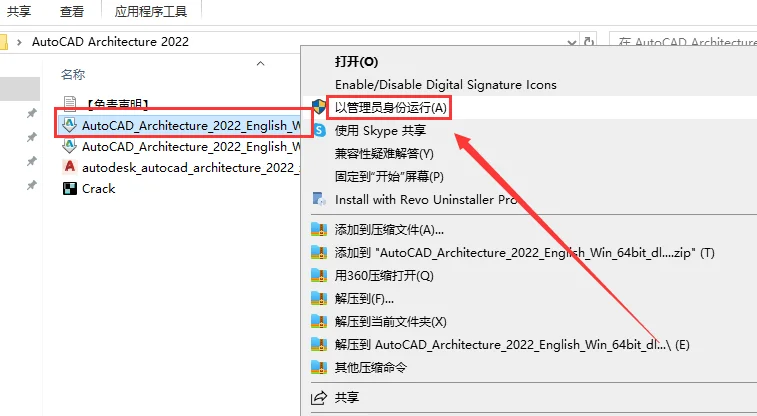
2. 软件安装程序选择,鼠标右键以管理员身份运行。
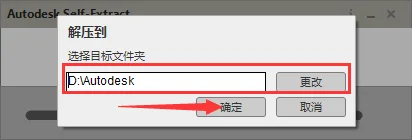
3. 解压目标文件夹,点击【更改】进去更改位置(建议是更改到其他盘,不能带有中文或者特殊符号),然后确定。
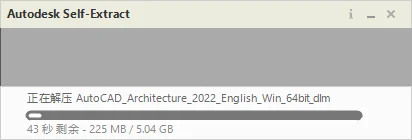
4. 正在解压中,请稍等。
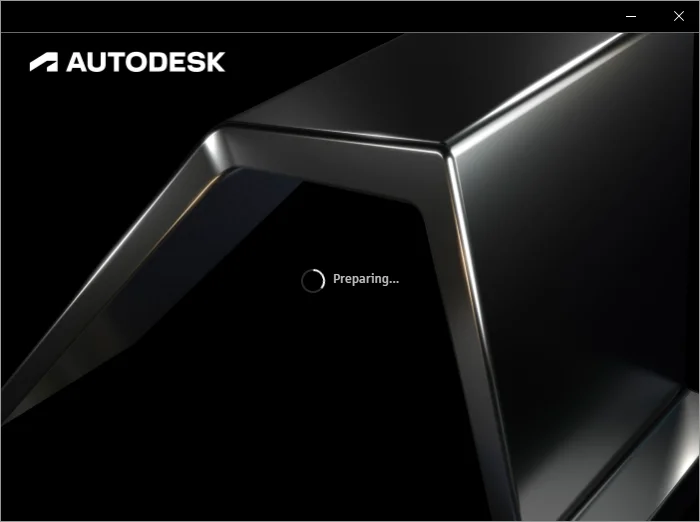
5. 正在准备中,请稍等。
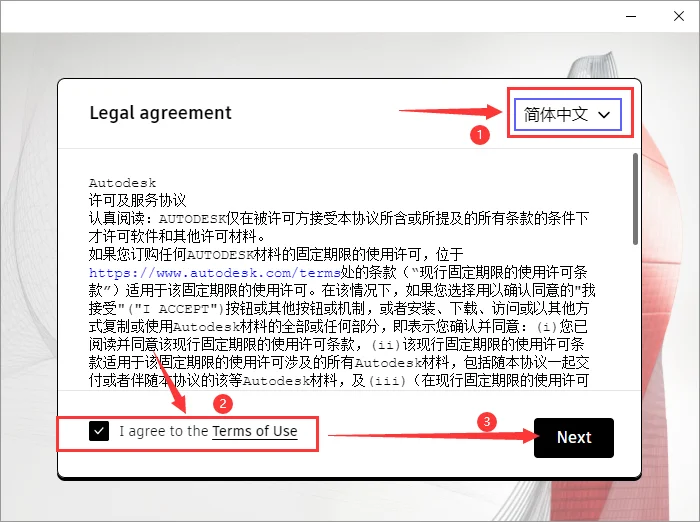
6. 软件安装许可协议同意:首先选择简体中文语言,然后勾选同意的选项,然后Next。
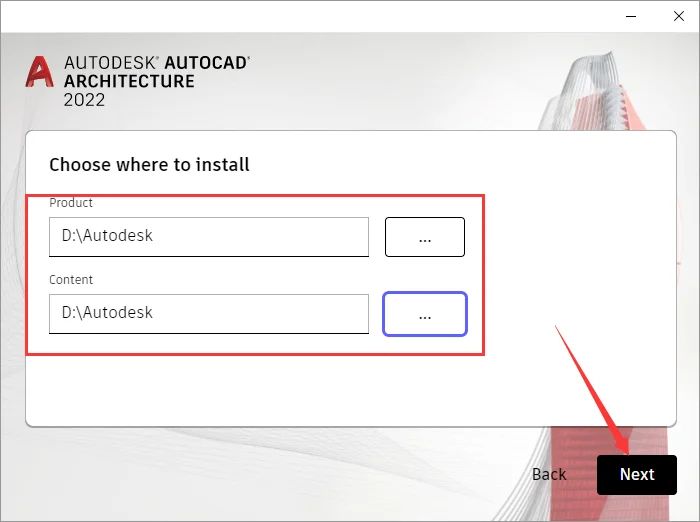
7. 选择安装位置,将产品和内容的位置都更改到同一个位置去(注意:更改的位置不能带有中文或者特殊符号),然后Next。
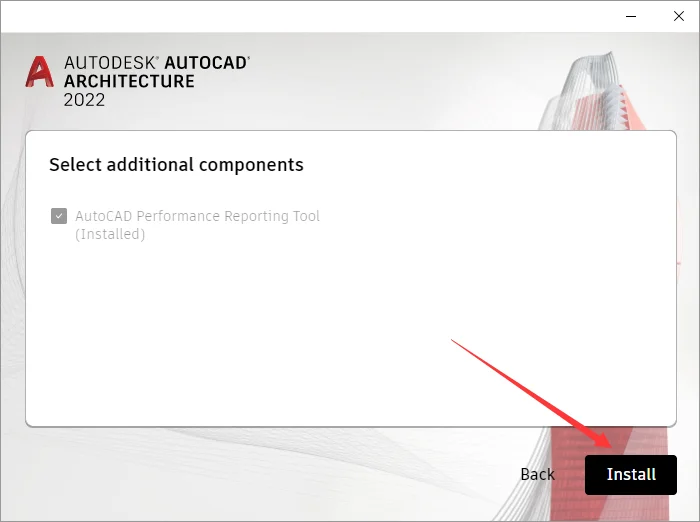
8. 准备安装,点击Install开始安装。
9. 软件正在安装中,请稍等。
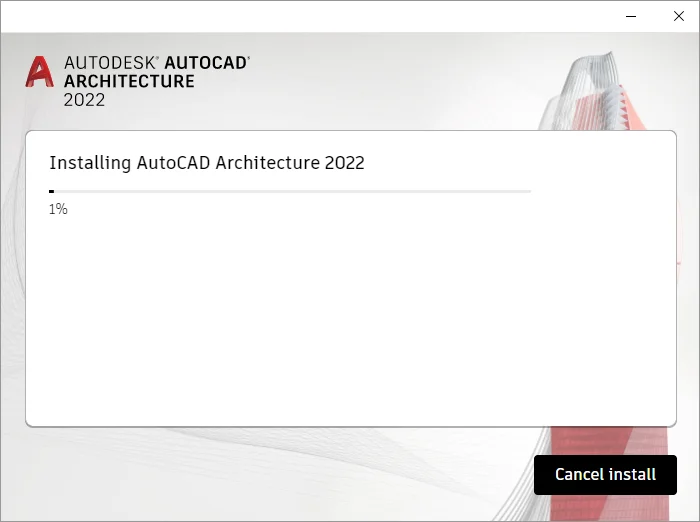
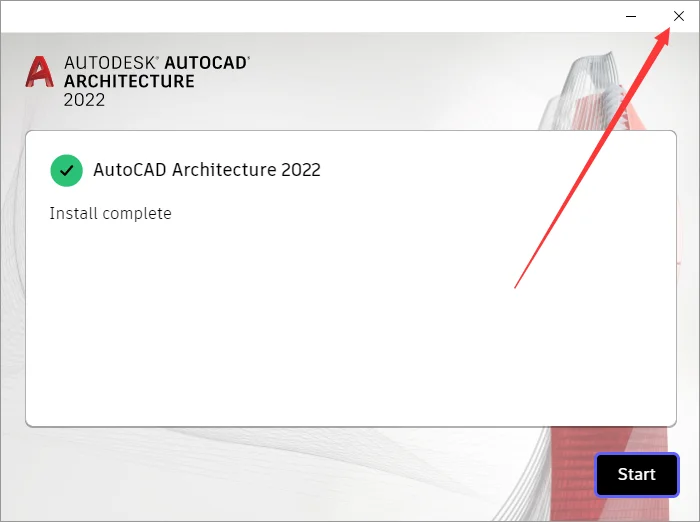
10.软件安装成功,点击右上角的X关闭,不要点击Start。
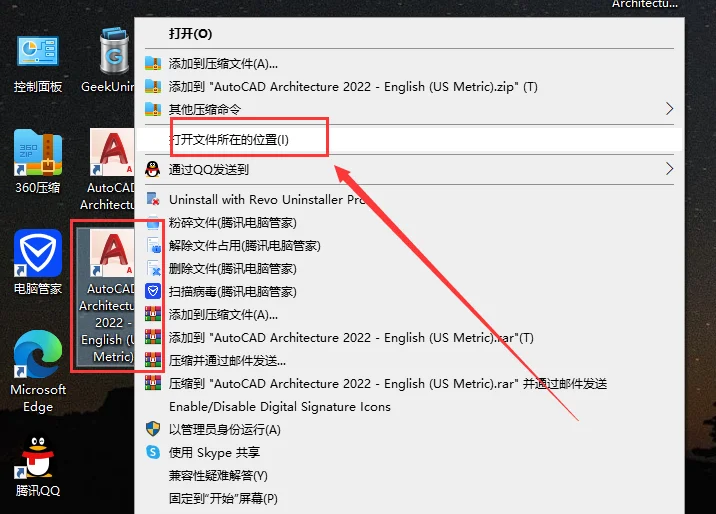
11. 在电脑桌面在找到软件【AutoCAD Architecture 2022 - English (US Metric)】,鼠标右键选择打开文件所在的位置进去。
12. 复制注册机到刚才打开的安装位置下。
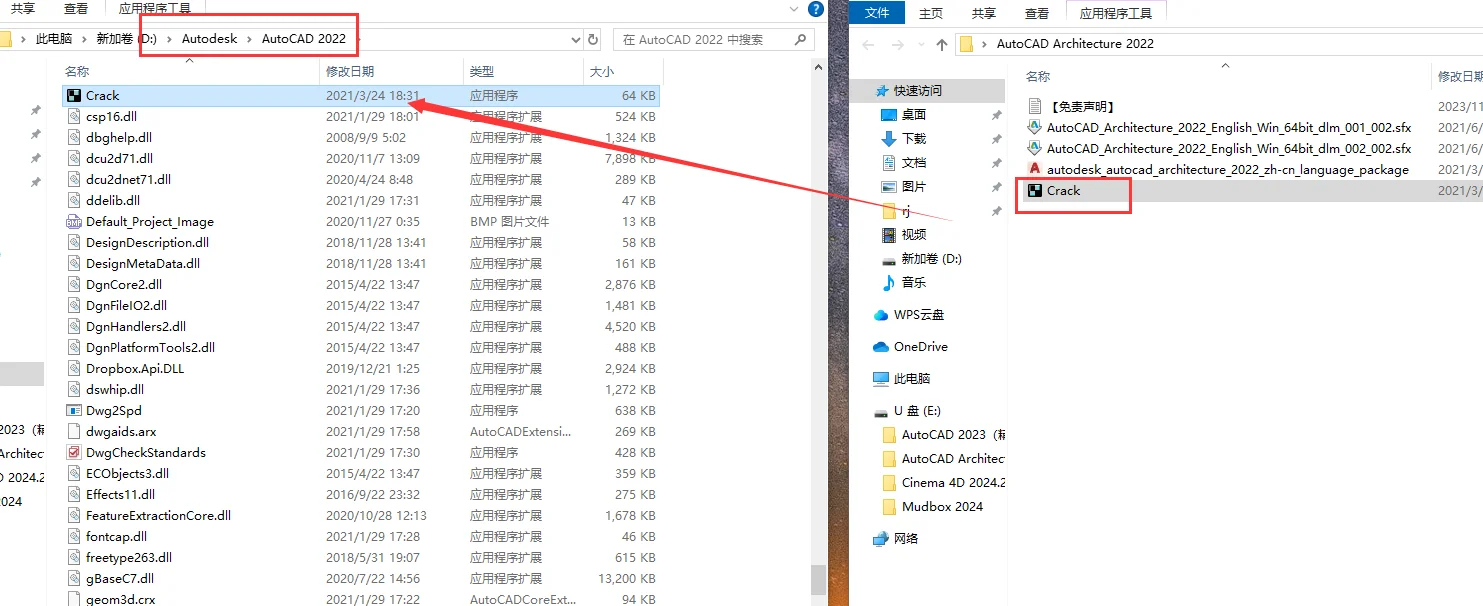
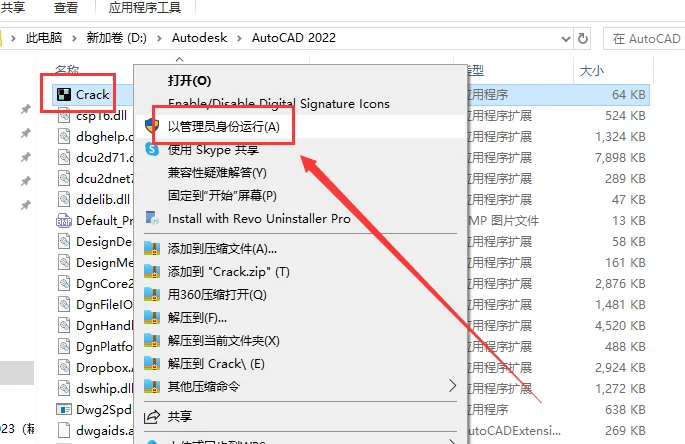
13. 选择注册机Crack,鼠标右键以管理员身份运行。
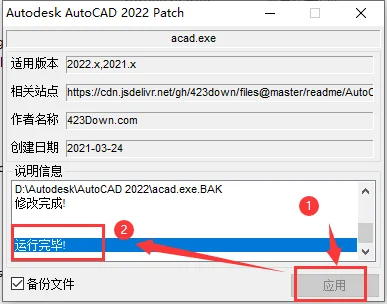
14. 开始激活,点击【应用】,然后提示【运行完毕】,点击右上角的x关闭即可。
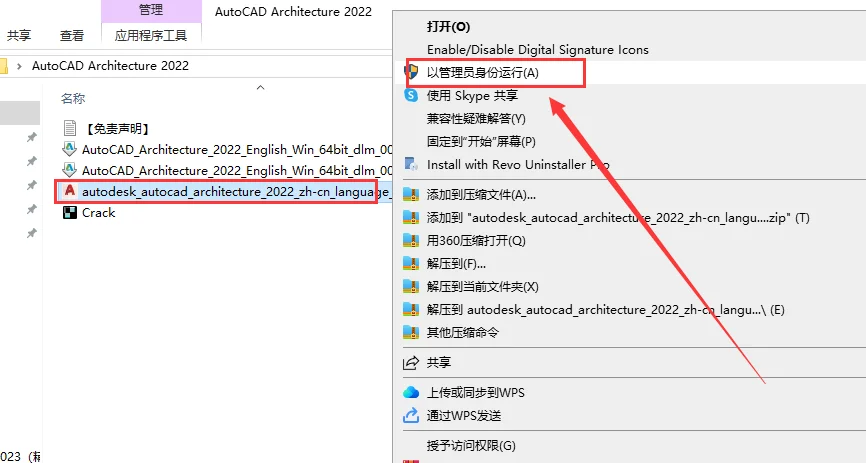
15.回到安装包,选择汉化程序autodesk_autocad_architecture_2022_zh-cn_language_package,鼠标右键以管理员身份运行。
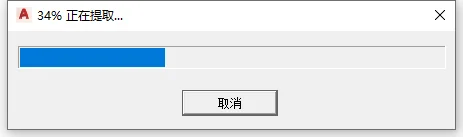
16. 正在提取中,请稍等。
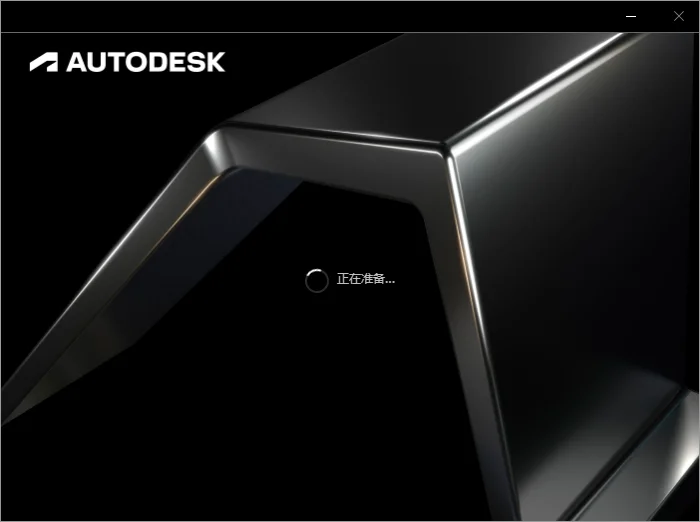
17. 正在准备,稍等。
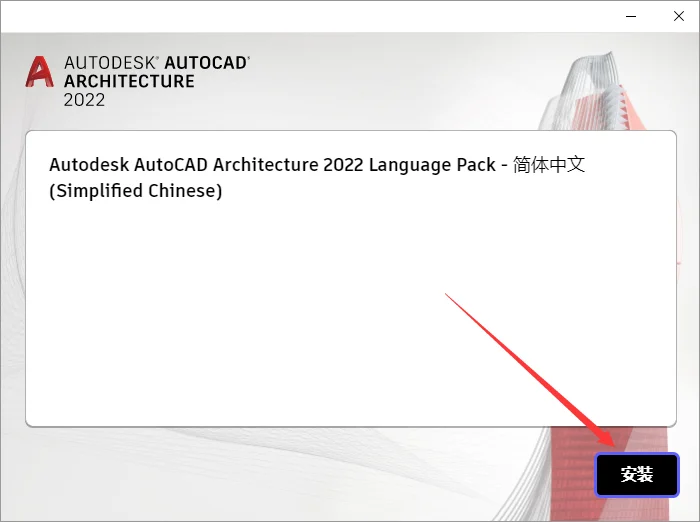
18. 准备安装汉化,点击安装开始。
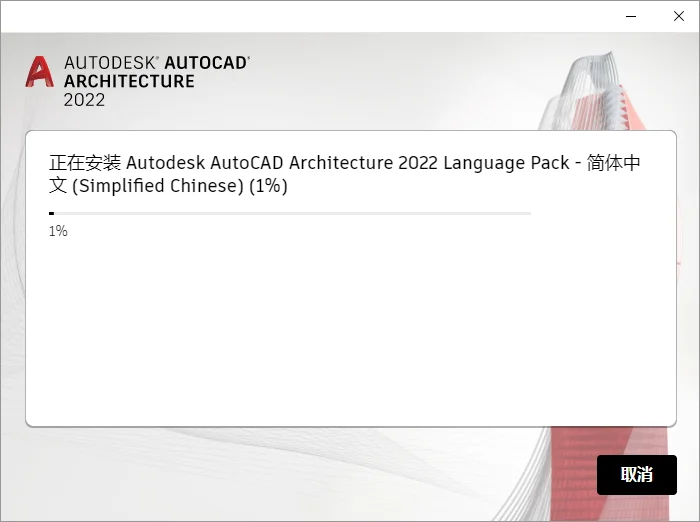
19. 正在安装汉化程序,稍等。
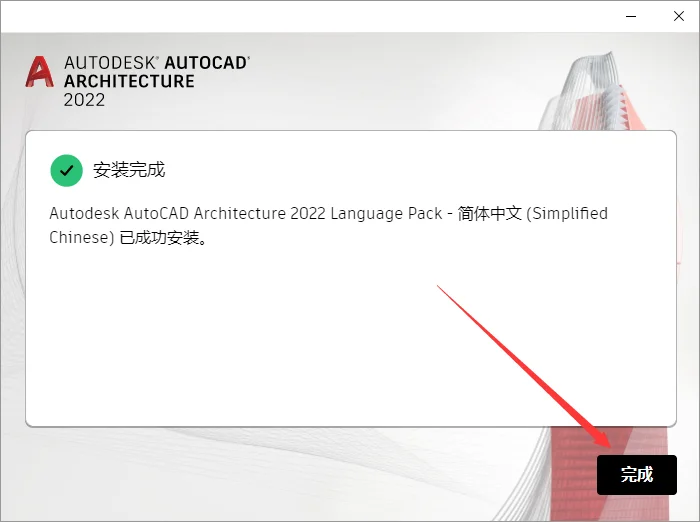
20. 安装成功,点击完成。
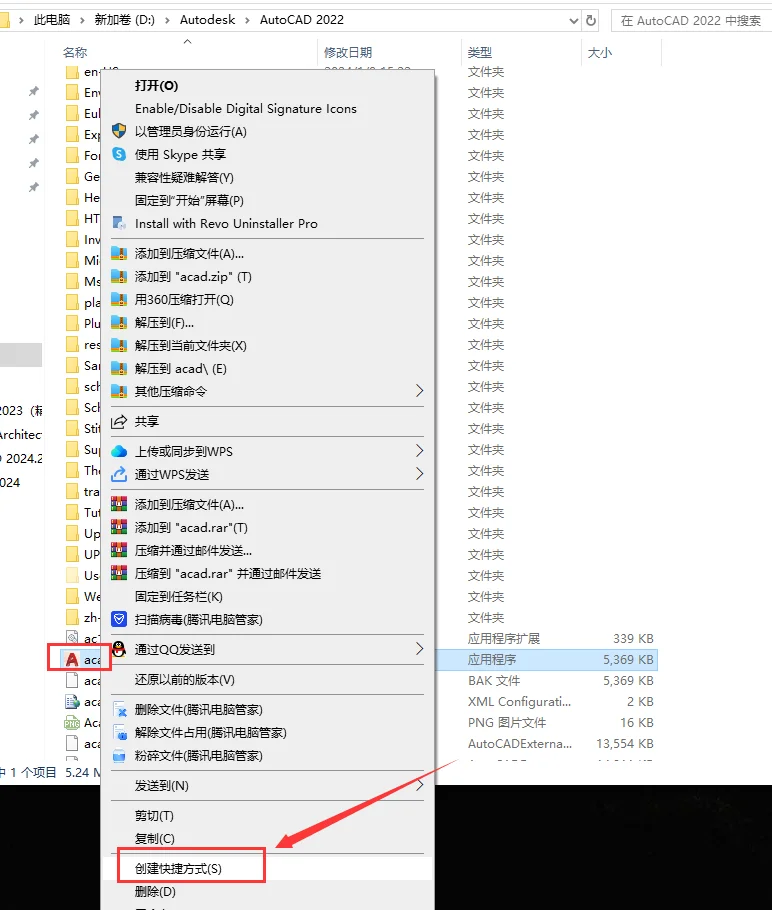
21. 在安装目录下找到软件【acad】,鼠标右键创建快捷方式,创建之后复制到电脑桌面即可。
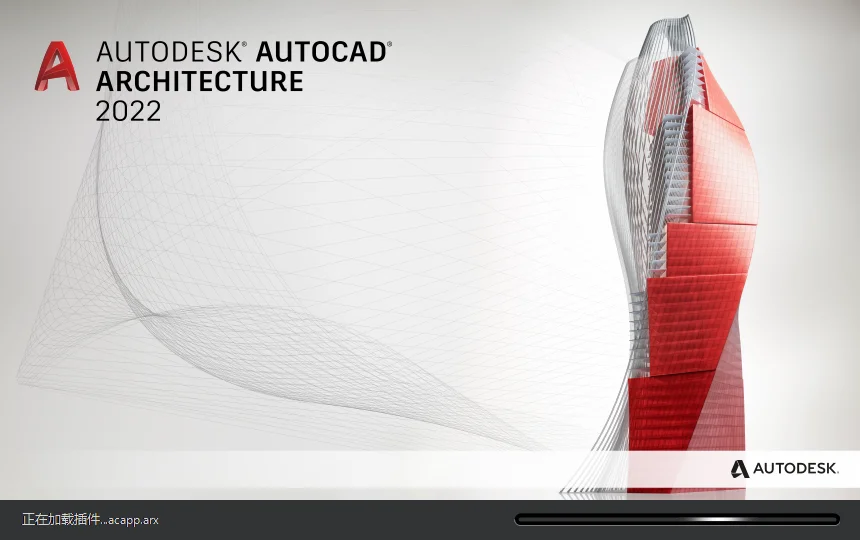
22. 打开复制到桌面的快捷方式,正在加载软件中,稍等。
23.进入软件,根据自己的需求选择AutoCAD-DWG。
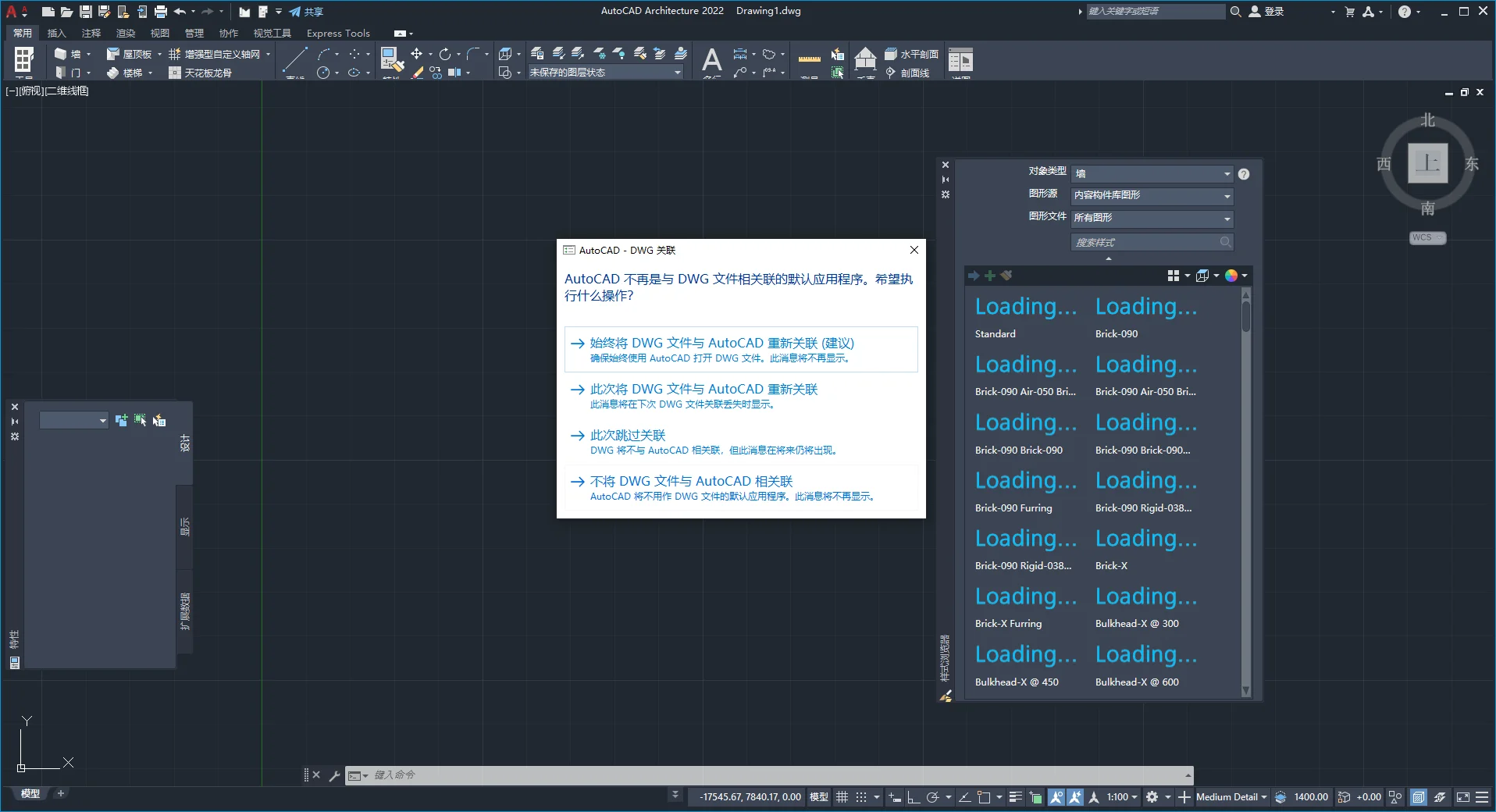
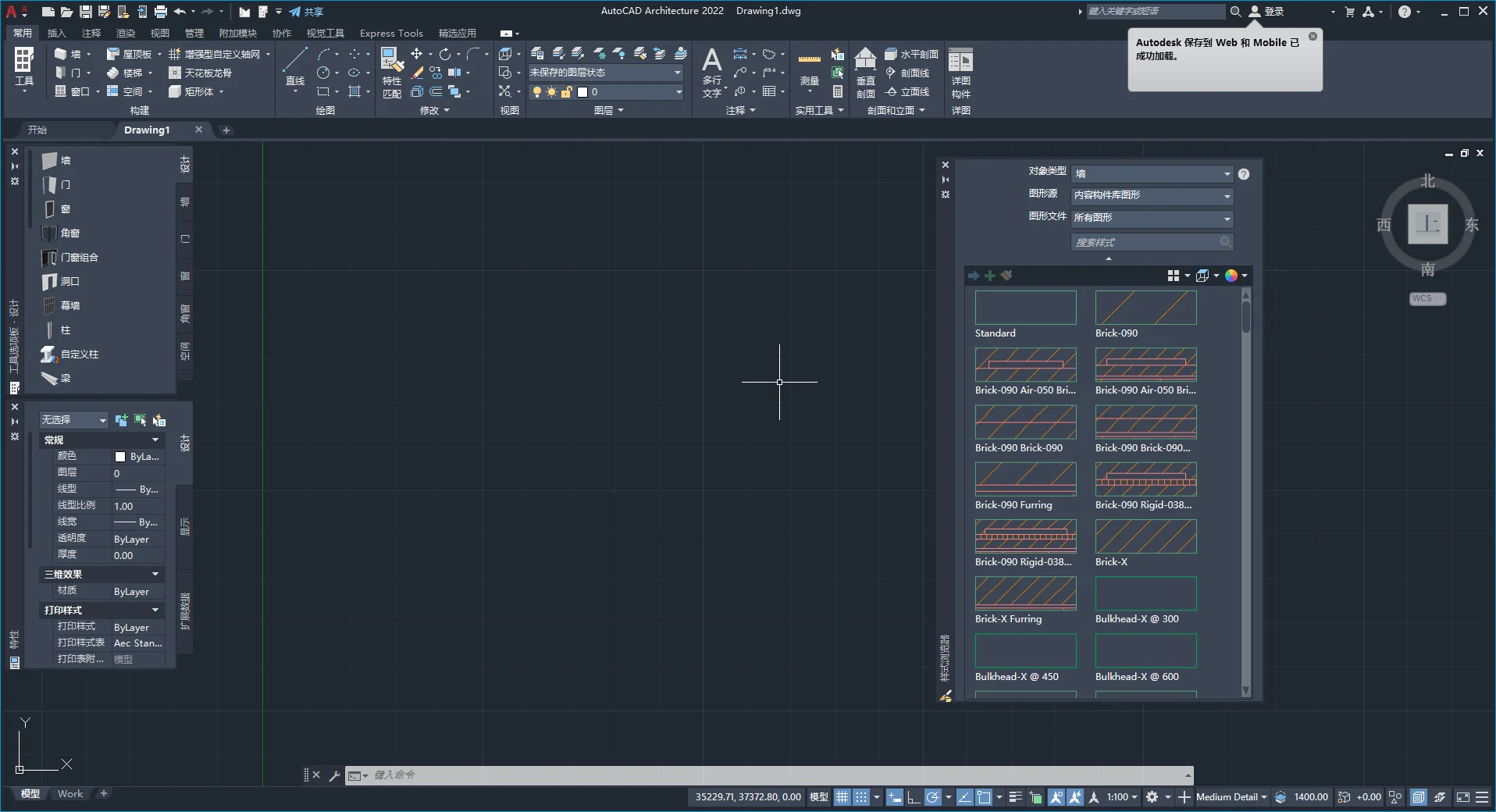
24.软件界面,此时就可以开始使用软件啦~