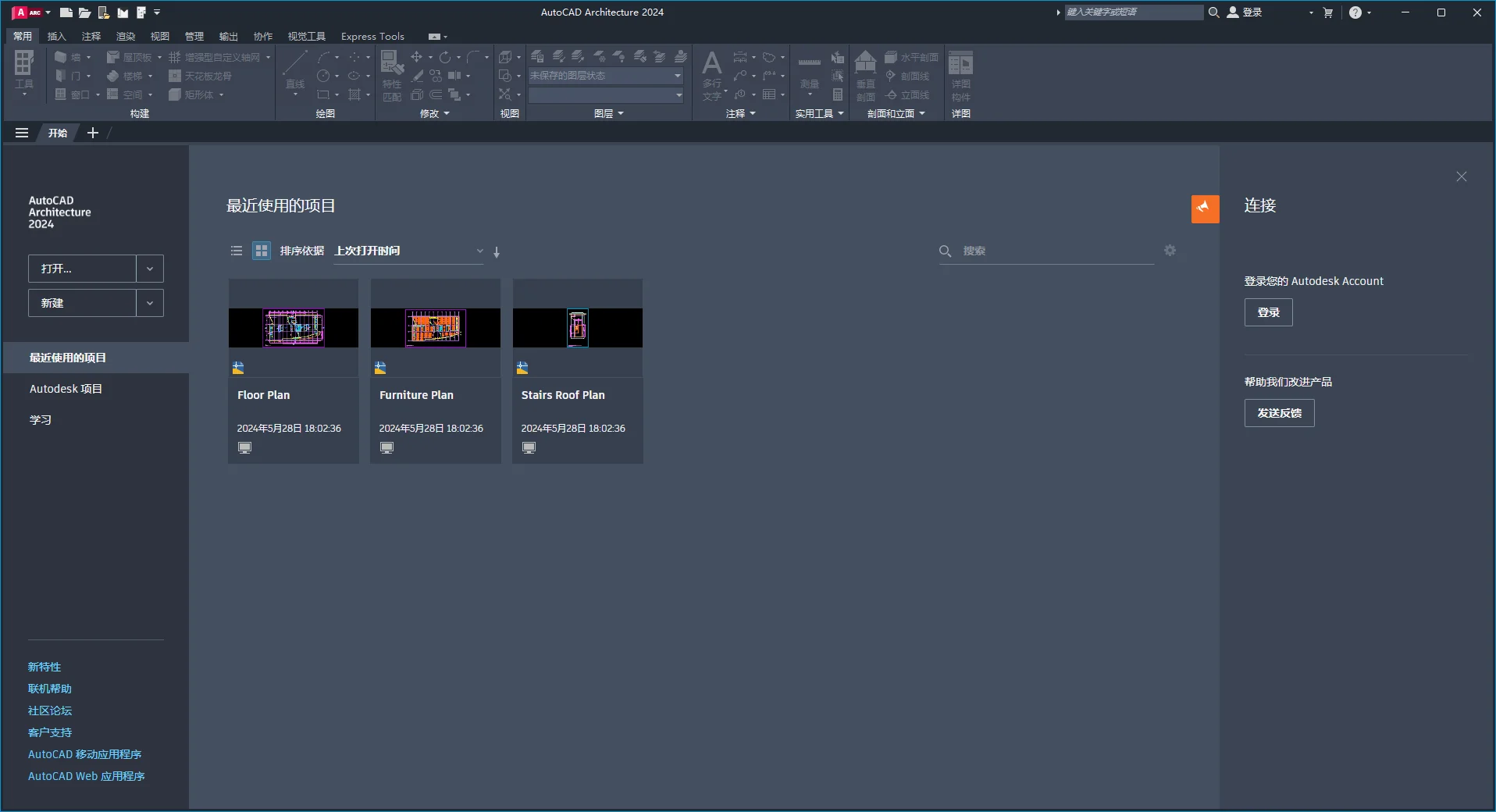

📥 下载方式
📝 版本简介
AutoCAD Architecture 是欧特克公司专为建筑师打造的专业设计软件,它基于 AutoCAD 平台,集成了大量专门针对建筑设计的功能,能够自动执行繁琐绘图任务,有效减少错误,提升工作与协作效率 。
以最新版 AutoCAD Architecture 2024 为例,其功能优势显著。在智能设计方面,拥有超过 8000 个智能建筑对象,涵盖墙体、门窗、楼梯等,这些对象具备参数化特性,可依据设计需求灵活调整,极大提升设计效率 。
在文档生成上,能自动生成平面图、立面图、剖面图等多种建筑图纸,且与设计模型实时关联,模型修改后,图纸自动更新,确保文档准确性 。
同时,该版本在协作功能上进一步优化,支持团队成员在同一项目中实时协作,借助共享视图功能,可在组织内外与客户、同事共享设计,无需发布图形文件,显著提升项目沟通效率 。
📖 安装教程
⚠️ 当前版本暂无安装教程,以下为 v2024 版本的安装教程,仅供参考。
AutoCAD Architecture 2024是Autodesk公司为建筑师打造的专业设计软件。它基于CAD技术,结合建筑设计知识,能满足建筑设计各阶段需求。与普通版AutoCAD相比,它更注重细节和精度,在3D建模、投影、渲染等方面工具更完善,还支持与BIM等软件集成,提供协同工作环境。 其新功能重在贴心设计,支持更快速地设计并实施改造,可自动为工程图中的每个房间添加带有房间面积的标签,有助于提高绘图效率,减少繁琐的手动操作,让建筑师能更专注于设计本身,提升设计质量和工作效率。
安装软件注意事项
-
关闭杀毒软件以及防火墙,避免删除破解补丁或注册机。
-
解压安装包时如需解压密码,可尝试更换解压工具。
-
安装路径不要包含中文或特殊符号。
1. 软件安装包下载完成,运行自动解压
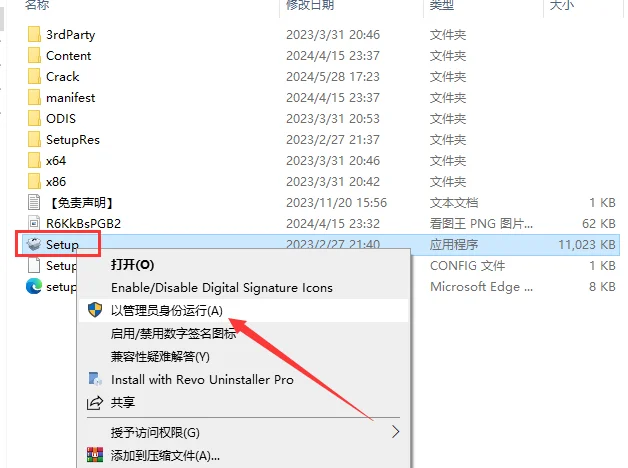
2. 选择安装程序 Setup,鼠标右键以管理员身份运行。
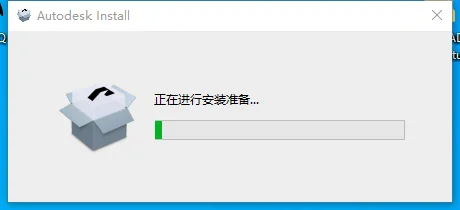
3. 正在进行安装准备
4. 正在准备
5. 软件安装许可协议同意,勾选“我同意”,然后下一步。
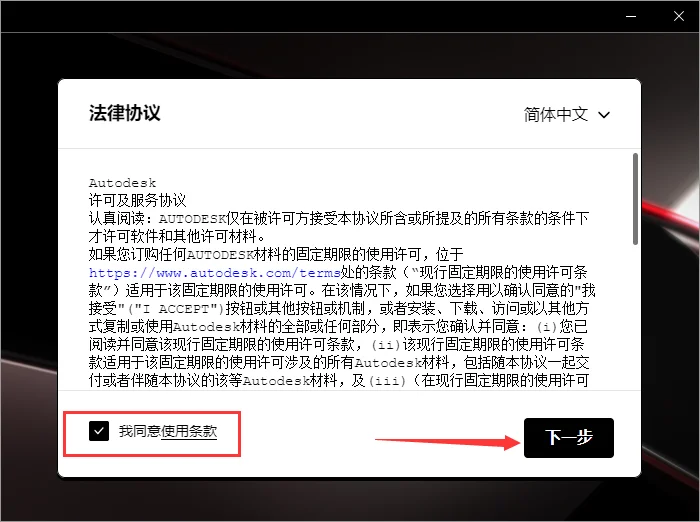
6. 选择安装位置,点击“...”进入更改安装位置(注意:路径不能包含中文或特殊符号),建议产品和内容都安装在同一个路径中,然后点击安装。

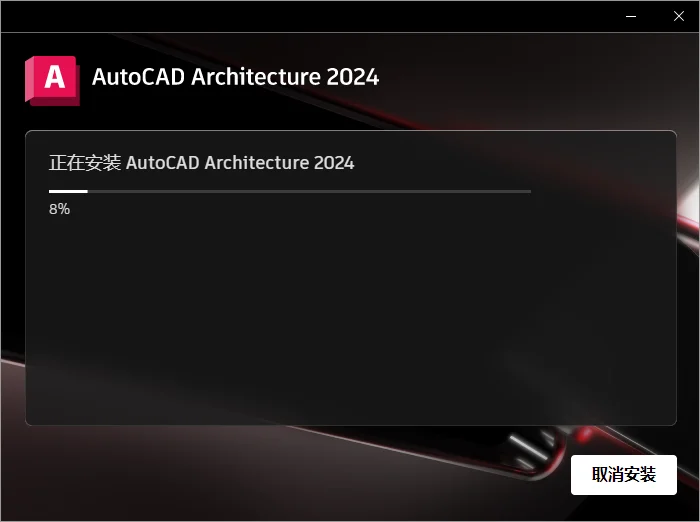
7. 软件正在安装中
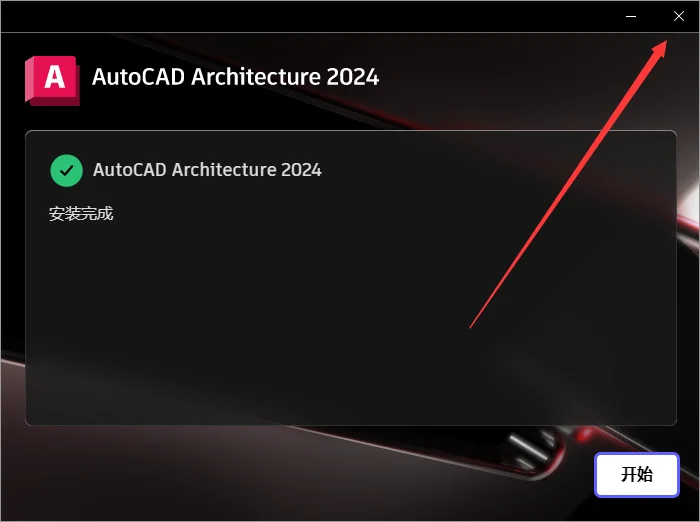
8. 软件安装完成,不要点击开始,点击右上角的 X 关闭。
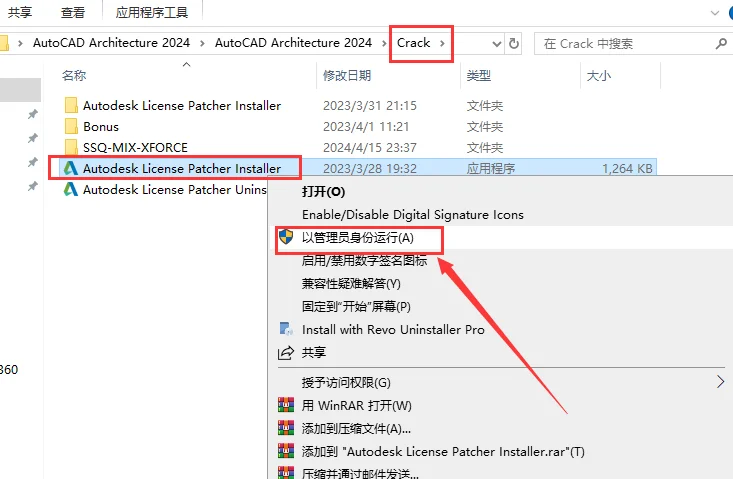
9. 打开 Crack破解补丁 文件夹,选择 Autodesk License Patcher Installer.exe,鼠标右键以管理员身份运行。
10. 正在激活破解中,期间不要进行其他操作,静待界面消失即可。
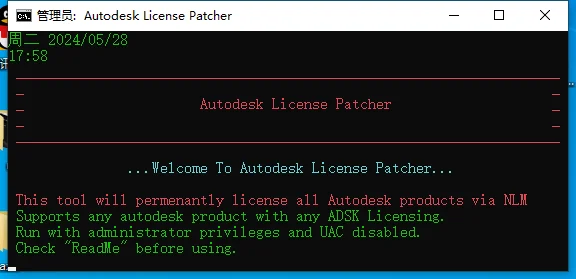
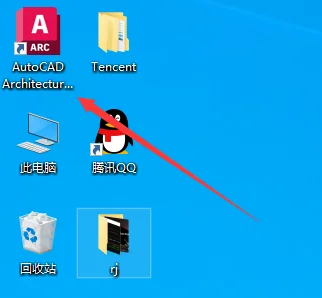
11. 在电脑桌面找到软件【AutoCAD Architecture 2024 (美国公制) - 简体中文 (Simplified Chinese)】,双击打开。
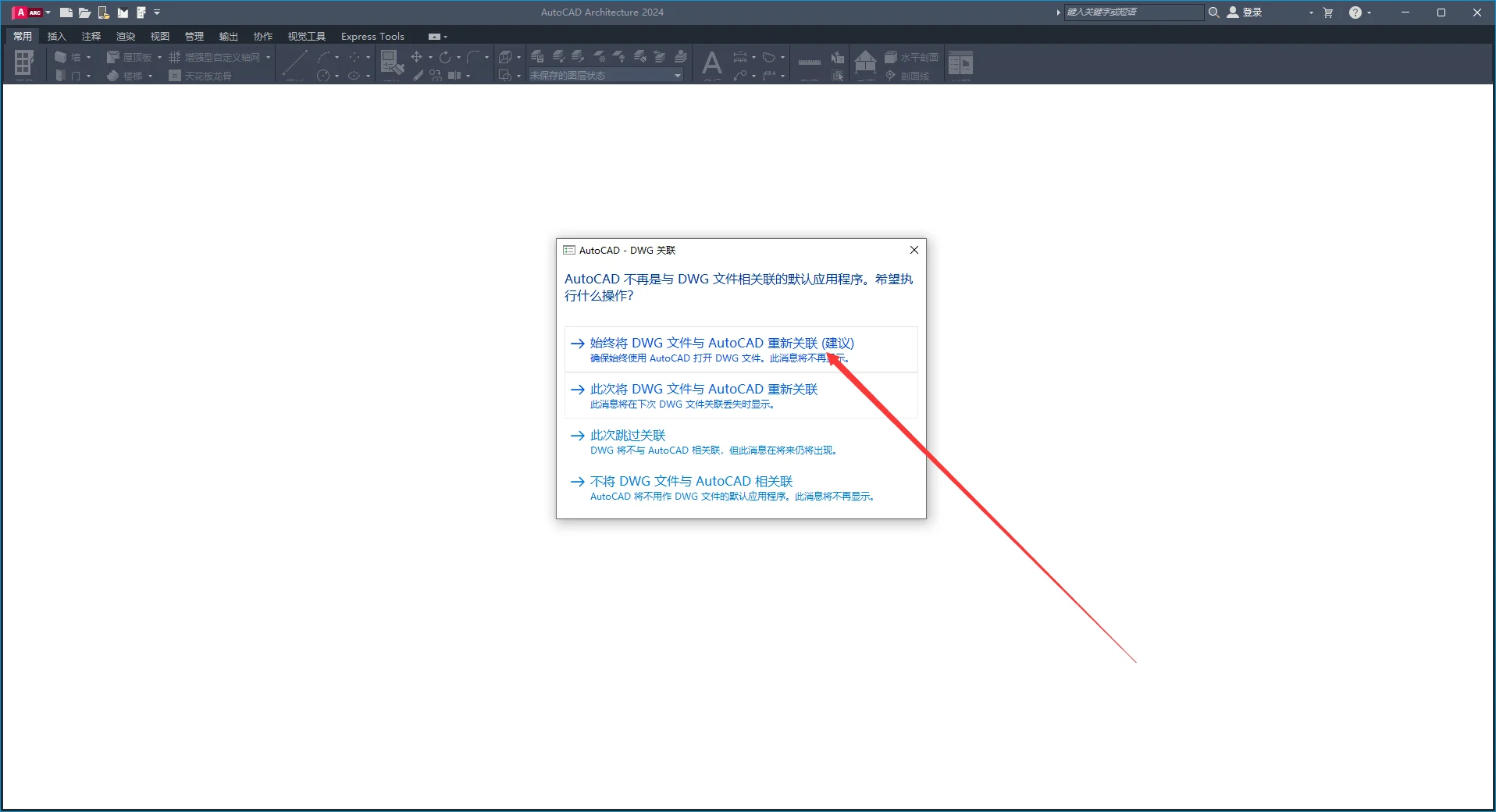
12.AutoCAD-DWG 关联,点击选择第一个。
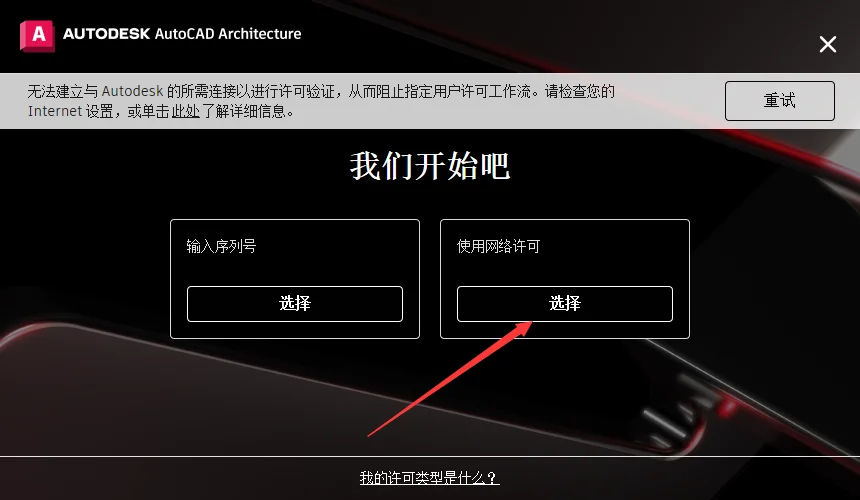
13. 点击【选择使用网络许可】。
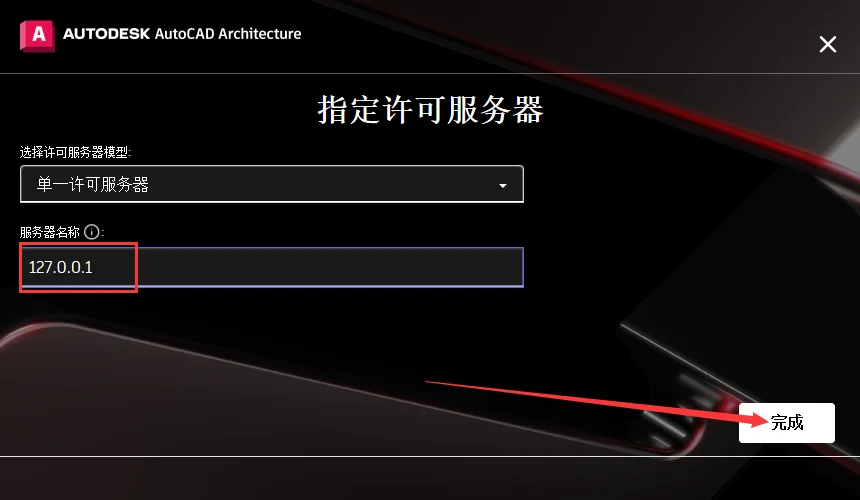
14. 输入服务器名称:127.0.0.1 然后点击完成。
15. 进入软件开始界面