专业免费的软件下载平台

ANSYS Products 2021 R2 中文完整版图文安装教程及免费下载

ANSYS 更新于 2026-03-25 阅读约 4分钟 275 次浏览
⛔windows安装之前一定要关闭杀毒软件及系统自带的安全中心,查看关闭系统自带安全中心教程
下载资源
ANSYS Products 2021 R2 中文完整版图文安装教程及免费下载 教程

系统要求:Windows 10/11 | 处理器 64 位 Intel 或 AMD 多核 | 内存 8GB 及以上 | 硬盘 40GB 及以上可用空间

    安装注意事项:

  • 下载和安装前关闭防病毒软件和防火墙
  • 以管理员身份运行安装程序
  • 安装路径避免使用中文或特殊字符
  • 安装进度到 52% 时需更改媒体路径

安装注意:确保你的电脑符合或超过。在下载和安装过程中,请关闭任何防病毒软件和防火墙。确保你拥有计算机的管理员权限。

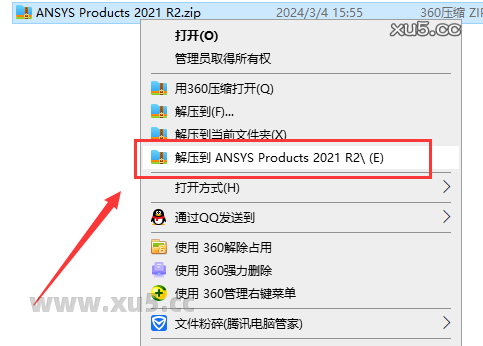
将软件安装包下载到电脑本地,鼠标右键进行解压打开(注意:下载前请关闭杀毒软件以及防火墙)
Ansys Products 2021R2免费破解版安装图文教程、破解注册方法

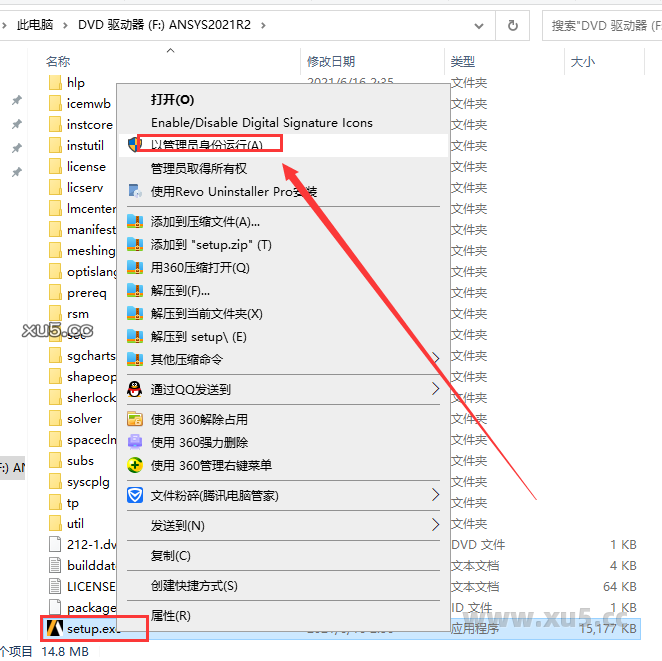
打开【ANSYS2021R2_WINX64_Disk1】文件夹,鼠标右键以管理员身份运行setup.exe
Ansys Products 2021R2免费破解版安装图文教程、破解注册方法

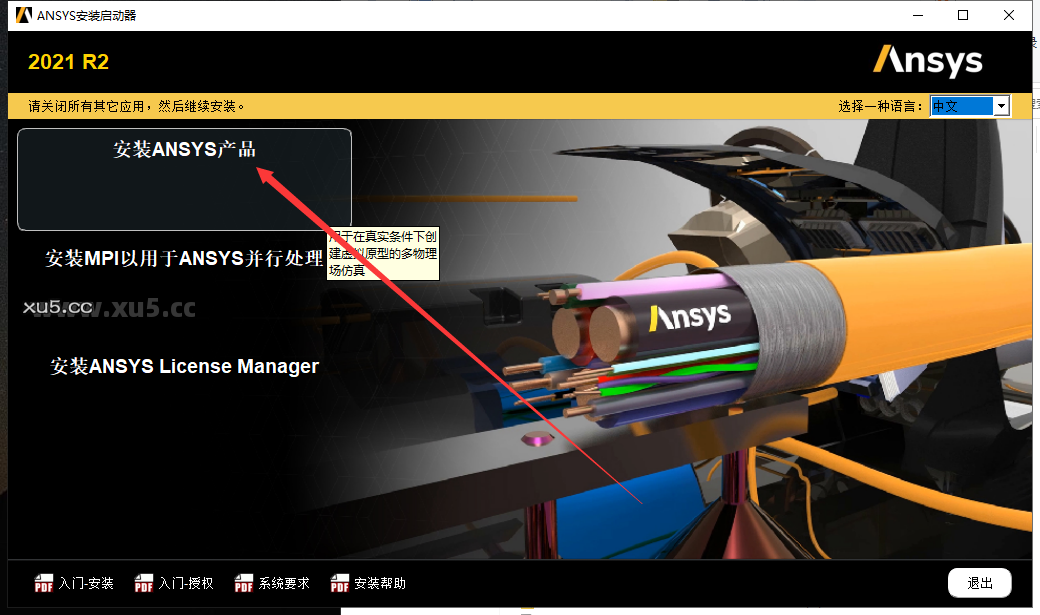
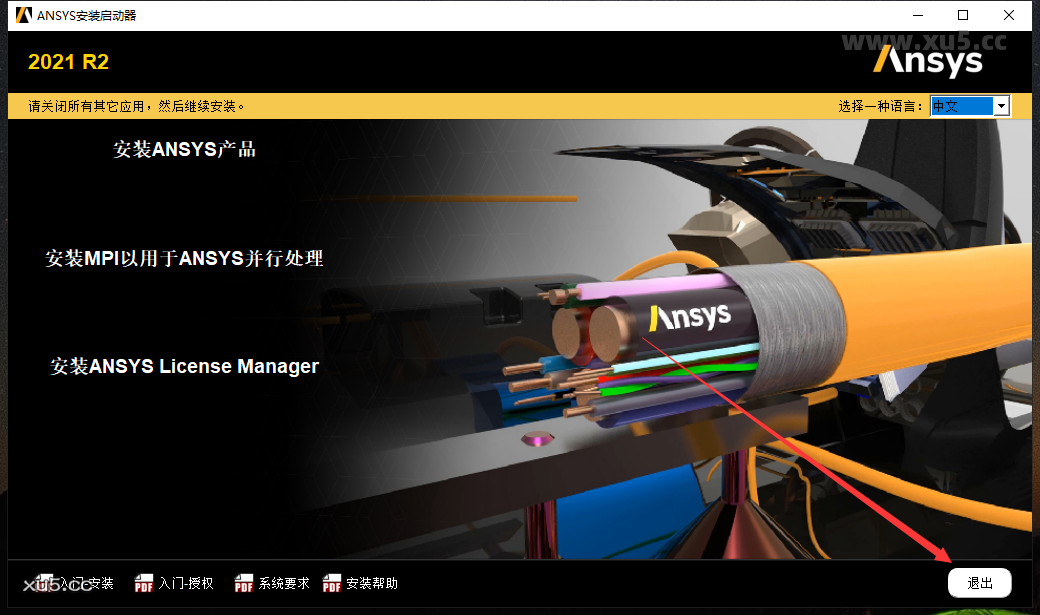
点击安装ANSYS产品

Ansys Products 2021R2免费破解版安装图文教程、破解注册方法

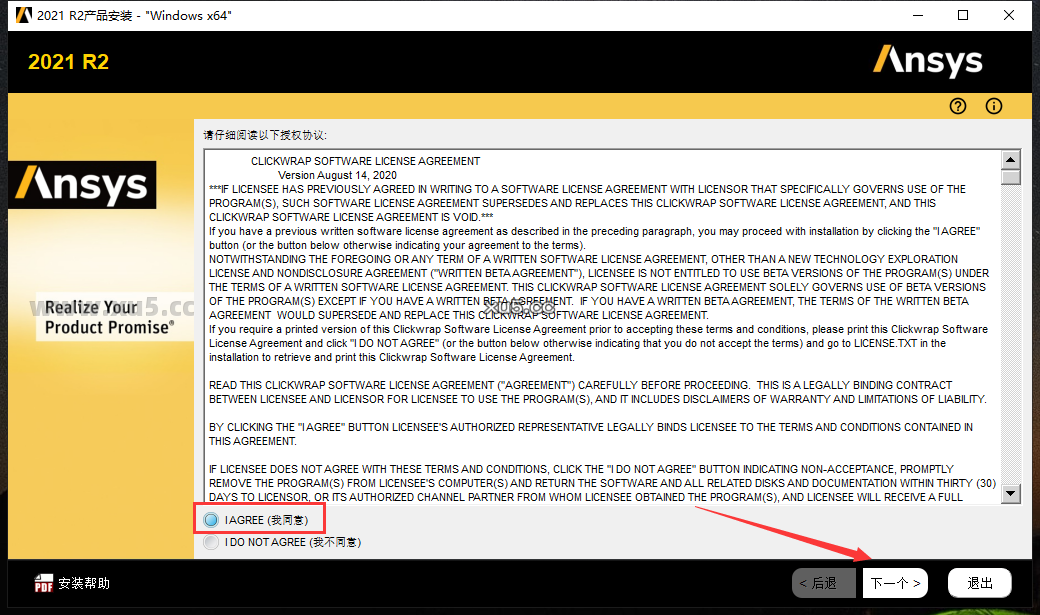
软件许可协议同意,选择【我同意】,然后下一个

Ansys Products 2021R2免费破解版安装图文教程、破解注册方法

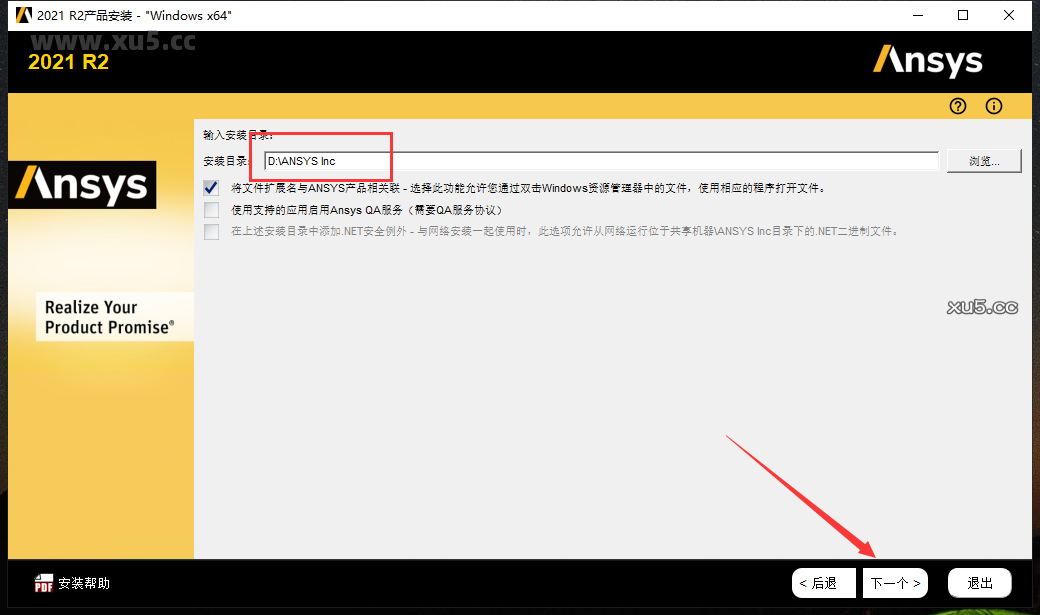
选择软件安装目录位置,直接在路径上就可以更改安装位置(注意:更改安装位置不能带有中文或特殊符号),然后下一个
Ansys Products 2021R2免费破解版安装图文教程、破解注册方法

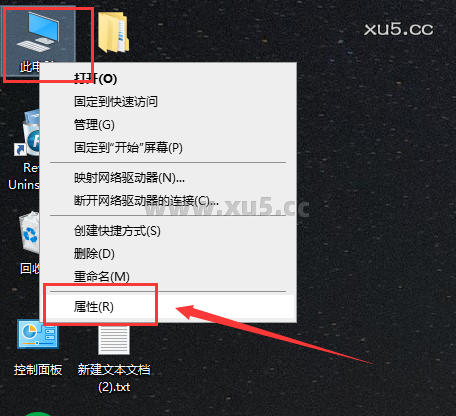
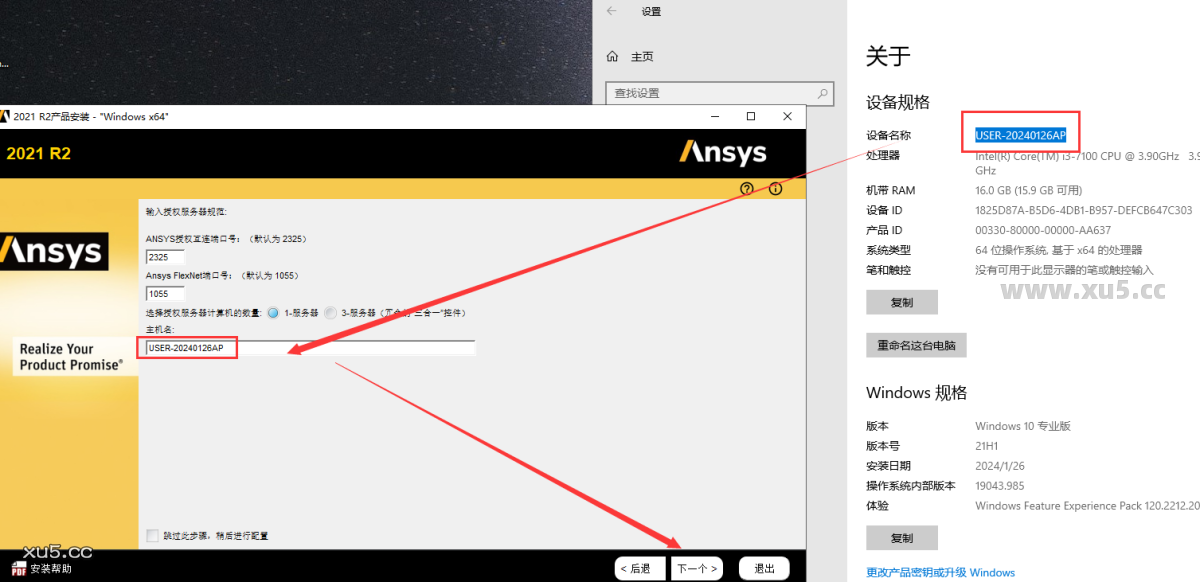
输入主机名,主机名查看的方法:在电脑桌面找到【此电脑】,鼠标右键【属性】,然后电脑【设备名称】就可以看到。将获取到的主机名复制到软件栏中,然后点击下一个,建议名称改为英文
Ansys Products 2021R2免费破解版安装图文教程、破解注册方法

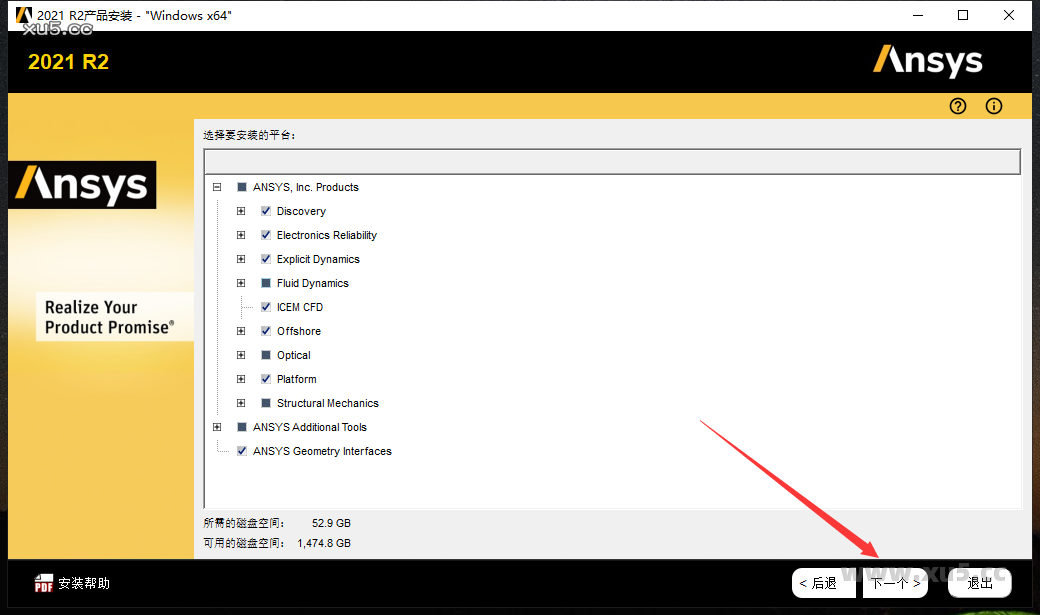
选择要安装的平台,直接点击下一个

Ansys Products 2021R2免费破解版安装图文教程、破解注册方法

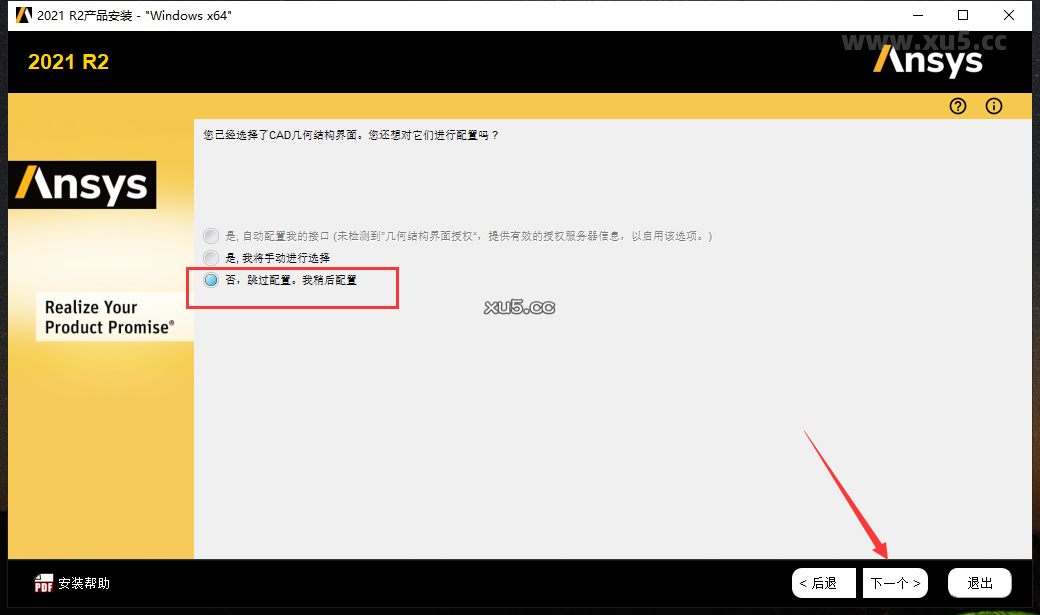
是否配置CAD几何结构界面,点击【否,跳过配置。我稍后配置】,然后下一个

Ansys Products 2021R2免费破解版安装图文教程、破解注册方法

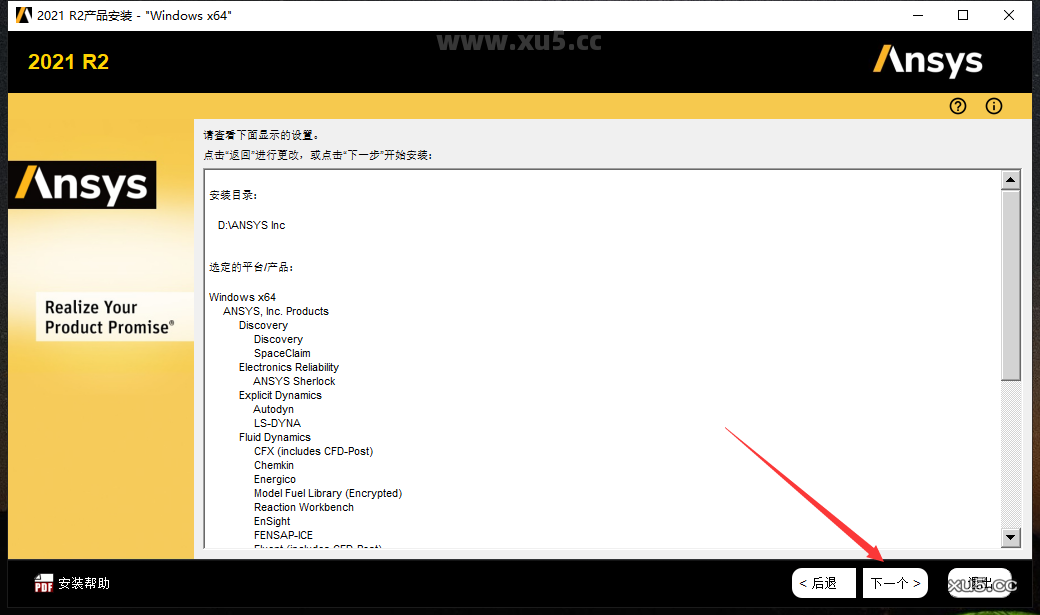
查看设置,直接点击下一个

Ansys Products 2021R2免费破解版安装图文教程、破解注册方法

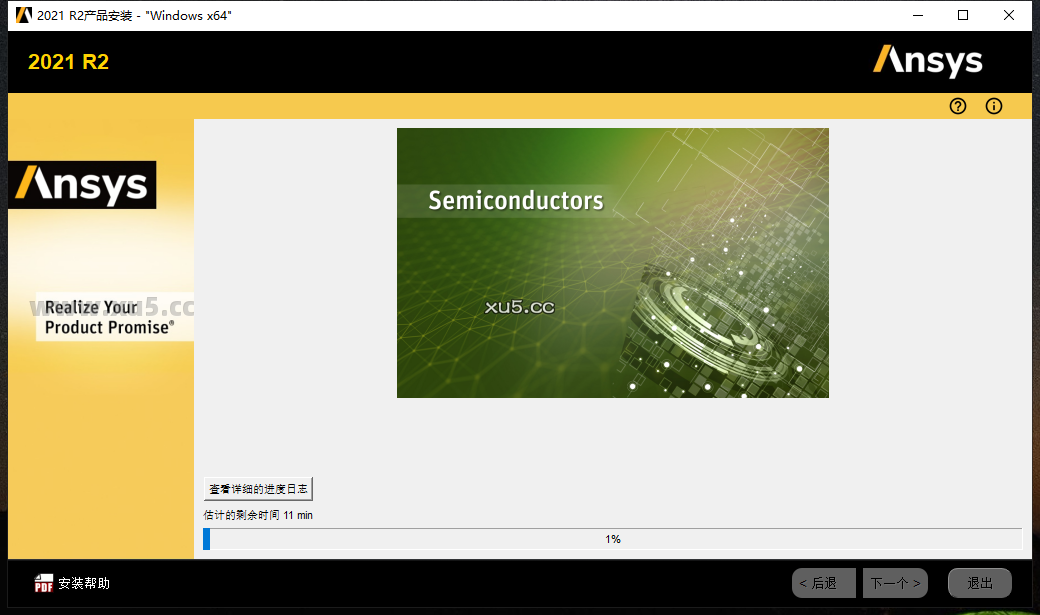
软件正在安装中,请耐心等候进度条到52%

Ansys Products 2021R2免费破解版安装图文教程、破解注册方法

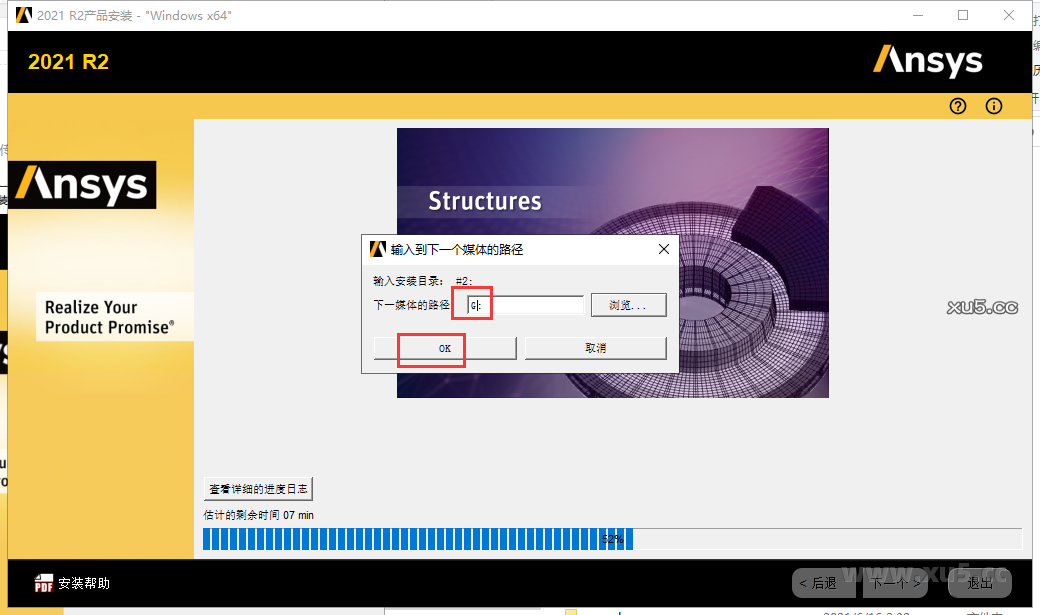
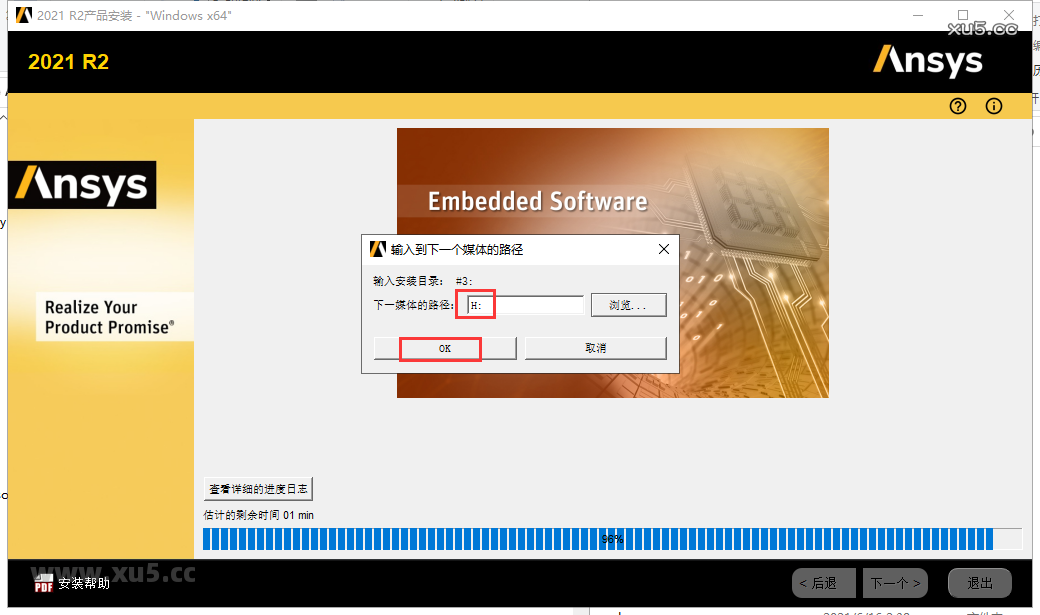
当安装进度条到52%的时候,更改下一媒体的路径为【ANSYS2021R2_WINX64_Disk2】,然后点击OK。点击OK后继续安装,等待到96%
Ansys Products 2021R2免费破解版安装图文教程、破解注册方法

当安装进度条到98%的时候,更改下一媒体的路径为【ANSYS2021R2_WINX64_Disk3】,然后点击OK。点击OK后继续安装,等待完成
Ansys Products 2021R2免费破解版安装图文教程、破解注册方法

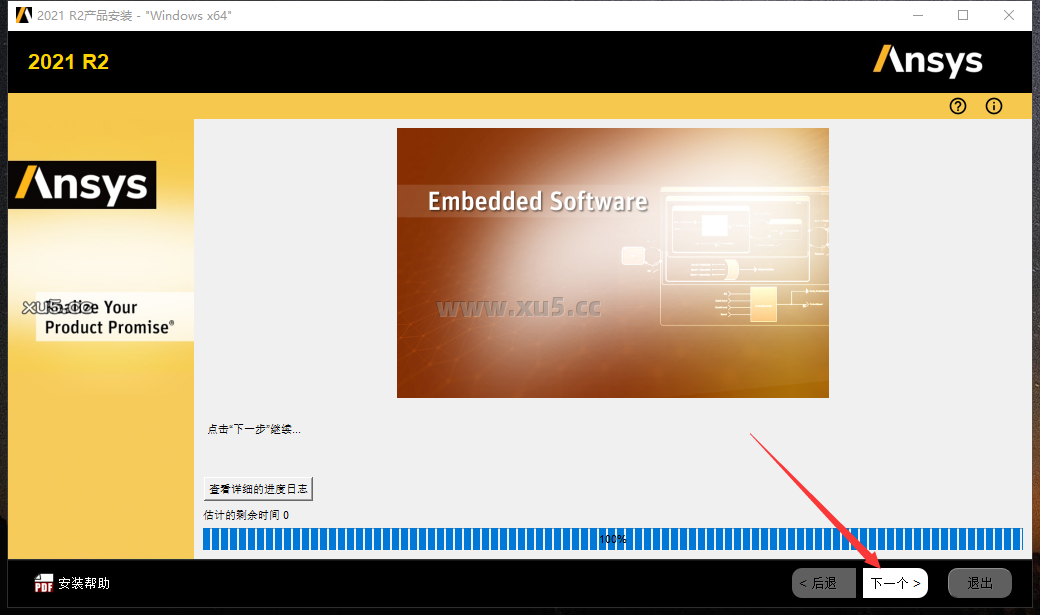
安装进度条到100%,点击下一个

Ansys Products 2021R2免费破解版安装图文教程、破解注册方法

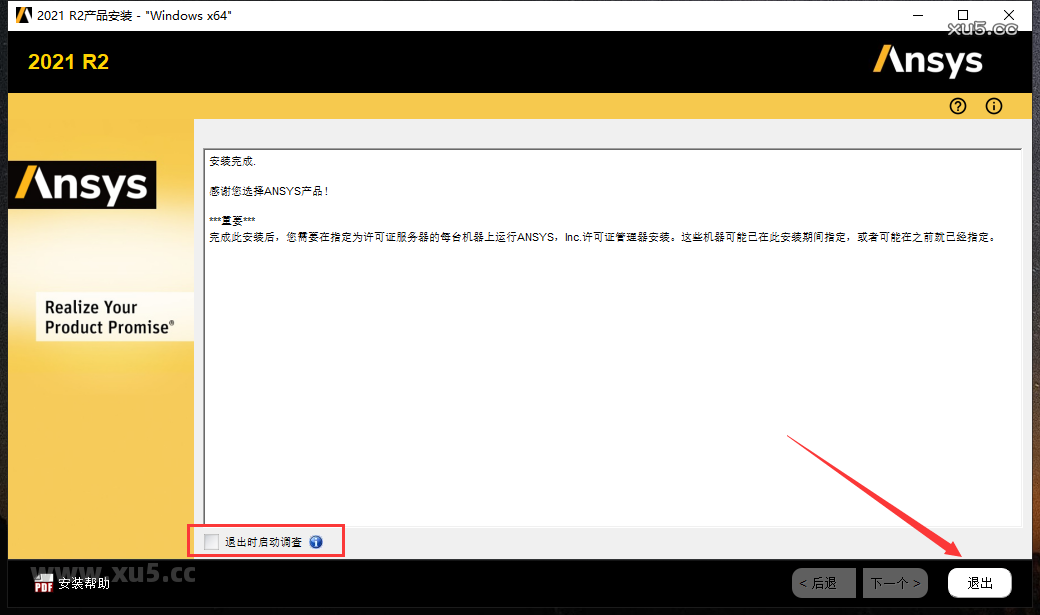
将【退出时启动调查】取消勾选,然后点击退出

Ansys Products 2021R2免费破解版安装图文教程、破解注册方法

点击退出,退出安装程序

Ansys Products 2021R2免费破解版安装图文教程、破解注册方法

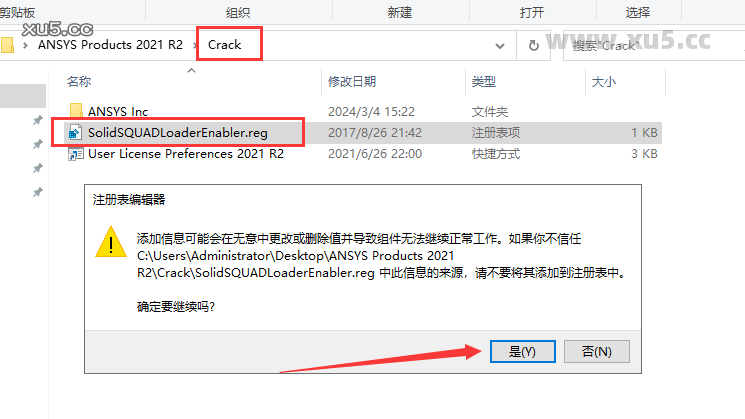
打开Crack文件夹,双击SolidSQUADLoaderEnabler.reg,点击是
Ansys Products 2021R2免费破解版安装图文教程、破解注册方法

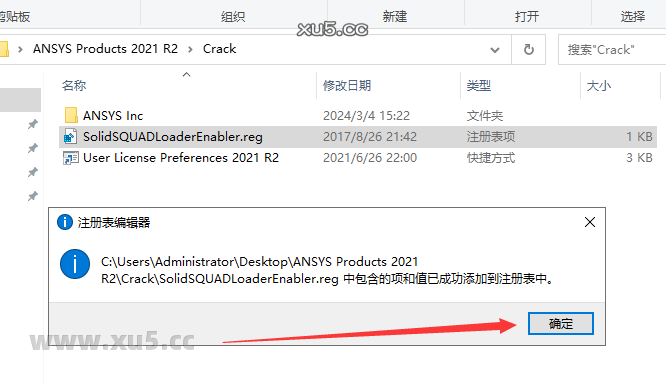
SolidSQUADLoaderEnabler.reg成功添加到注册表,点击确定
Ansys Products 2021R2免费破解版安装图文教程、破解注册方法

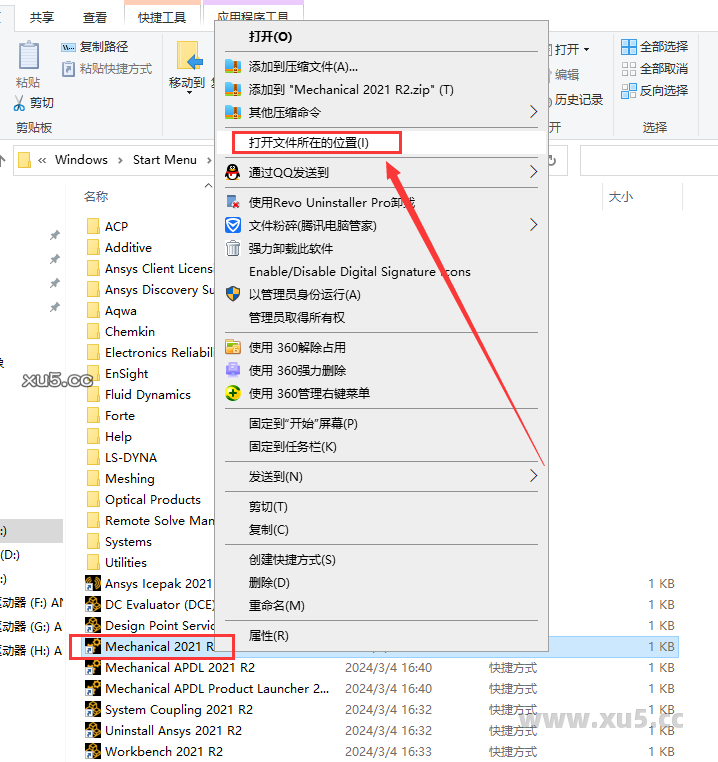
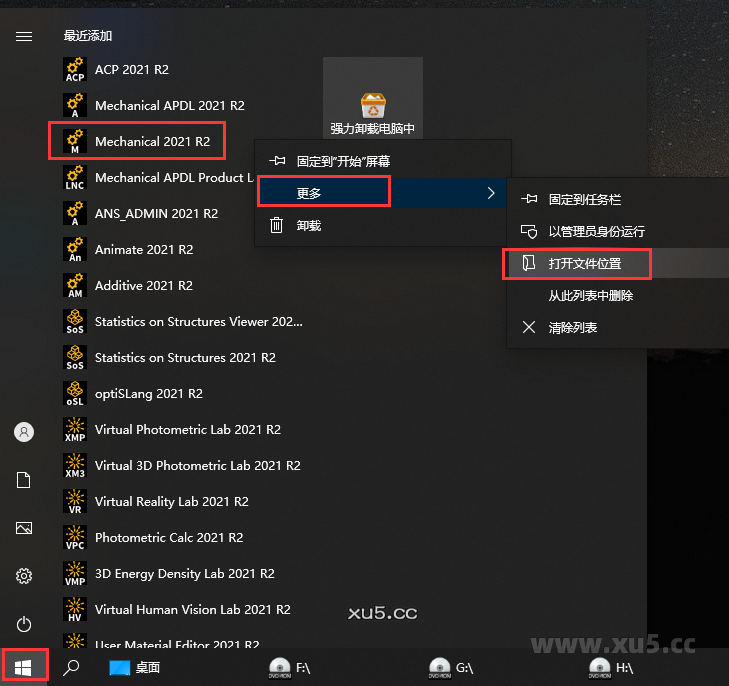
在电脑开始菜单里面找到Mechanical 2021 R2,鼠标点击【更多】-【打开文件位置】
Ansys Products 2021R2免费破解版安装图文教程、破解注册方法

继续鼠标右键打开文件所在的位置进入安装目录位置

Ansys Products 2021R2免费破解版安装图文教程、破解注册方法

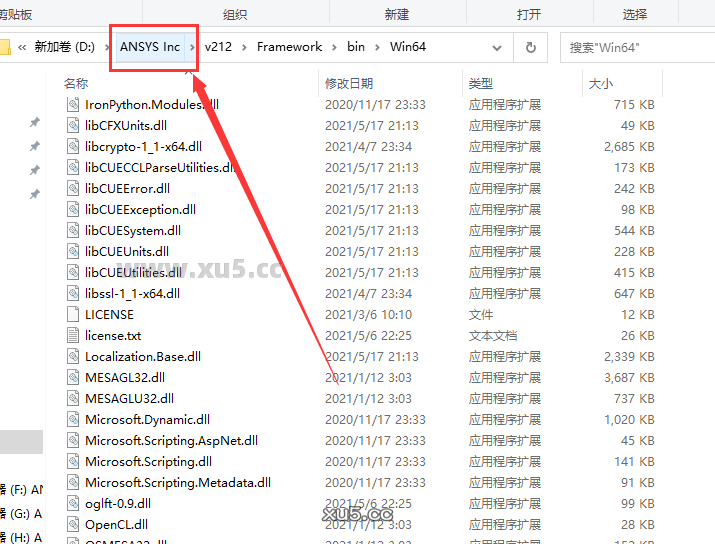
后退安装位置至ANSYS Inc

Ansys Products 2021R2免费破解版安装图文教程、破解注册方法

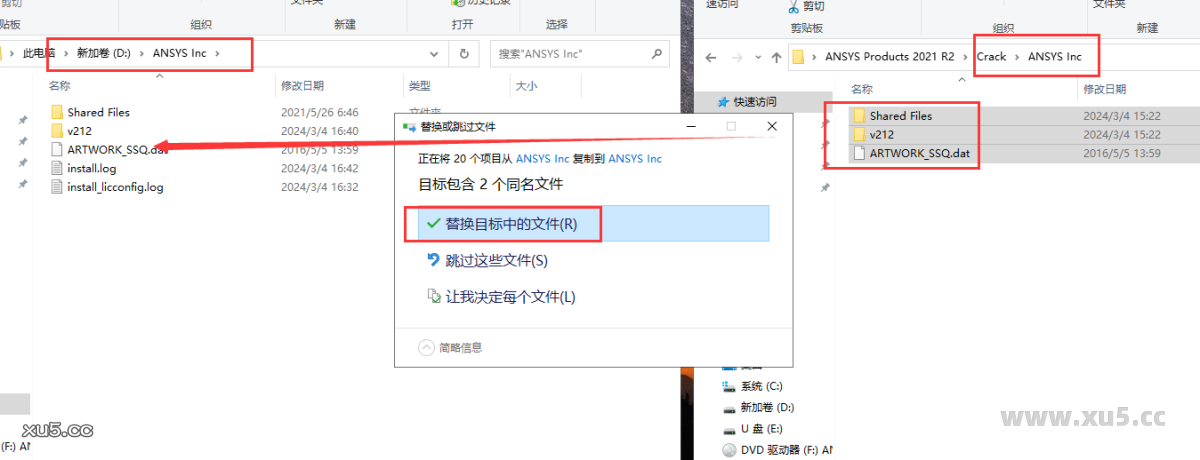
打开Crack文件夹-ANSYS Inc文件夹,将里面所有的破解文件复制到刚才后退的ANSYS Inc文件夹里面替换
Ansys Products 2021R2免费破解版安装图文教程、破解注册方法

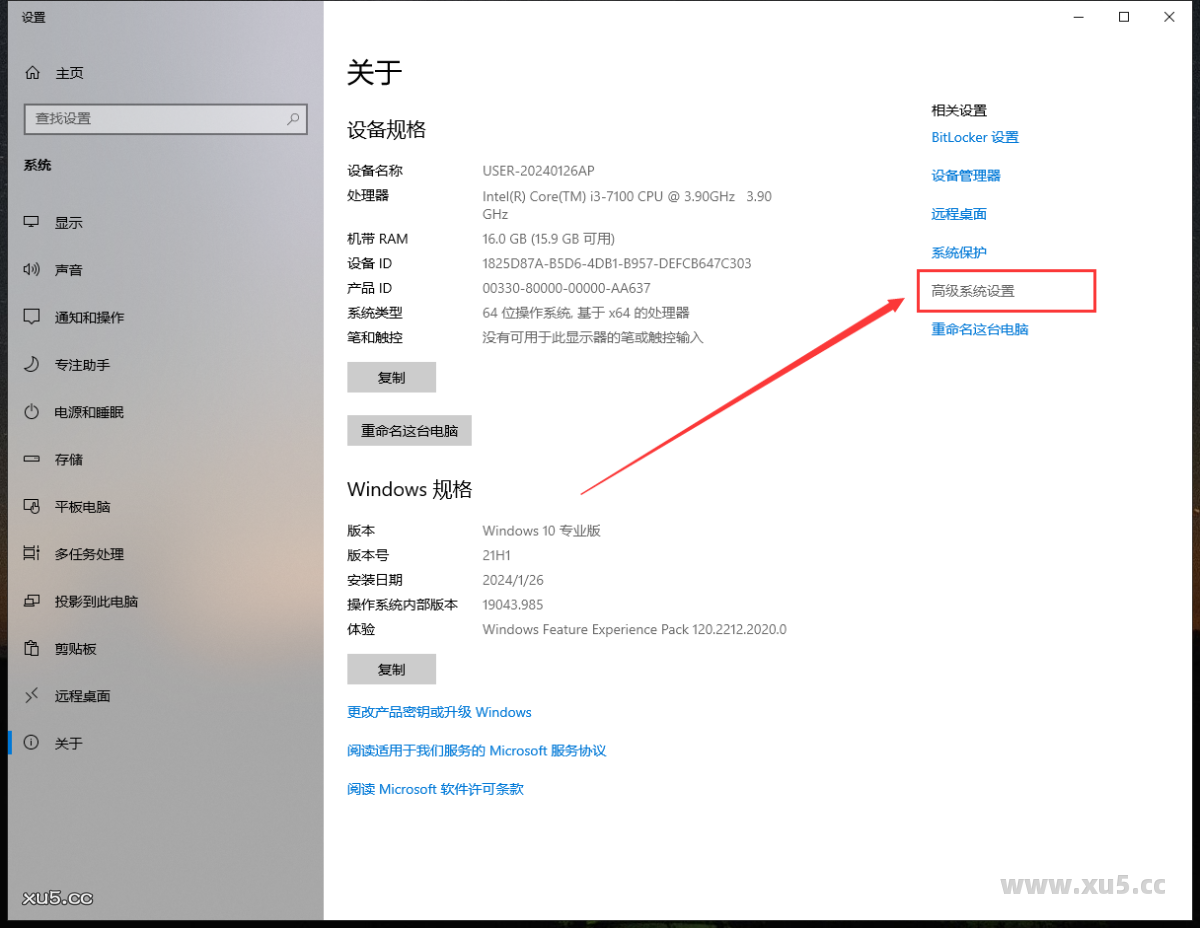
在电脑桌面找到【此电脑】,鼠标右键点击【属性】

Ansys Products 2021R2免费破解版安装图文教程、破解注册方法

点击打开高级系统设置

Ansys Products 2021R2免费破解版安装图文教程、破解注册方法

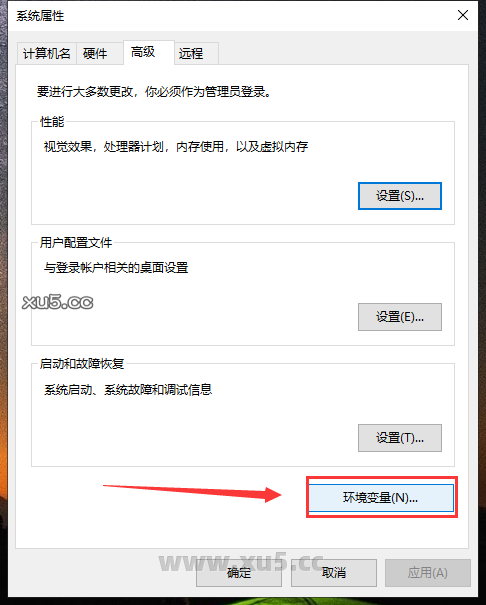
点击环境变量

Ansys Products 2021R2免费破解版安装图文教程、破解注册方法

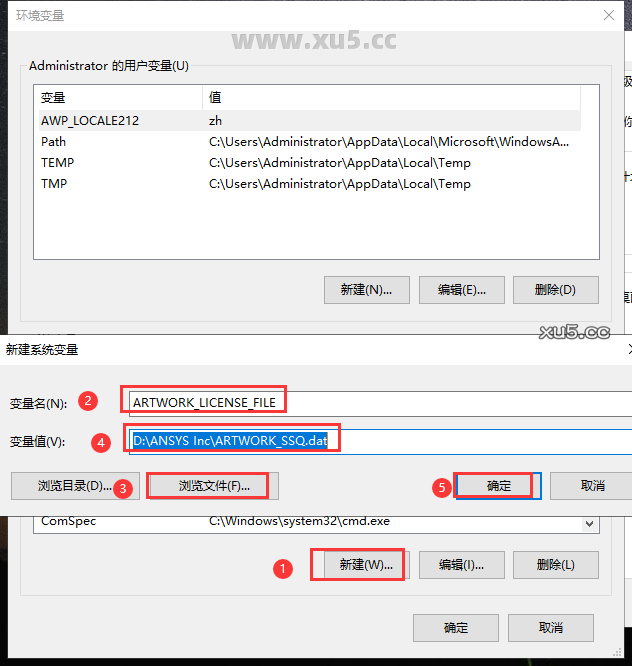
新建环境变量

  1. 点击【新建】

  2. 输入变量名:ARTWORK_LICENSE_FILE

  3. 点击【浏览文件】进去找到软件安装目录位置下的ARTWORK_SSQ.dat文件打开

  4. 打开ARTWORK_SSQ.dat文件目录位置

  5. 点击【确定】

Ansys Products 2021R2免费破解版安装图文教程、破解注册方法

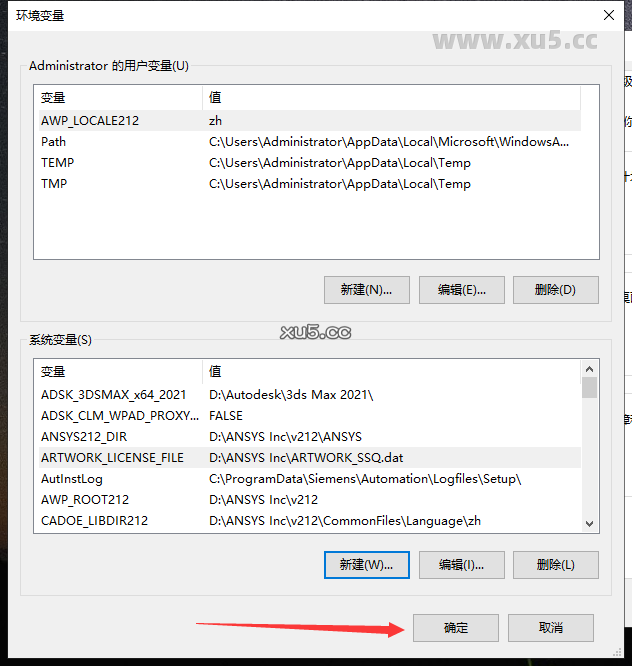
点击确定

Ansys Products 2021R2免费破解版安装图文教程、破解注册方法

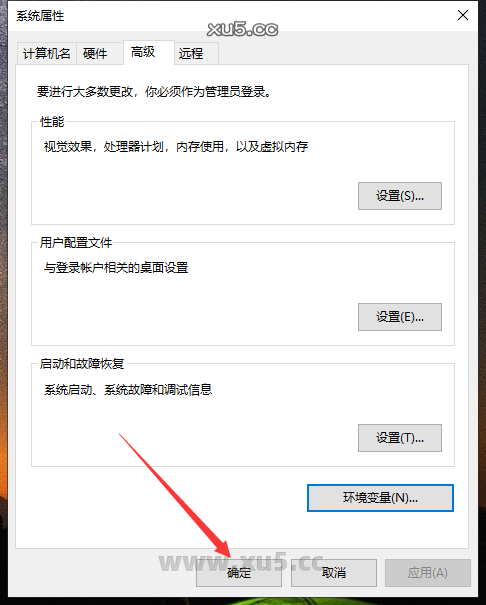
再次点击确定以保存环境变量的更改

Ansys Products 2021R2免费破解版安装图文教程、破解注册方法

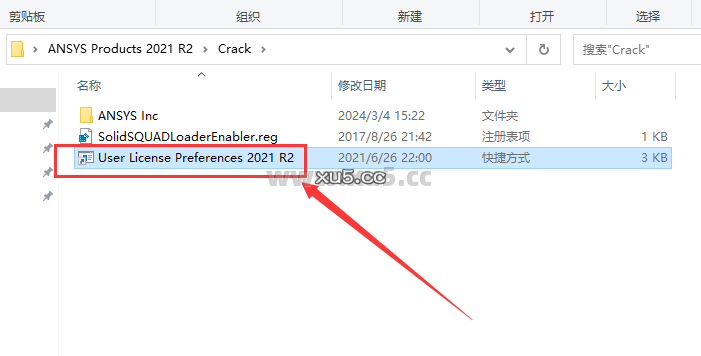
在Crack文件夹里面双击运行User License Preferences 2021 R2
Ansys Products 2021R2免费破解版安装图文教程、破解注册方法

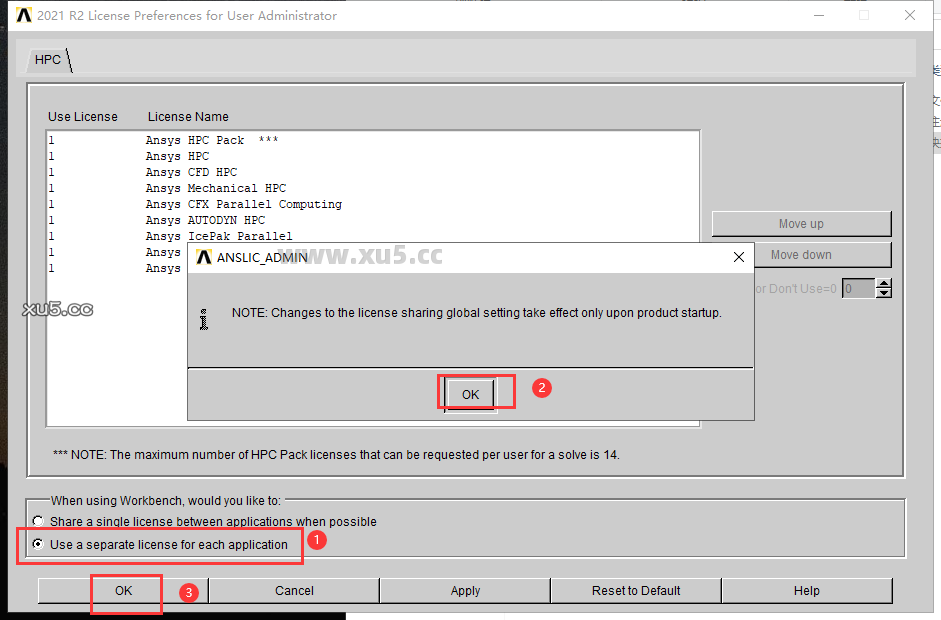
弹出界面,勾选【Use a separate license for each application】,然后弹出对话框,点击【OK】,再点击OK
Ansys Products 2021R2免费破解版安装图文教程、破解注册方法

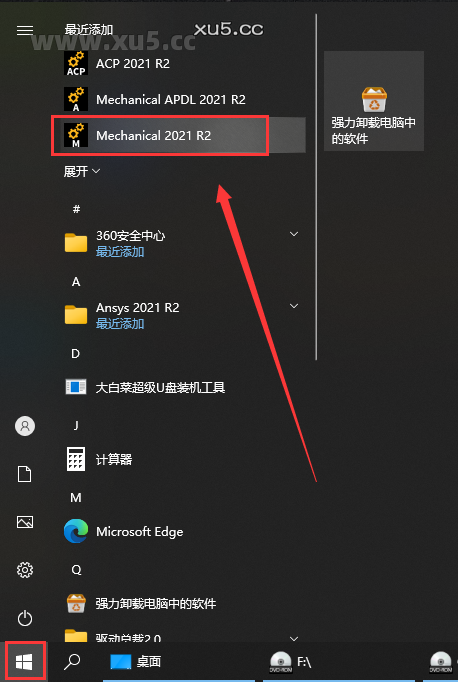
在电脑开始菜单里面找到Mechanical 2021 R2软件打开

Ansys Products 2021R2免费破解版安装图文教程、破解注册方法

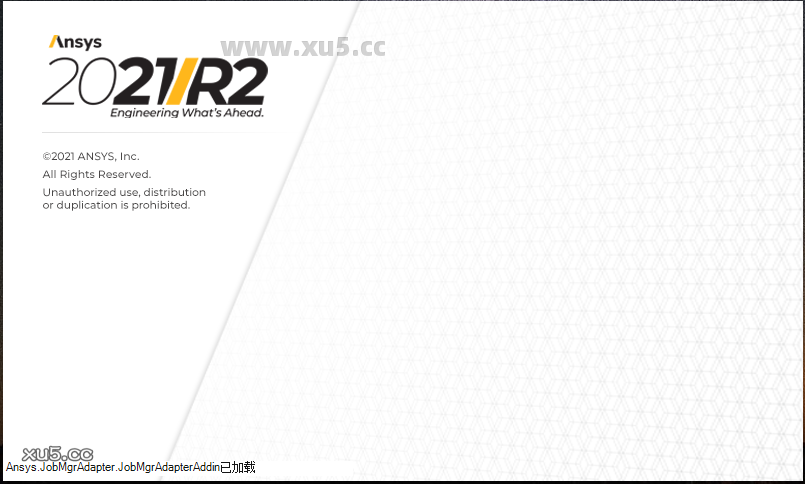
正在加载Mechanical 2021 R2软件打开

Ansys Products 2021R2免费破解版安装图文教程、破解注册方法

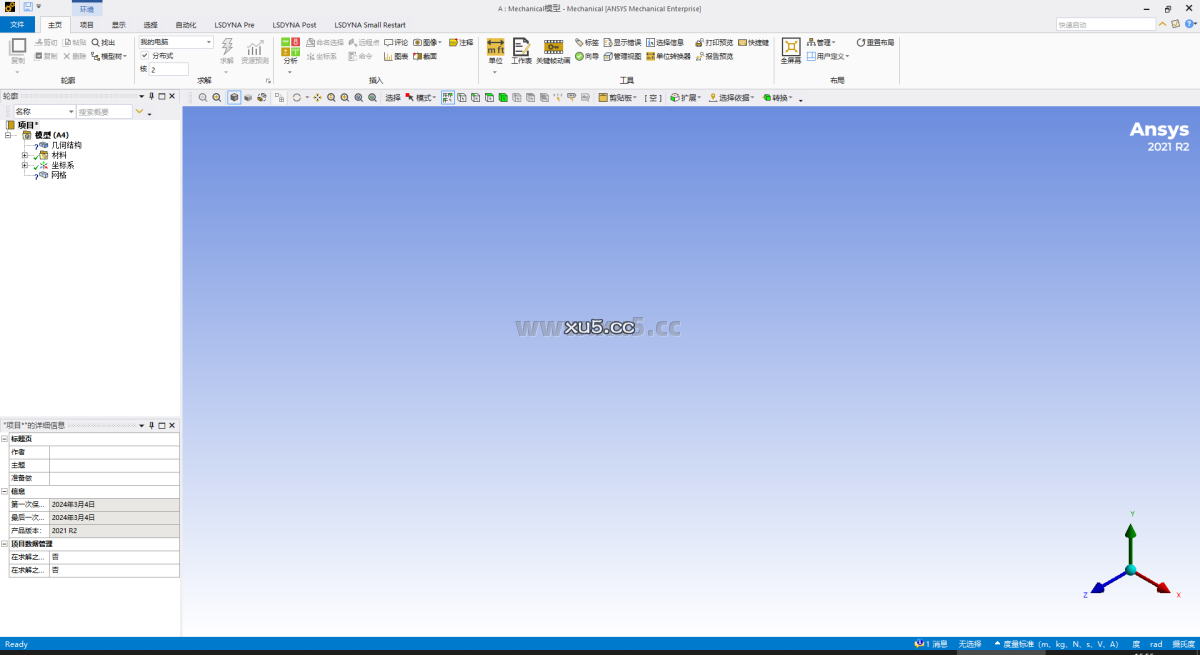
进入软件Mechanical 2021 R2界面,此时就可以开始软件使用啦
Ansys Products 2021R2免费破解版安装图文教程、破解注册方法

远程协助安装

安装遇到问题?专业人员远程帮您搞定

相关软件

ANSYS
ANSYS
版本 2021R2