专业免费的软件下载平台

DaVinci Resolve 15.2.2 图文安装教程+完整版安装包免费下载

DaVinci Resolve达芬奇 更新于 2026-03-25 阅读约 2分钟 236 次浏览

下载资源

DaVinci Resolve达芬奇
DaVinci Resolve达芬奇
版本: 15.x
DaVinci Resolve 15.2.2 图文安装教程+完整版安装包免费下载 教程

系统要求:Windows 10/11 | 英特尔酷睿i7或AMD Ryzen 7及以上 | 内存16GB及以上 | 硬盘SSD 512GB及以上

  • 安装前关闭杀毒软件及防火墙,避免误拦截文件。
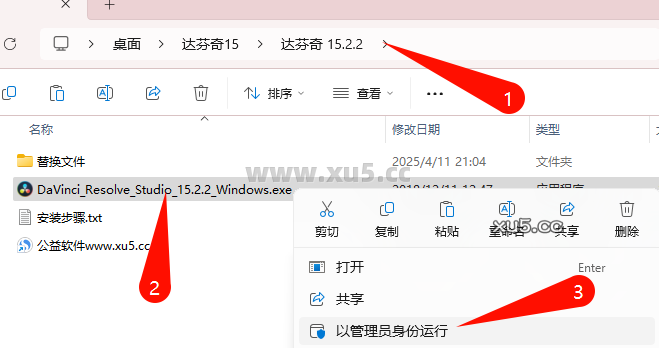
  • 建议以管理员身份运行安装程序,确保权限充足。
  • 安装路径避免使用中文或特殊字符,防止启动异常。
  • 安装完成后勿立即更新软件,以免影响完整版功能。

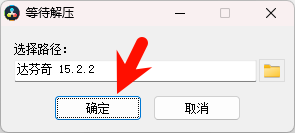
下载完成双击解压缩

DaVinci Resolve 15.2.2 安装界面截图

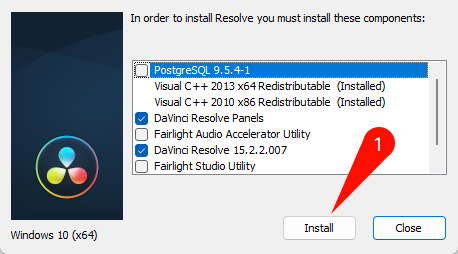
解压完成运行DaVinci_Resolve_Studio_15.2.2_Windows
DaVinci Resolve 15.2.2 安装选项截图

点击install

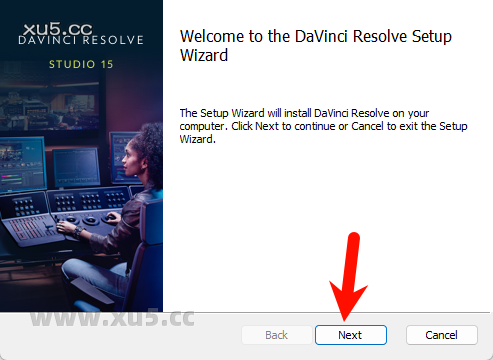
DaVinci Resolve 15.2.2 安装进度截图

next

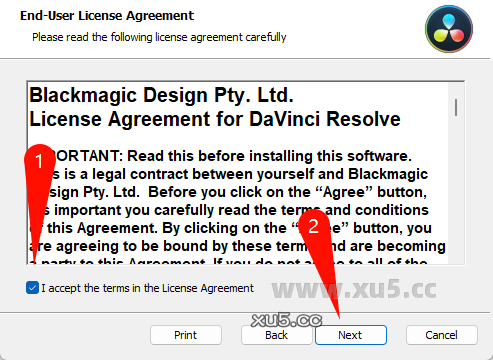
DaVinci Resolve 15.2.2 安装完成截图

点击同意,next

DaVinci Resolve 15.2.2 软件启动界面

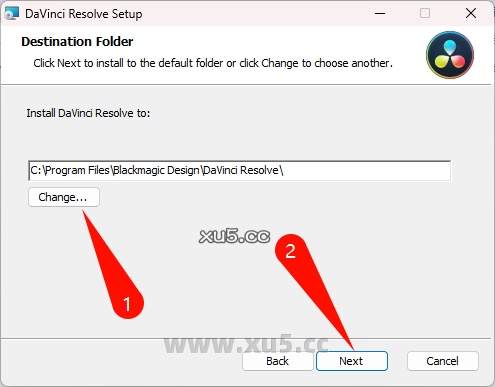
选择安装位置,点击next

DaVinci Resolve 15.2.2 主界面概览

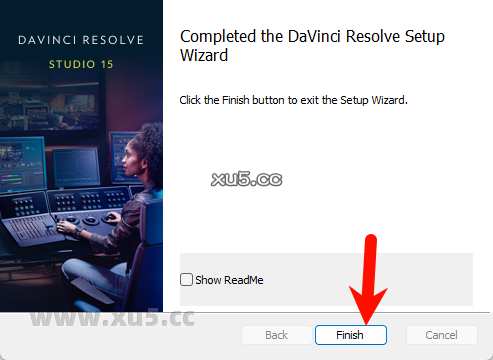
安装完成点击finish

DaVinci Resolve 15.2.2 编辑模块截图

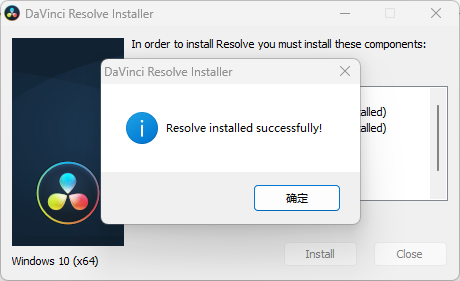
提示成功安装完成,关闭软件

DaVinci Resolve 15.2.2 调色界面截图

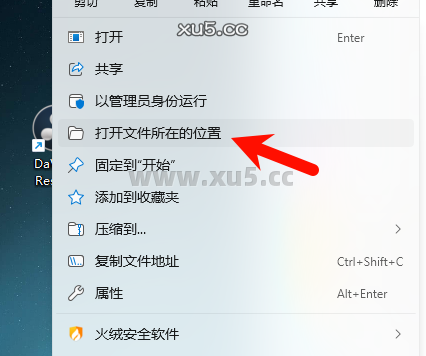
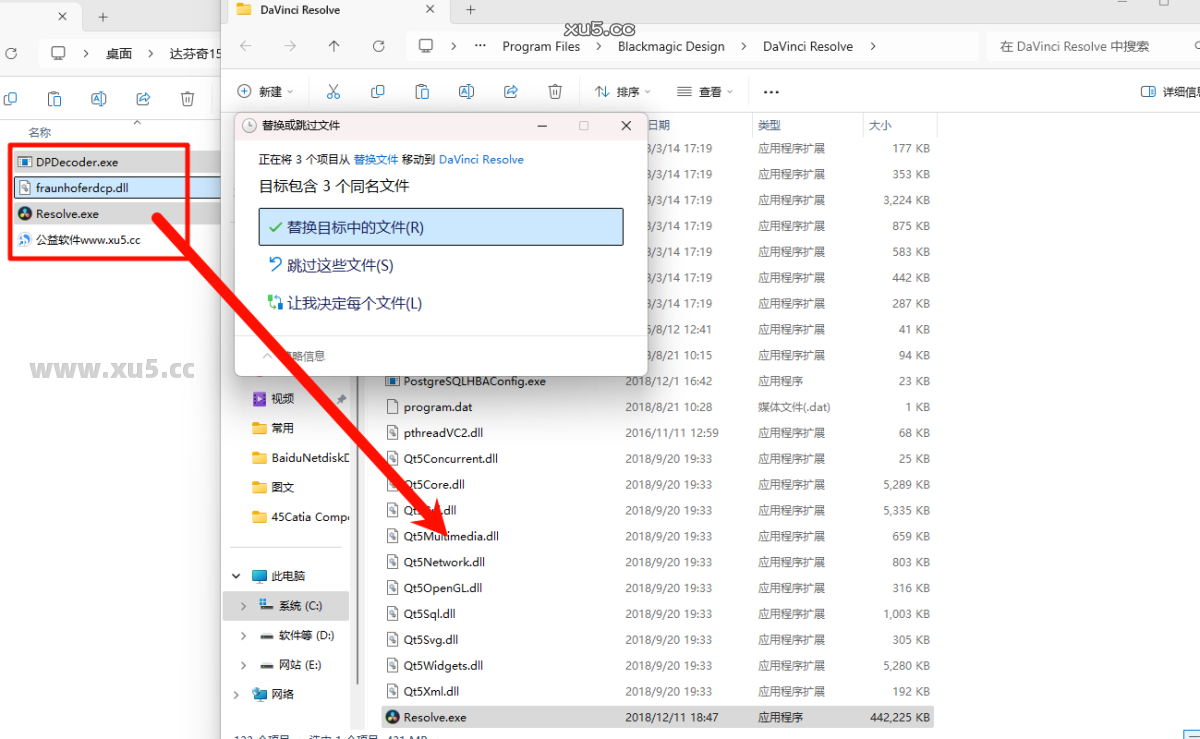
右键桌面达芬奇图标打开文件所在位置(也就是安装目录)

DaVinci Resolve 15.2.2 音频处理截图

将安装包中替换文件夹中的三个文件复制到安装目录替换掉

DaVinci Resolve 15.2.2 交付设置截图

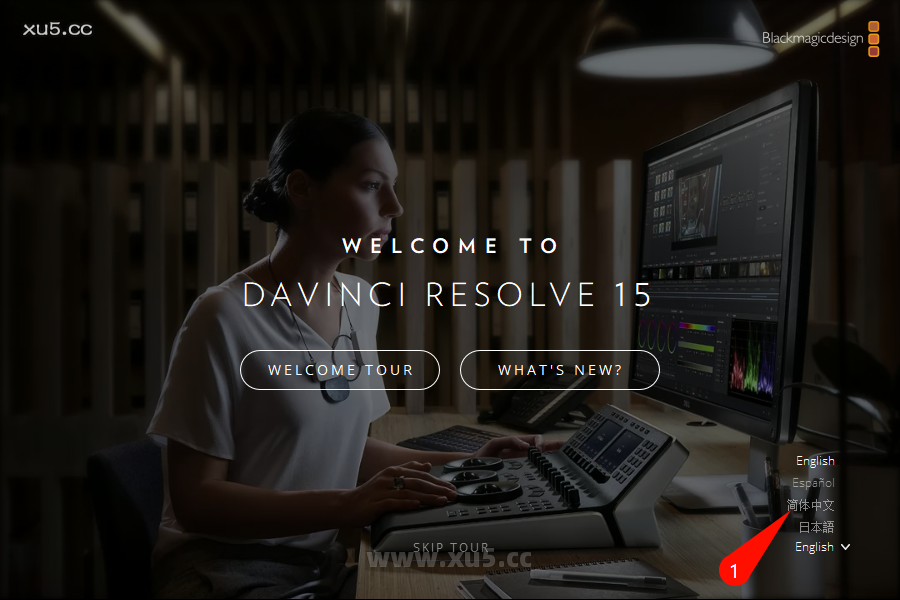
打开软件选择中文

DaVinci Resolve 15.2.2 项目设置截图

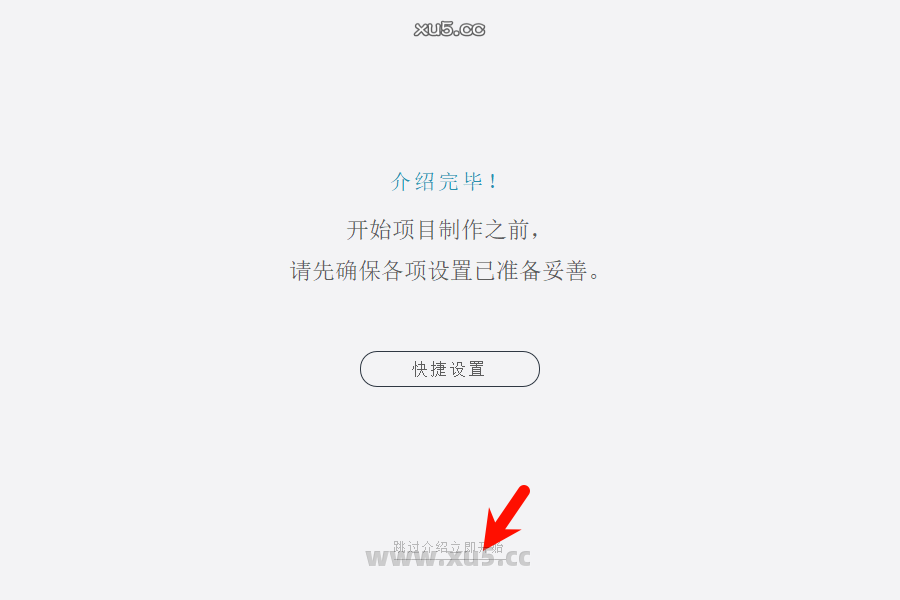
跳过

DaVinci Resolve 15.2.2 媒体导入截图

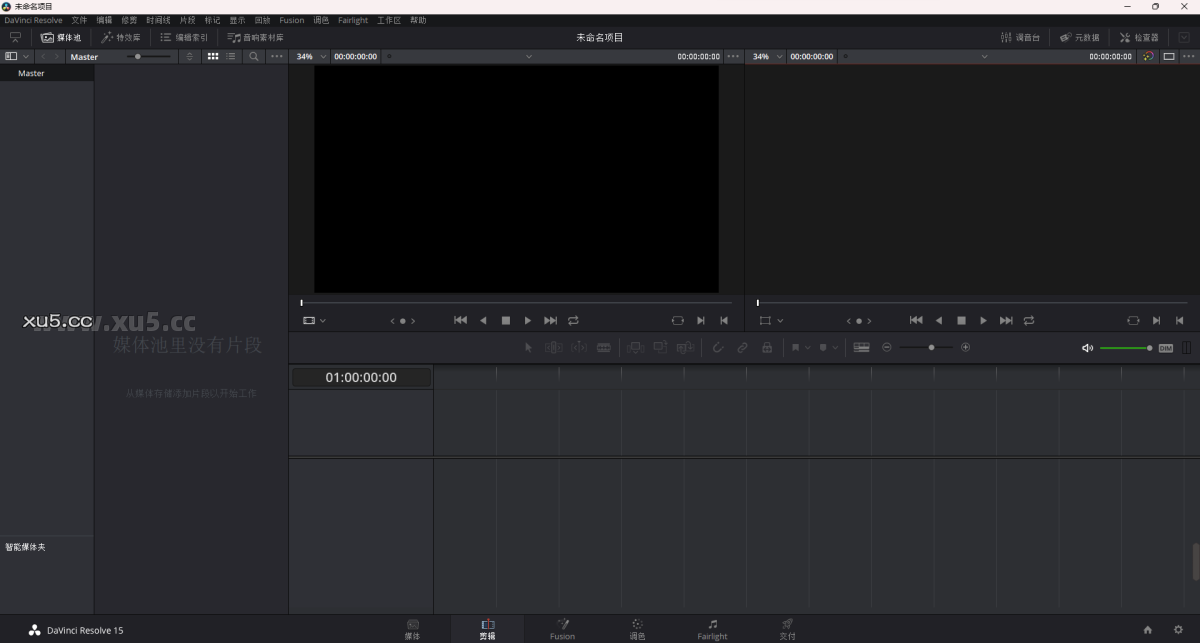
打开软件

DaVinci Resolve 15.2.2 效果库截图


如何修改软件语言?

  • 打开达芬奇,在顶部菜单,修改后重启即可

  • Win:Edit-Preferneces-User-UI Setting-Language

    • 编辑-偏好设置-用户-UI设置-语言

  • Mac:DaVinci Resolve-Preferneces-User-UI Setting-Language

    • DaVinci Resolve-偏好设置-用户-UI设置-语言

评论区 0 条评论
还没有评论,快来抢沙发吧!

发表回复

您的邮箱地址不会被公开。 必填项已用 * 标注

安装前需关闭杀毒软件及防火墙,避免误拦截安装文件。如已拦截,可到杀毒软件隔离区恢复文件,并添加安装目录为信任路径后重新安装。
检查系统是否为Windows 10/11,硬件配置是否满足要求(如CPU为i7/Ryzen 7及以上,内存≥16GB,硬盘为SSD 512GB及以上)。若不满足需升级硬件。
确认替换文件是否来自完整版安装包,且路径无中文或特殊字符。可尝试重新替换文件,或以管理员身份运行软件,必要时重装完整版。
可能是权限不足导致,建议右键安装程序选择“以管理员身份运行”。若仍卡住,检查安装路径是否含中文或特殊字符,更换路径后重试。
打开软件后,在顶部菜单栏找到“DaVinci Resolve”→“Preferences”→“User”→“UI Settings”,在“Language”选项中选择“中文”后重启软件。