专业免费的软件下载平台

Adobe Photoshop 2024 for mac 安装图文教程,轻松掌握完整版安装步骤

更新于 2026-03-25 阅读约 2分钟 133 次浏览
Adobe Photoshop 2024 for mac 安装图文教程,轻松掌握完整版安装步骤 教程

系统要求:macOS 10.15 或更高版本 | 处理器 Intel Core i5 或更高 | 内存 8GB 或更高 | 硬盘 4GB 可用空间

  • 安装前关闭杀毒软件和防火墙,避免误拦截安装文件
  • 以管理员身份运行安装程序,确保安装权限
  • 激活过程中断开网络连接,防止激活失败
  • 安装完成后不要更新软件,以免影响完整版功能

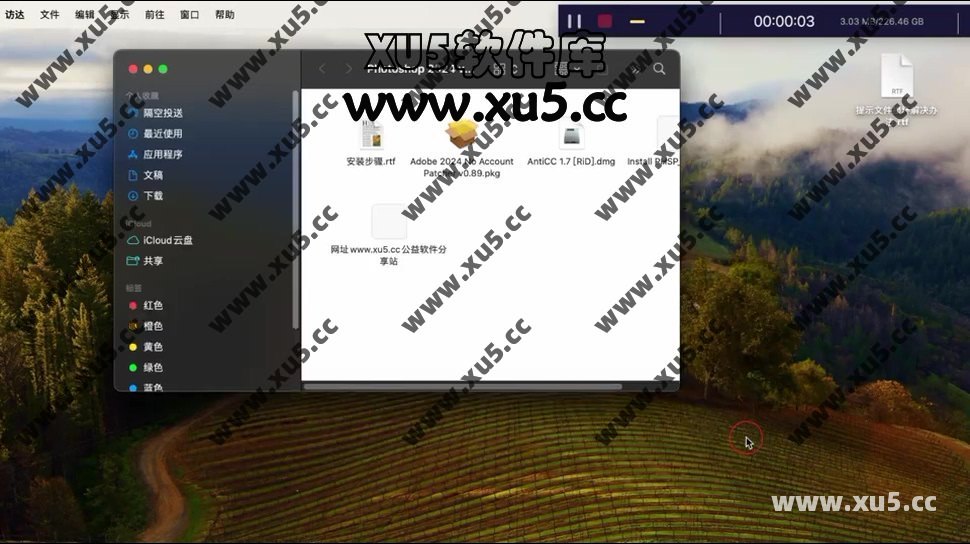
下载完成是这样的dmg文件,双击打开

Adobe Photoshop 2024 for mac 安装图文教程

打开之后是这样的

Adobe Photoshop 2024 for mac 安装图文教程

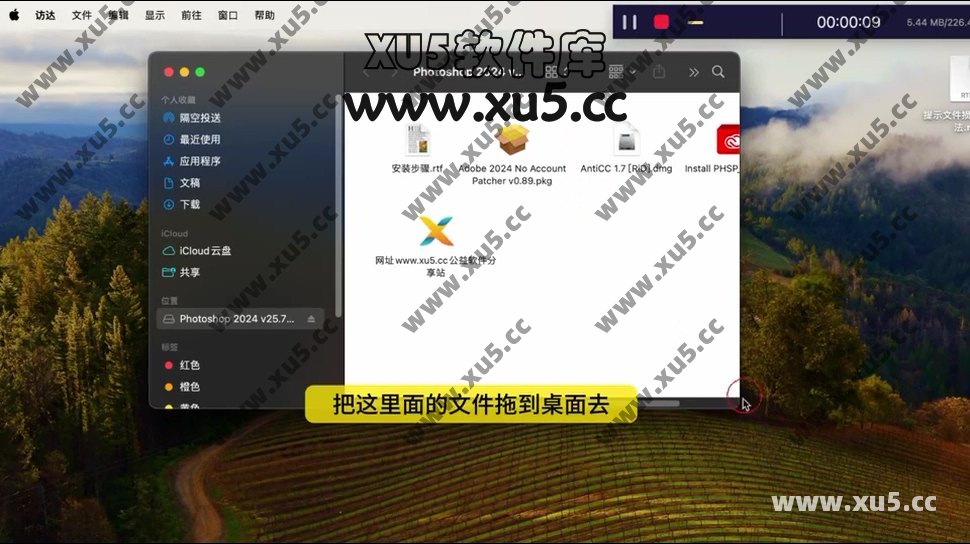
把这个包里面的文件全部拖到桌面

Adobe Photoshop 2024 for mac 安装图文教程

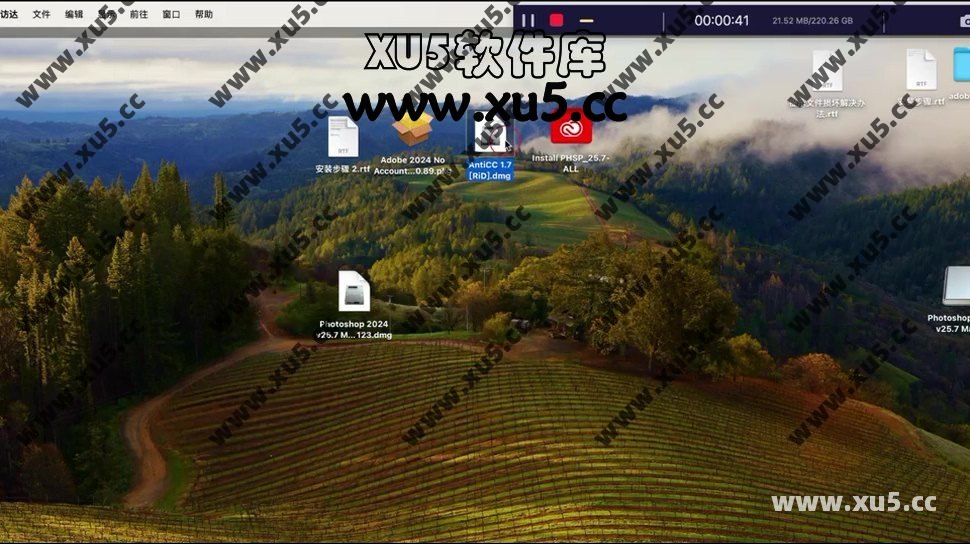
拖到桌面之后运行anticc 1.7.dmg这个文件

Adobe Photoshop 2024 for mac 安装图文教程

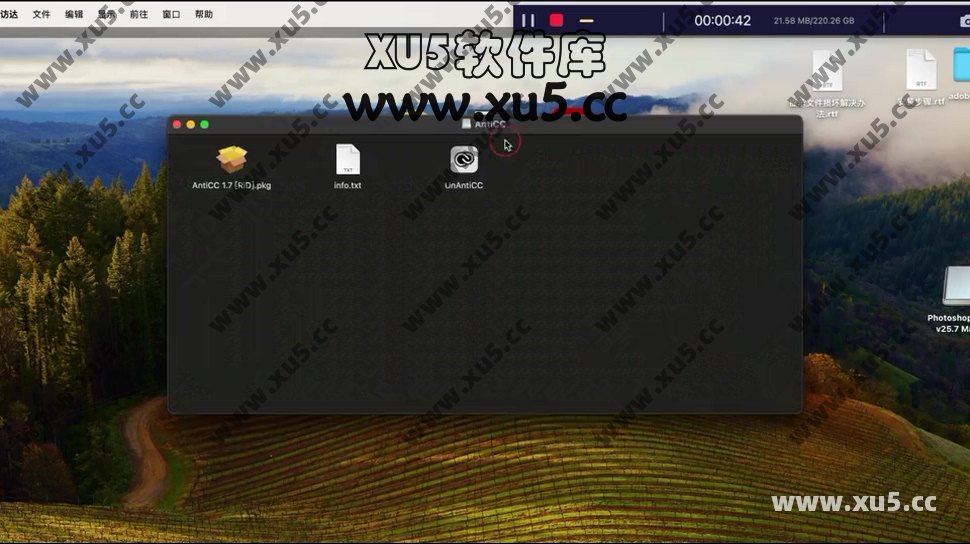
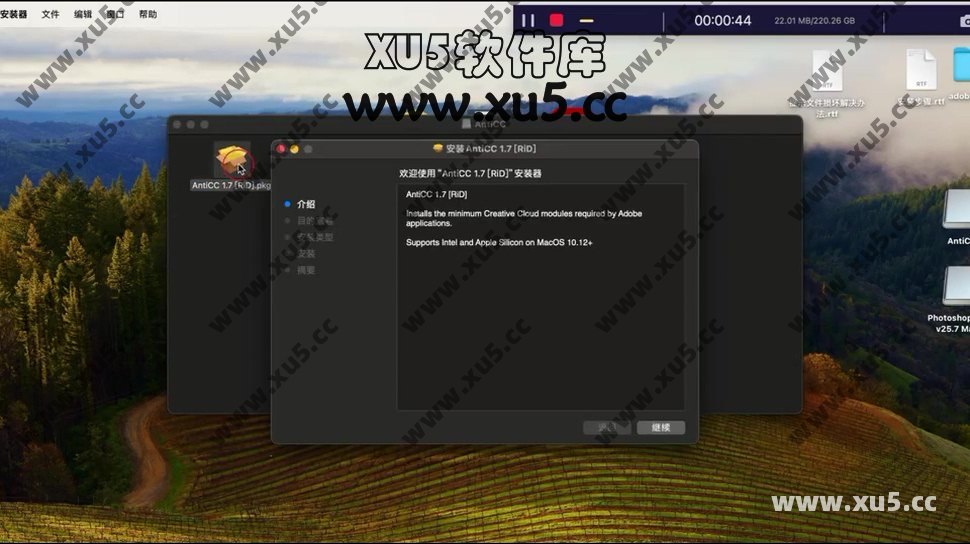
运行之后,接着点击运行里面的AntiCC 1.7文件

Adobe Photoshop 2024 for mac 安装图文教程

点击继续

Adobe Photoshop 2024 for mac 安装图文教程

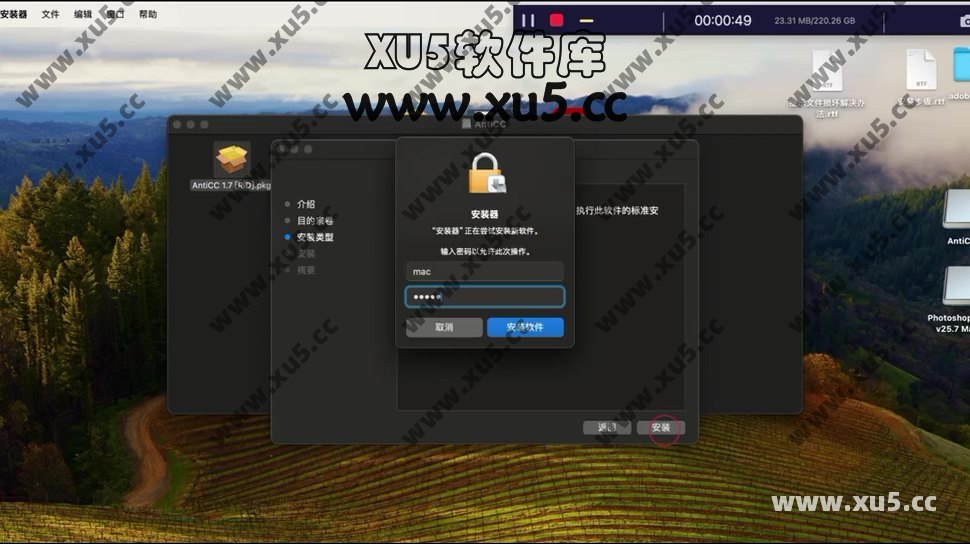
输入电脑开机密码,单机安装软件

Adobe Photoshop 2024 for mac 安装图文教程

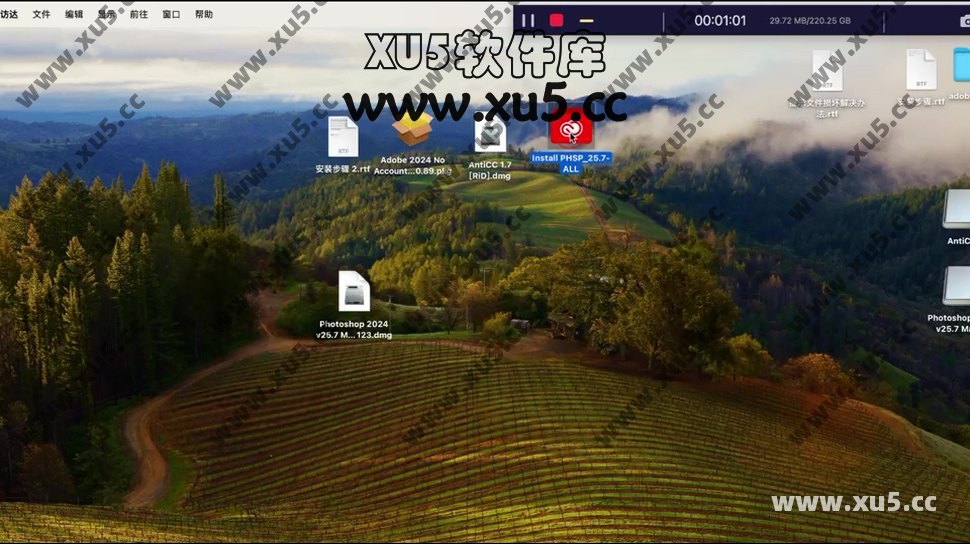
接下来安装install Phsp这个文件,如图

Adobe Photoshop 2024 for mac 安装图文教程

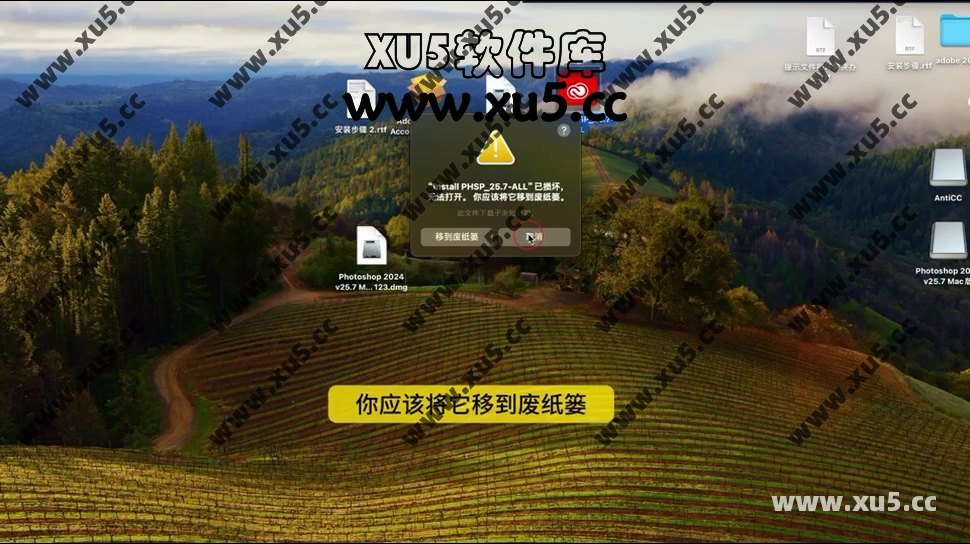
如果出现这个错误,请看常见问题。有详细解决办法

Adobe Photoshop 2024 for mac 安装图文教程

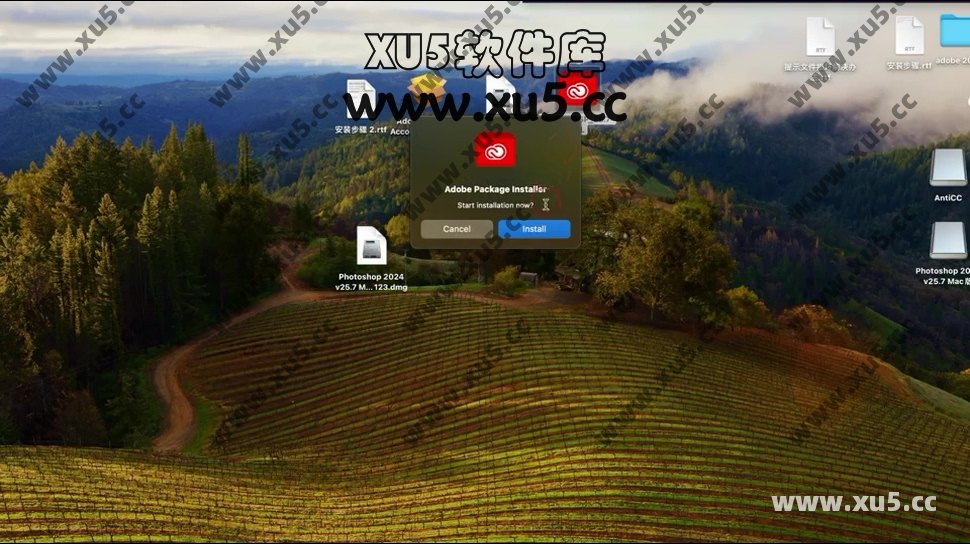
解决以上问题之后,再重新运行安装文件是这样的,点击install

Adobe Photoshop 2024 for mac 安装图文教程

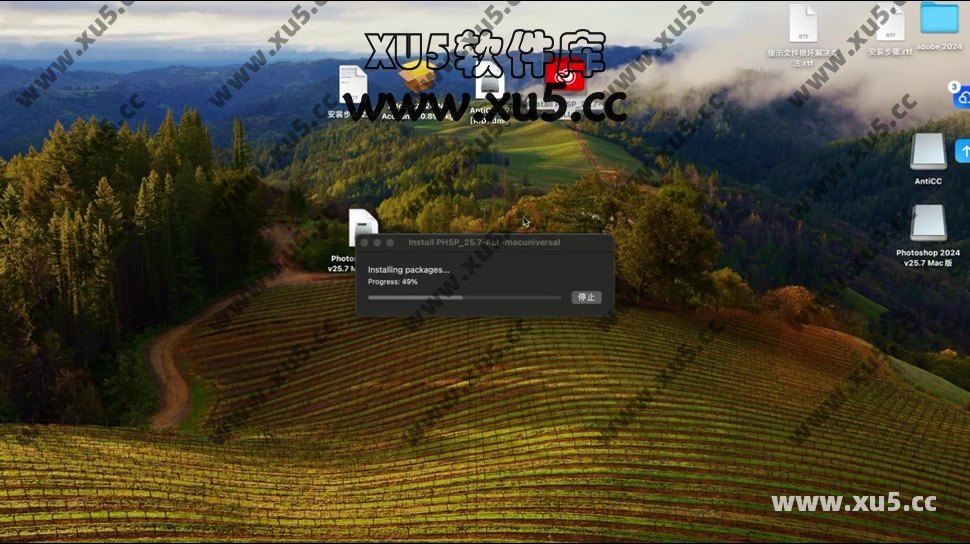
正在安装

Adobe Photoshop 2024 for mac 安装图文教程

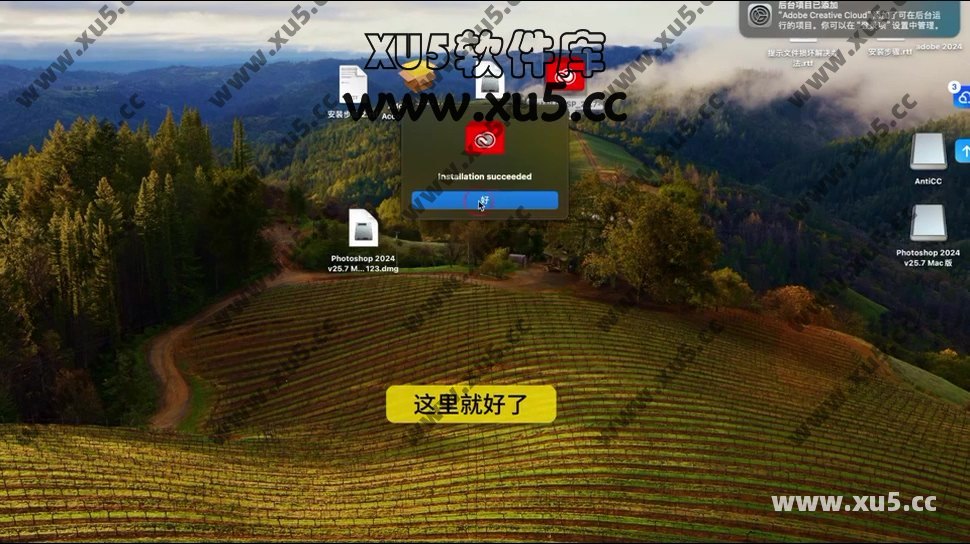
安装完成会出现这个窗口,点击好

Adobe Photoshop 2024 for mac 安装图文教程

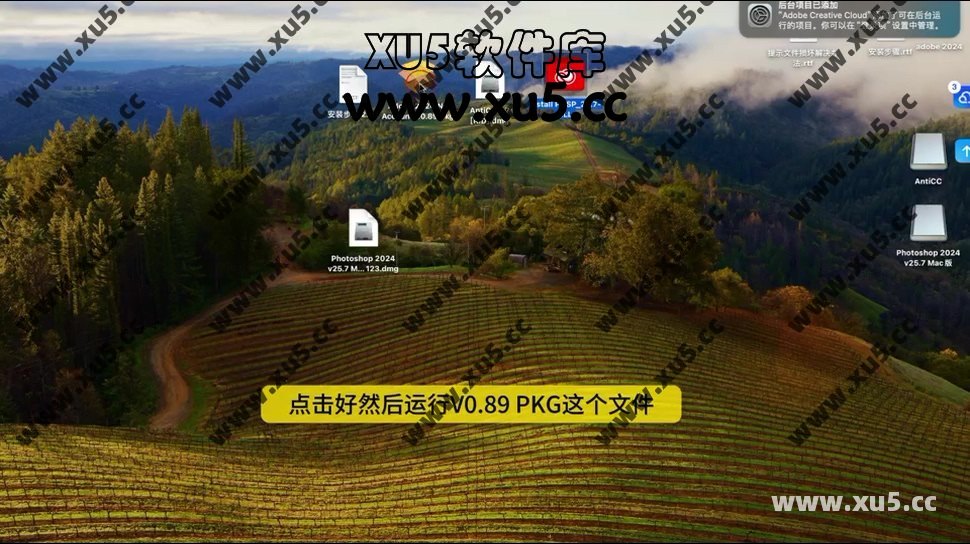
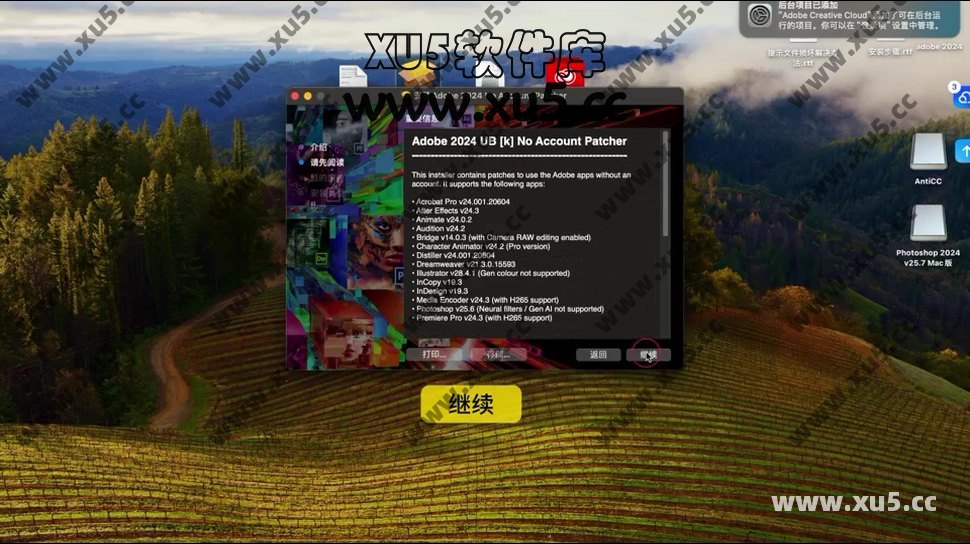
接下来开始安装破解补丁,补丁文件是V0.89.pkg这个文件,运行它

Adobe Photoshop 2024 for mac 安装图文教程

点击继续

Adobe Photoshop 2024 for mac 安装图文教程

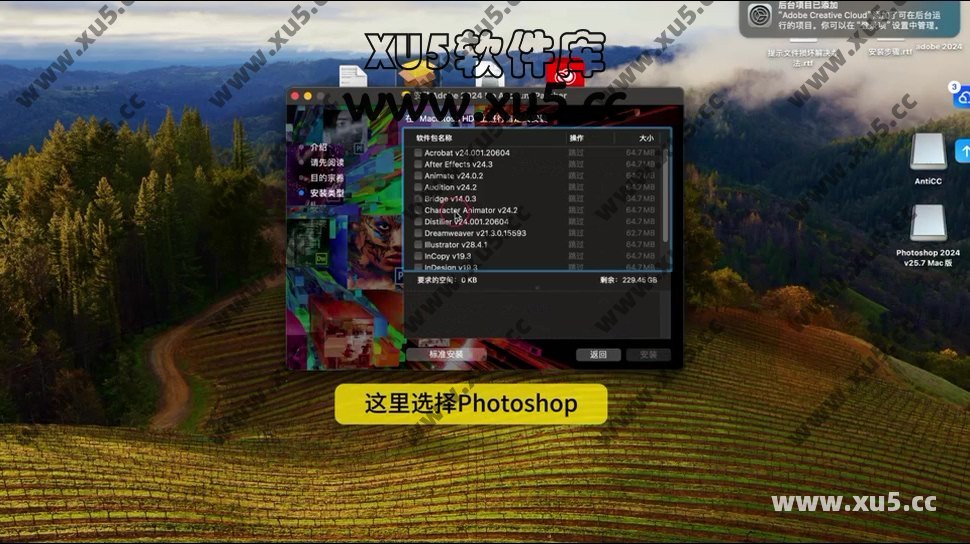
这里选择photoshop,然后点击继续

Adobe Photoshop 2024 for mac 安装图文教程

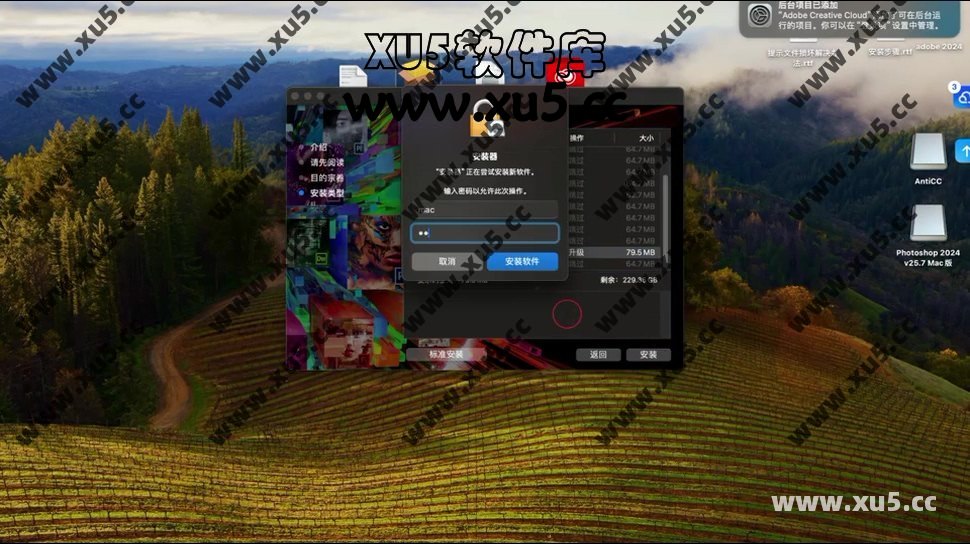
这里需要输入下开机密码

Adobe Photoshop 2024 for mac 安装图文教程

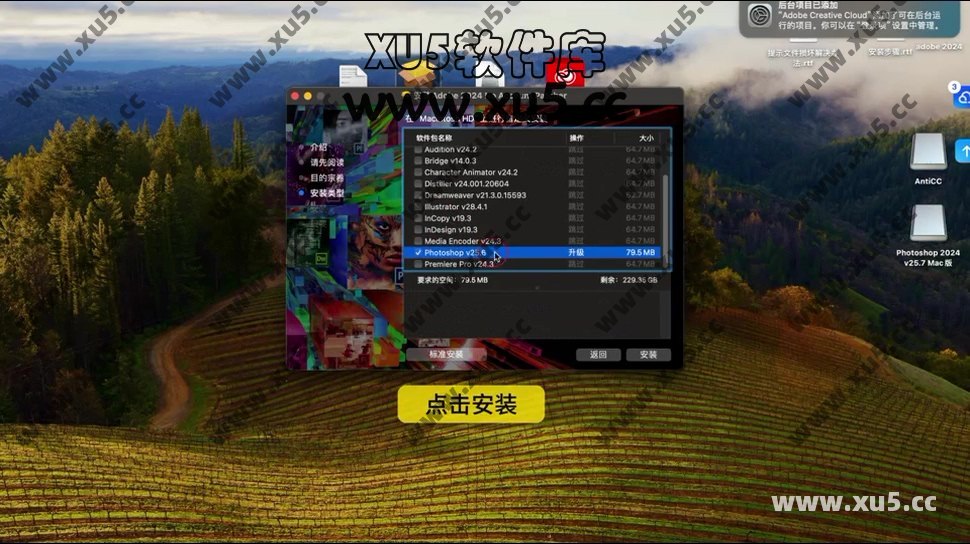
点击安装就破解成功了

Adobe Photoshop 2024 for mac 安装图文教程

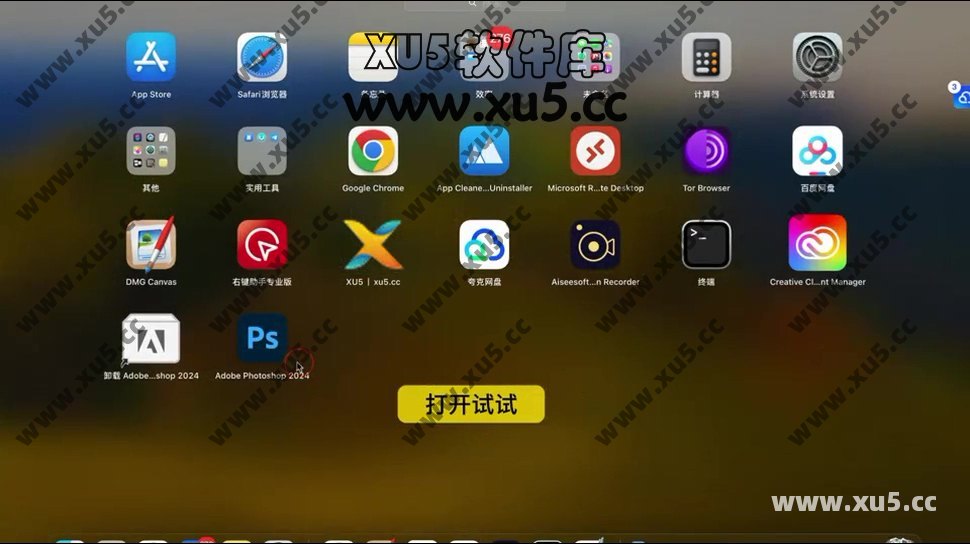
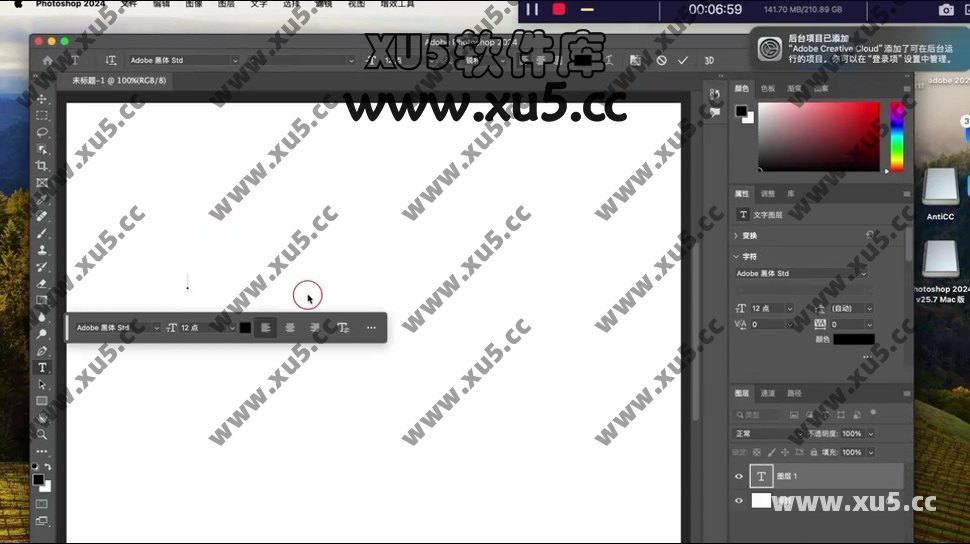
打开访达找到PS,运行一下试试

Adobe Photoshop 2024 for mac 安装图文教程

完成

Adobe Photoshop 2024 for mac 安装图文教程

评论区 0 条评论
还没有评论,快来抢沙发吧!

发表回复

您的邮箱地址不会被公开。 必填项已用 * 标注

常见问题(FAQ)
安装前需关闭杀毒软件和防火墙,避免误拦截安装文件。若已拦截,可进入杀毒软件隔离区恢复文件,并添加安装目录为信任区。
检查系统是否满足macOS 10.15或更高版本,内存是否≥8GB,硬盘是否有4GB可用空间。若满足要求,尝试重新下载安装包并运行AntiCC 1.7清理残留文件后重装。
激活时需断开网络连接(包括WiFi和有线网络),关闭VPN或代理软件。若仍失败,重启电脑后再次尝试断开网络激活。
不要更新软件版本,检查是否安装了破解补丁V0.89.pkg。若已安装仍异常,尝试重新安装完整版并再次运行破解补丁,确保输入正确的电脑开机密码。
进入「系统设置-隐私与安全性」,允许从「任何来源」下载的应用运行(若未显示该选项,先点击左下角锁图标解锁)。或右键软件图标选择「打开」并确认风险。

相关教程

暂无相关教程