专业免费的软件下载平台

中望CAD 2026 中文完整版图文安装教程 附免费下载安装包

中望CAD 更新于 2026-03-25 阅读约 3分钟 933 次浏览

下载资源

中望CAD
中望CAD
版本: 2026
中望CAD 2026 中文完整版图文安装教程 附免费下载安装包 教程

系统要求:Windows 10/11 | 处理器 1.5GHz及以上 | 内存 4GB及以上 | 硬盘 4GB可用空间

  • 安装前关闭杀毒软件与防火墙,避免误拦截。
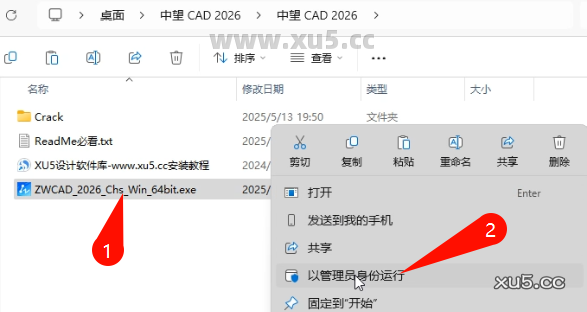
  • 右键选择【ZWCAD_2026_Chs_Win_64bit】以管理员身份运行。
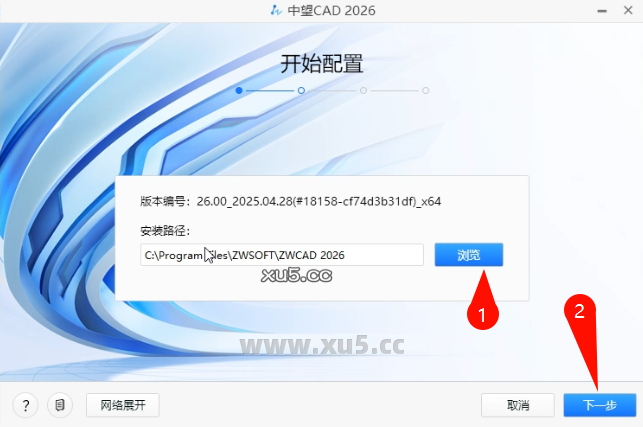
  • 安装路径避免使用中文或特殊字符,防止出错。
  • 完整版安装过程中不要断开网络,激活教程操作时再断开。
  • 安装完成后不要立即更新软件,以免影响使用。

中望 CAD 2026 版正式发布,带来众多实用新功能。在智能绘图方面,参数化设计支持添加几何与标注约束,修改尺寸时图形自动调整,方便图纸复用;中望工具箱集成图层、标注等工具并支持自定义布局,提升绘图流畅度;智能匹配可识别相同形状图形并批量编辑;智能打印界面优化,支持跨文档批量出图与自动匹配图幅。标注功能显著强化,智能标注自动识别对象生成对应标注;标注夹点菜单方便编辑标注及文字;中心线 / 圆心标记功能可快速准确绘制标记;标注合并能整合同一方向标注;文字避让自动调整标注位置,避免重叠。选择操作大幅简化,增强选择支持多条件筛选对象;选择菜单可快速选中相同属性图形;添加选择对象能基于已有对象创建相同属性对象;链选功能可批量选择相连散线。FIND 面板化实现边操作边编辑,关键字点击便捷激活命令分支,相似图形查找助力历史图块复用,全方位提升设计效率。

下载完成,运行自动解压
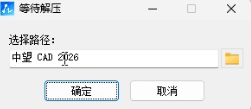
中望CAD 2026安装教程启动界面截图

右键管理员运行【ZWCAD_2026_Chs_Win_64bit】

中望CAD 2026安装向导界面截图

选择安装位置

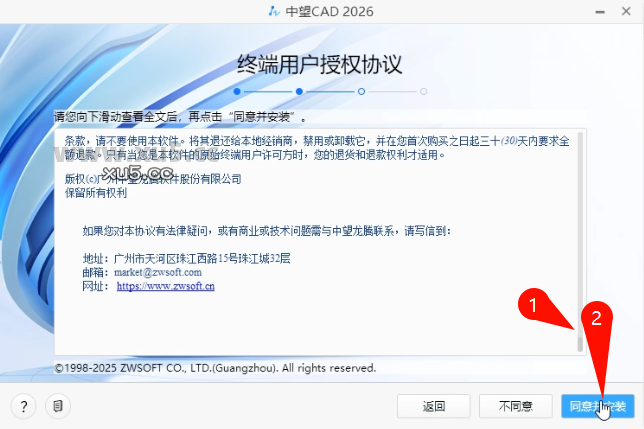
中望CAD 2026许可协议界面截图

进度条滑到底,点击同意安装

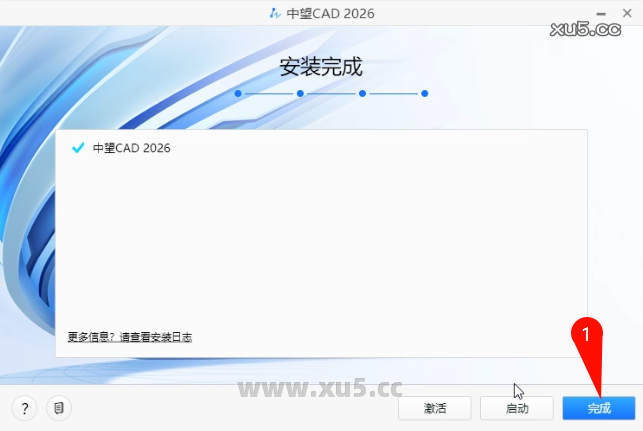
中望CAD 2026安装路径选择截图

安装完成后点击完成

中望CAD 2026安装组件选择截图

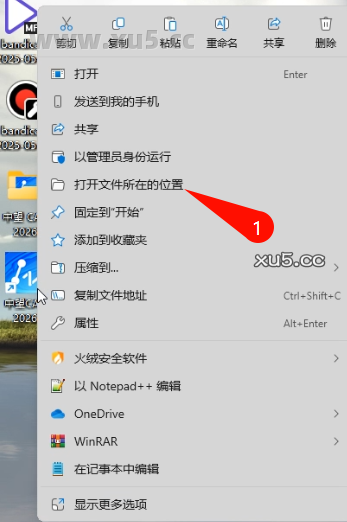
右键中望CAD打开文件所在位置,到达【安装目录】

中望CAD 2026安装进度界面截图

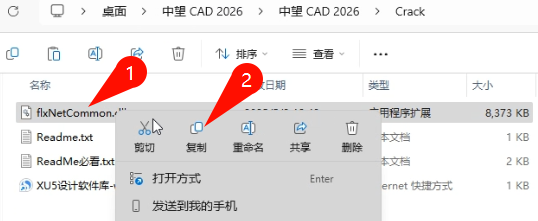
复制【Crack】文件夹中所有内容,粘贴到【安装目录】

中望CAD 2026安装完成界面截图

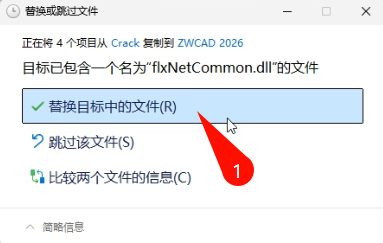
选择替换

中望CAD 2026桌面快捷方式截图

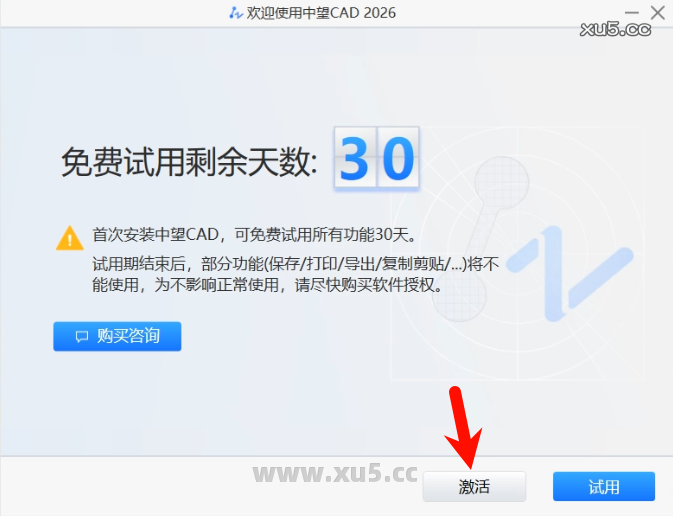
打开软件,选择激活

中望CAD 2026软件启动界面截图

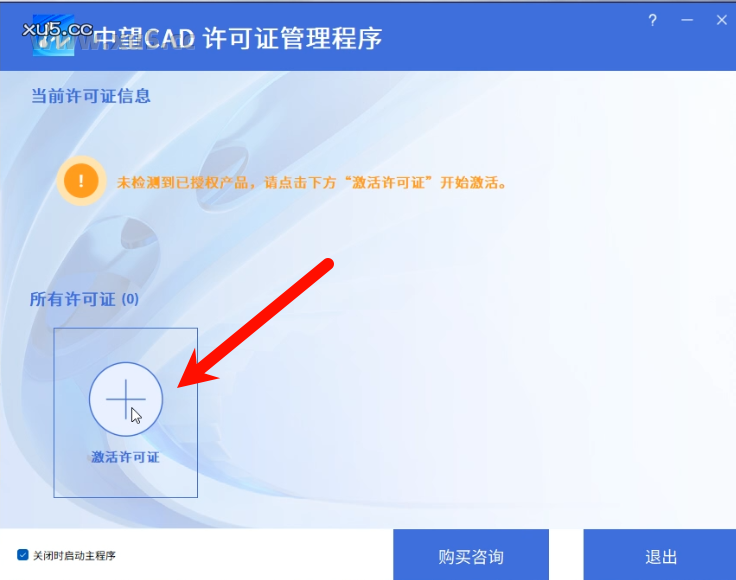
选择【激活许可证】

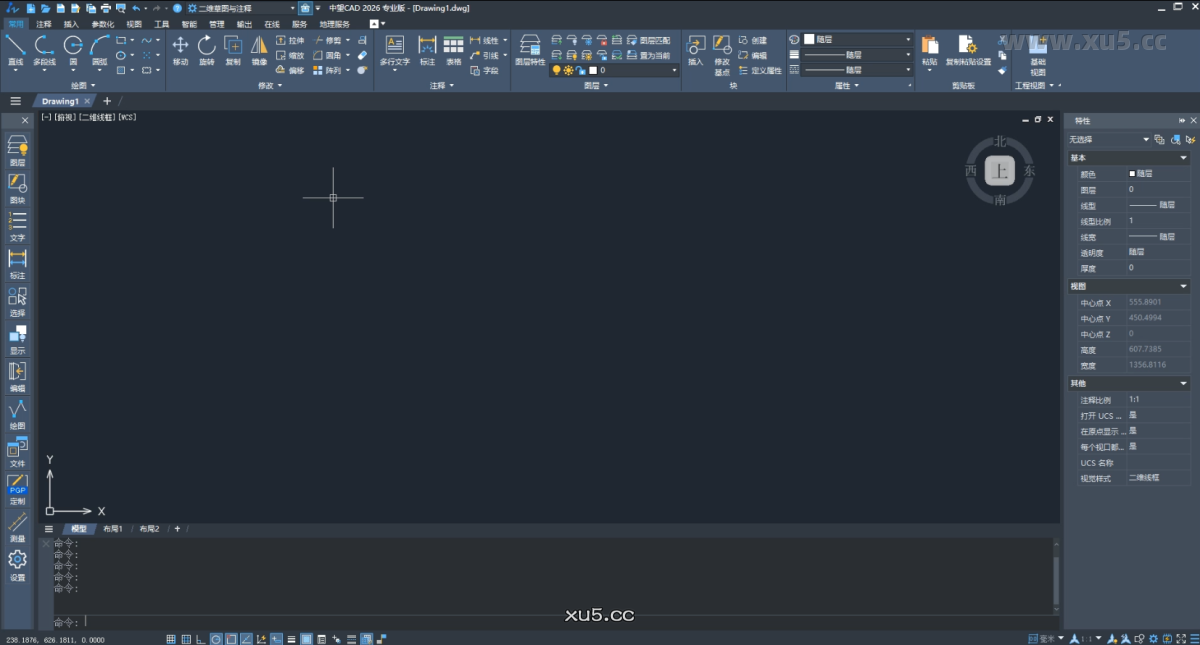
中望CAD 2026主界面功能区截图

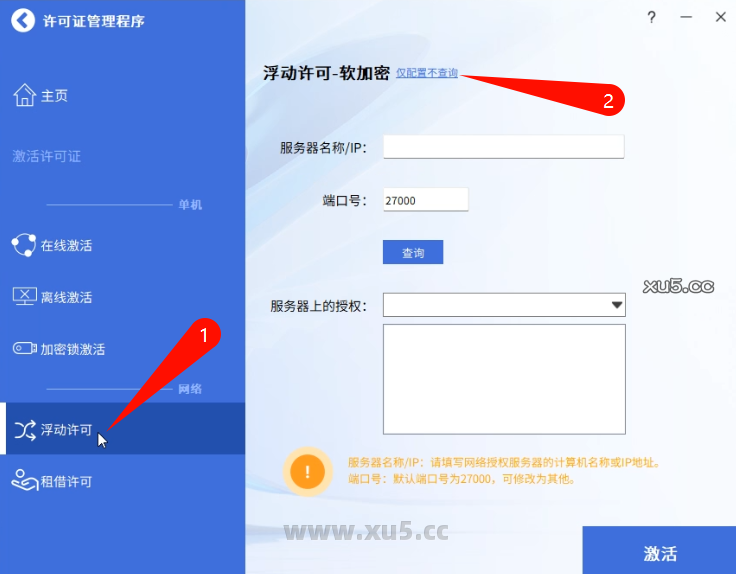
选择【浮动许可】,点击【仅配置不查询】

中望CAD 2026绘图区域界面截图

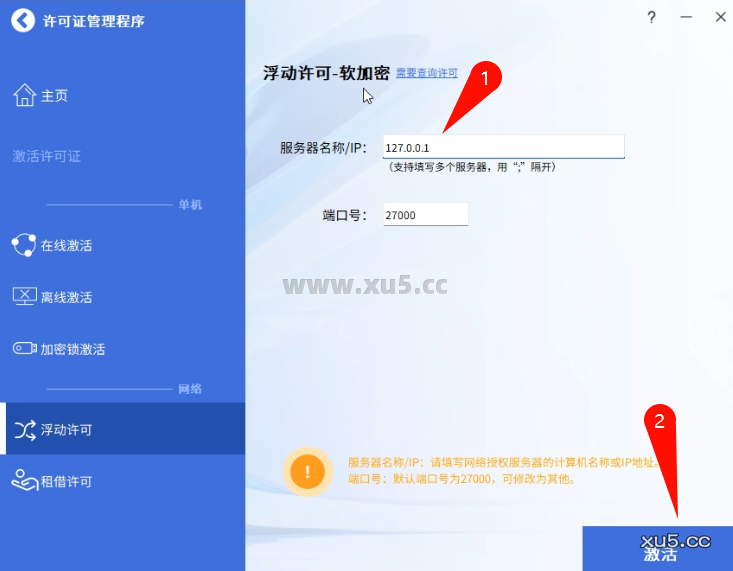
服务器名称填写【127.0.0.1】

中望CAD 2026命令行界面截图

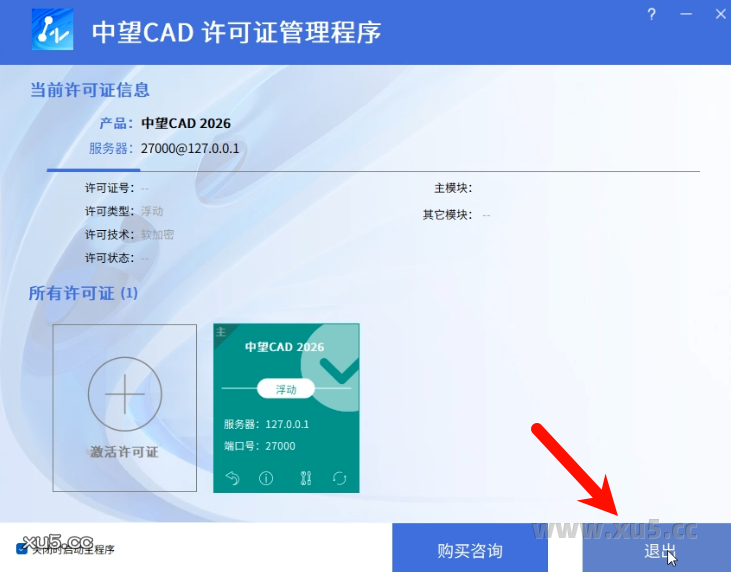
然后点击退出

中望CAD 2026文件保存界面截图

打开软件就可以使用了

中望CAD 2026安装教程结束界面截图

评论区 6 条评论
  • 阿巴 2025年10月29日

    显示“服务器上的许可证为空”,不能用了

    回复
    • XU5设计软件库 回复 @阿巴 2025年10月29日

      认真看教程

      回复
  • 11 2025年9月1日

    服务器名称过期了,怎么办?

    回复
    • XU5设计软件库 回复 @11 2025年9月2日

      正常来说不会

      回复
  • 000 2025年7月19日

    那如果它要更新 ,需不需要更新?

    回复
    • XU5设计软件库 回复 @000 2025年7月19日

      肯定不更新

      回复

发表回复

您的邮箱地址不会被公开。 必填项已用 * 标注

检查安装路径是否包含中文或特殊字符,确保网络连接稳定,关闭杀毒软件和防火墙后重新以管理员身份运行安装程序。
安装前暂时关闭杀毒软件和防火墙,避免误拦截安装文件。安装完成后,可重新开启杀毒软件。
确认系统为 Windows 10 或 11,处理器 1.5GHz 及以上,内存 4GB 及以上,并检查是否安装了完整版程序。
确保安装完整版后断开网络,按照激活教程操作。如果仍失败,尝试重新下载安装包并重复激活步骤。
检查是否安装了最新显卡驱动,关闭不必要的后台程序,并避免安装后立即更新软件。