专业免费的软件下载平台

DaVinci Resolve v20.0.0.38 中文完整版图文安装教程

DaVinci Resolve达芬奇 更新于 2026-03-25 阅读约 3分钟 1.2k 次浏览

下载资源

DaVinci Resolve达芬奇
DaVinci Resolve达芬奇
版本: 20.x
DaVinci Resolve v20.0.0.38 中文完整版图文安装教程 教程

系统要求:Windows | 处理器 Intel i5-7500 或 AMD Ryzen 5 1600 | 内存 16GB | 硬盘 10GB以上

  • 安装前更新显卡驱动,确保系统兼容
  • 预留充足安装空间,素材缓存设为SSD
  • 首次启动需联网激活,安装路径避免中文
  • 从旧版本升级时,提前备份自定义文件

DaVinci Resolve v20.0.0.38 在功能和性能上实现显著升级,是影视后期制作的强大工具。功能更新上,AI 智能剪辑助手可分析素材生成剪辑建议,大幅缩短粗剪时间;多机位剪辑性能提升 30%,支持 16 机位 4K/120fps 素材实时预览。调色模块新增神经色调映射技术,优化 HDR 效果,AI 降噪工具能智能提升低光画质。音频模块整合 Fairlight FX Suite,新增 25 款插件,AI 语音分离技术方便后期处理;协作功能支持多人实时编辑项目。系统配置方面,最低需 Intel i5-7500 或 AMD Ryzen 5 1600 处理器、16GB 内存等;推荐使用 Intel i9-12900K 或 AMD Ryzen 9 5950X 处理器、32GB 以上内存等,以满足 4K/HDR 制作需求。使用场景广泛,适用于影视制作、短视频创作和商业广告制作。安装时,要更新显卡驱动,确保系统兼容;预留 10GB 以上安装空间,将素材缓存设为 SSD;根据需求选择免费版或 Studio 版,首次启动需联网激活;从旧版本升级时,提前备份自定义文件。

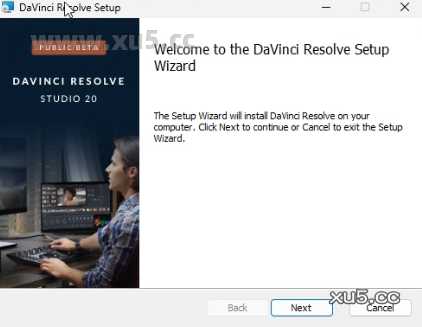
下载完成后解压下载的压缩包,然后打开右键管理员运行【DaVinci.Resolve.Studio.v20.0.0.38.part1】
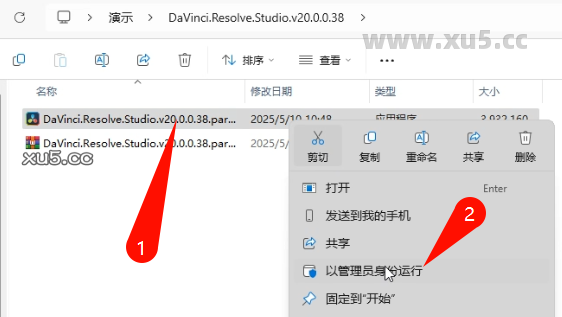
DaVinci Resolve安装界面截图

点击【next】

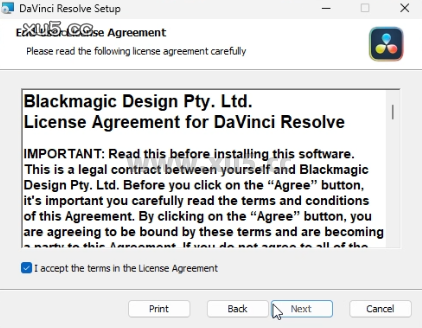
DaVinci Resolve安装许可协议界面

勾选【i accept】,点击【next】

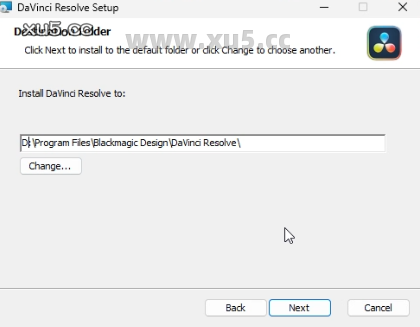
DaVinci Resolve安装路径选择界面

选择安装位置,建议直接修改C为别的盘符

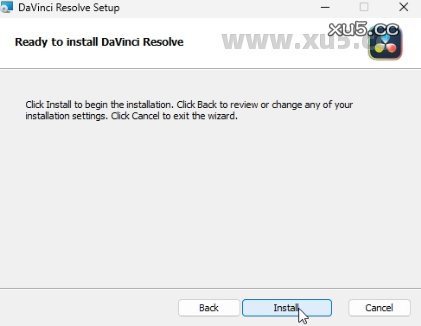
DaVinci Resolve安装选项设置界面

点击【install】开始安装,等待安装完成

DaVinci Resolve开始安装界面

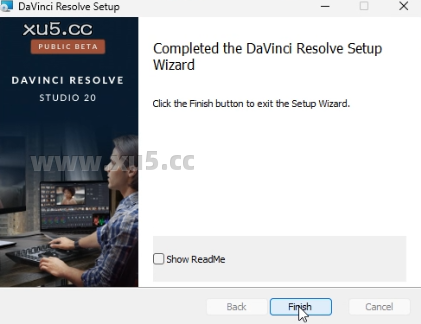
安装完成后,点击【finish】

DaVinci Resolve安装进度界面

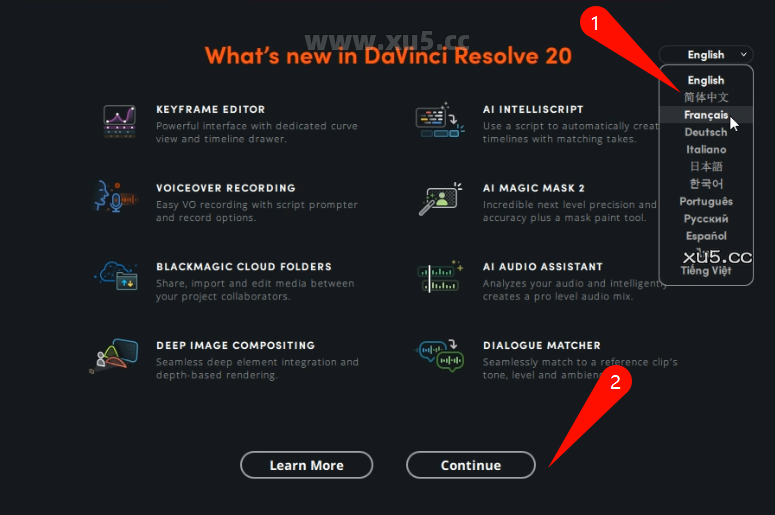
打开软件就可以使用了,右上角选择【简体中文】点击继续

DaVinci Resolve安装完成界面

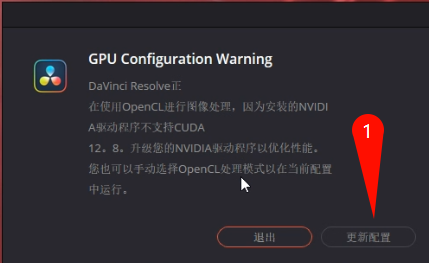
如果提示驱动不支持。就点击【更新配置】

DaVinci Resolve软件启动界面

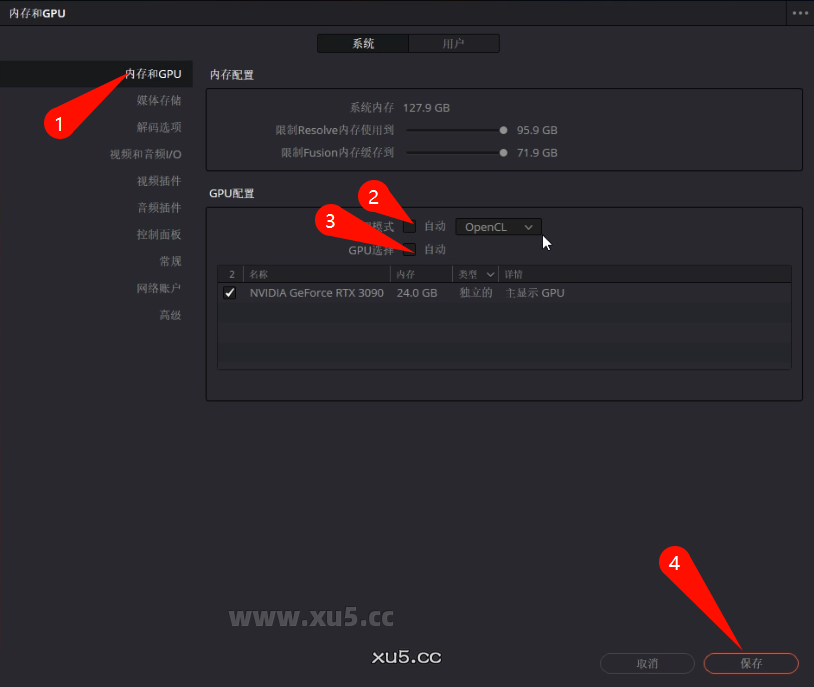
在【内存和GPU】,取消勾选【GPU模式】及【GPU选择】,点击保存

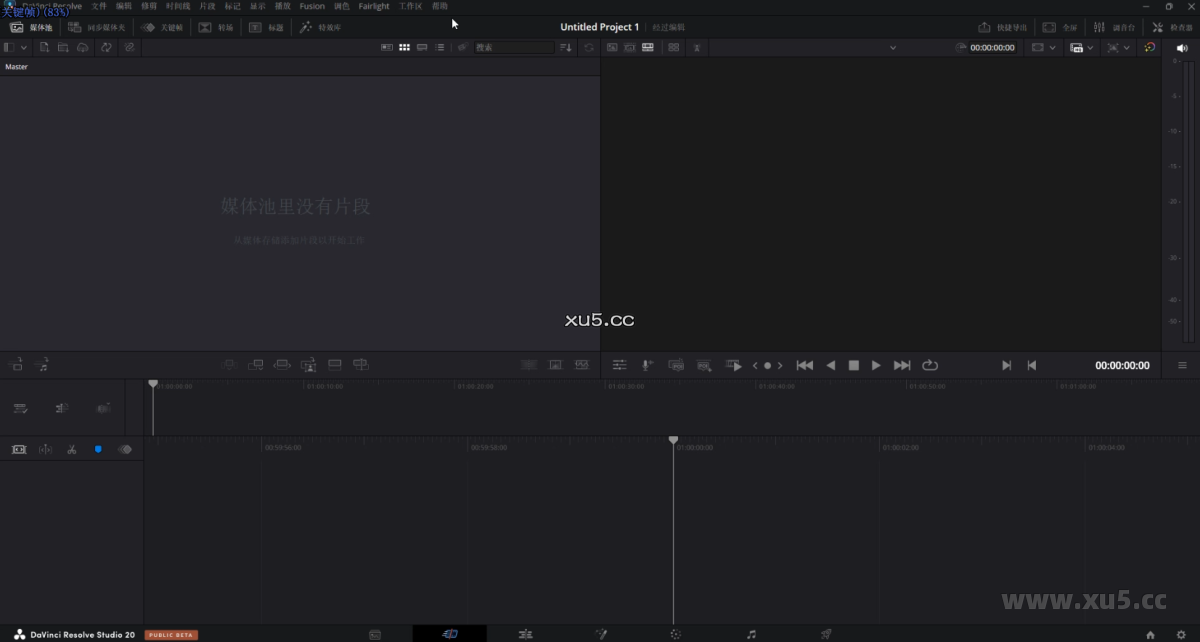
DaVinci Resolve主界面概览

重新打开就可以使用了

DaVinci Resolve项目设置界面

评论区 3 条评论
  • A111 2026年2月26日

    安装完成后提示:优化达芬奇神经引擎,选优化还是禁用?

    回复
  • 显示修改了关键dll文件怎么办 2025年9月7日

    360显示的(之前安装的),会修改系统关键dll文件,然后我没看,他默认阻止了,结果安装不了,这个dll文件会对电脑有影响吗

    回复
    • XU5设计软件库 回复 @显示修改了关键dll文件怎么办 2025年9月8日

      你觉得有影响就不装

      回复

发表回复

您的邮箱地址不会被公开。 必填项已用 * 标注

检查硬盘剩余空间是否大于10GB,清理无用文件或更换安装盘符,建议将素材缓存路径设为SSD以提高性能。
临时关闭杀毒软件或添加安装程序到白名单,重新下载官方完整版安装包,避免使用修改版导致拦截。
前往显卡官网(NVIDIA/AMD)下载最新驱动,安装时选择「清洁安装」,确保驱动版本支持CUDA或OpenCL加速。
检查网络连接是否正常,关闭防火墙或代理设置,以管理员身份运行激活工具,若失败可尝试更换网络环境重试。
右键快捷方式选择「以管理员身份运行」,检查系统是否满足最低配置要求,更新Windows系统补丁至最新版本。