专业免费的软件下载平台

Mac系统安装软件提示代码146解决教程 完整版安装指南

更新于 2026-03-25 阅读约 2分钟 248 次浏览
Mac系统安装软件提示代码146解决教程 完整版安装指南 教程

系统要求:macOS系统 | 处理器 Intel或Apple Silicon | 内存 4GB | 硬盘 10GB可用空间

  • 安装前建议关闭杀毒软件和防火墙,避免误拦截安装文件。
  • 删除残留的Adobe文件夹(Creative Cloud Experience、Installers、Sync)后再重新安装。
  • 若仍提示错误代码146,需在系统设置中允许【Install】选项。
  • 安装路径避免使用中文或特殊字符,防止路径错误导致安装失败。
  • 完整版安装后,建议不要立即更新软件,以免影响使用。

这是因为之前安装的Adobe软件卸载不干净导致的!

解决办法

1、打开应用程序,打开【实用工具】文件夹,如下图:
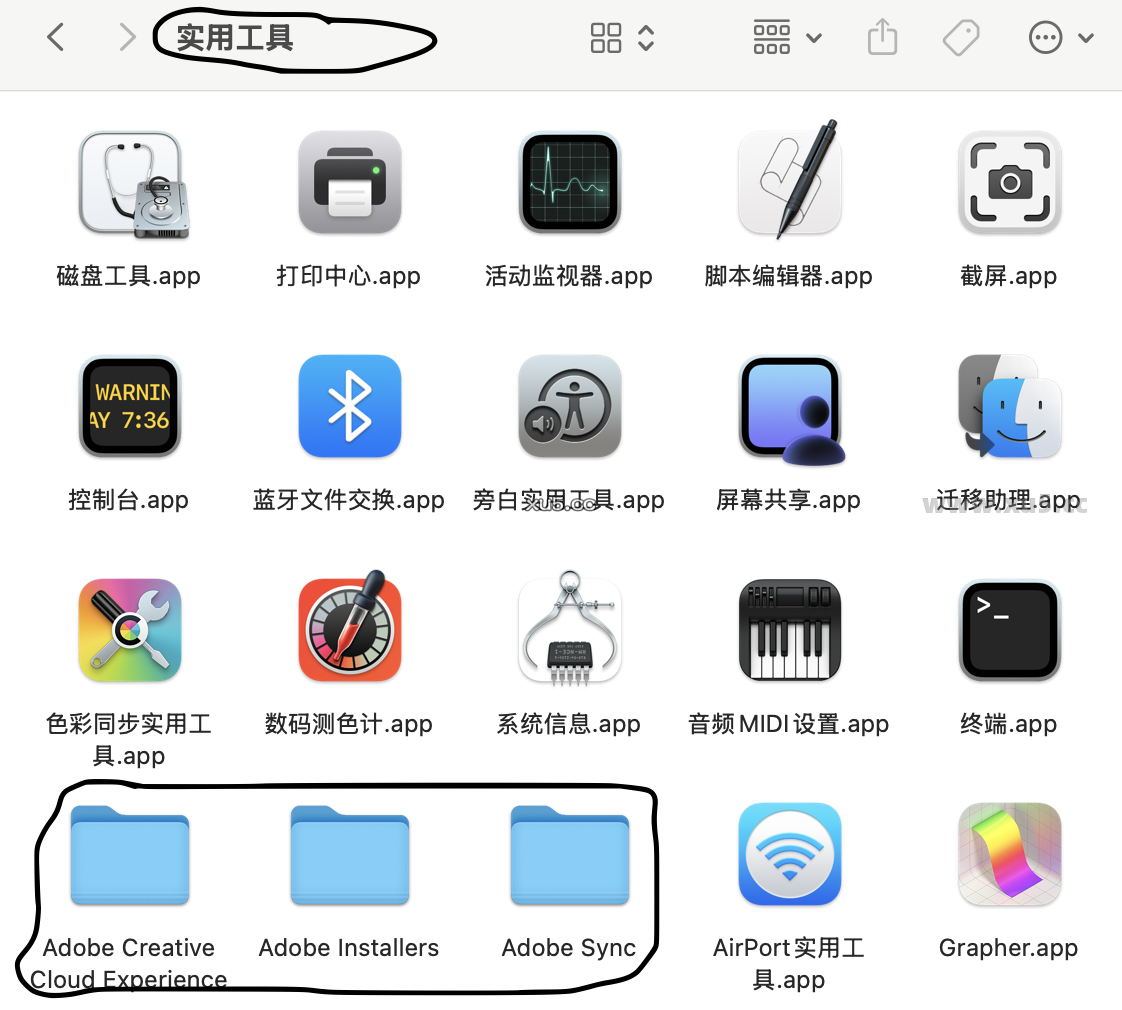
Mac系统安装软件代码146错误提示界面

2、将里面的【Adobe Creative Cloud Experience】【Adobe Installers】【Adobe Sync】3个文件夹都删掉,如下图:

3、再去重新安装软件即可;如果安装还是提示错误代码146,可以前往电脑系统设置 –> 隐私与安全性 –> APP管理,把【Install】选项打开后再重新试,如下图:
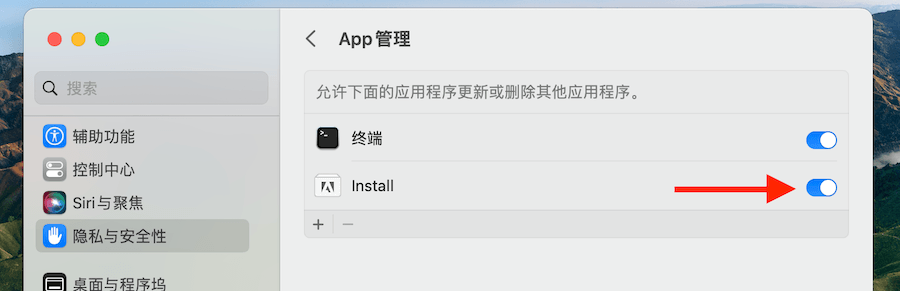
Mac系统解决代码146错误安装步骤图

评论区 2 条评论
  • 6 2025年9月11日

    还是不行

    回复
    • XU5设计软件库 回复 @6 2025年9月11日

      不知道,反正都是那么解决的

      回复

发表回复

您的邮箱地址不会被公开。 必填项已用 * 标注

常见问题(FAQ)
先删除残留的Adobe文件夹(Creative Cloud Experience、Installers、Sync),然后重新安装。若仍报错,前往系统设置-隐私与安全性-APP管理,允许【Install】选项。
安装前建议暂时关闭杀毒软件和防火墙,避免误拦截安装文件,然后重新尝试安装。
请确保系统为macOS,且处理器为Intel或Apple Silicon,内存至少4GB,硬盘有10GB可用空间,满足要求即可安装。
安装路径避免使用中文或特殊字符,建议使用全英文路径,然后重新尝试安装。
安装完整版后,建议不要立即更新软件,以免影响使用。若已更新导致异常,可尝试重新安装完整版。

相关教程

暂无相关教程