Mastercam2026安装激活教程+机床后处理指南 完整版安装教程
⛔windows安装之前一定要关闭杀毒软件及系统自带的安全中心,查看关闭系统自带安全中心教程
系统要求:Windows 10/11 | 处理器 Intel Core i5 或更高 | 内存 8GB 或更高 | 硬盘 20GB 可用空间
- 安装前关闭杀毒软件及系统自带安全防护
- 建议以管理员身份运行安装程序
- 安装时断开网络连接,避免激活失败
- 安装路径避免使用中文或特殊字符
- 完成安装后,避免立即更新软件版本
安装教程
关闭杀毒及系统自带安全防护
关闭杀毒及系统自带安全防护
关闭杀毒及系统自带安全防护
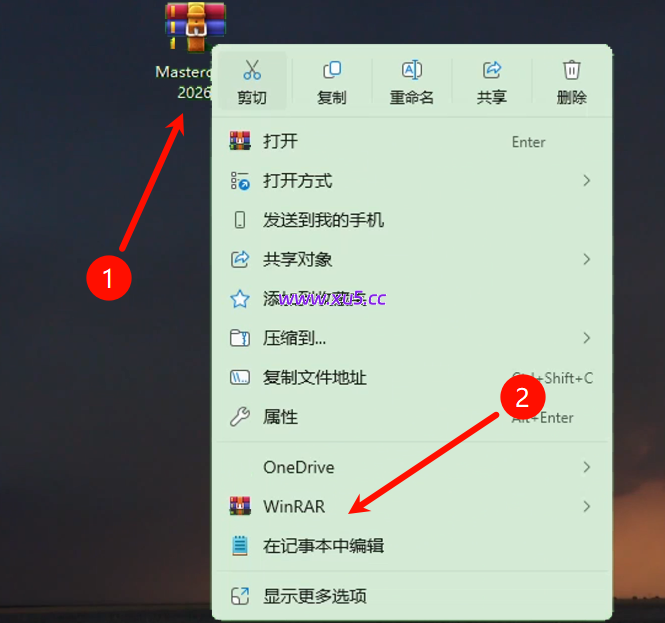
前往https://www.xu5.net/windows/industrial-engineering/490/ 下载2026安装包,并解压缩。
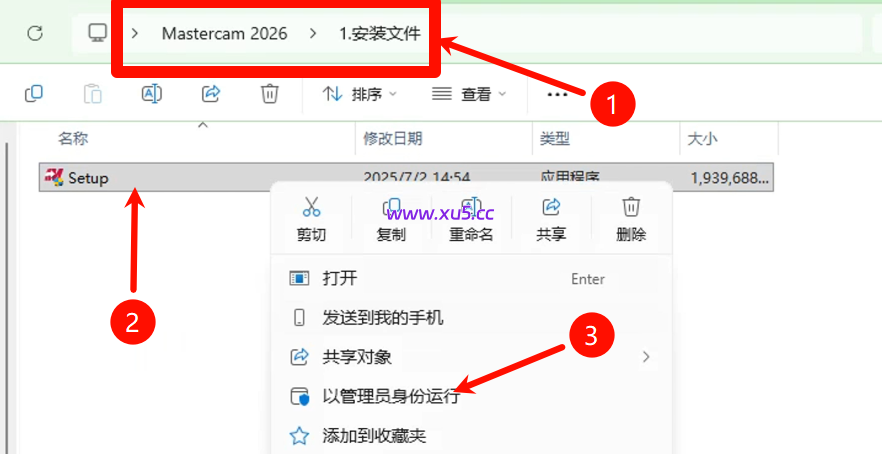
打开安装文件夹,右键管理员运行setup.
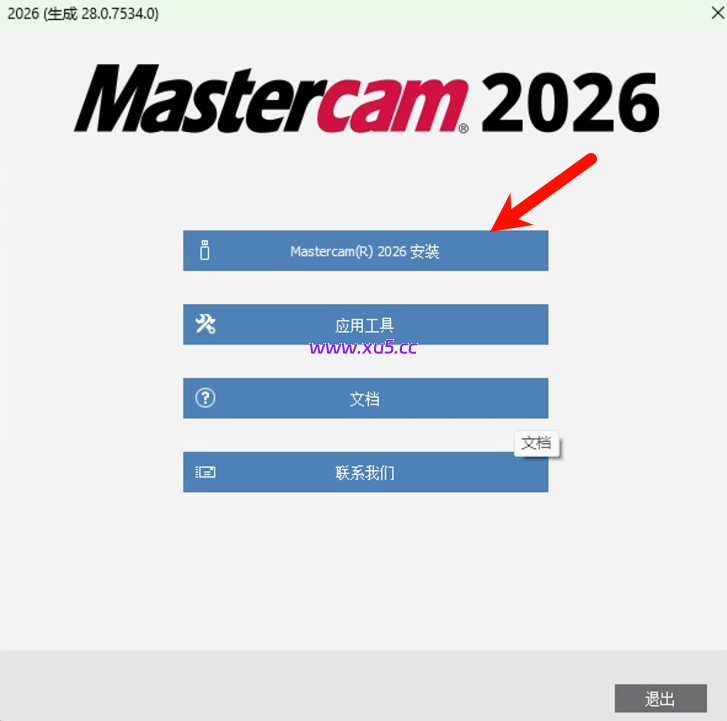
点击Mastercam2026安装
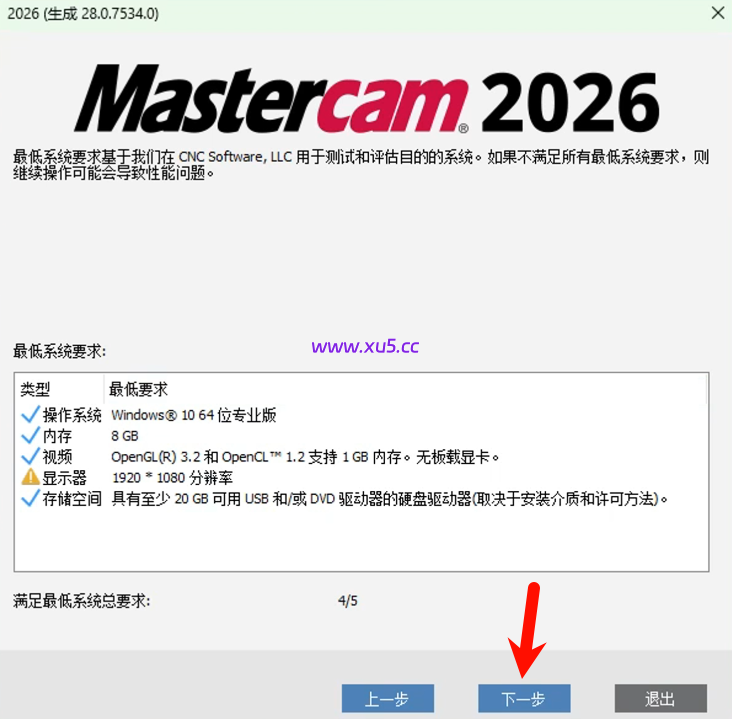
点击下一步
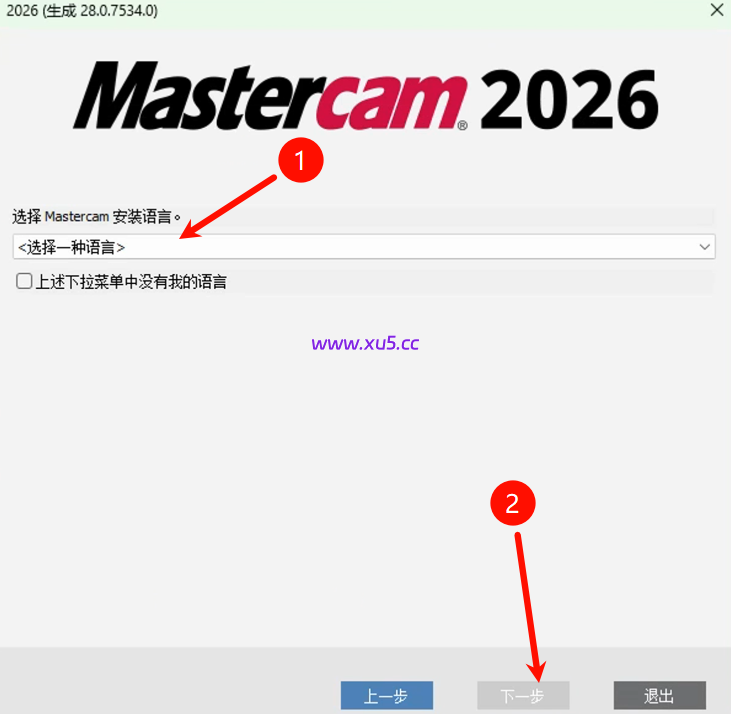
选择简体中文语言,下一步
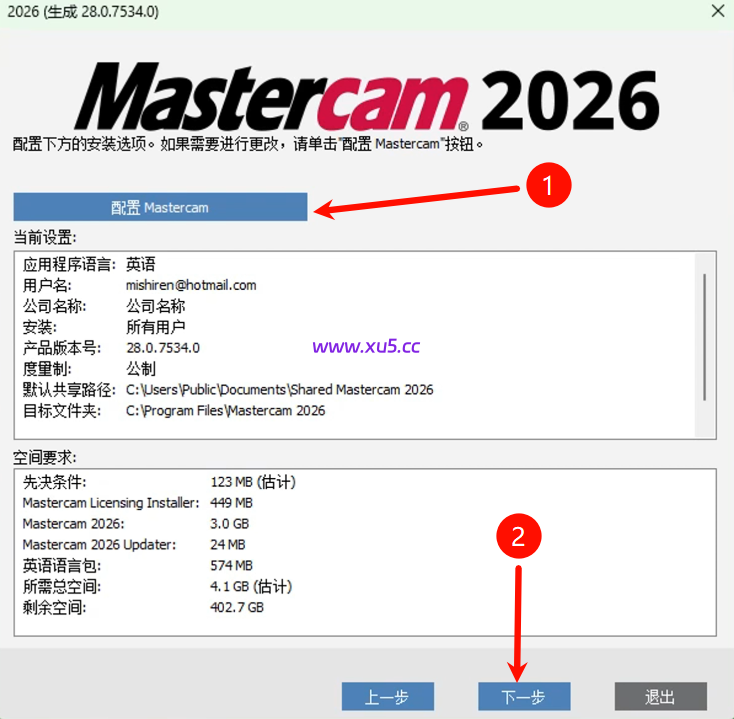
点击配置Mastercam,可以设置安装位置,点击下一步
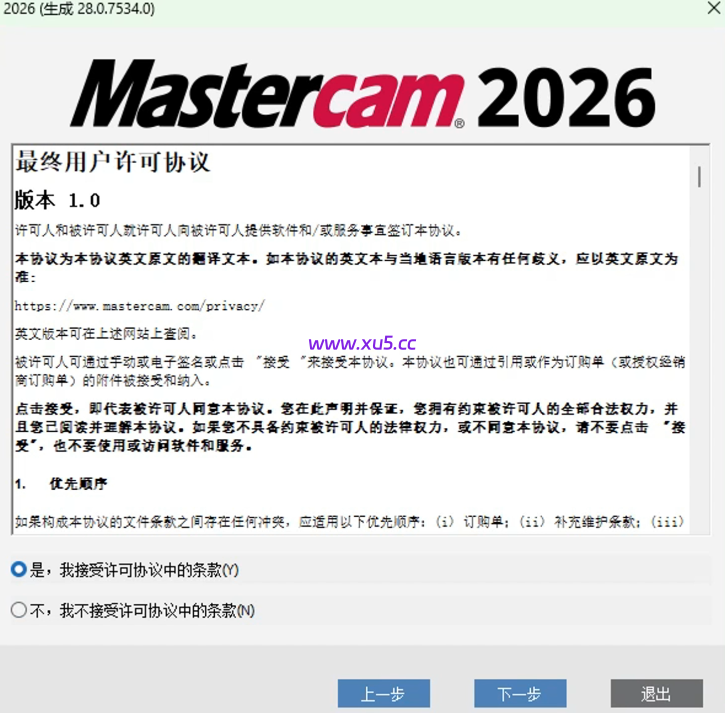
选择是,点击下一步
开始安装中
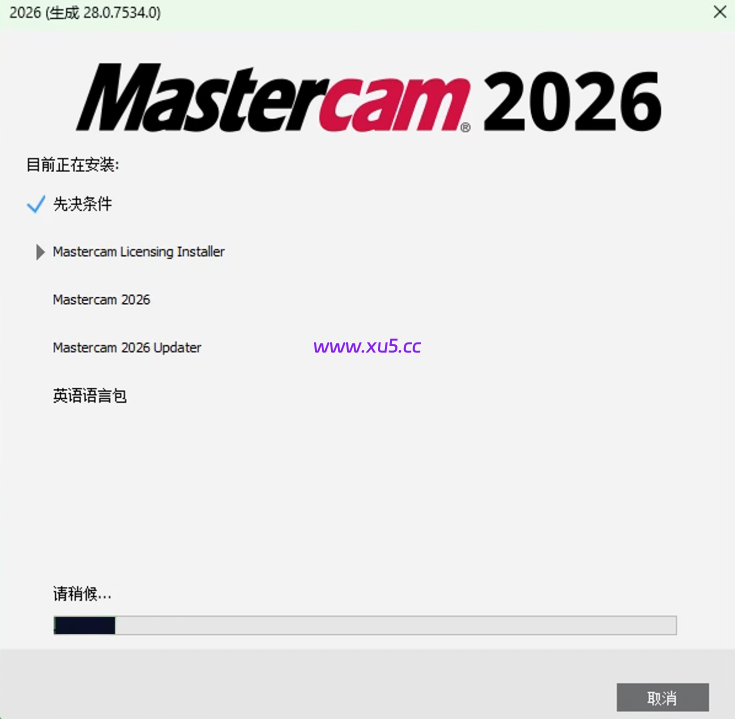
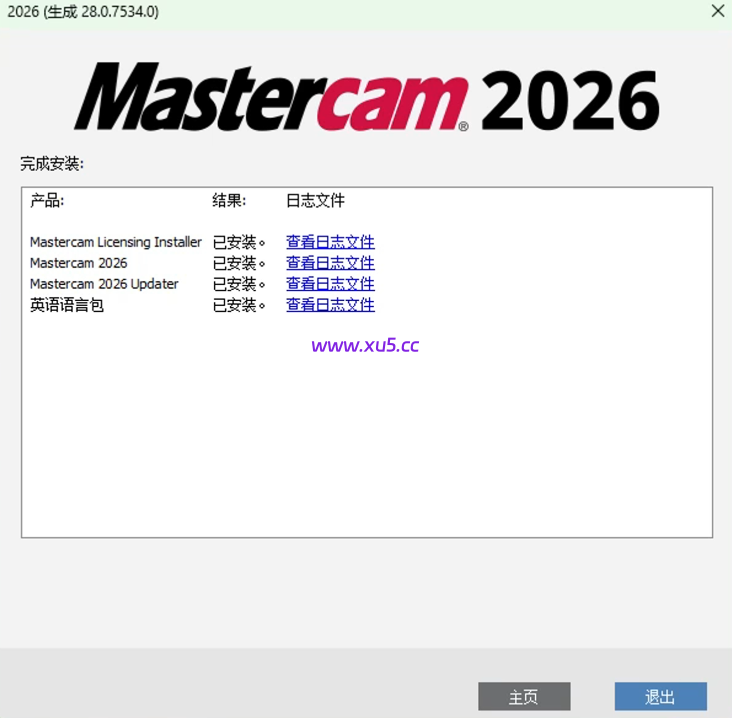
安装完成后,退出
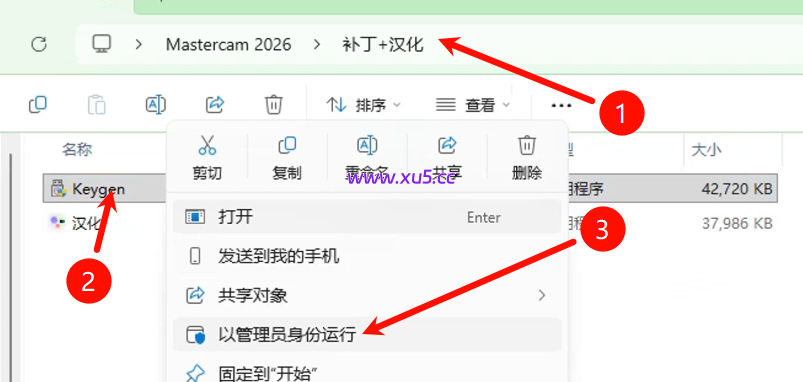
打开安装包中的补丁文件夹,右键管理员运行【keygen】
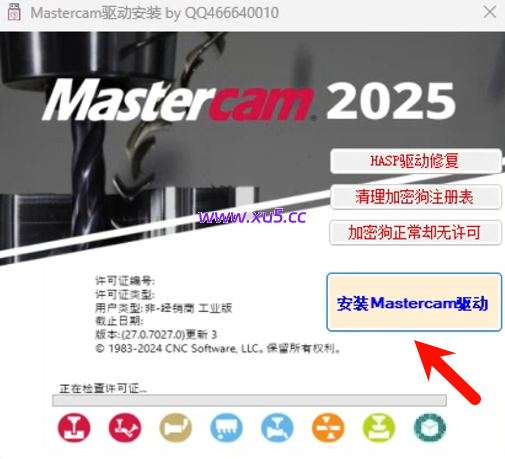
点击安装Mastercam2026驱动
中途会弹出安装这个东西,点击安装
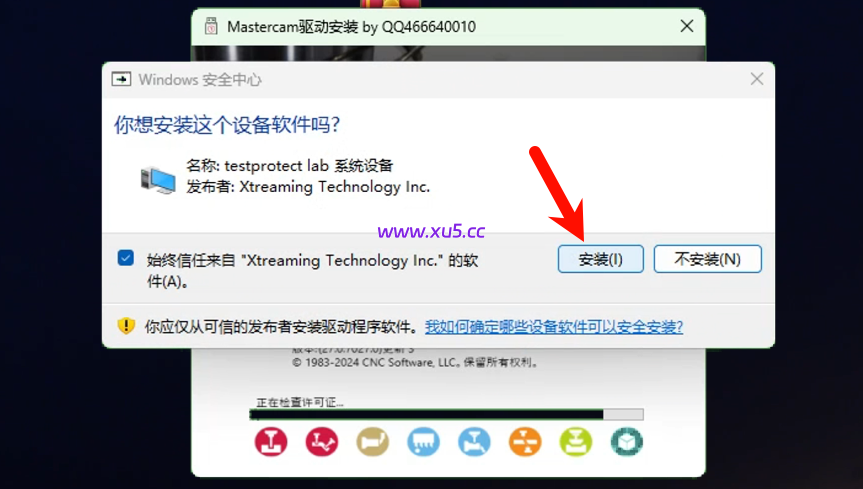
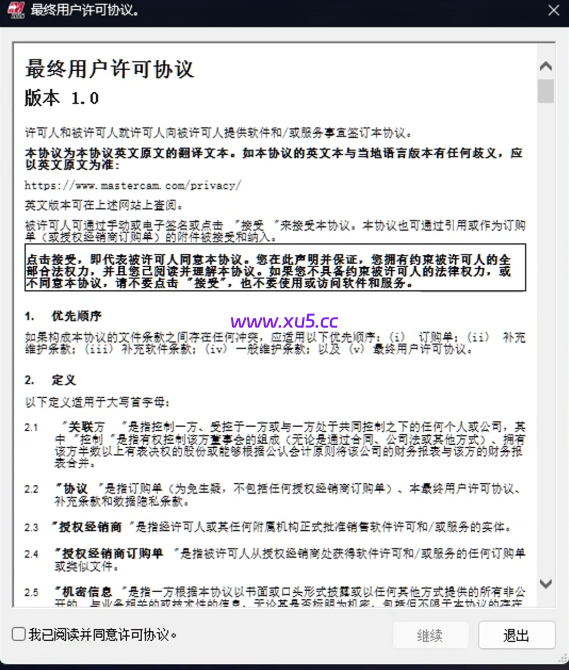
然后打开软件,勾选已阅读,点击继续
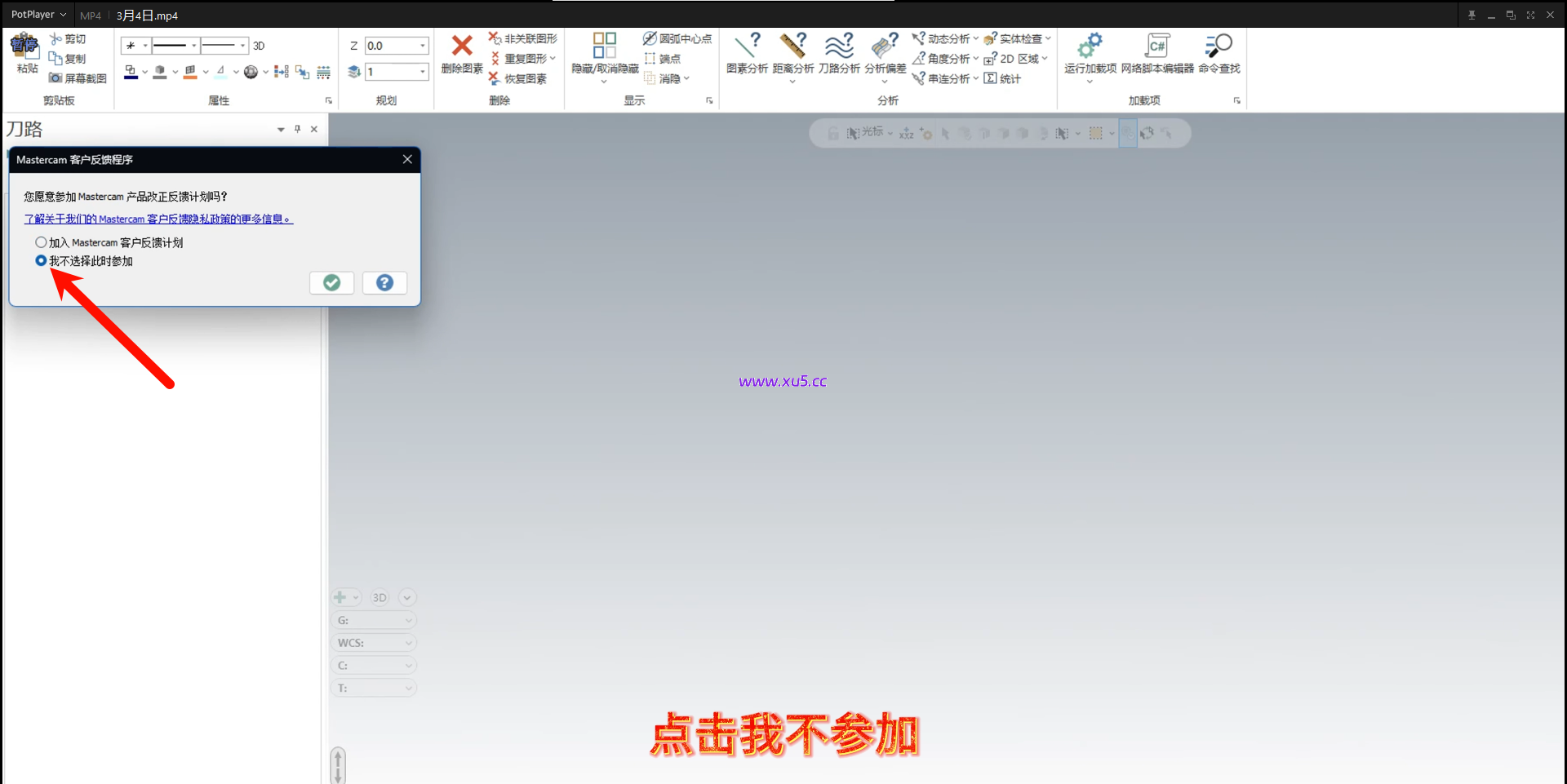
点击不参加计划
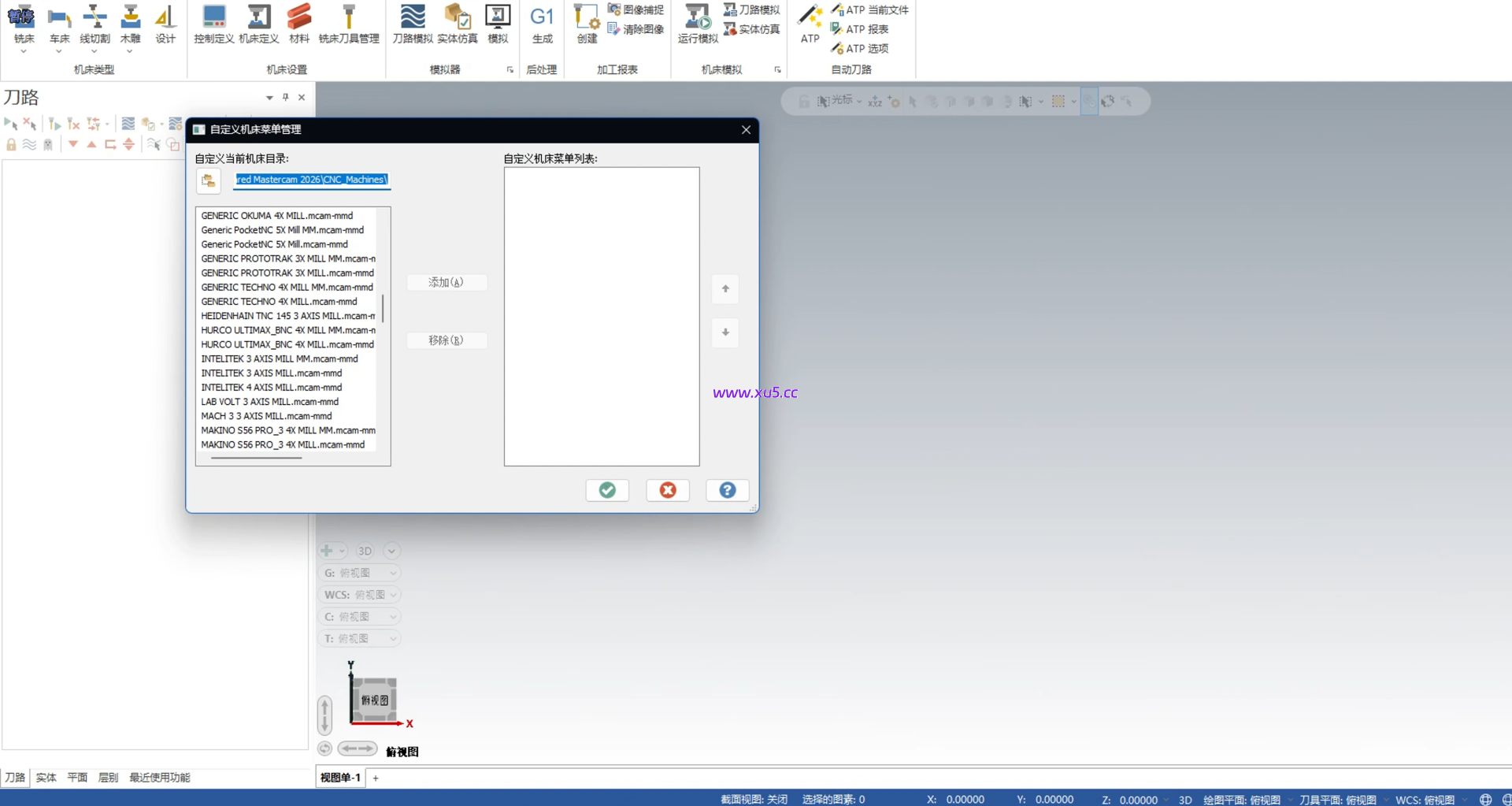
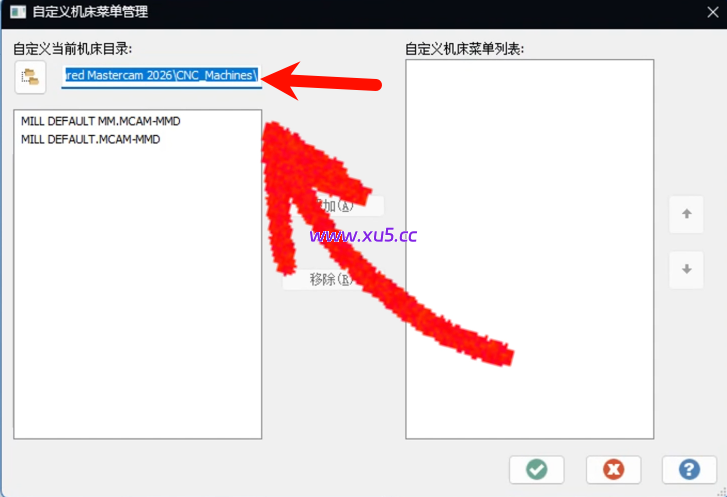
接下来是安装机床后处理文件,点击菜单机床=铣床-设备列表
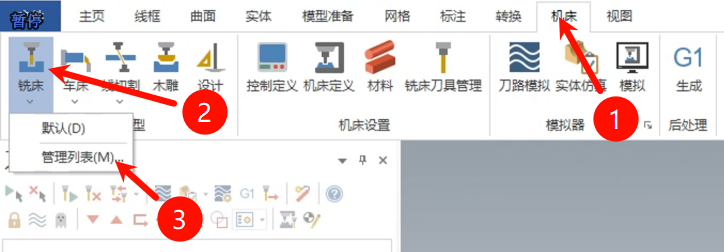
如图箭头处的路径复制下来
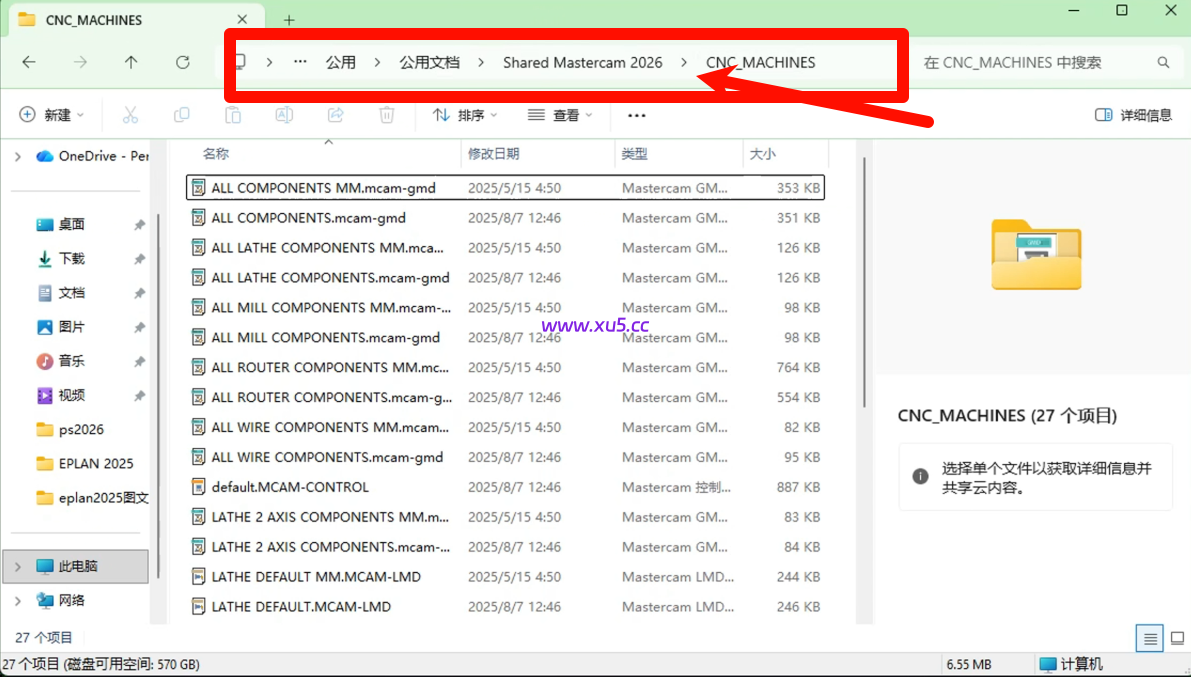
到C盘地址栏中粘贴刚刚复制的路径,回车到达此路径
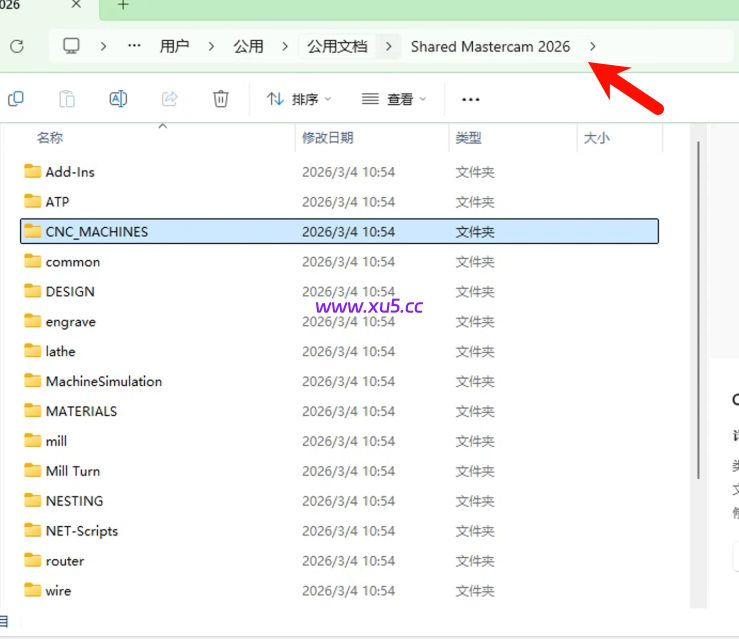
然后回退一个目录,也就是到了Mastercam 2026这个目录
然后前往安装包中,复制【机床后处理】文件夹中的全部文件夹
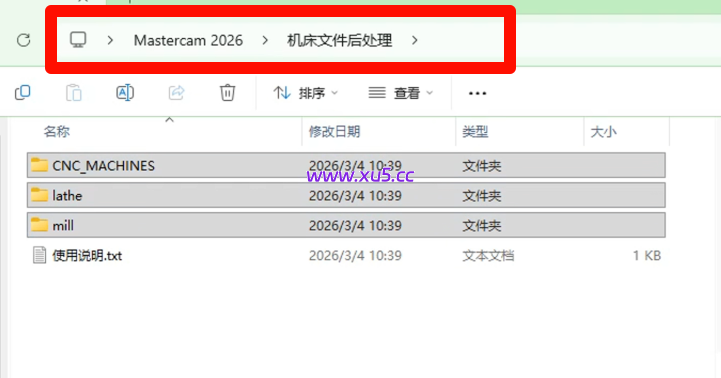
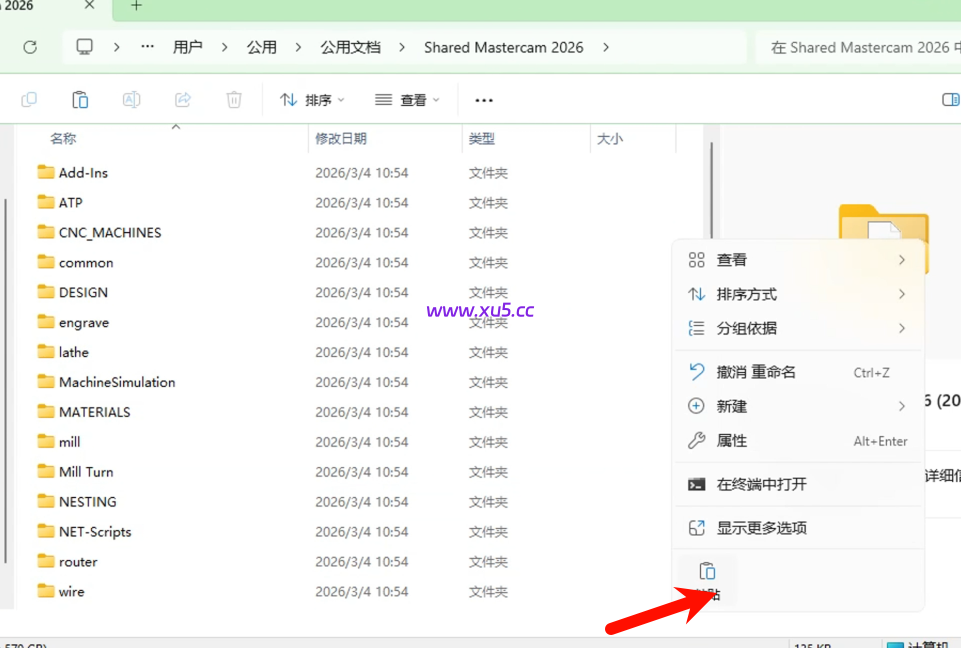
粘贴到刚刚打开的【Mastercam2026】这个文件夹,注意别粘贴到了某个文件夹中,点击空白处粘贴哦
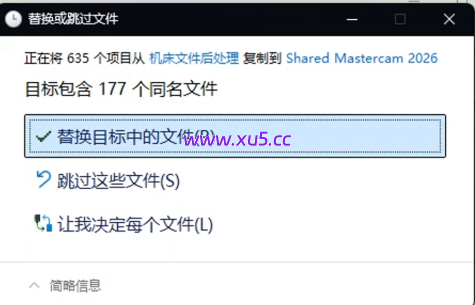
选择全部替换就行
然后再次打开已经安装好机床后处理,OK!