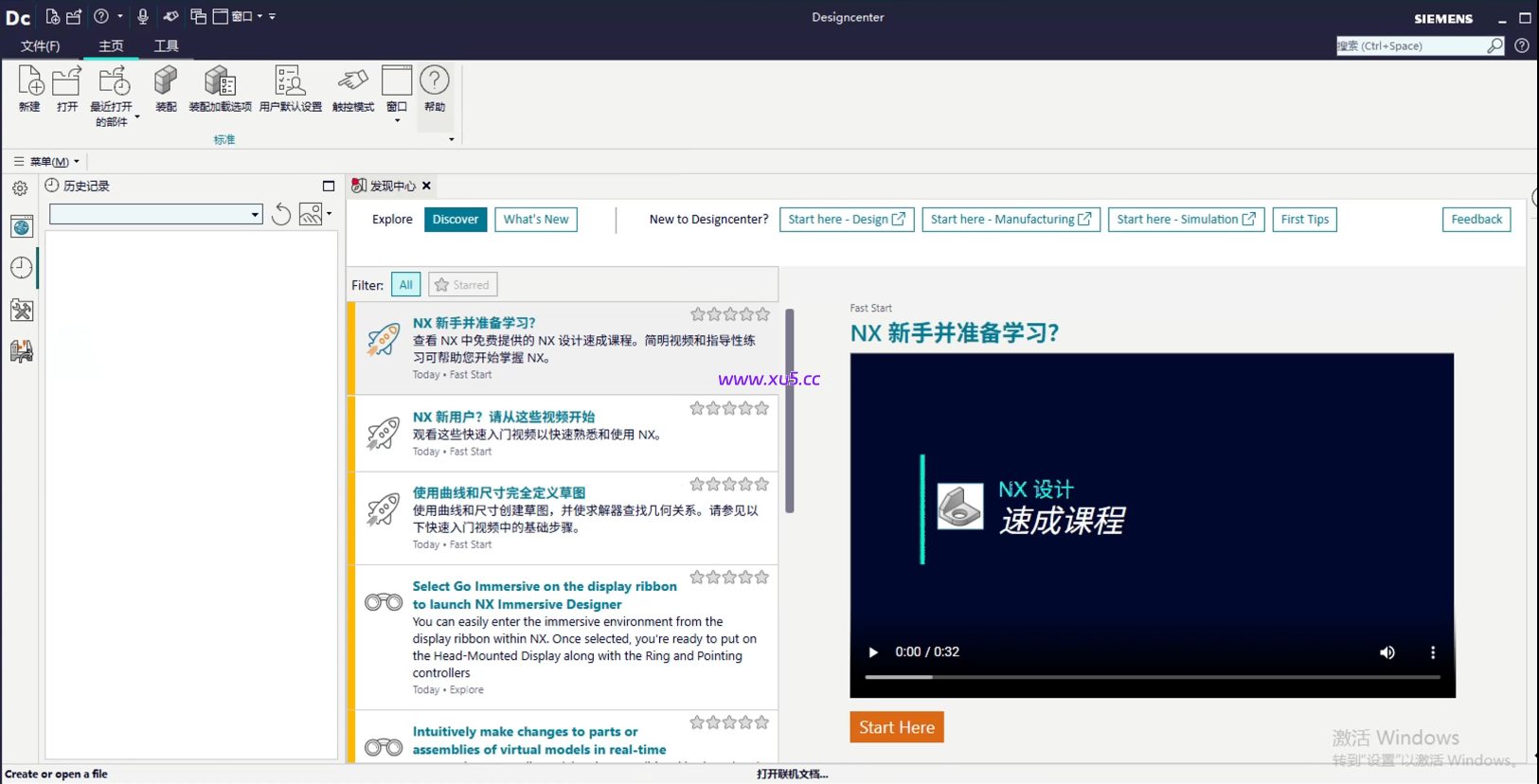
UG NX 2512 安装激活完整教程 | 详细步骤指南
系统要求:Windows | 处理器 Intel Core i5 或更高 | 内存 8GB 或更高 | 硬盘 20GB 可用空间
- 安装前关闭杀毒软件和防火墙,避免误拦截文件
- 安装自带Java,以管理员身份运行Designcenter文件夹中的Setup程序
- 安装路径避免使用中文或特殊字符,防止程序出错
- 安装完成后不要立即更新软件,以免影响完整版功能使用
UG NX2512版本已发布,界面更新为暗黑风格,右上角标识由NX改为DC,标题栏颜色由蓝色变为紫黑色,操作流畅度与NX2506相近。安装时需先安装自带Java,再运行许可证文件,并将ProgramData文件复制到C盘根目录(若文件隐藏可连续粘贴两次)。主程序安装需以管理员身份运行Designcenter文件夹中的Setup程序,选择中文、完整安装模块,并修改安装路径。安装过程中进度条会多次填满,完成后需将替换文件夹中的内容全部覆盖至安装目录。安装结束后,可通过开始菜单打开西门子NX,即DCNX启动程序,右键发送快捷方式至桌面以便使用。本次更新优化了设计与编程模块,包括后处理配置器和NX真-MTS工件检测等功能。
安装教程
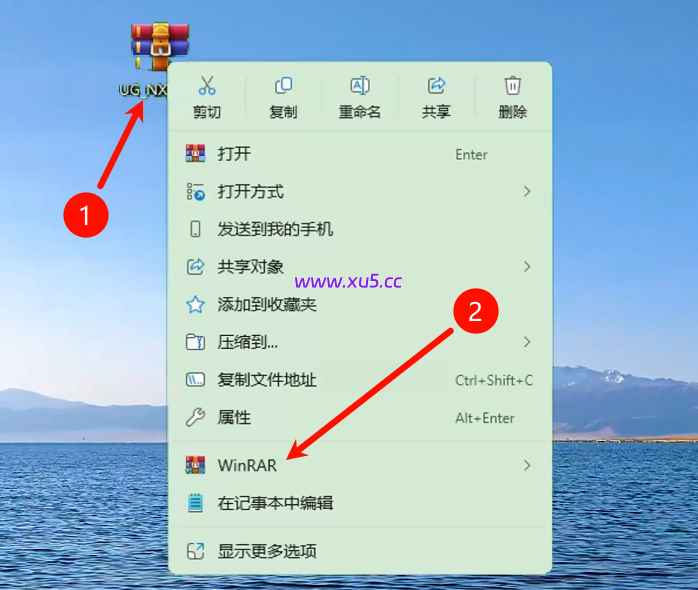
1.下载https://www.xu5.net/windows/industrial-engineering/496/ 完成安装包,解压缩。
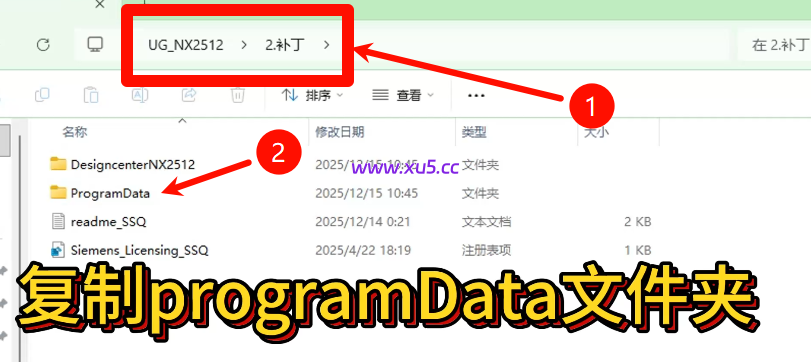
打开安装包中【补丁】文件夹中【programData】文件夹粘贴到C盘根目录
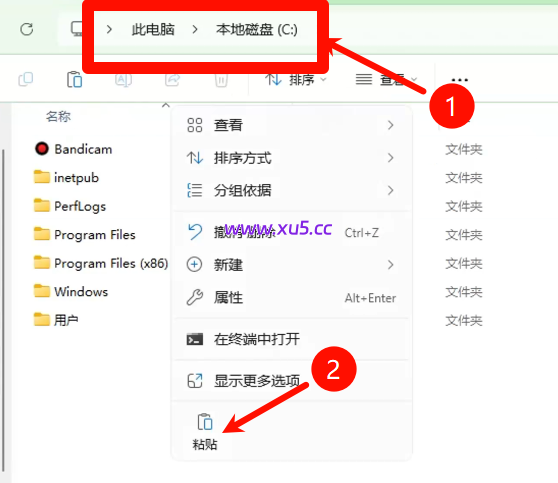
粘贴到C盘根目录
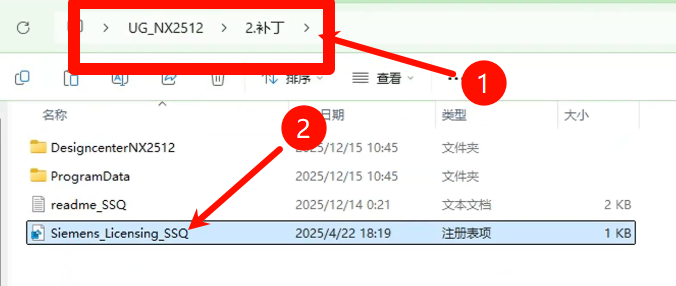
返回安装包【补丁】文件夹,运行【Siemens_Licensing_SSQ】注册表
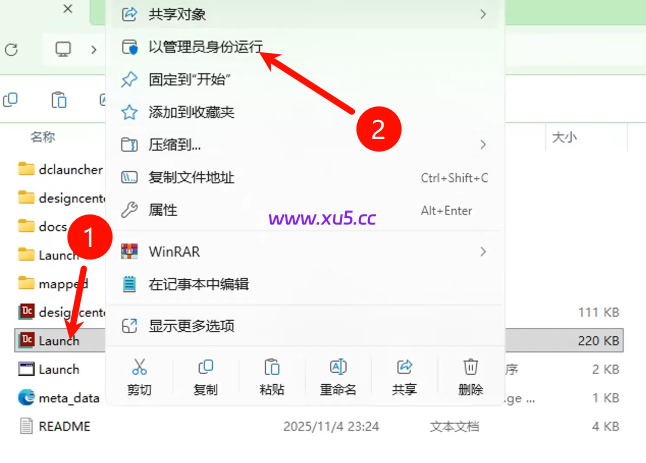
打开【安装文件夹】,运行【Launch】,开始安装
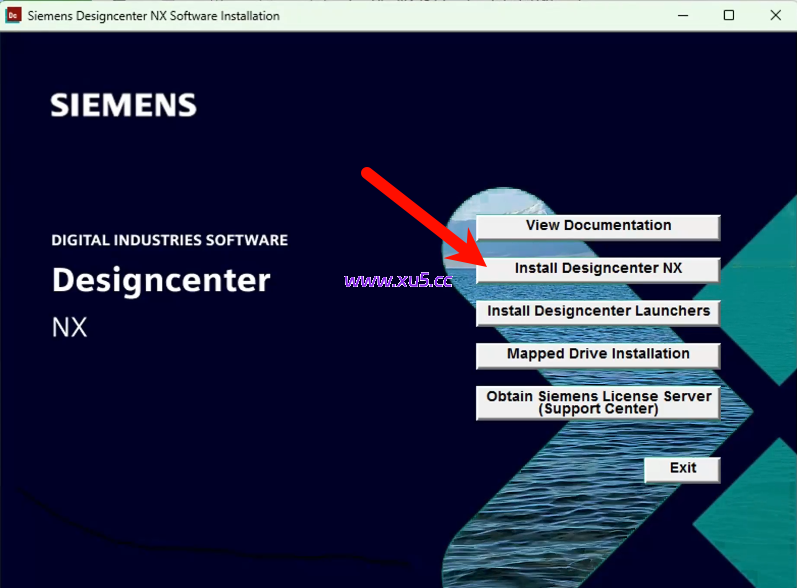
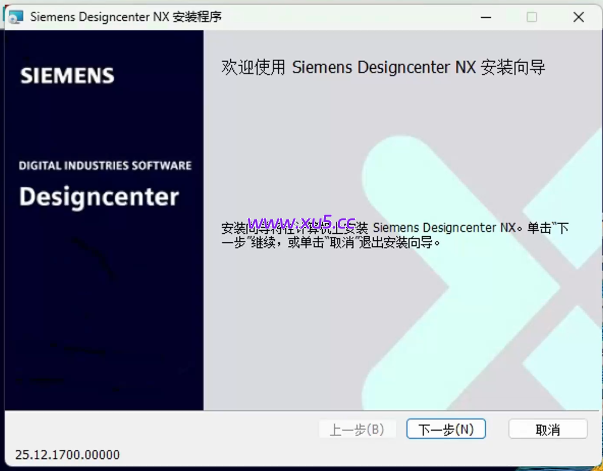
点击【install Designcenter NX】开始安装
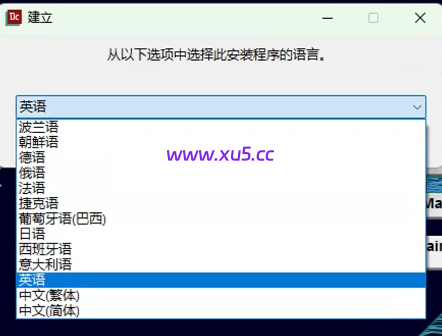
选择中文
下一步
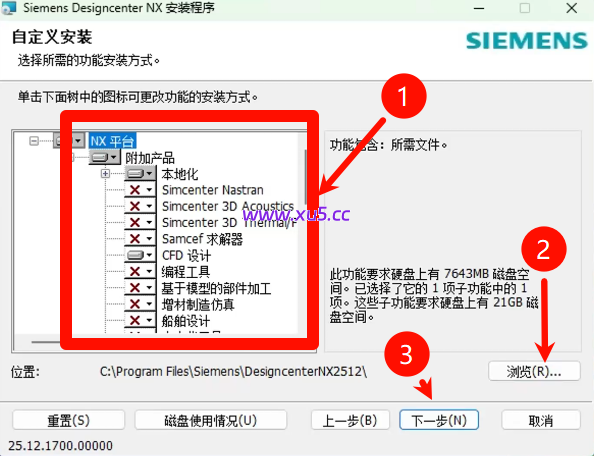
选择安装位置,不能用中文目录,以及选择安装产品(注意:安装位置不要安装到中文及特殊字符目录)
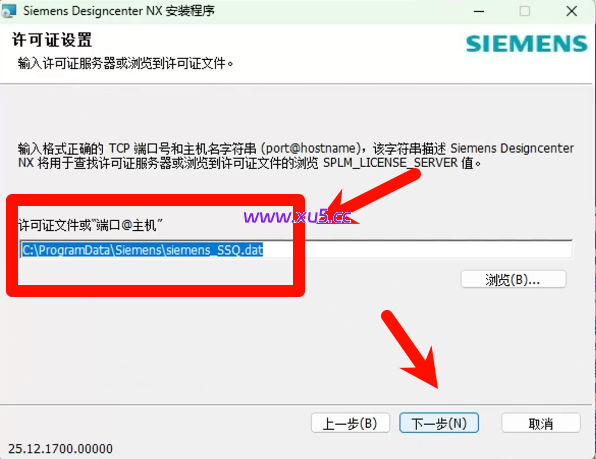
这里许可证文件填写【C:\ProgramData\Siemens\siemens_SSQ.dat】(不要复制任何 空格)
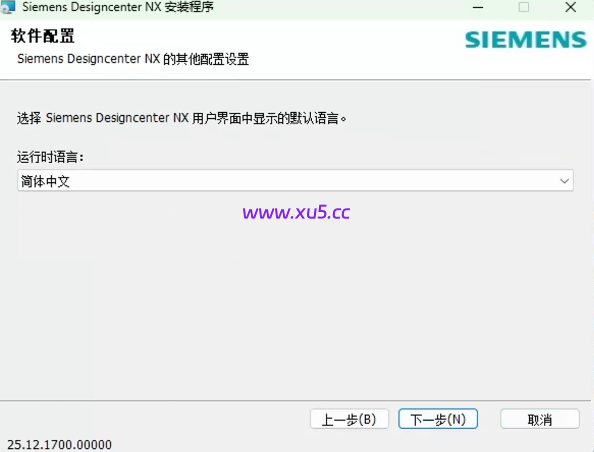
选择中文,下一步
开始安装
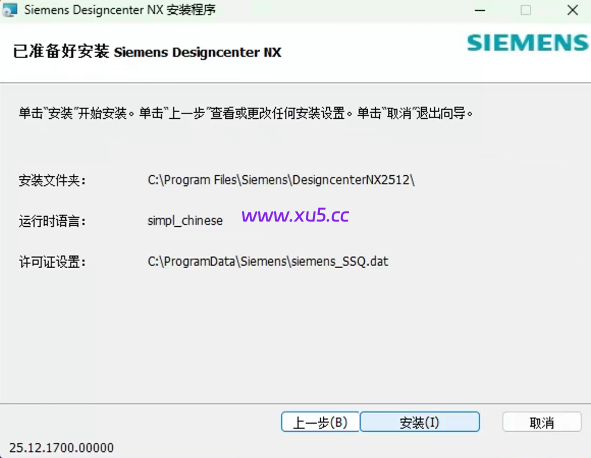
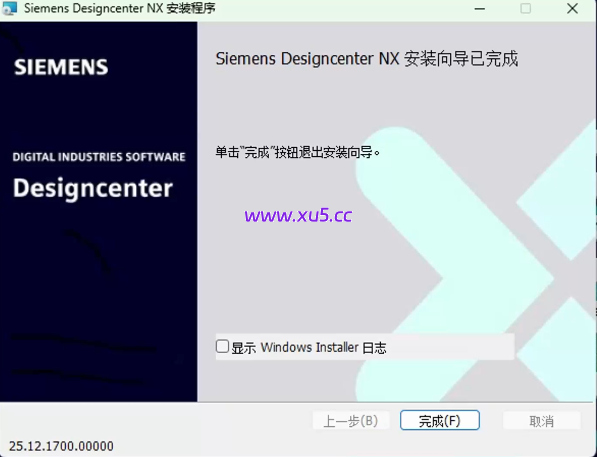
安装完成关闭所有窗口
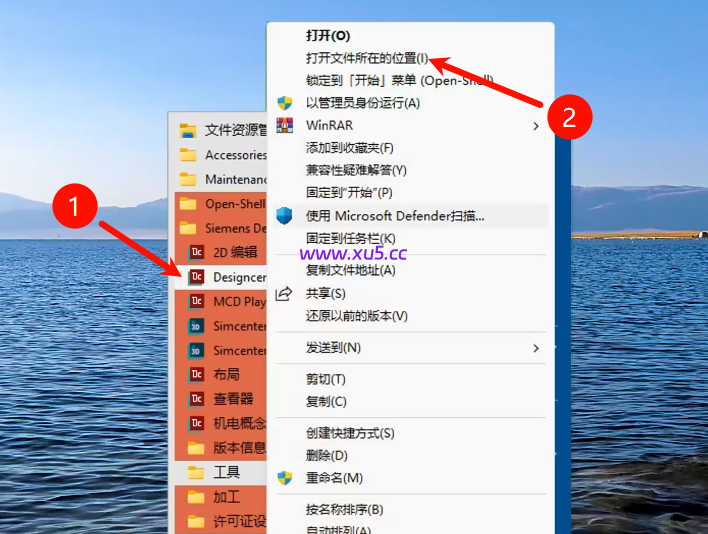
从开始菜单中找到【Designcenter NX】右键选择打开文件所在位置,就到了NX的安装位置。
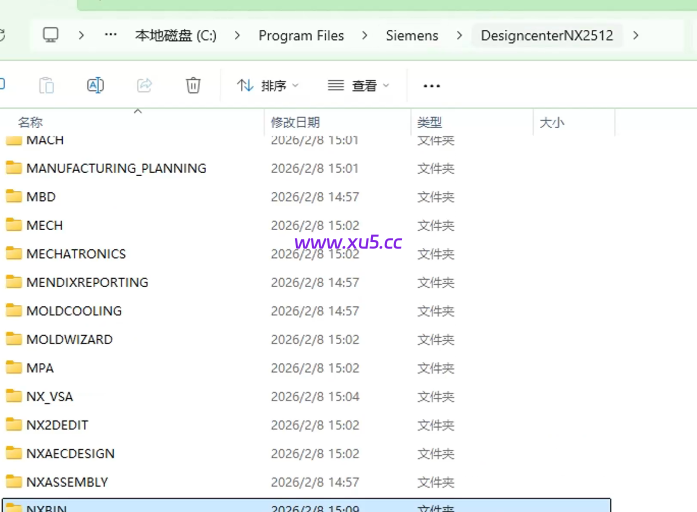
然后点击顶部目录,返回【DesigncenterNX2512】文件夹
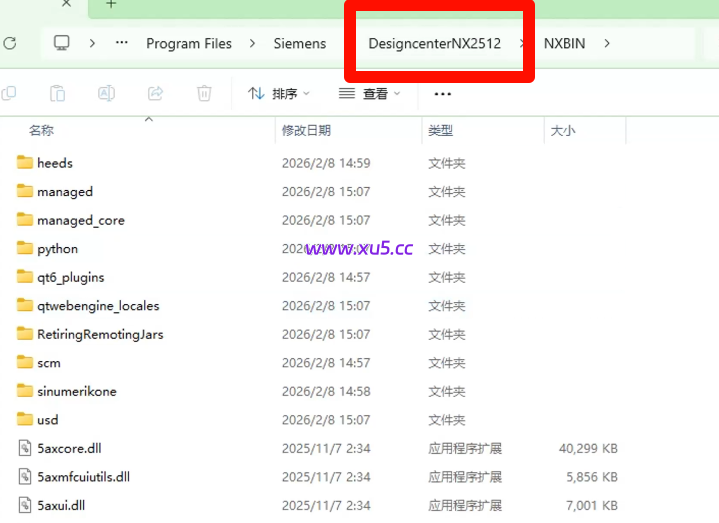
然后就到了【DesigncenterNX2512】目录
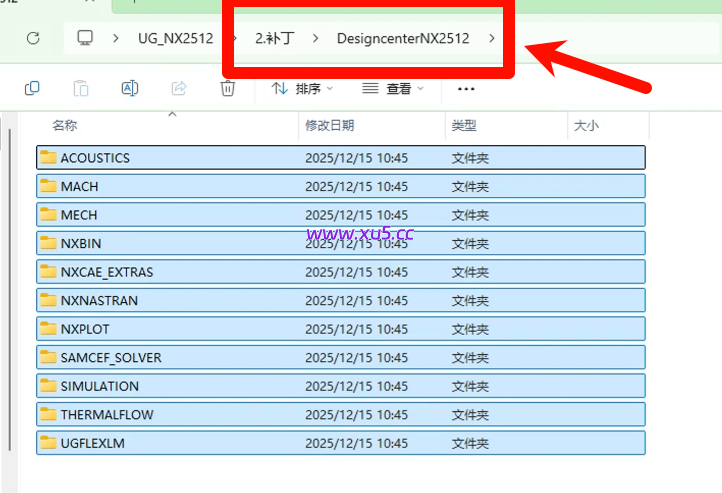
然后打开安装包,【补丁】文件夹中的【DesigncenterNX2512】,复制其中的所有文件
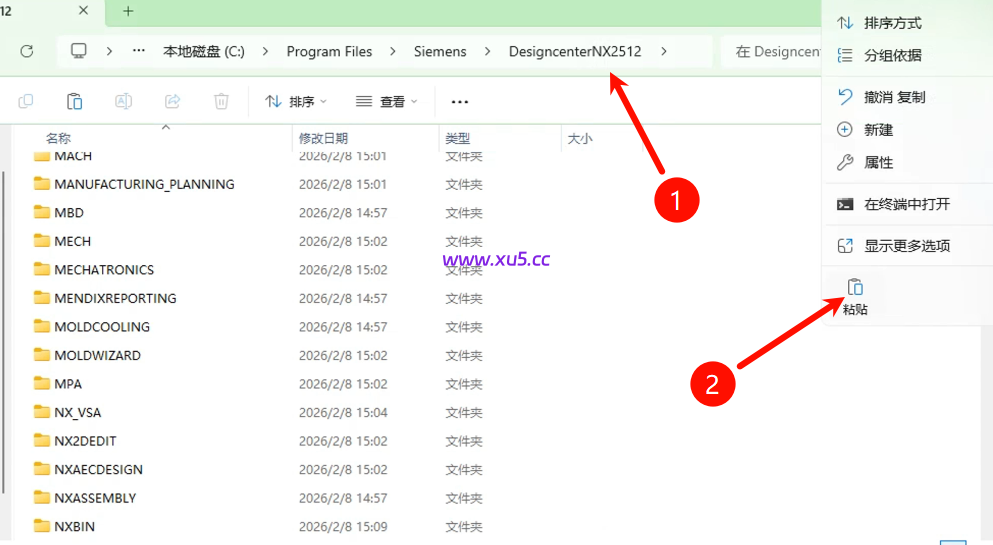
然后粘贴到安装目录下面的【DesigncenterNX2512】,点击空白处粘贴,不要粘贴到某个文件夹去了。
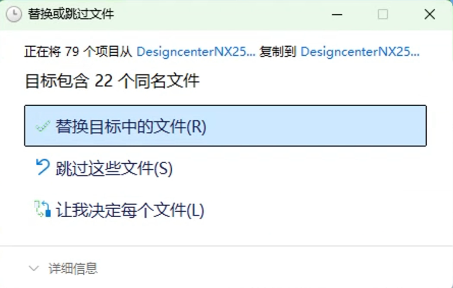
选择全部替换即可
然后就可以使用了