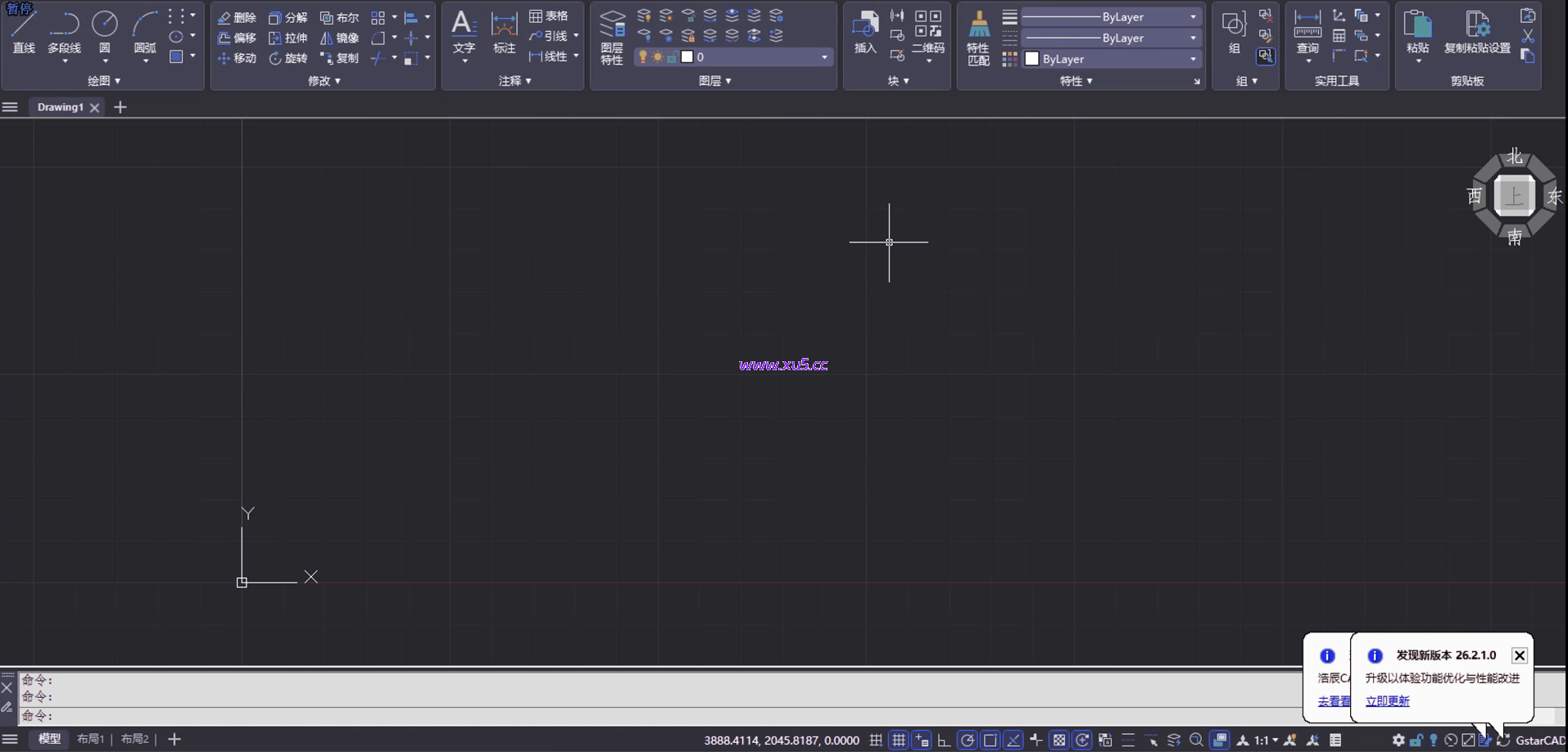
浩辰CAD 2026SP2专业版免费下载及安装教程详解
系统要求:Windows 7及以上 | 处理器 1GHz及以上 | 内存 2GB及以上 | 硬盘 4GB可用空间
- 完整版安装前:关闭杀毒软件和防火墙,避免误拦截文件
- 安装过程:建议以管理员身份运行安装程序
- 激活教程:激活时需断开网络连接,确保激活成功
- 安装路径:选择不含中文的路径,避免潜在兼容问题
浩辰CAD2026是一款具有自主核心技术、国际领先、可以完美平替AutoCAD的2D CAD平台软件。深度兼容CAD文件,具有易学易用、功能全面、极速稳定、云端协同等特点。支持Windows/Linux/鸿蒙/macOS等全平台运行,基于图纸和模型的上云,实现各端设计数据同步与共享。软件创新功能超100种,全球用户超1亿,广泛应用于土木建筑、水利水电、能源化工、机械制造、航空航天、船舶、汽车等各种行业领域。
软件功能
– 绘图标注:优化注坐标点,新增CODE 39条形码,支持多视口实时预览
– 图纸管理:自动合图、DWG比较、批量清理与批量打印优化
– 三维交互:新增三维建模工作空间,兼容IFC/RVT/STEP等多格式
– 协同适配:支持协同编辑、PDF导入升级,可加载自定义工具集
软件特点
– 全平台覆盖:适配多系统与国产软硬件,支持跨设备接续
– 性能升级:重构界面,常规命令提速,复杂图纸秒级响应
– 生态开放:多开发语言兼容,适配垂直行业工具链
– 安全协同:含权限管控与数字签名,支持多语言云端协作
安装教程
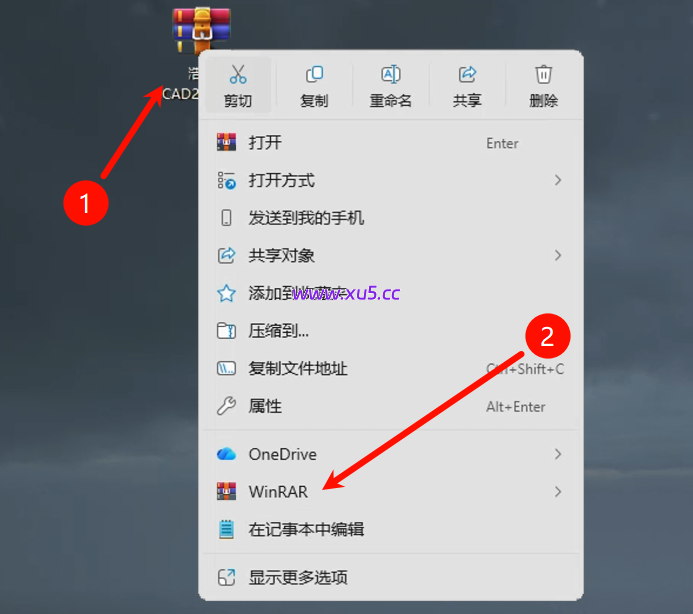
下载浩辰CAD2026安装包https://www.xu5.net/windows/cad/471/ 下载完成后右键解压缩(电脑需安装有解压缩软件且关闭杀毒)
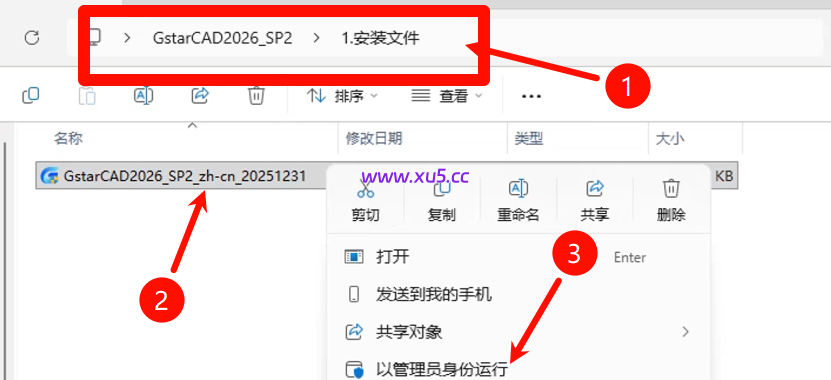
解压成功后,打开【安装文件】文件夹,右键管理员运行【GstarCAD2026_SP2_ZH-CN】
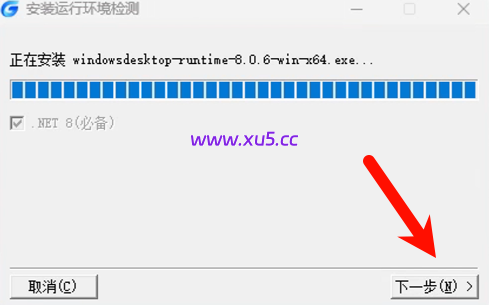
如果电脑缺少必要的运行环境会提示安装,只需要点击下一步
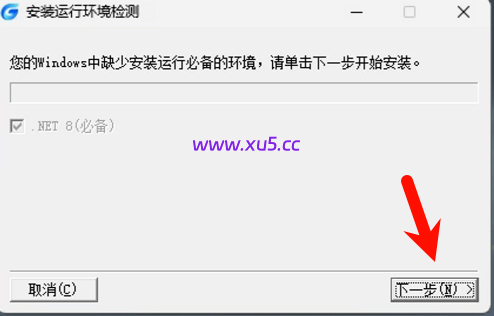
下一步
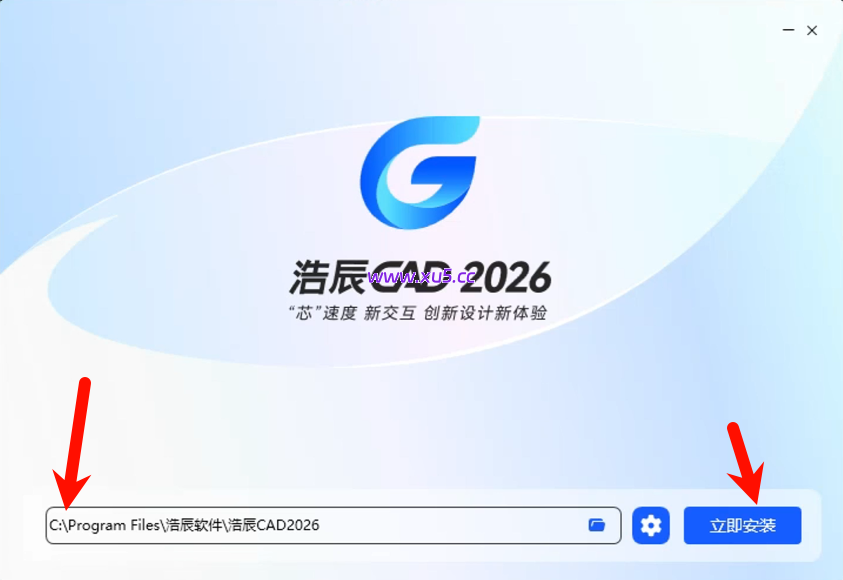
选择安装位置,点击立即安装
完成后点击下一步,选择适合的界面

选择我不愿加入,点击下一步

点击完成

打开安装包中【补丁】文件夹,复制【SERVER_LICENSE_FILE】文件夹
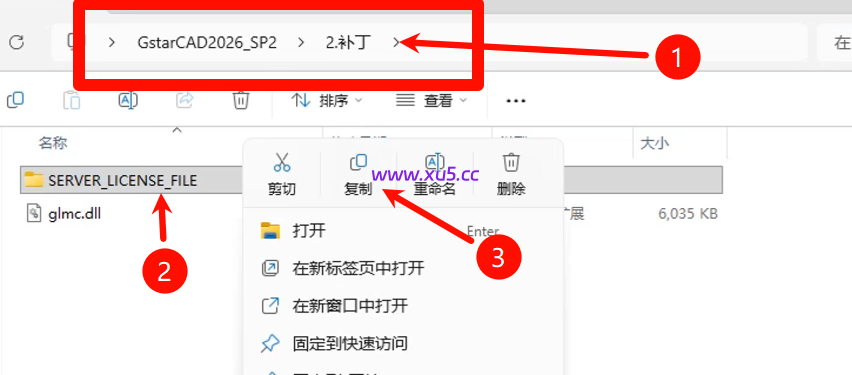
粘贴到C盘根目录
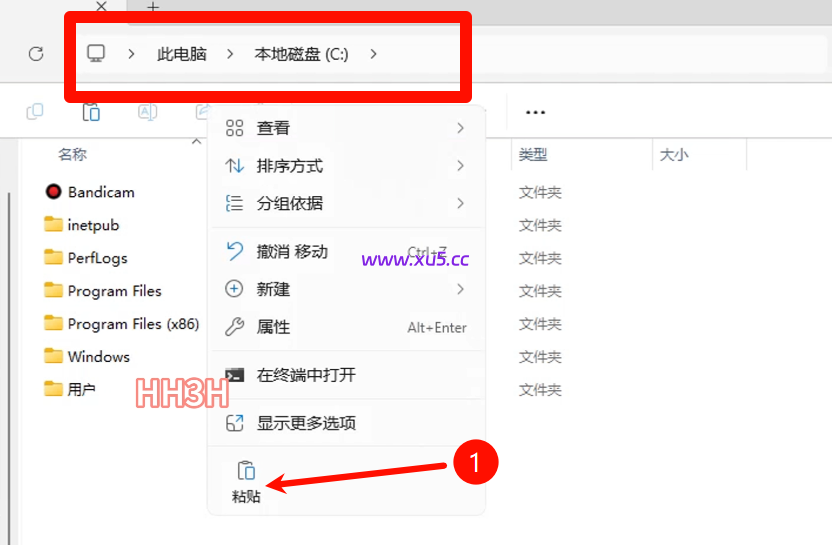
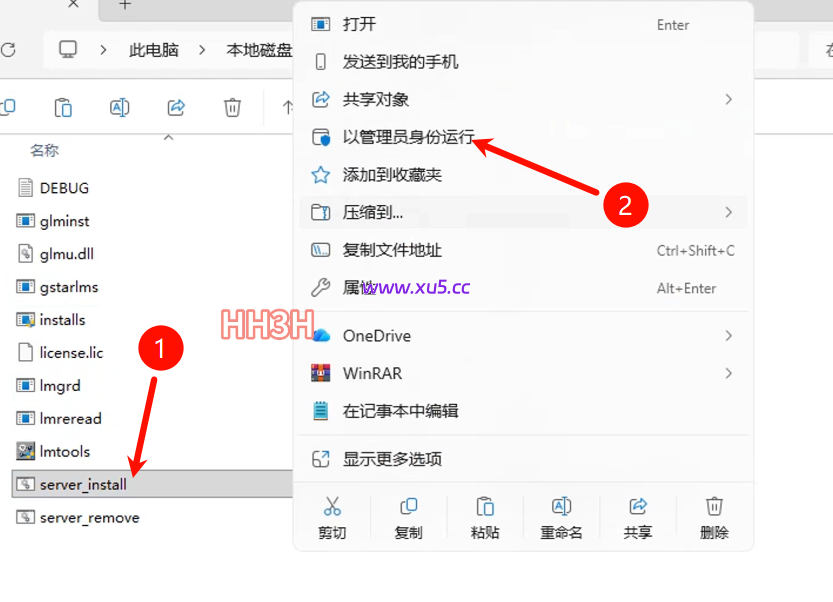
打开粘贴过来的文件夹,右键管理员运行其中的【server_install】.
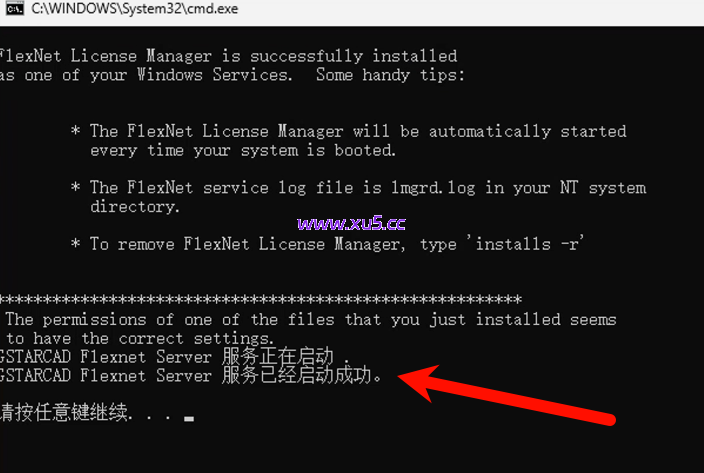
提示服务启动成功就行。
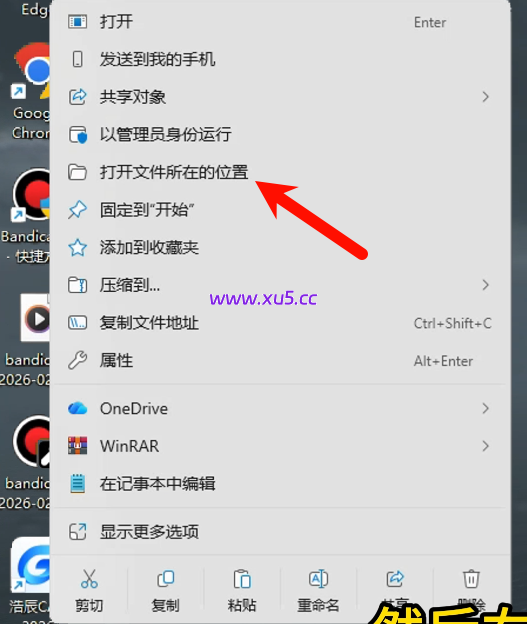
右键桌面【浩辰CAD】图标,选择打开文件所在位置,这样就能快速到达安装目录
到达了安装目录
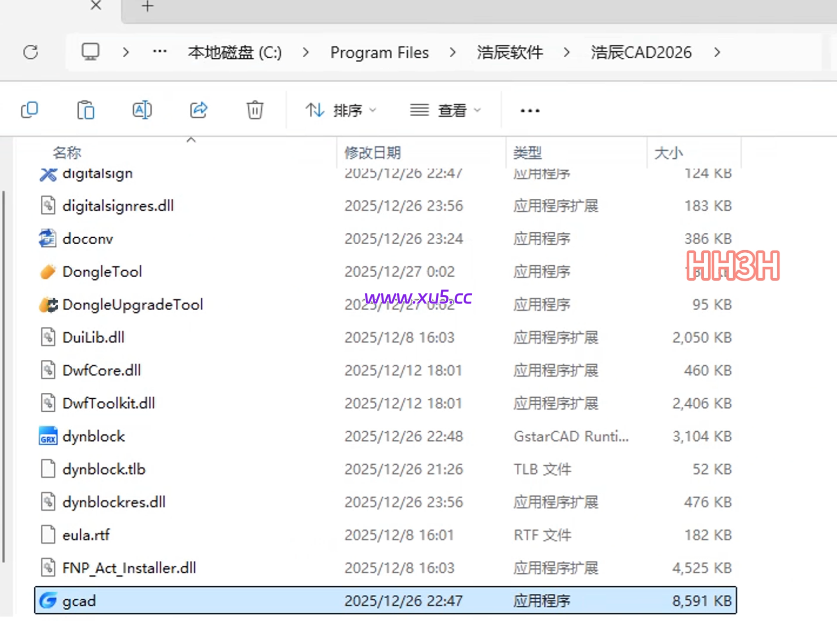
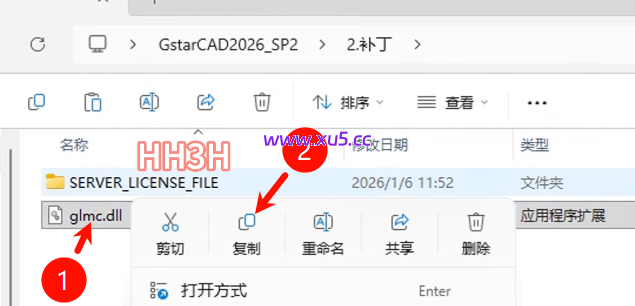
前往安装包中【补丁】文件夹,右键复制【glmc】文件
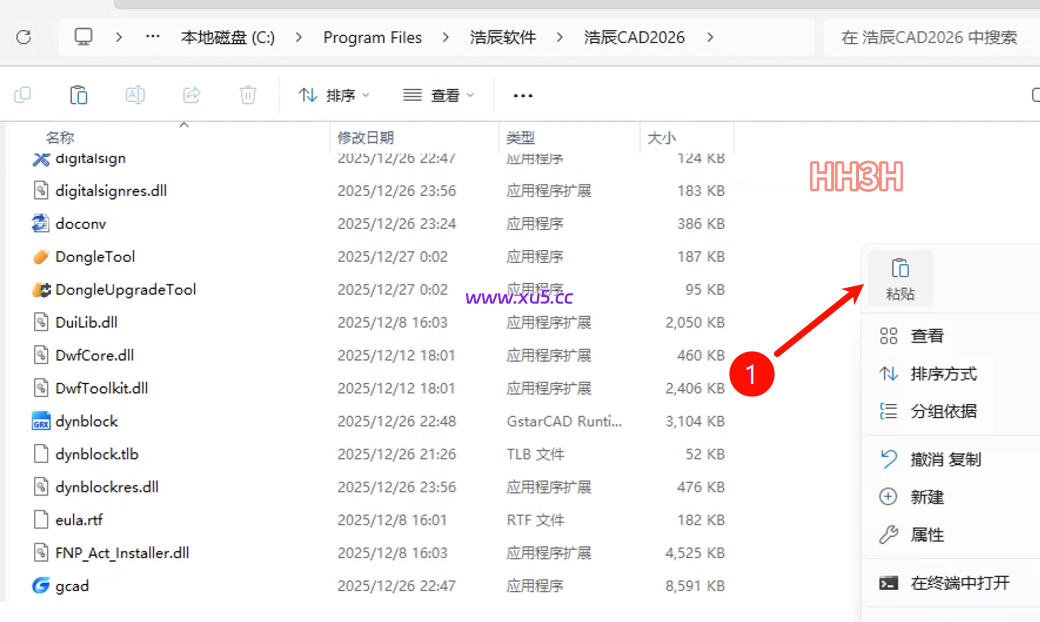
粘贴到刚刚打开的安装目录,注意不要粘贴到某个文件夹去了,点击空白处粘贴
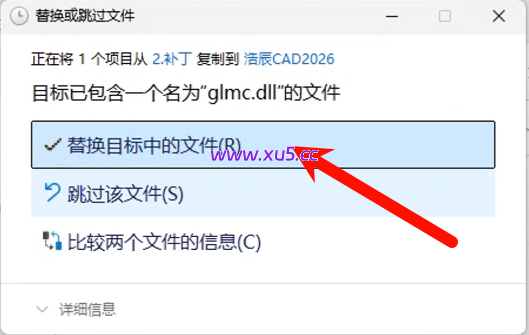
选择替换
然后打开浩辰CAD,选择激活
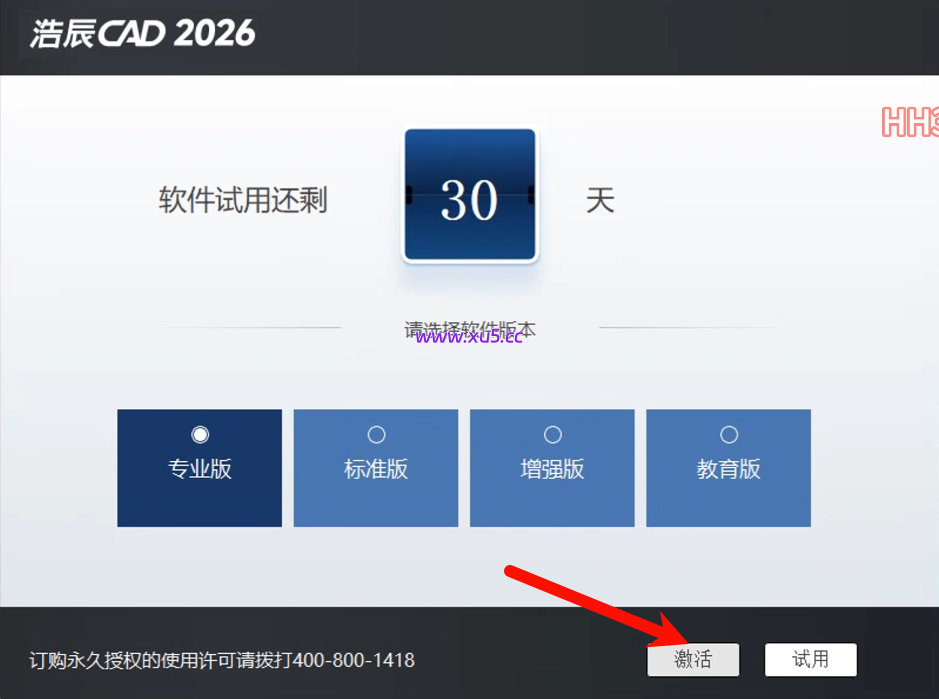
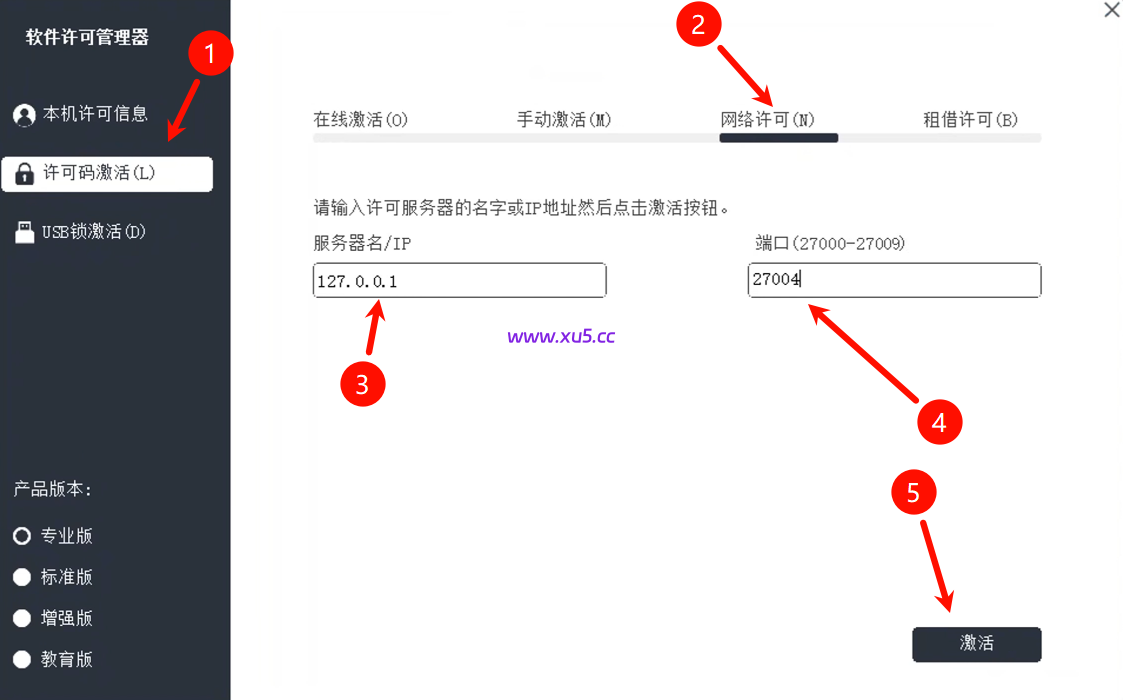
选择【许可码激活】-【网络许可】-【服务器|ip处填写(127.0.0.1)】-【端口处填写(27004)】-点击激活,切记端口不要填写错误。
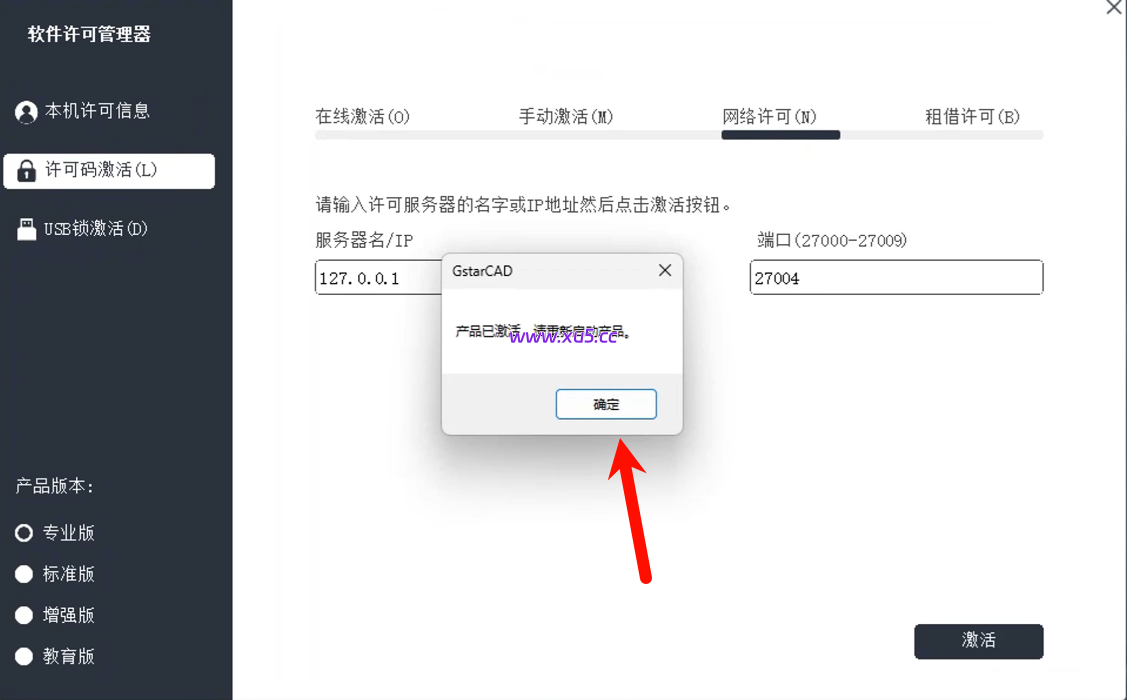
提示激活成功
OK,现在可以放心使用了