SolidWorks 2026 图文安装教程及完整版下载指南
系统要求:Windows 10/11 64位 | 处理器 3.3 GHz 或更高 | 内存 16 GB 或更高 | 硬盘 50 GB 可用空间 (SSD 推荐)
- 安装注意事项:
- 安装前关闭杀毒软件及防火墙以避免拦截。
- 以管理员身份运行安装程序。
- 激活教程期间请断开网络连接。
- 安装路径中避免包含中文字符。
- 完整版安装后请勿立即更新软件以防止激活失效。
美国达索系统公司模具设计软件SOLIDWORK2026 SP1.1版本2026年01月发布!SolidWorks是全球专业的计算机三维机械设计软件,3D CAD 设计软件、分析软件和产品数据管理软件。具有系列零件设计表,水射流切割技术等,广泛应用于工程制图建模、机械模型设计、工业设备零件、钣金与焊接设计等行业领域。
新版变化
2025年4月更新 SOLIDWORKS 2026 SP1.1 发行说明
https://files.solidworks.com/Supportfiles/Release_Notes/2026/Chinese-simplified/relnotes.htm
SOLIDWORKS2021-2026 解决方案产品组合新增功能 | SOLIDWORKS
https://www.solidworks.com/zh-hans/product/whats-new
安装教程
下载完成解压缩
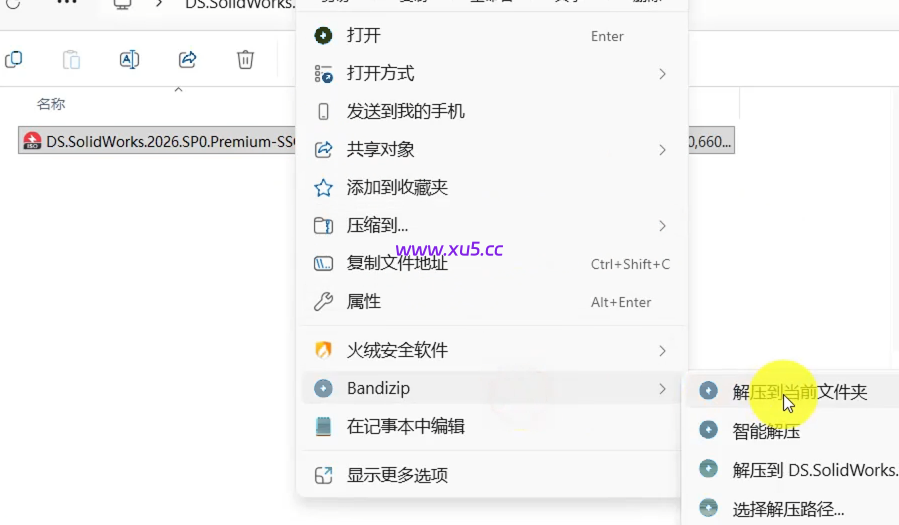
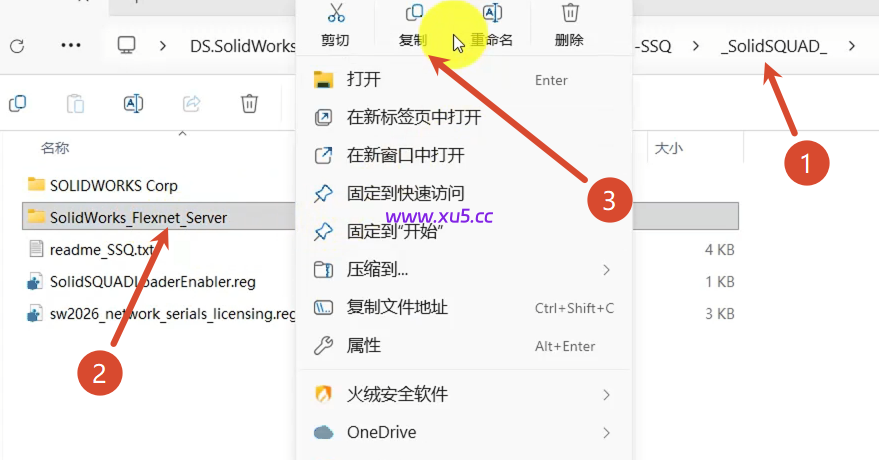
解压后打开安装包中【_SolidSQUAD_】文件夹,复制【SolidWorks_Flexnet_Server 】粘贴到C盘根目录
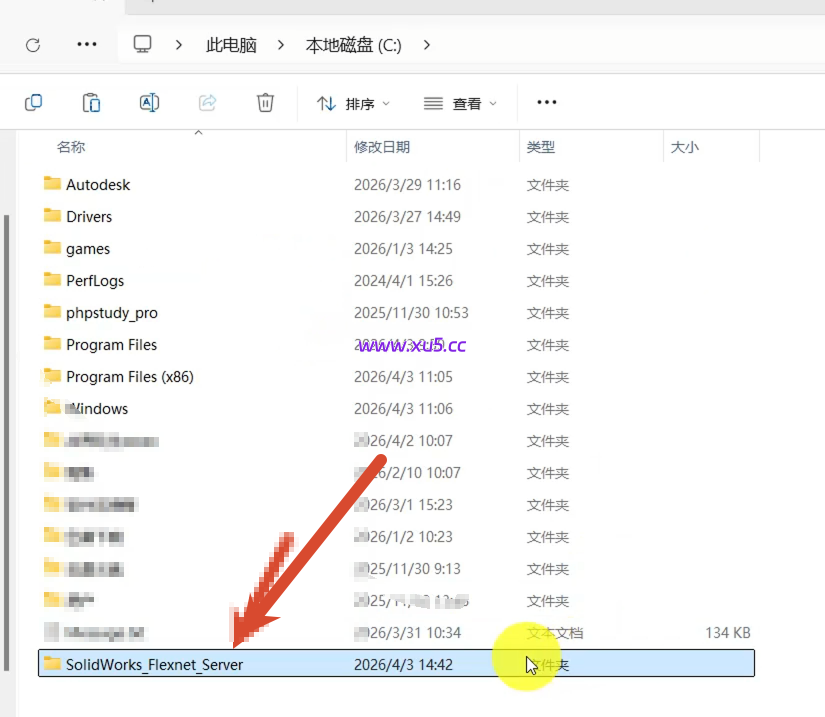
粘贴到C盘根目录
打开刚刚粘贴到C盘的文件夹,右键管理员运行【server_install】(注意:电脑名称不能是中文)
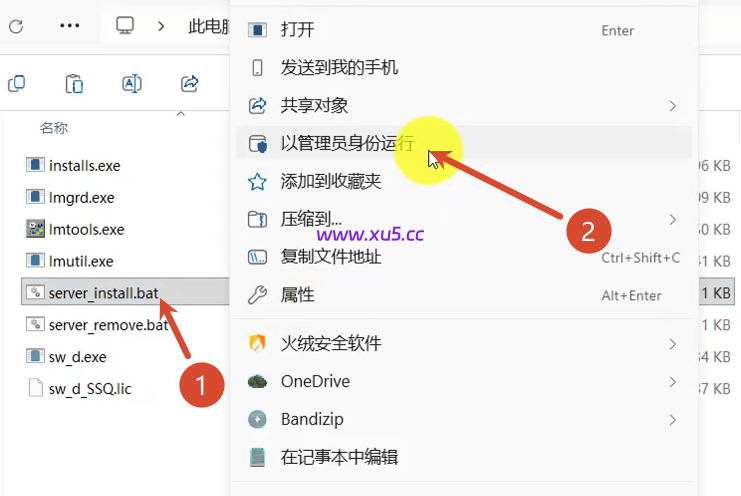
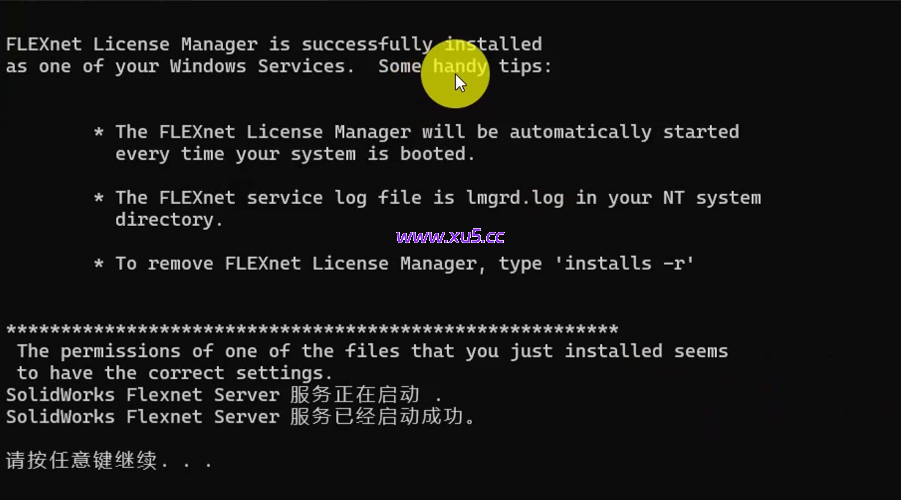
提示服务启动成功就行
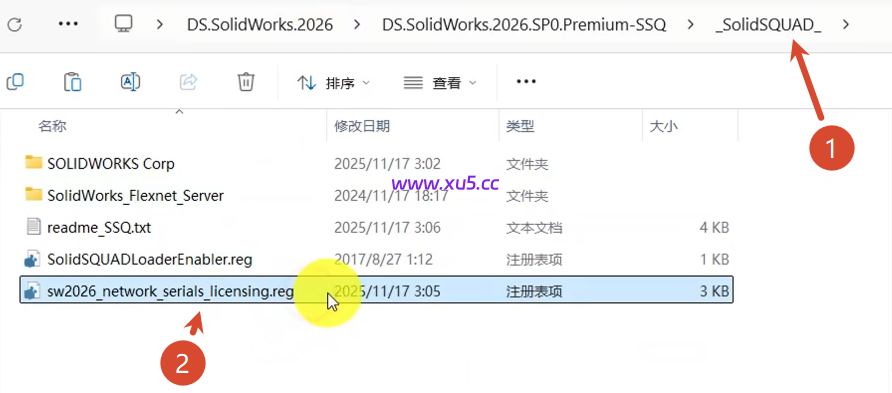
然后返回打开安装包【_SolidSQUAD_】文件夹,找到 【sw2026_network_serials_licensing.reg】 双击运行,点击是
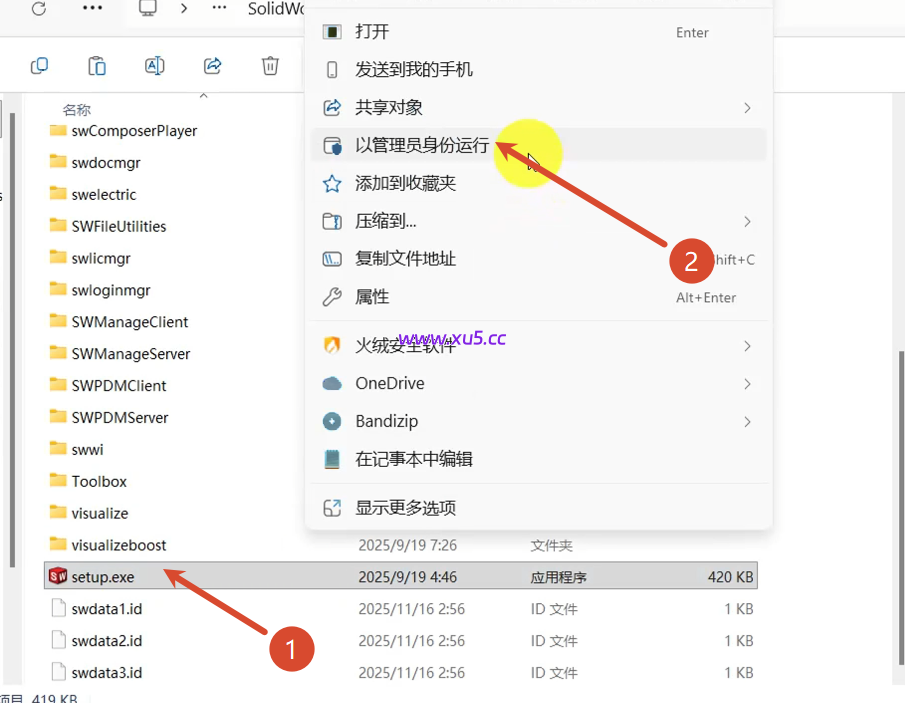
然后就开始打开安装文件夹,在安装之前断网。右键管理员运行【setup】
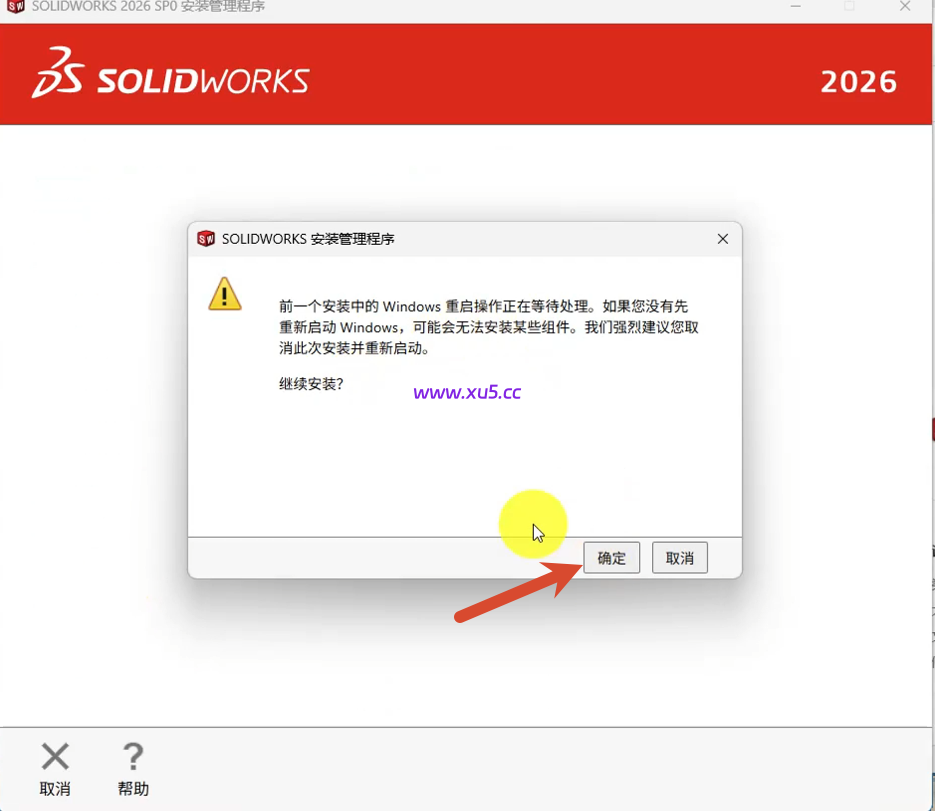
点击确定
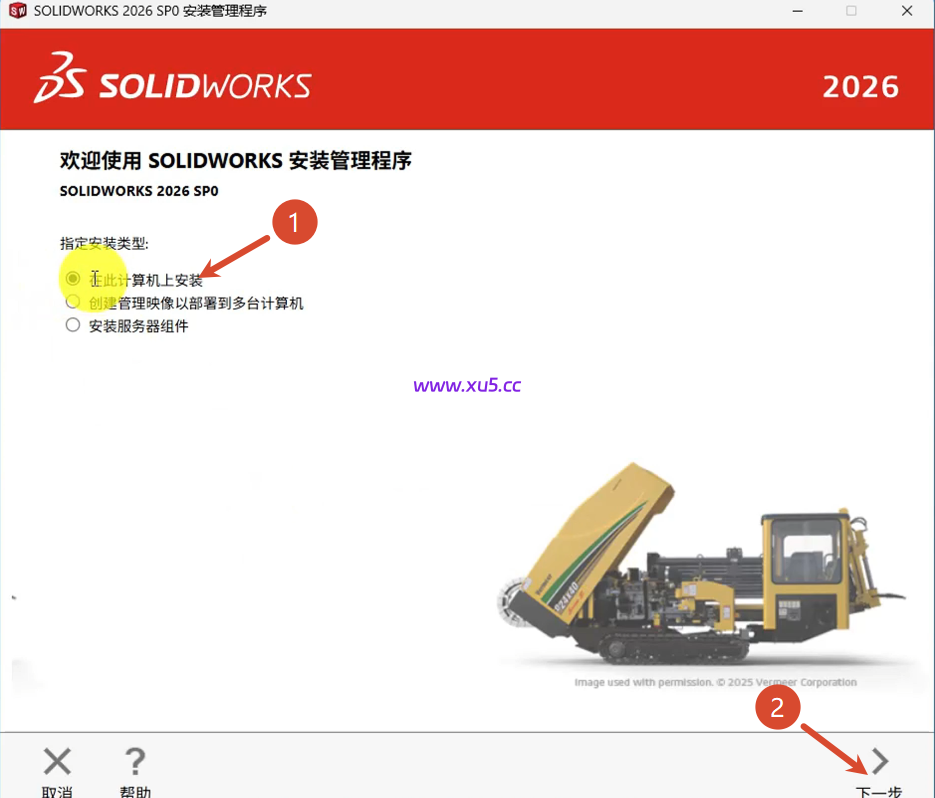
选择在【此计算机安装】,点击下一步
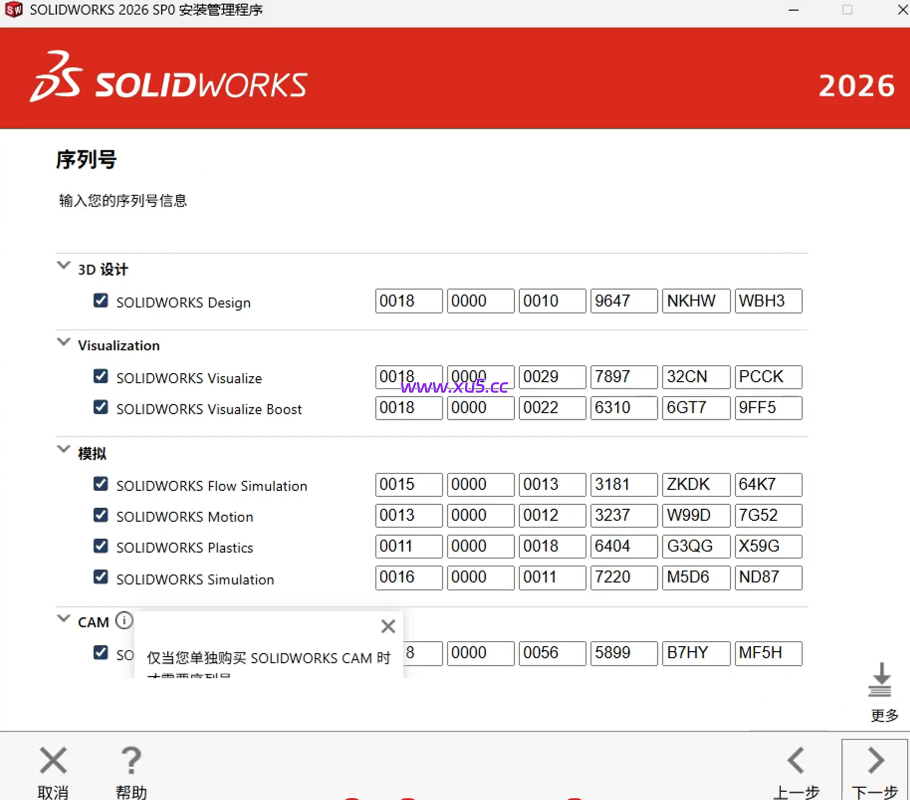
这一步会自动生成序列号,如果没有序列号检查前面几步是否正确
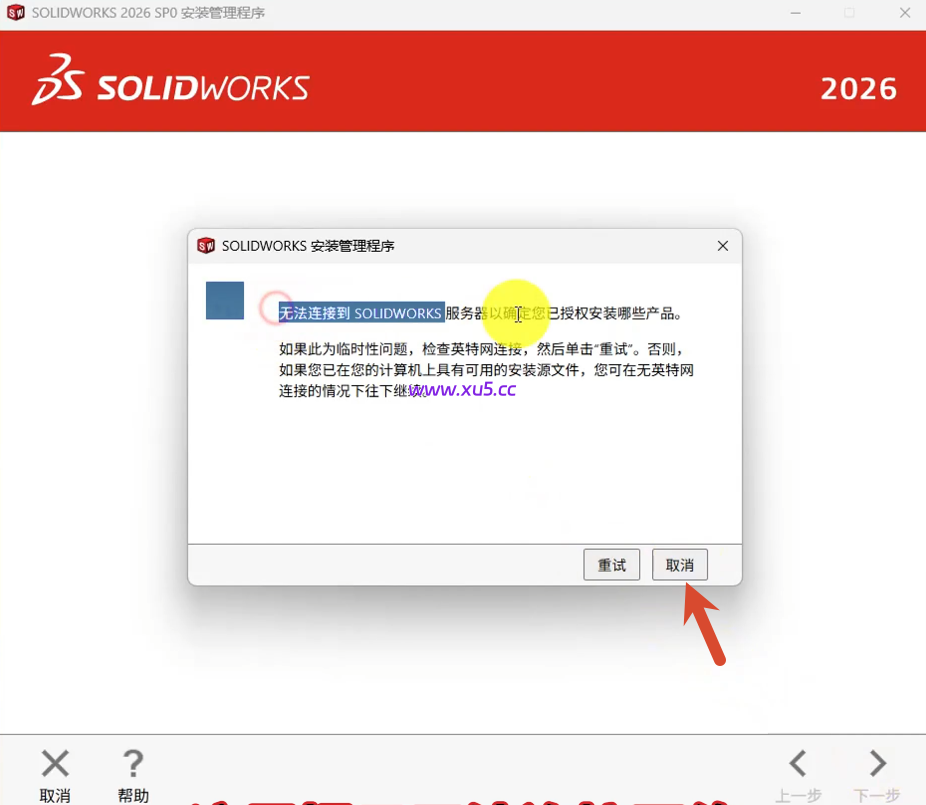
无法连接到 SOLIDWORKS 服务器以确定您已授权安装哪些产品。点击取消
点击产品后面的更改
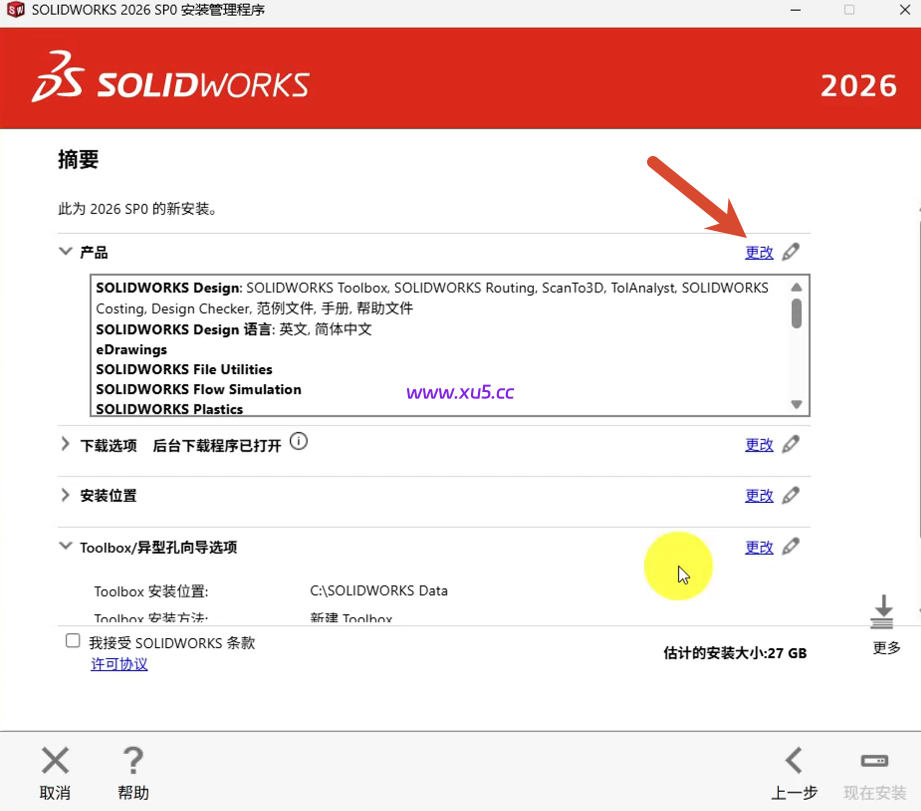
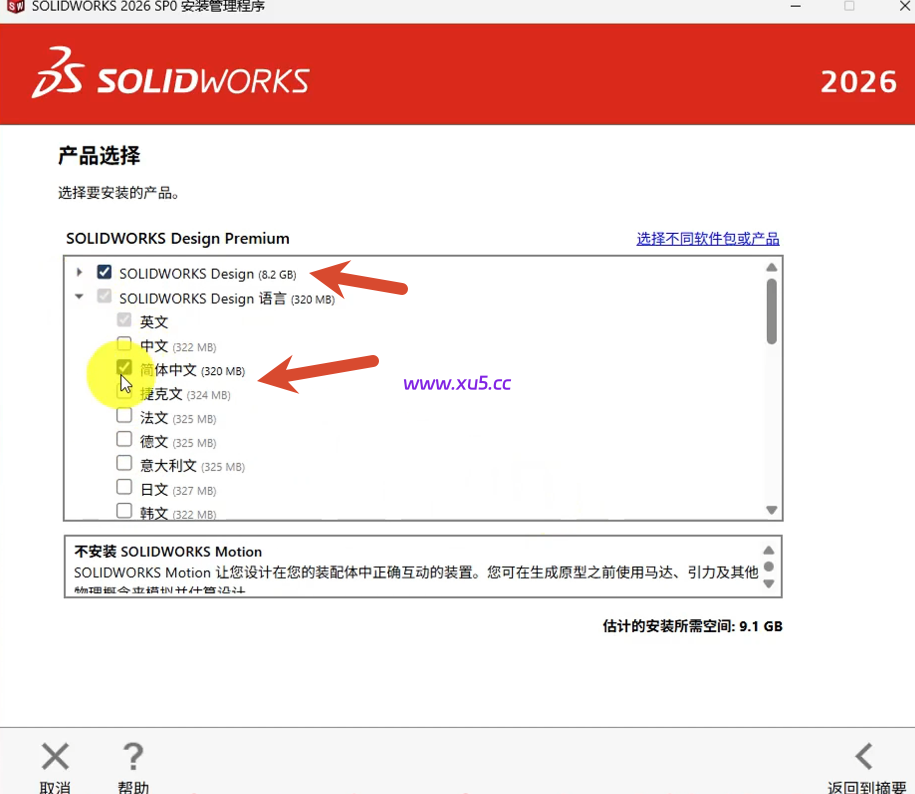
这里一般只是用得到solidworks,别的产品按需来勾选。简体中文一定要勾选上
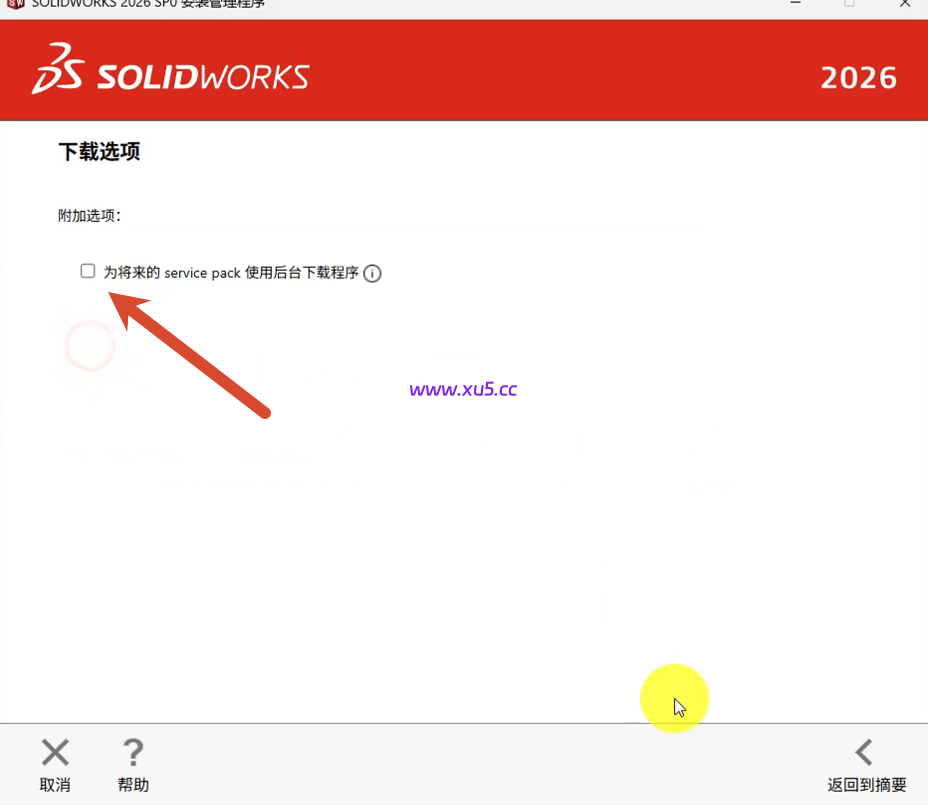
下载选项这里,取消勾选
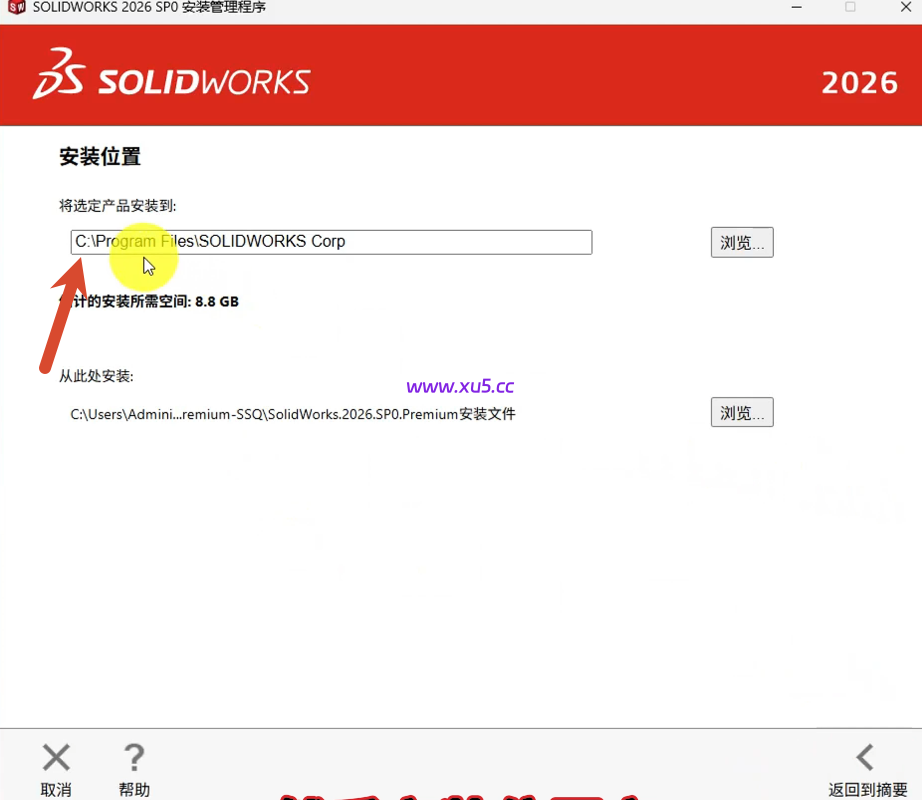
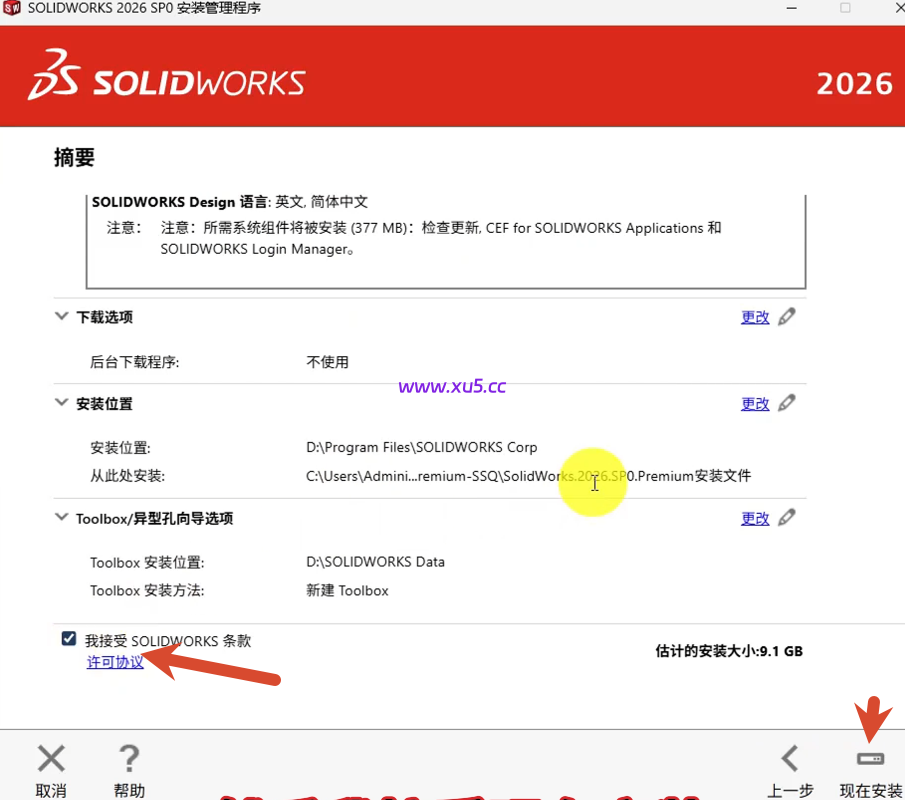
设置安装位置,建议只改C为需要存放安装的盘符,比如C改为D
异型孔设置同上,然后勾选开始安装
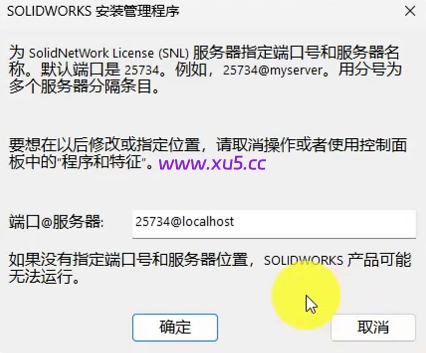
直接默认,点击确定
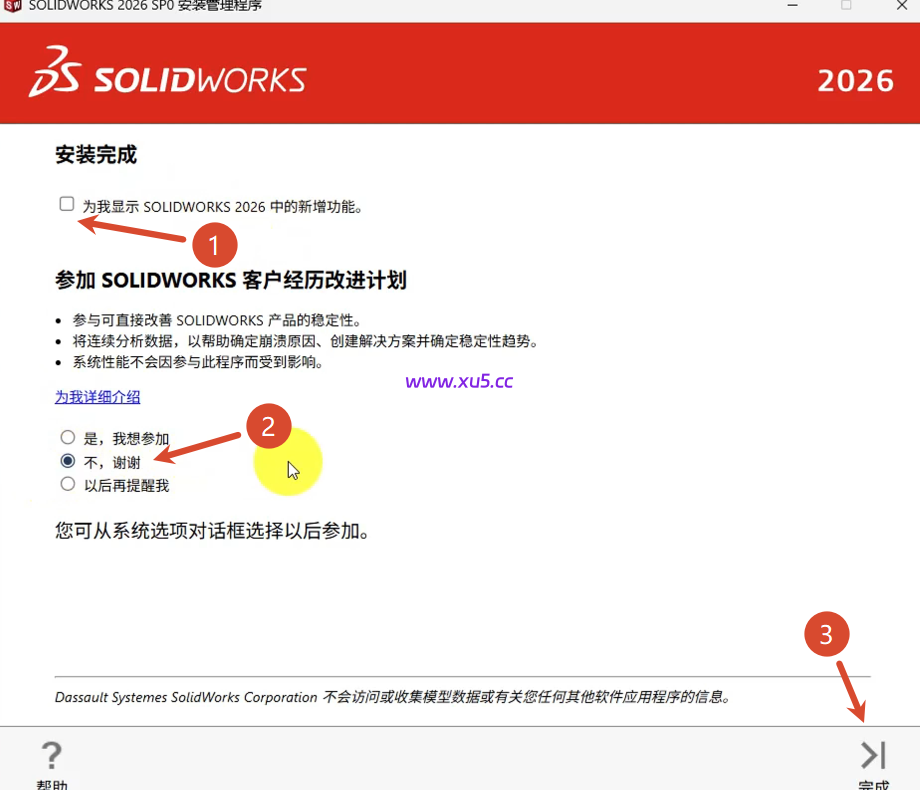
安装完成后,去掉勾选,下面点击【不谢谢】
打开【_SolidSQUAD_】文件夹中的【SOLIDWORKS Corp】文件夹,复制安装过的产品,安装了哪些就复制哪些,如果你不知道就全部复制
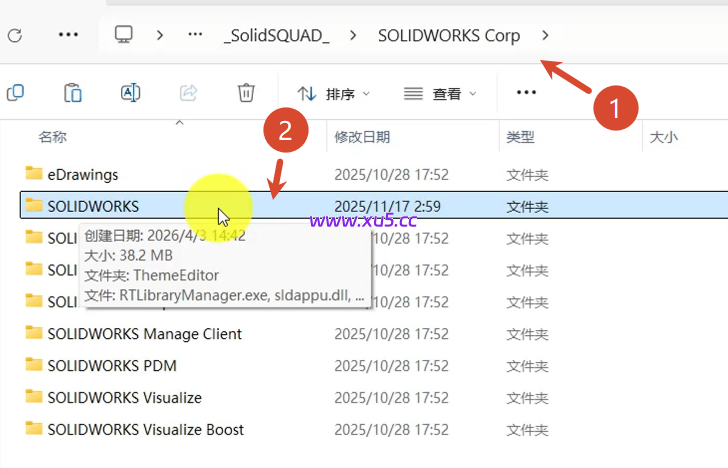
粘贴到安装目录,图示中只安装了solidworks,所以只需要复制solidworks替换
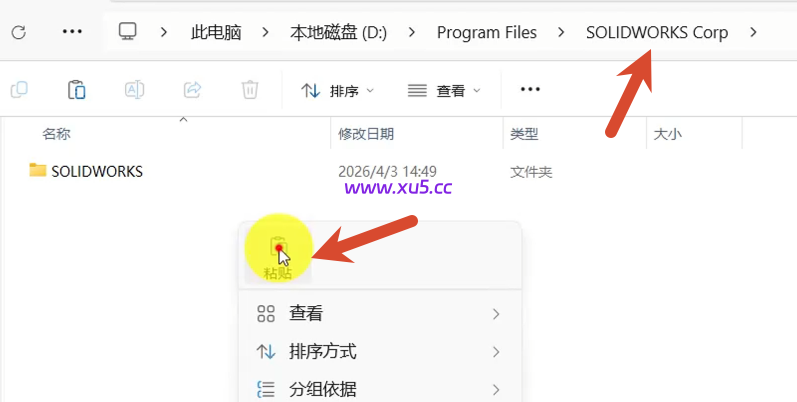
替换时候出现文件夹正在使用
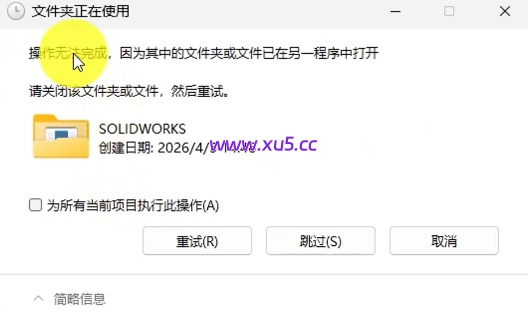
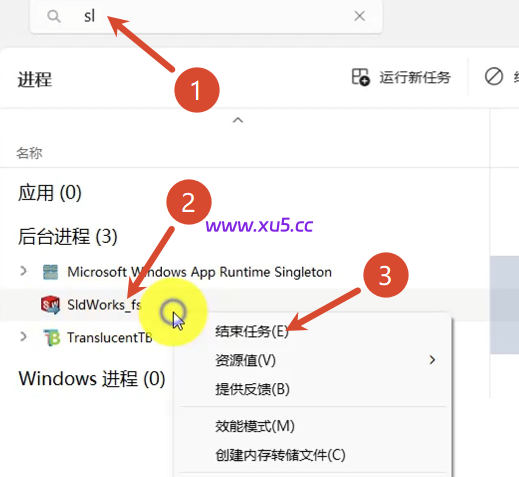
打开任务管理器,搜索sl,如图,有个名为【sldworks_fs】的进程,结束掉,然后再重新替换
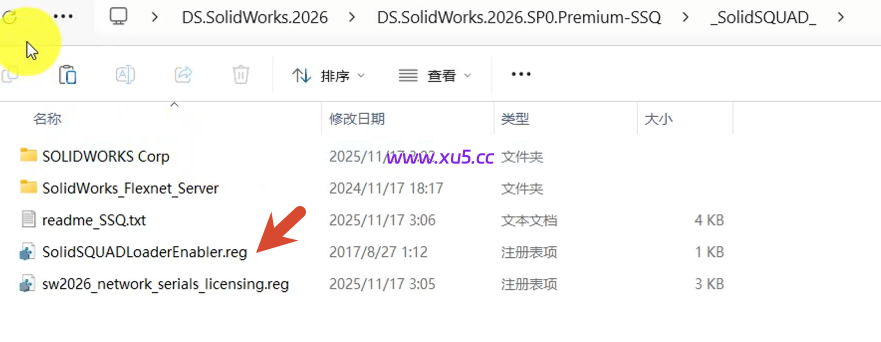
最后打开安装包中【_SolidSQUAD_】文件夹,运行注册表SolidSQUADLoaderEnabler.reg
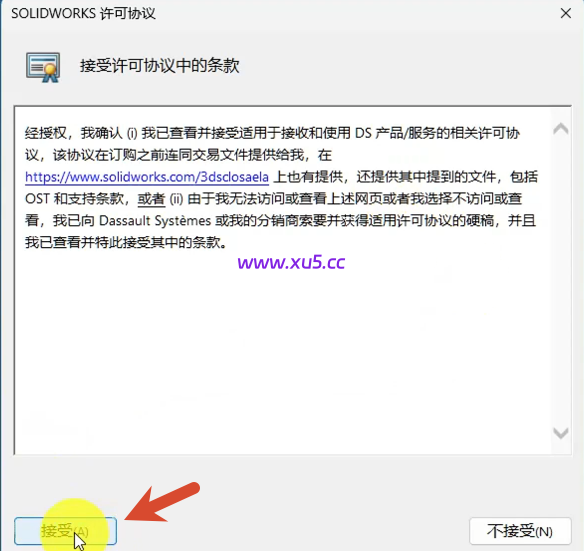
打开软件,点击接受就可以放心使用了。