Keil uvision5 C51 9.59简体中文版图文安装教程
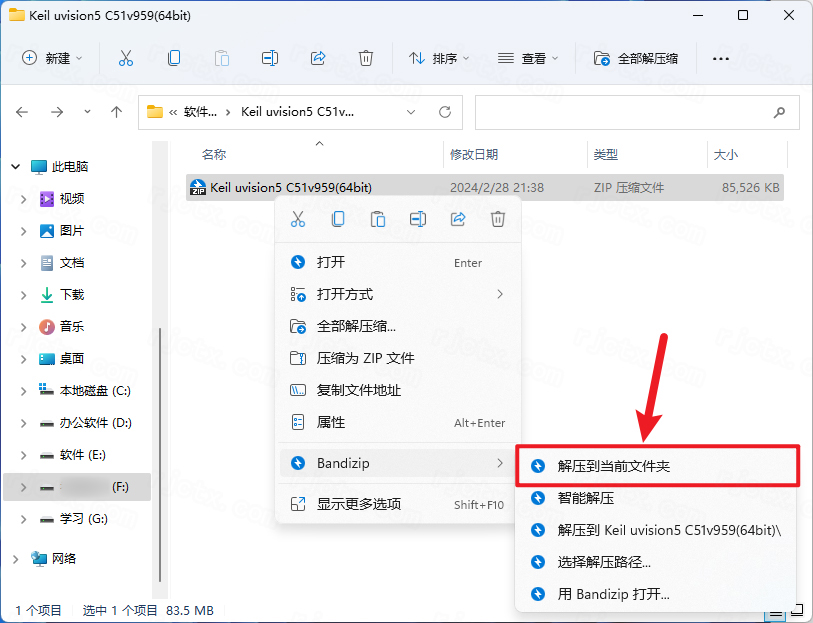
1.下载完成后,鼠标右击【Keil uvision5 C51v959(64bit)】压缩包,选择【解压到当前文件夹】
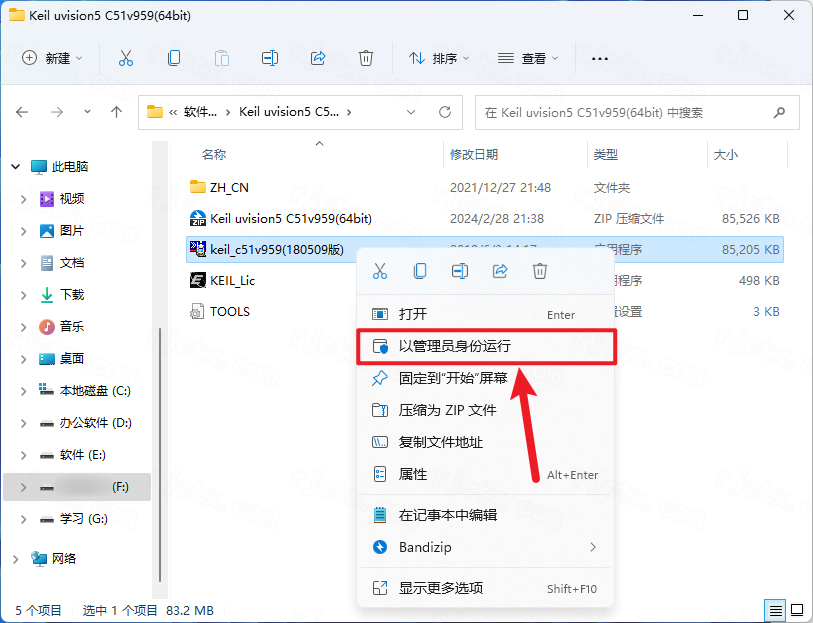
2.打开解压后的文件夹,鼠标右击【Keil C51-V959】选择【以管理员身份运行】
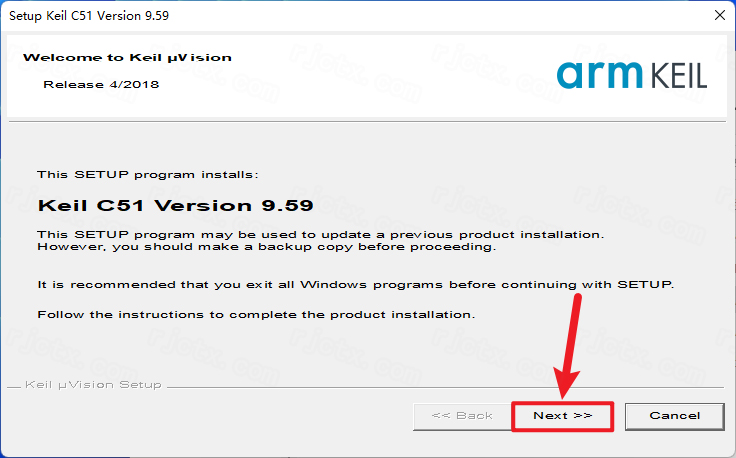
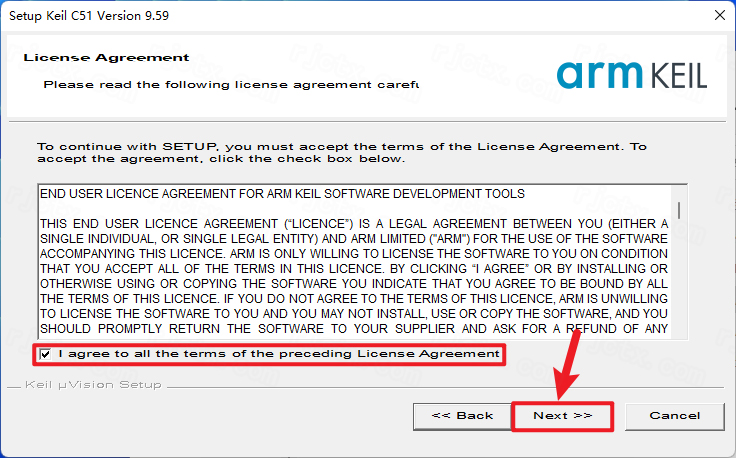
3.点击【Next>>】
4.勾选【I agreeto all terms…】然后点击【Next>>】
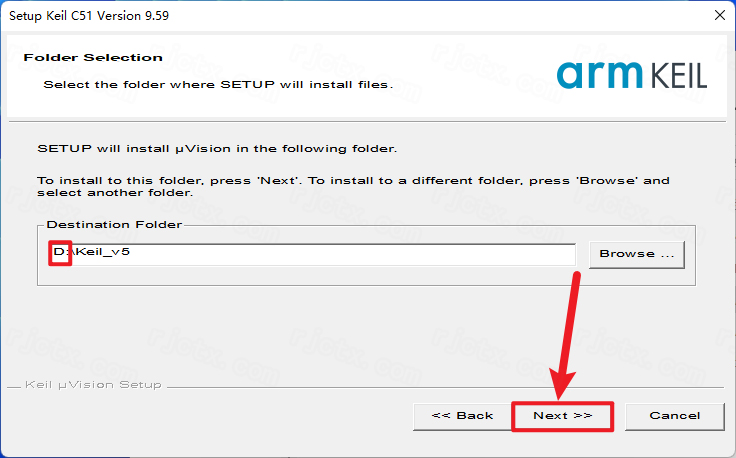
5.修改路径地址中的磁盘符“C”可更改安装位置(如:将C改为D则表示安装到D盘),点击【Next>>】
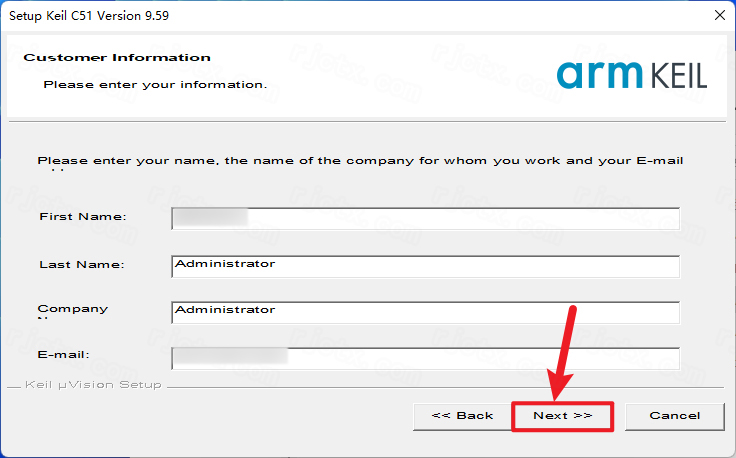
6.输入【First Name、Last Name、Company、Email】(可随便填写),点击【Next>>】
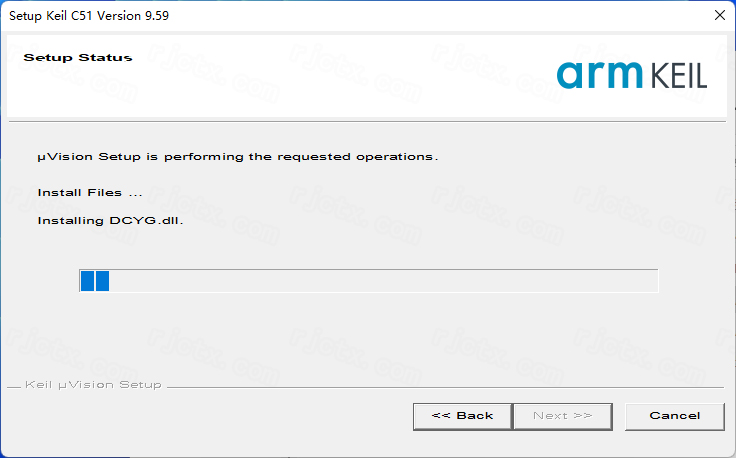
7.软件安装中…
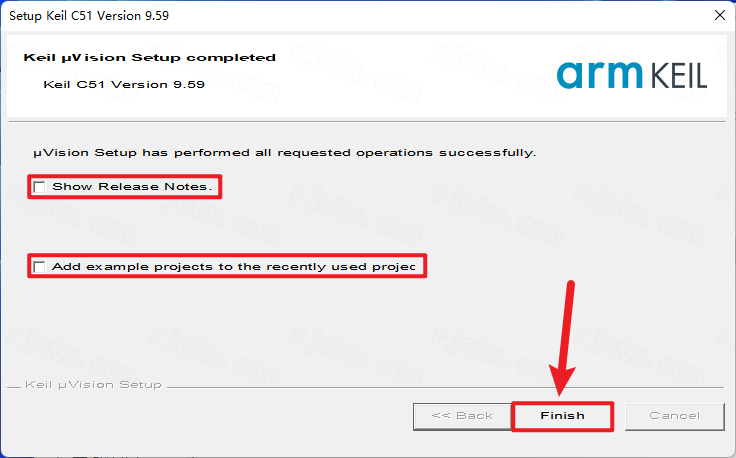
8.取消勾选【ShowRelease Notes】和【Add example…】,点击【Finish】
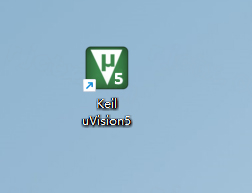
9.鼠标右击桌面【Keil uvision5 C51v959(64bit)】图标选择【以管理员身份运行】
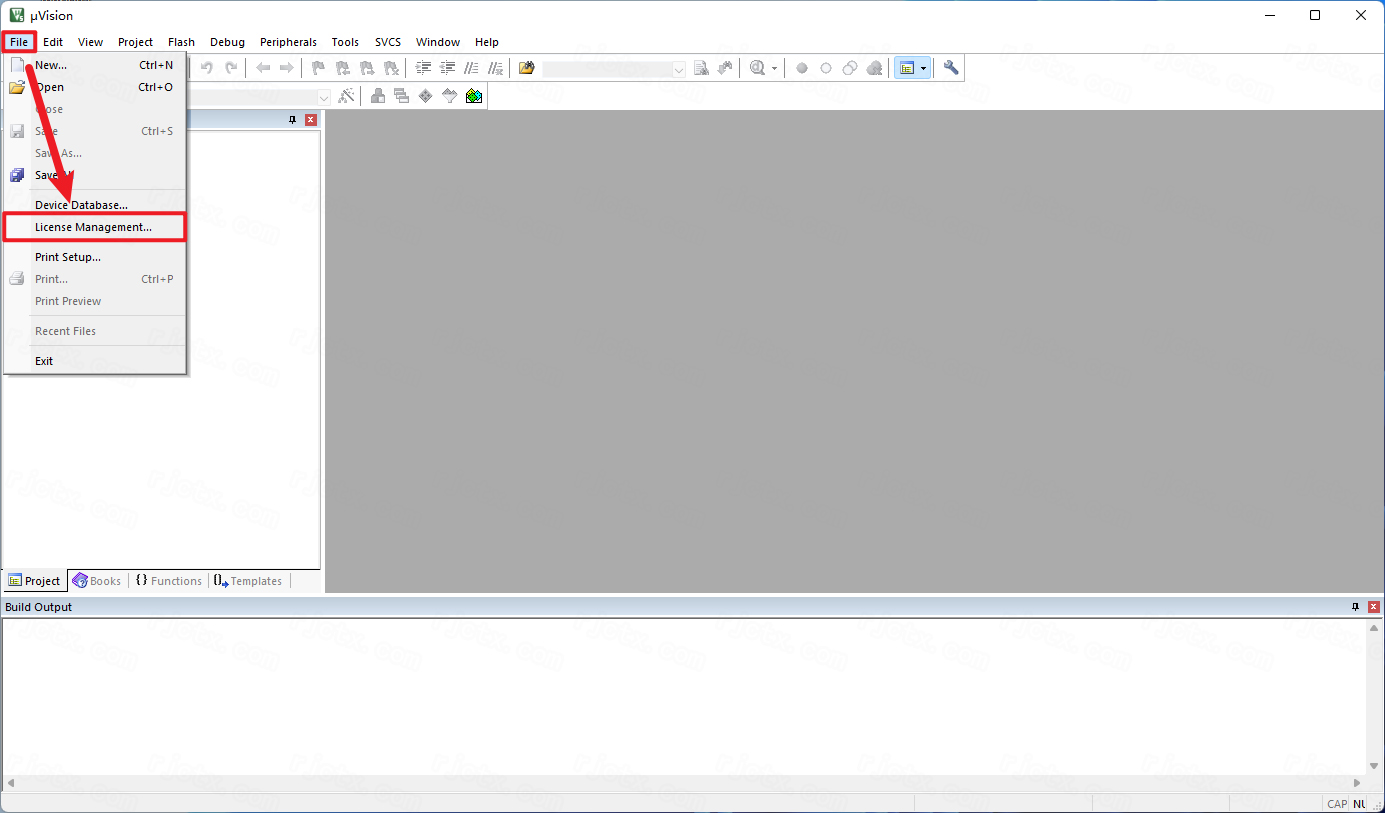
10.点击【File】选择【License Management】(不要关闭此界面)
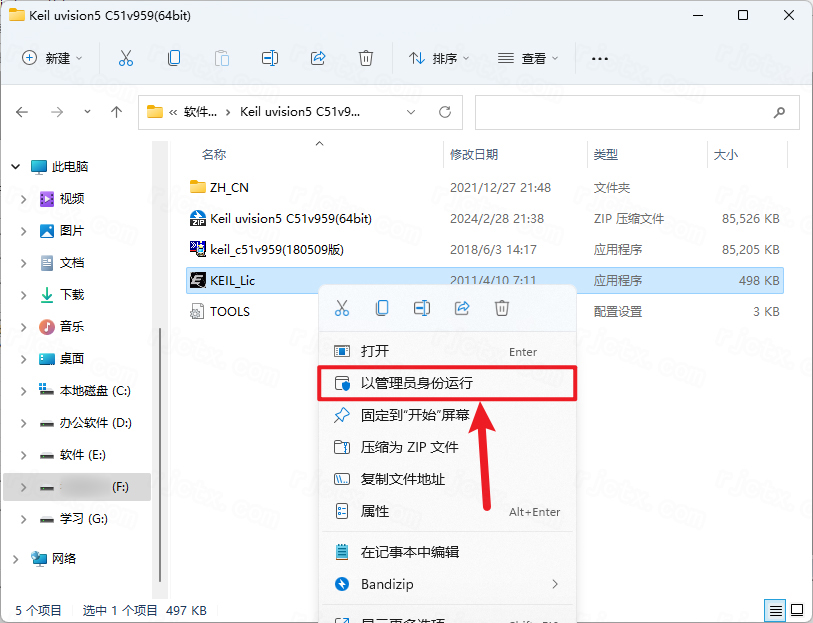
11.打开安装包解压后的文件夹,鼠标右击【KEIL_Lic】选择【以管理员身份运行】
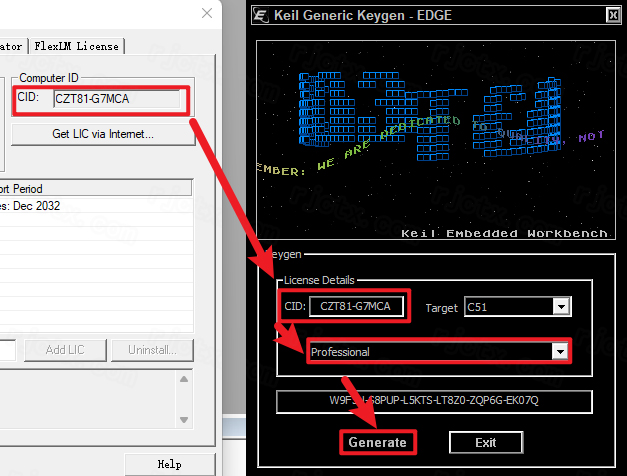
12.生成激活码:①使用快捷键“Ctrl+C”复制【CID】后的代码;②使用快捷键“Ctrl+V”将代码粘贴到【CID】后的框中;③点击【展开符】选择【Professional】;④点击【Generate】生成激活码
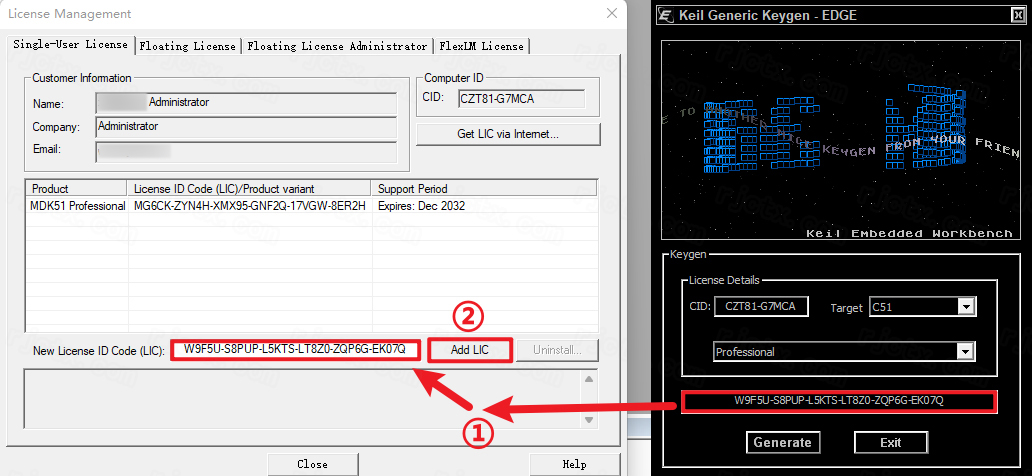
13.输入激活码:①使用快捷键“Ctrl+C”复制激活码;②使用快捷键“Ctrl+V”将激活码粘贴到【New License ID】中;③点击【Add LIC】
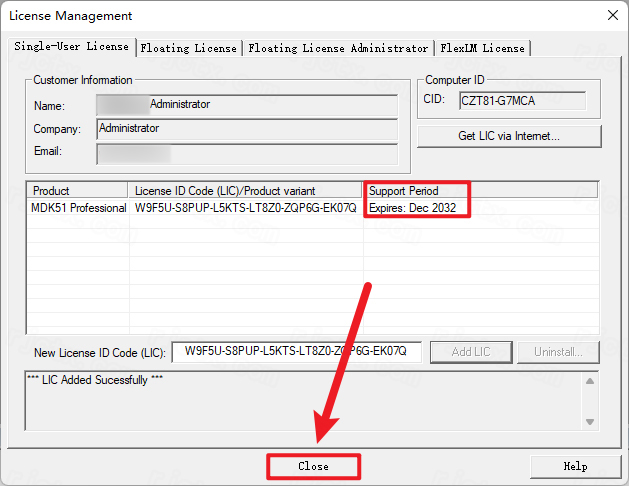
14.激活成功,然后点击【Close】
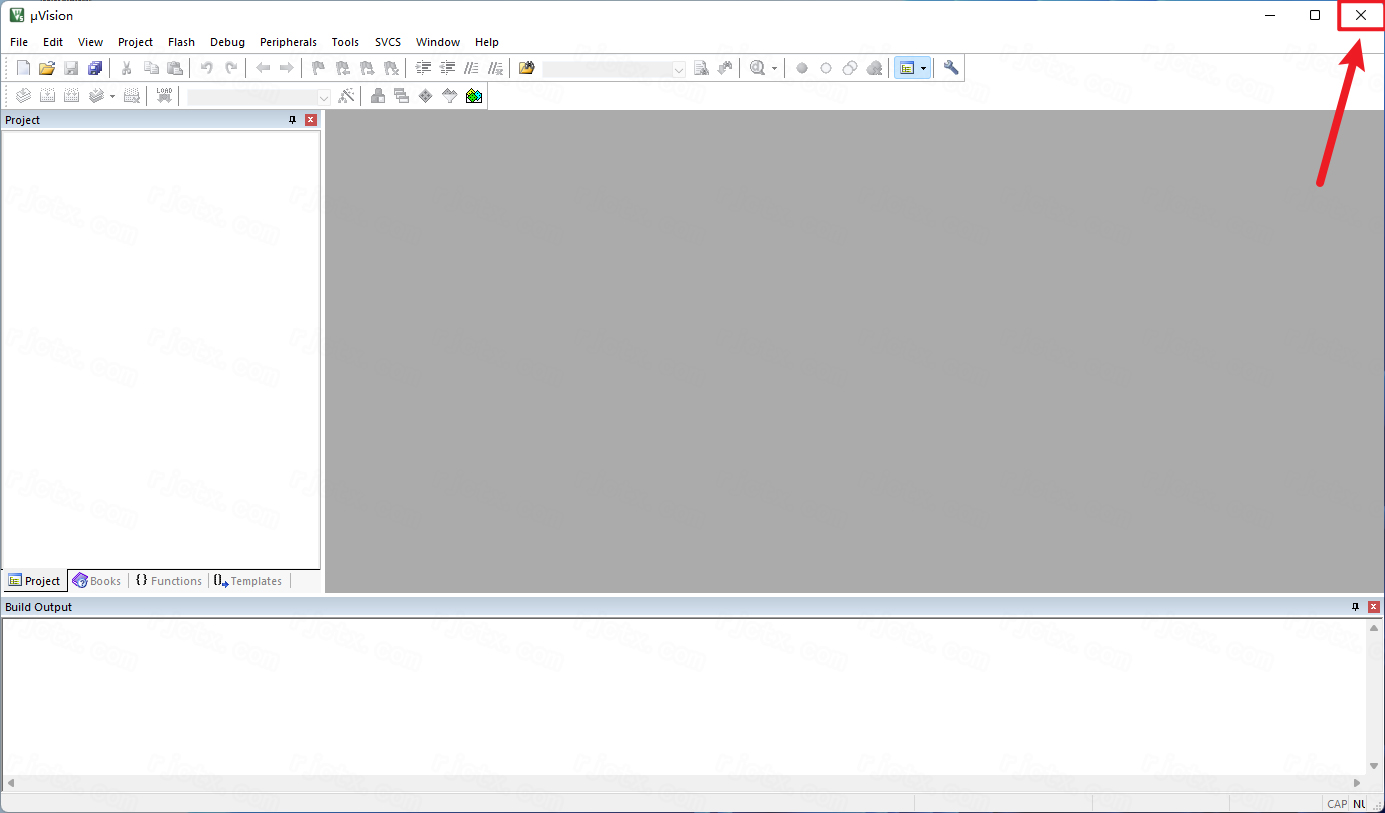
15.点击右上角的【X】关闭界面
16.打开安装包解压后的【Keil uvision5 C51v959(64bit)】文件夹中的【ZH_CN】文件夹
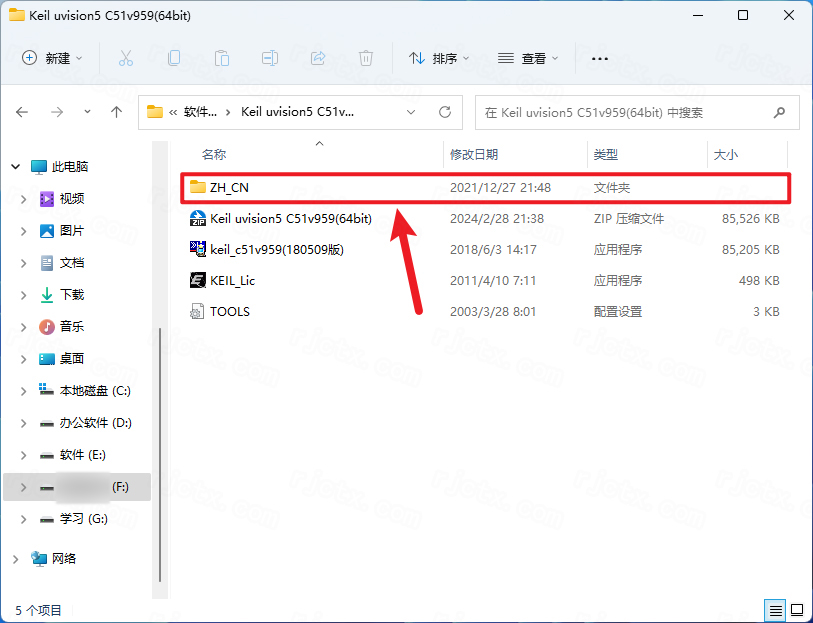
17.鼠标右击【Uv4】选择【复制】
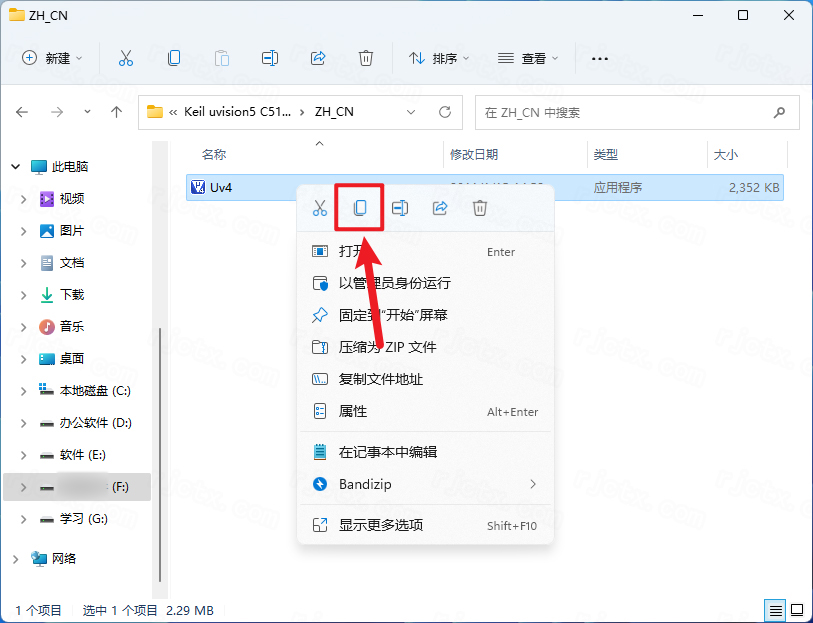
18.鼠标右击桌面【KeiluVision5】图标选择【打开文件位置】
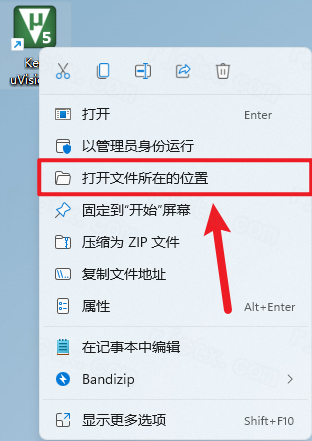
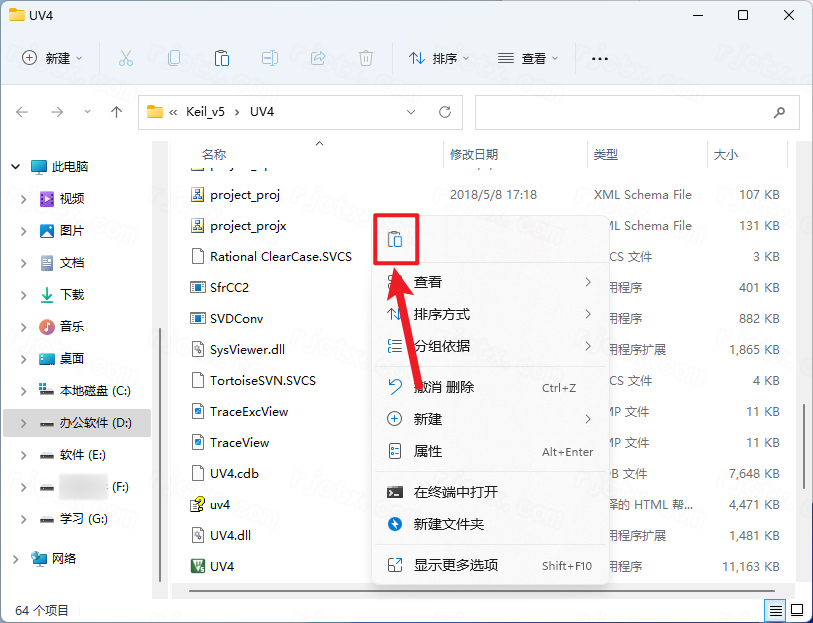
19.在空白处鼠标右击选择【粘贴】
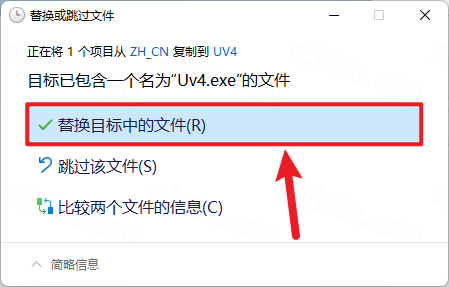
20.点击【替换目标中的文件】
21.双击桌面【Keil uvision5】图标启动软件
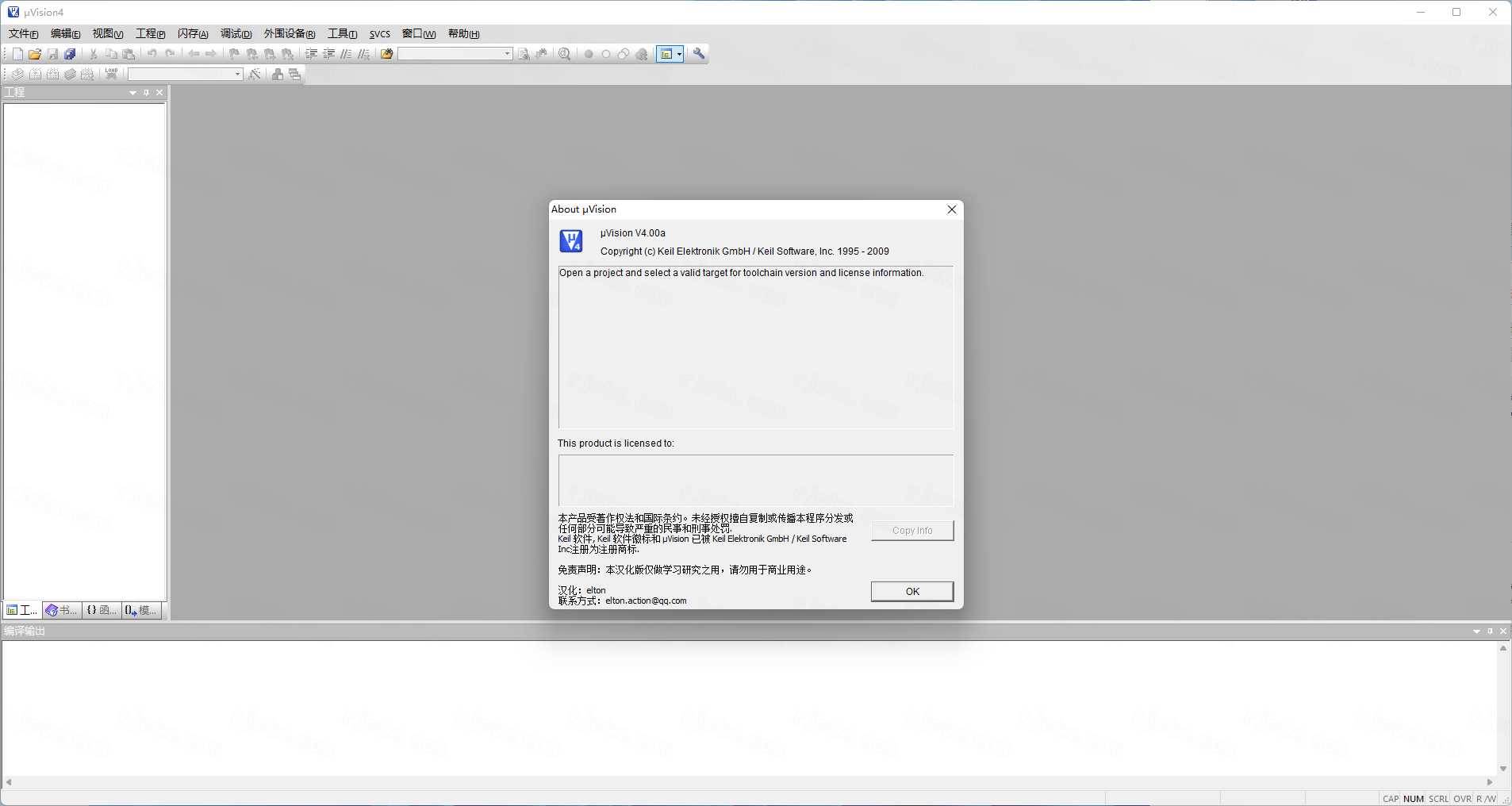
22.安装完成(温馨提示:由于汉化文件的缘故导致软件界面显示uvision4,实际上软件是Keil uvision5V959的版本!)