专业免费的软件下载平台

Mocreak一键安装Microsoft Visio 2016-2024完整版教程与下载

Visio 更新于 2026-03-23 阅读约 2分钟 725 次浏览

下载资源

Visio
Visio
版本: 一键安装Visio
Mocreak一键安装Microsoft Visio 2016-2024完整版教程与下载 教程

系统要求:Windows 7及以上 | 处理器 1 GHz 或更快 | 内存 2 GB 及以上 | 硬盘 3 GB 可用空间

  • 安装前关闭杀毒软件和防火墙,避免误拦截安装文件
  • 若电脑已安装 Office,建议先运行【完全删除Office组件】并重启
  • 以管理员身份运行【Mocreak_Installer】和【Mocreak】
  • 安装路径避免使用中文或特殊字符,防止安装异常
  • 安装完成后勿立即更新软件,以免影响使用

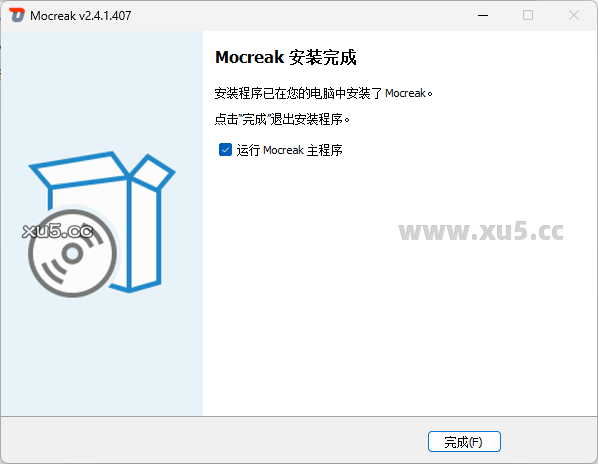
下载完成后,首先安装【Mocreak_Installer】
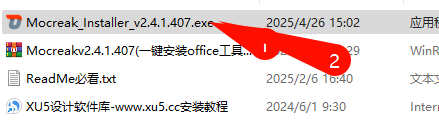
Mocreak安装Microsoft Visio 2016-2024教程图1

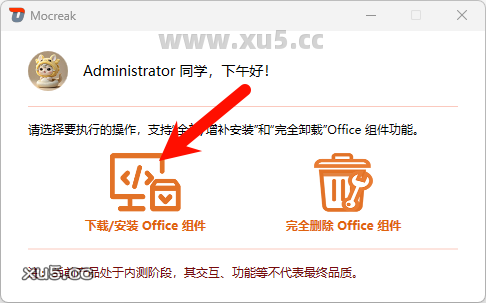
安装完成后运行【Mocreak】

Mocreak安装Microsoft Visio 2016-2024教程图2

如果电脑之前安装过office,建议先运行【完全删除Office组件】。如果让重启就重启下
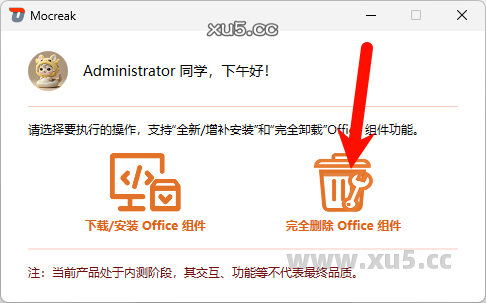
Mocreak安装Microsoft Visio 2016-2024教程图3

然后点击【下载/安装office组件】

Mocreak安装Microsoft Visio 2016-2024教程图4

先点击要安装的软件Visio,Project,word,excel等-然后选中版本-选中语言-选择安装的位置-点击下载安装
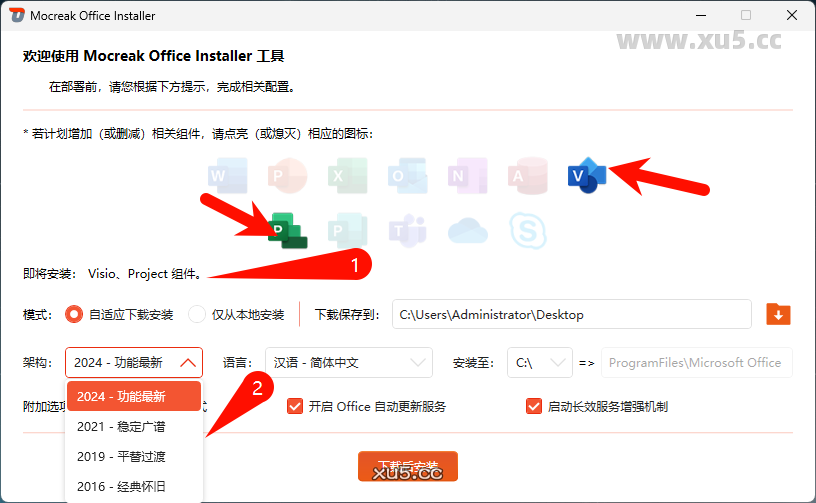
Mocreak安装Microsoft Visio 2016-2024教程图5

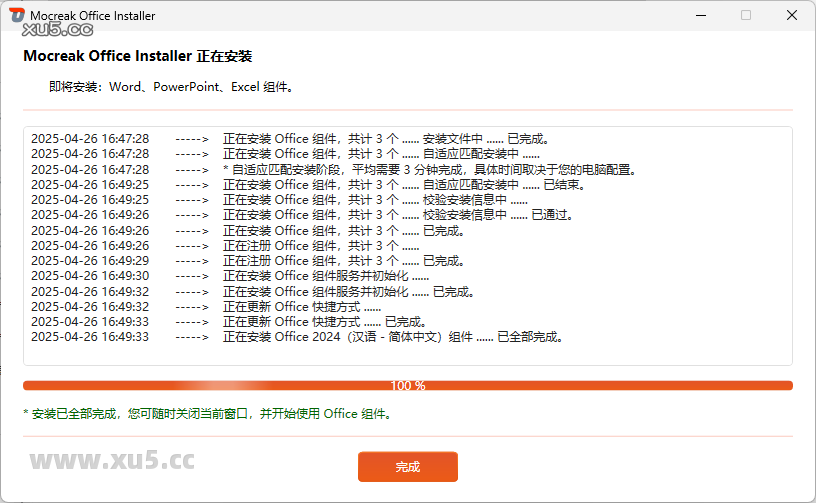
等待慢慢安装,等待安装完成后就行

Mocreak安装Microsoft Visio 2016-2024教程图6

安装完成就可以使用了,已经自动激活


评论区 1 条评论
  • 杨琪 2025年11月29日

    文件续传都达到上千次了,网络正常防火墙与防病毒,还有智能应用也关了,下载还是显示续传,什么情况,

    回复

发表回复

您的邮箱地址不会被公开。 必填项已用 * 标注

安装前请关闭杀毒软件和防火墙,避免误拦截安装文件。若已拦截,需将安装文件添加到杀毒软件的白名单或信任区,然后重新安装。
请确认系统版本为Windows 7及以上,处理器1 GHz或更快,内存2 GB及以上,硬盘有3 GB可用空间。若不满足要求,需升级系统或硬件。
请确保安装的是完整版软件,并按照教程步骤运行Mocreak完成激活。若仍无法激活,尝试重新安装或检查网络连接是否正常。
请检查安装路径是否包含中文或特殊字符,若有请修改为纯英文路径。同时,确保电脑已安装所有必要的运行库,并尝试以管理员身份运行软件。
建议先运行【完全删除Office组件】并重启电脑,再安装Visio。若教程中提示重启,请按要求操作,以确保安装环境干净无冲突。

相关教程

暂无相关教程