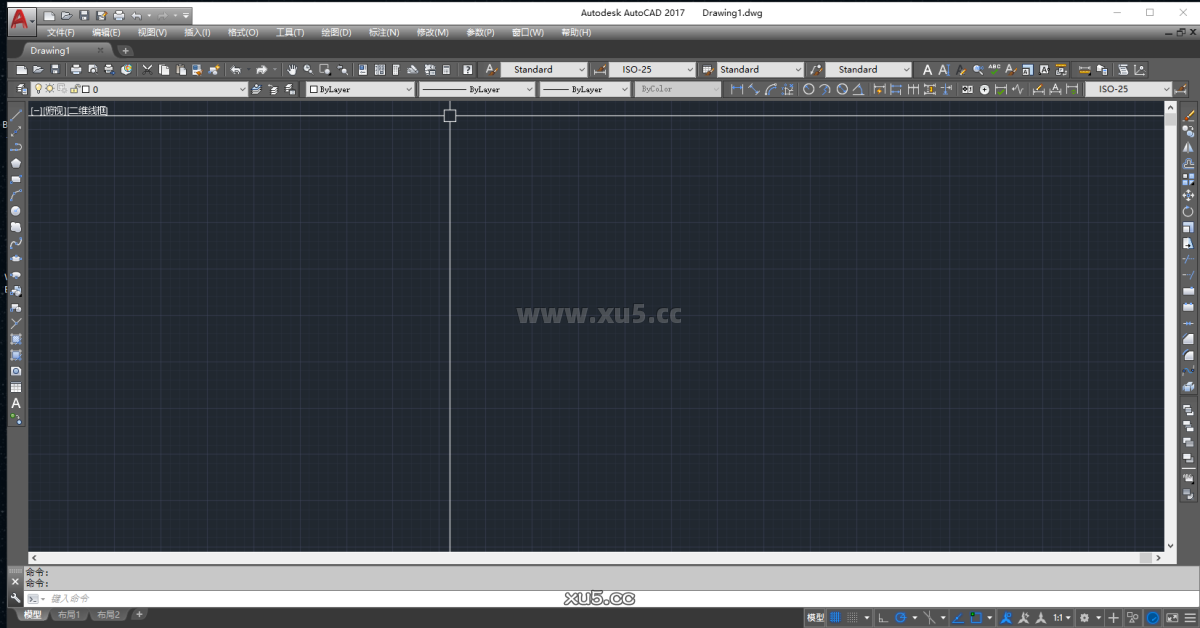
AutoCAD 2017 中文完整版图文安装教程及免费下载指南
⛔windows安装之前一定要关闭杀毒软件及系统自带的安全中心,查看关闭系统自带安全中心教程
系统要求:Windows 7/8/10 64位 | 处理器 1 GHz 或更快 | 内存 4 GB(推荐 8 GB) | 硬盘 6 GB 可用空间
- 安装前关闭杀毒软件和防火墙
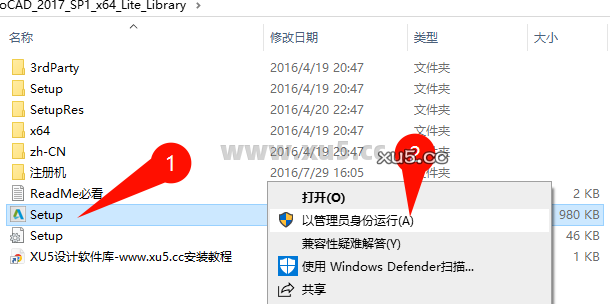
- 根据系统位数选择【64】或【32】,右键管理员运行【setup】
- 激活教程中请断开网络连接
- 安装路径避免使用中文及特殊字符
- 完成安装后,不要立即更新软件
AutoCAD 2017是Autodesk公司开发的一款自动计算机辅助设计软件,可用于二维绘图、详细绘制、设计文档和基本三维设计。
其特点优势如下:一是**功能强大**,支持直接导入、编辑PDF文件中的几何图形等,方便利用PDF素材;二是**协作便捷**,可在线分享设计视图,团队成员无需额外软件就能查看评论,协调模型还能在多用户环境中实时同步变化;三是**绘图精确**,关联的中心标记和中心线功能,提高了绘制精确度;四是**用户体验好**,界面延续友好风格,还可调整多个对话框大小、扩展预览区域等,性能也有所增强,如改进了3DORBIT性能、二维平移和缩放操作性能等。
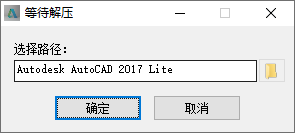
下载完成后运行自动解压缩
根据系统位数选择【64】或【32】,然后右键管理员运行【setup】
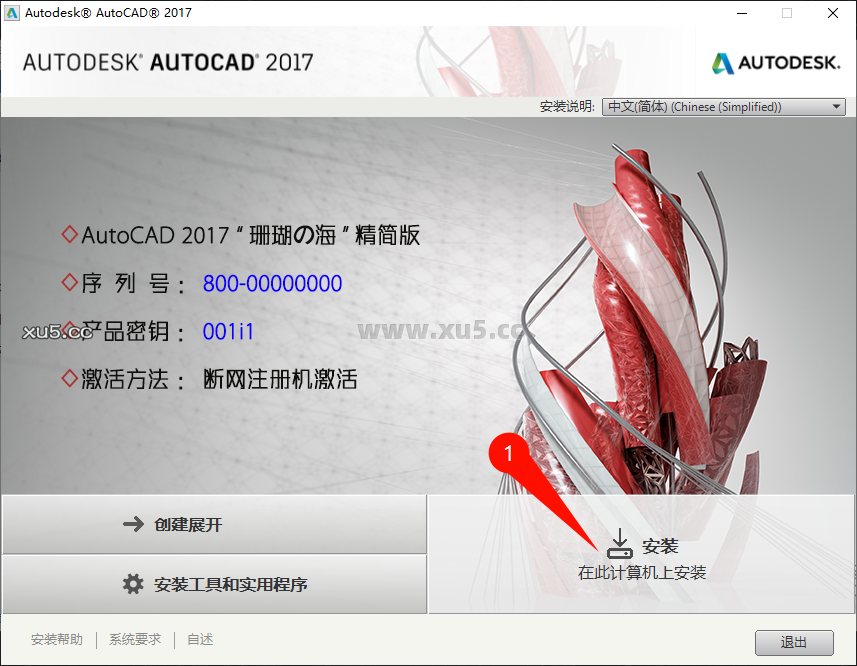
点击安装
勾选产品,选择安装位置,点击安装
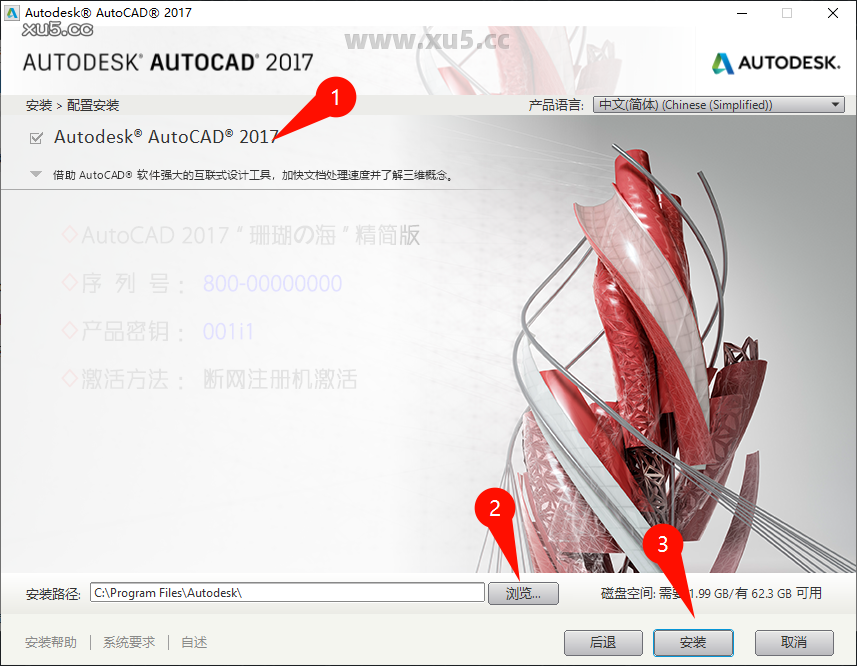
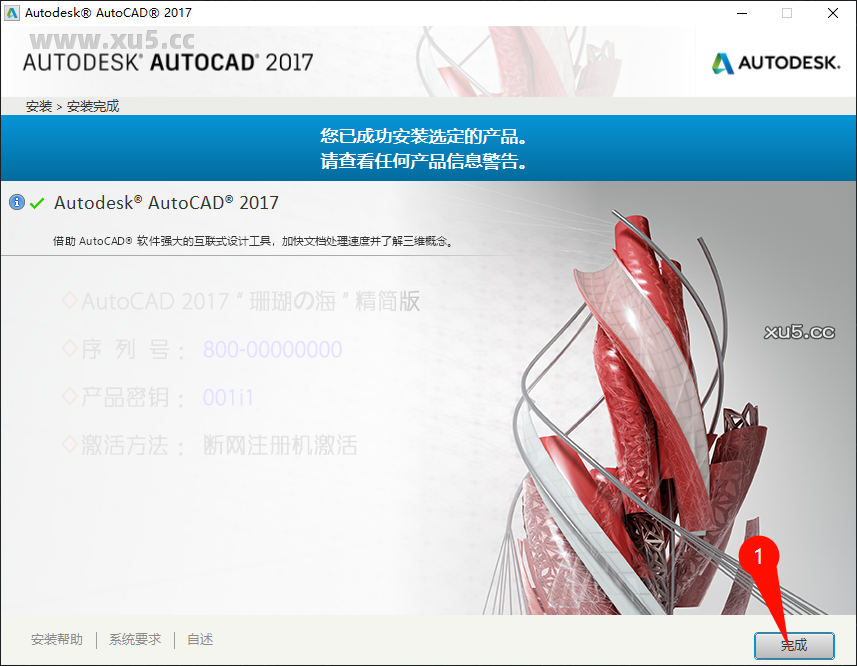
安装完成后,打开CAD软件
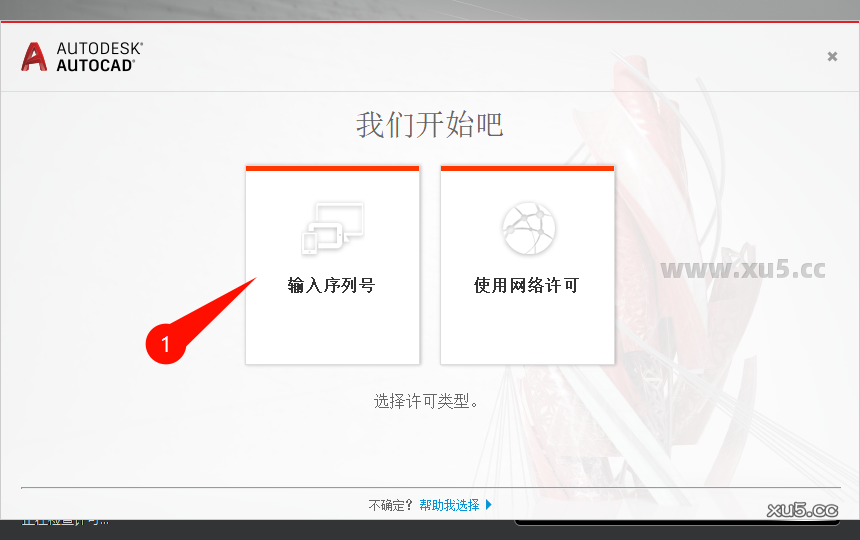
选择输入序列号
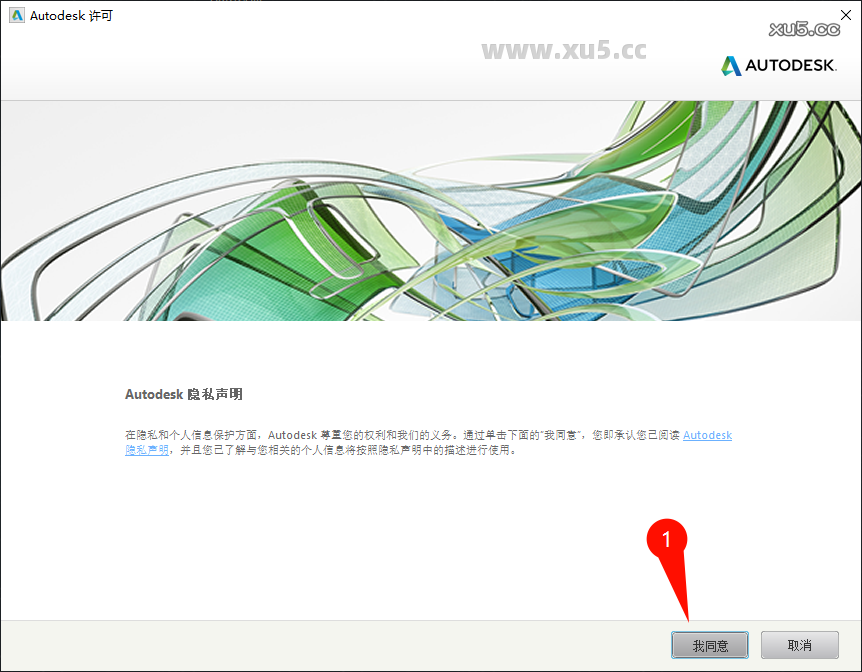
点击我同意
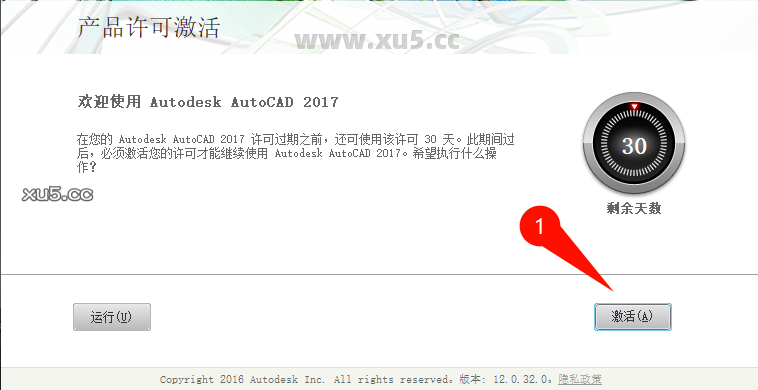
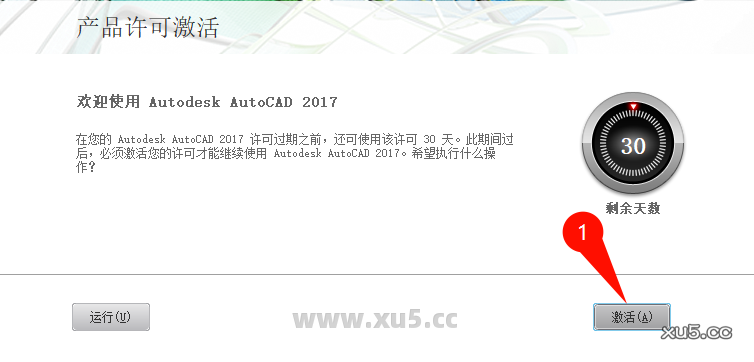
点击【激活】
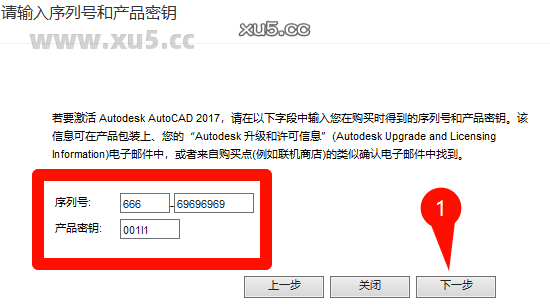
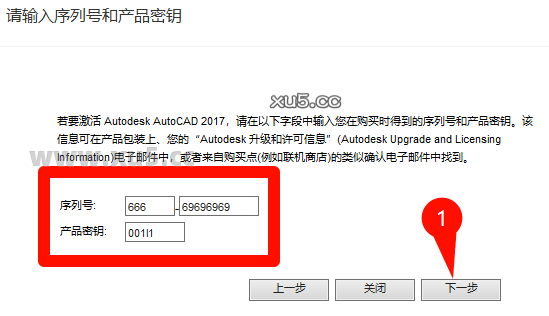
输入序列号【800-00000000】,密钥【001I1】,点击下一步
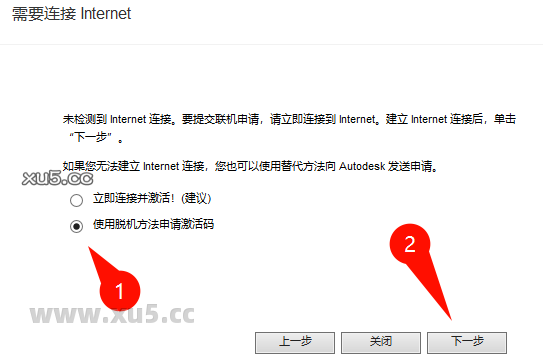
选择【使用脱机方法申请激活码】,点击下一步
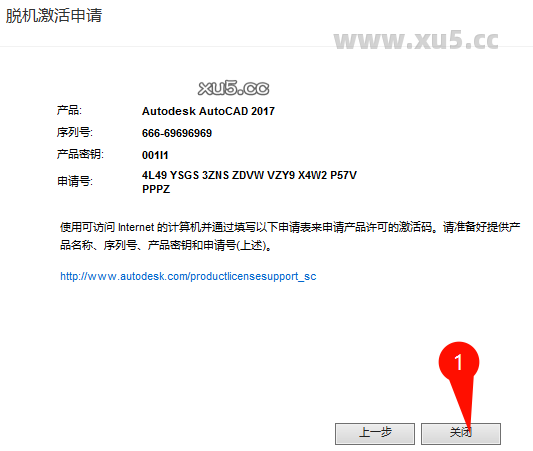
然后关闭软件,再重新打开一次
重复之前步骤,点击激活
输入序列号【800-00000000】,密钥【001I1】,点击下一步
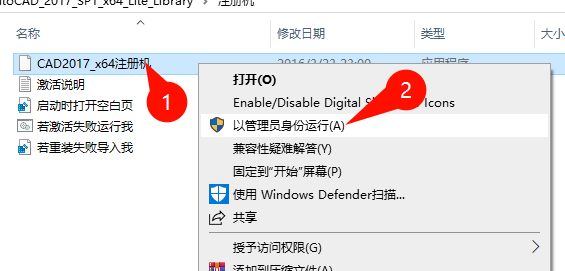
此时打开【注册机】文件夹,右键管理员运行【CAD2017_x64注册机】
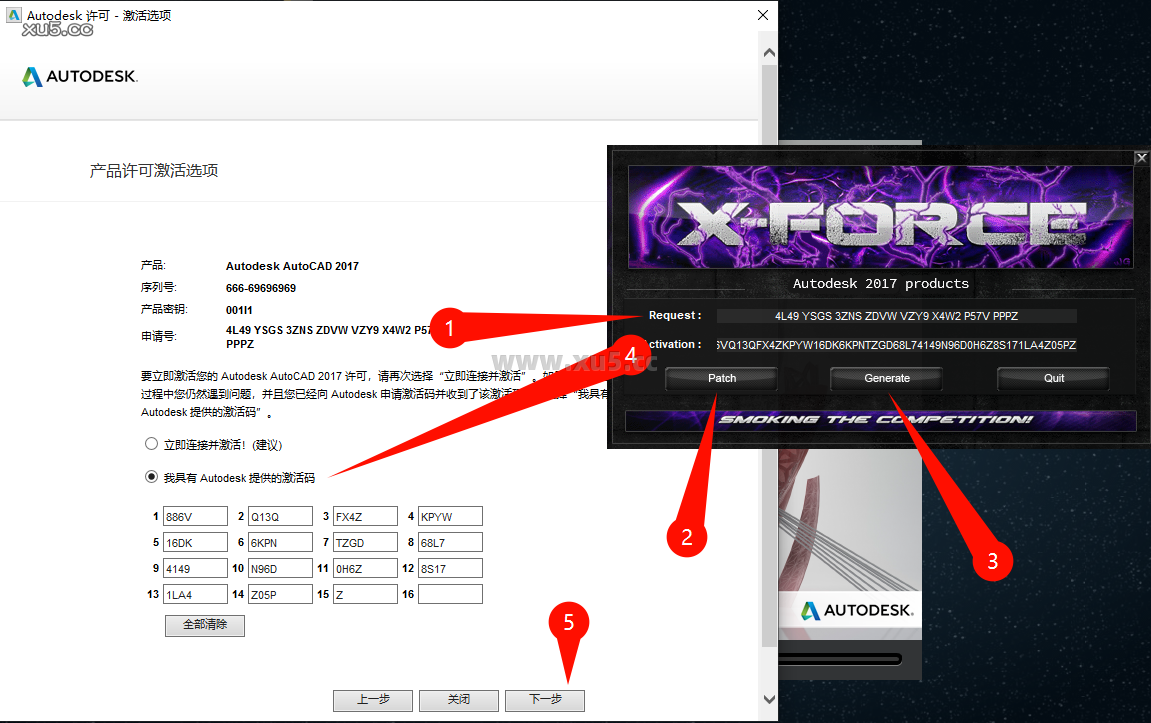
到这里激活页面的时候,将软件的【申请号】复制到注册机,点击【patch】,再点击【generate】,将生成的激活码粘贴到软件中,点击下一步。激活成功就可以使用了
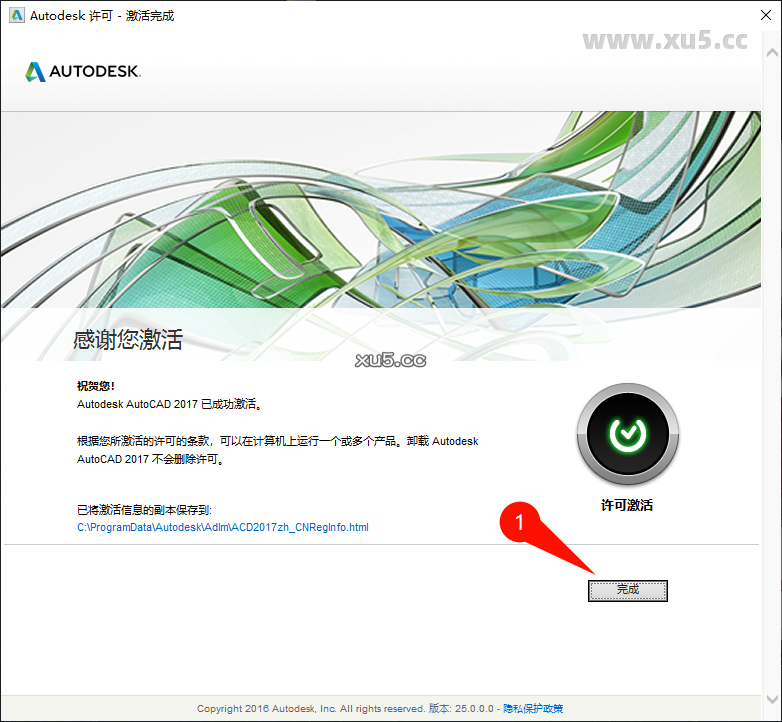
激活成功后,点击完成。如果没有成功就断网激活一次
软件打开界面