专业免费的软件下载平台

AutoCAD 2010 中文完整版图文安装教程及免费下载指南

AutoCAD 更新于 2026-03-23 阅读约 1分钟 395 次浏览
AutoCAD 2010 中文完整版图文安装教程及免费下载指南 教程

系统要求:Windows 10/11 | 处理器 2.5-2.9 GHz 或更高 | 内存 8 GB 或更高 | 硬盘 10 GB可用空间

  • 安装前关闭杀毒软件和防火墙,避免误拦截。
  • 根据系统位数选择 64 或 32 版本,右键管理员运行【setup】。
  • 安装路径避免使用中文或特殊字符,防止出错。
  • 安装过程中不要更新软件,以免影响完整版安装。

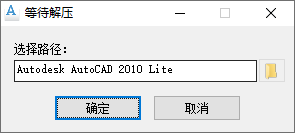
下载完成后运行自动解压

AutoCAD 2010 安装界面截图

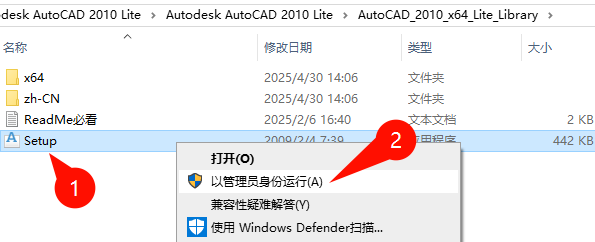
根据系统位数选择【64】或【32】,然后右键管理员运行【setup】

AutoCAD 2010 安装向导步骤图

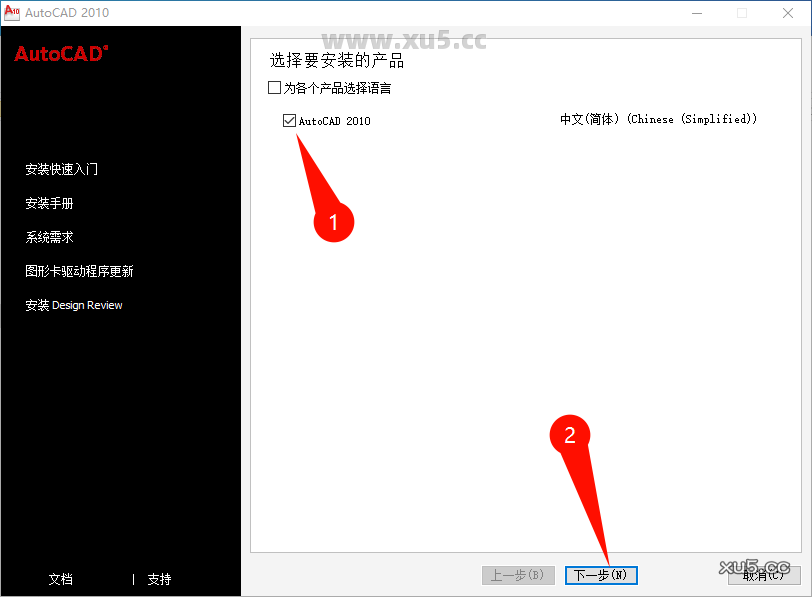
勾选产品,下一步

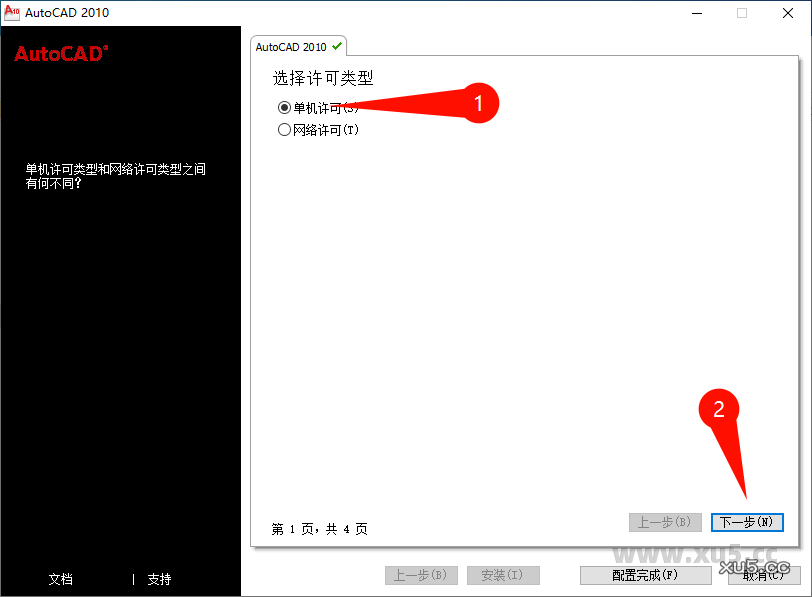
AutoCAD 2010 安装许可协议界面

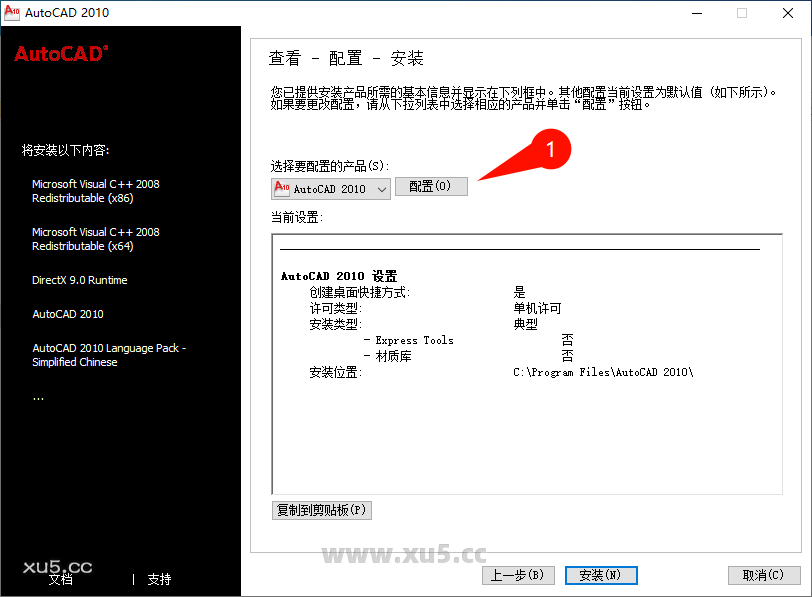
点击【配置】

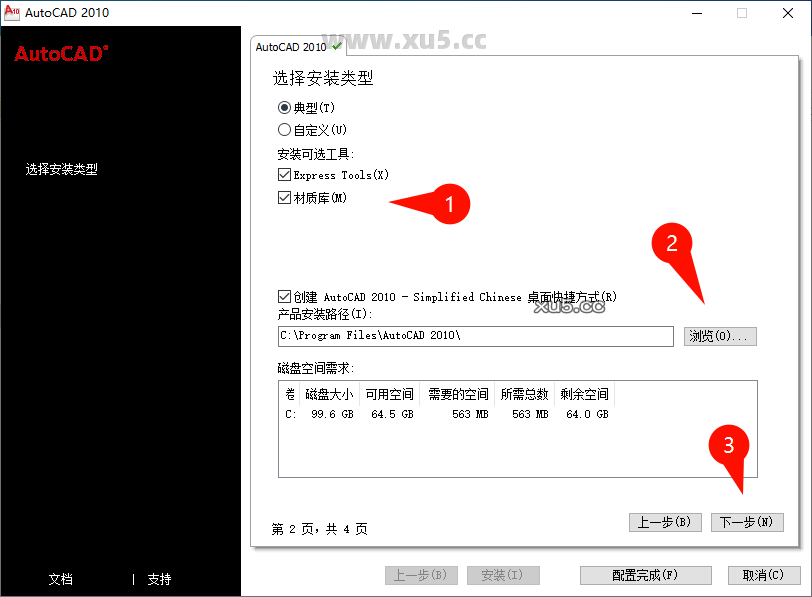
AutoCAD 2010 选择安装类型界面

下一步

AutoCAD 2010 安装路径选择界面

勾选材质库以及设置安装位置

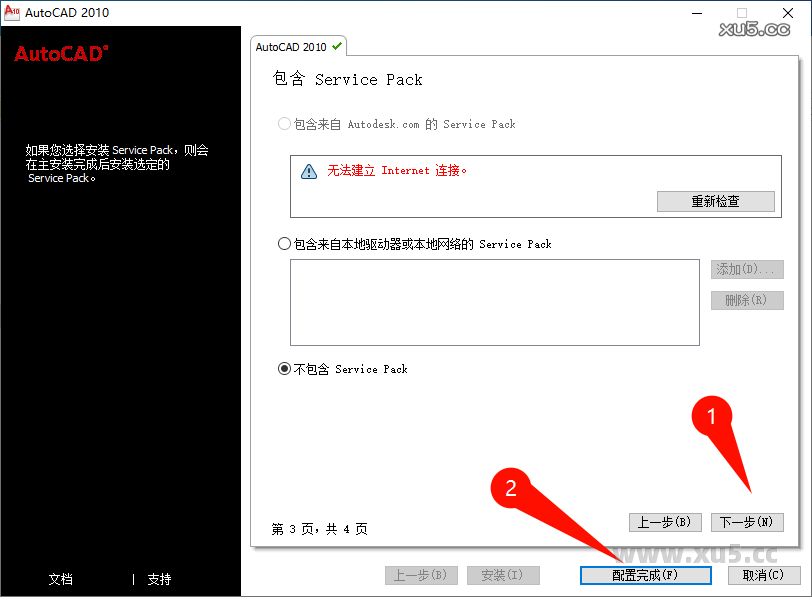
AutoCAD 2010 准备安装界面截图

点击配置完成

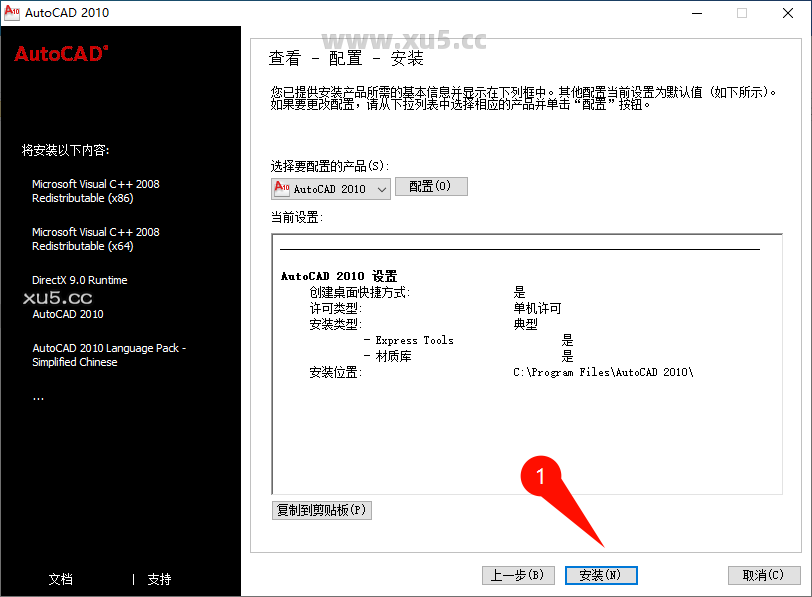
AutoCAD 2010 安装过程进度图

开始安装

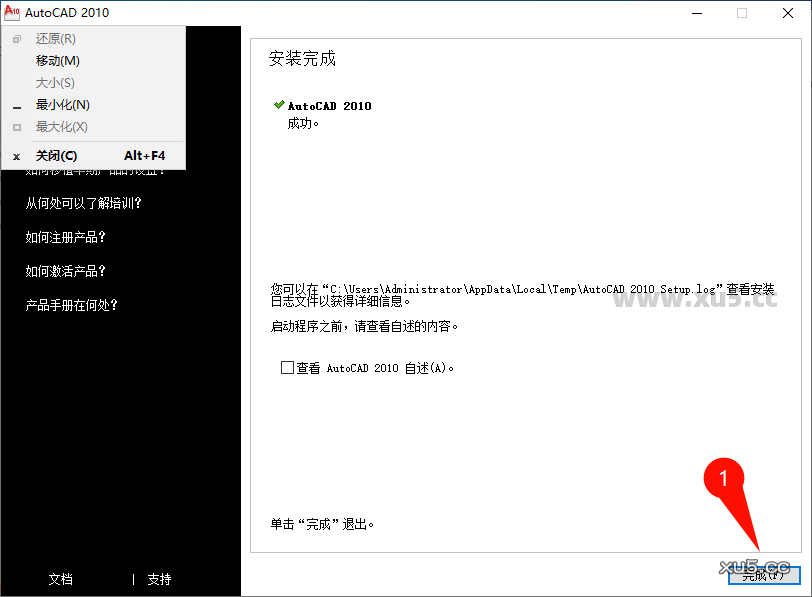
AutoCAD 2010 安装完成提示界面

安装完成关闭

AutoCAD 2010 桌面快捷方式图示

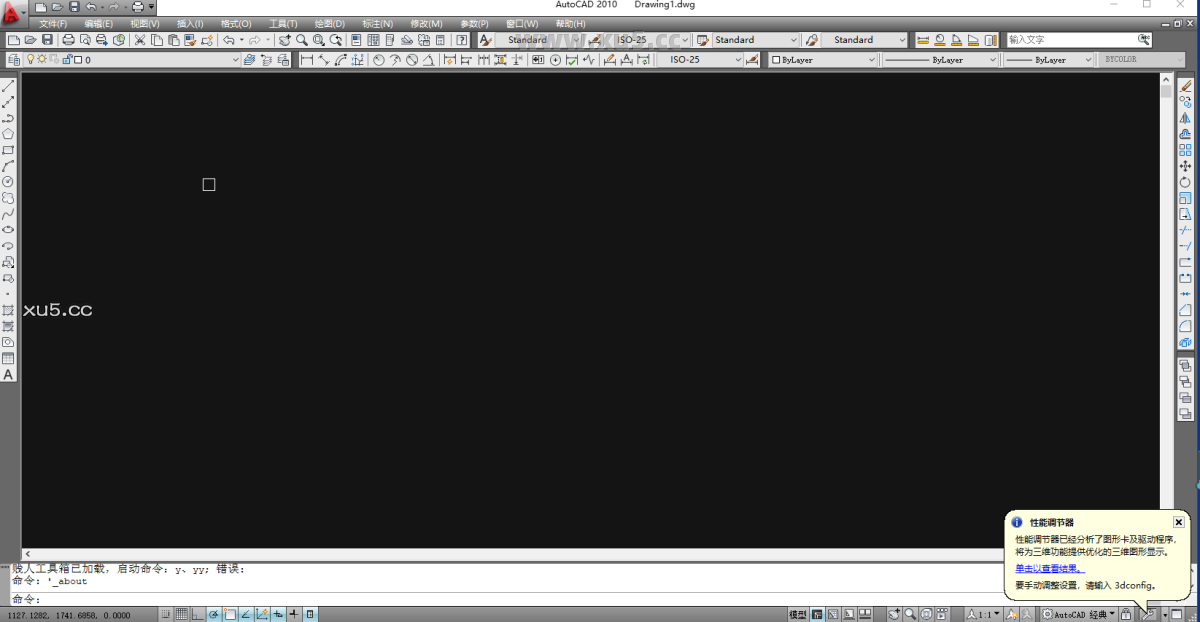
打开就可使用了

AutoCAD 2010 软件启动界面截图

评论区 0 条评论
还没有评论,快来抢沙发吧!

发表回复

您的邮箱地址不会被公开。 必填项已用 * 标注

安装前关闭杀毒软件和防火墙,避免误拦截导致安装失败。安装完成后再重新开启杀毒软件。
检查安装路径是否包含中文或特殊字符,建议使用纯英文路径。同时确保系统满足最低配置要求,并关闭其他运行程序后重试。
可能是软件未正确安装或系统兼容性问题。尝试以管理员身份运行软件,或检查系统是否满足要求的版本(Windows 10/11)。
右键点击【此电脑】选择【属性】,查看系统类型。根据系统类型选择对应的安装版本(32位或64位)。
按照教程中的步骤完成安装后,根据提供的激活方法进行操作。确保网络畅通,并按照提示完成激活流程。