专业免费的软件下载平台

Multisim 14.3 中文完整版图文安装教程及免费下载指南

Multisim 更新于 2026-03-23 阅读约 2分钟 1k 次浏览
Multisim 14.3 中文完整版图文安装教程及免费下载指南 教程

系统要求:Windows 7/8/10/11 | 处理器 1GHz 或更快 | 内存 2GB 或更高 | 硬盘 2GB 可用空间

    安装注意事项:

  • 安装前建议暂时关闭防病毒软件和防火墙,避免文件被误删
  • 安装过程中,部分步骤需鼠标右键选择以管理员身份运行
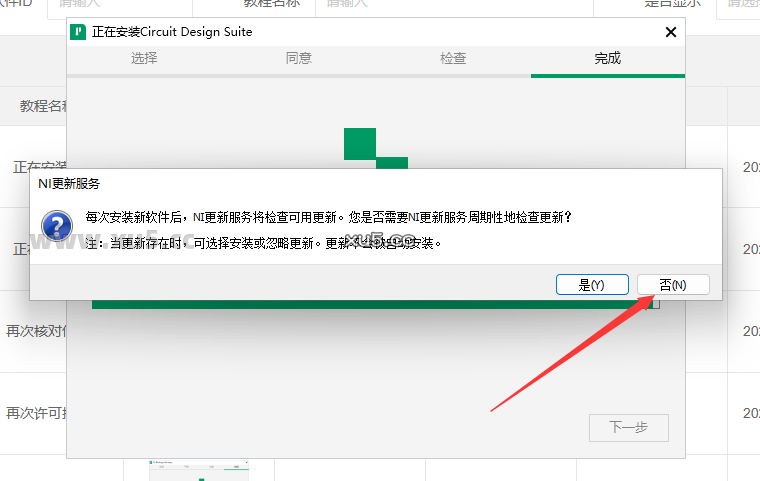
  • 遇到NI更新服务提示,选择【否】
  • 激活时,确保所有选框通过右键点击Activate全部点绿

建议关闭防病毒软件和防火墙,避免破解补丁或注册机被误删

1 下载安装包并运行自动解压

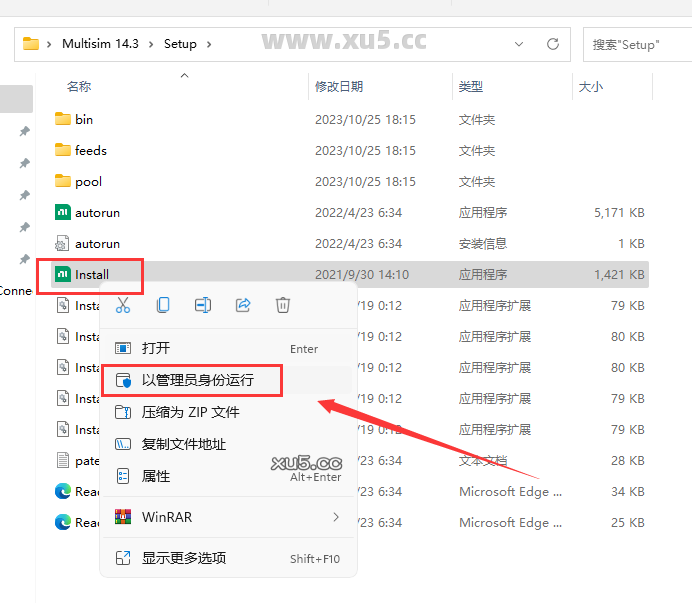
2 打开【安装包】文件夹,选择【Install】鼠标右键以管理员身份运行
Multisim14.3安装图文教程

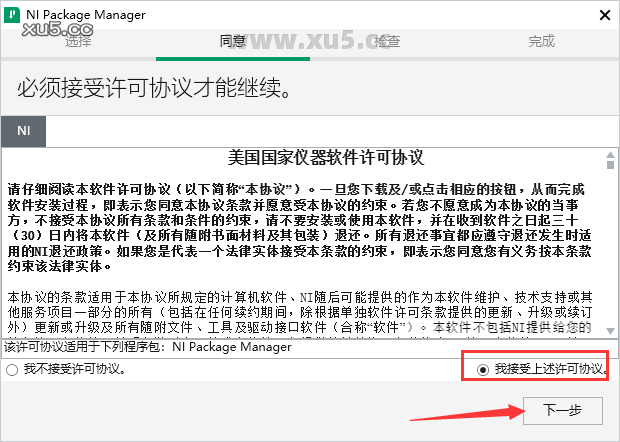
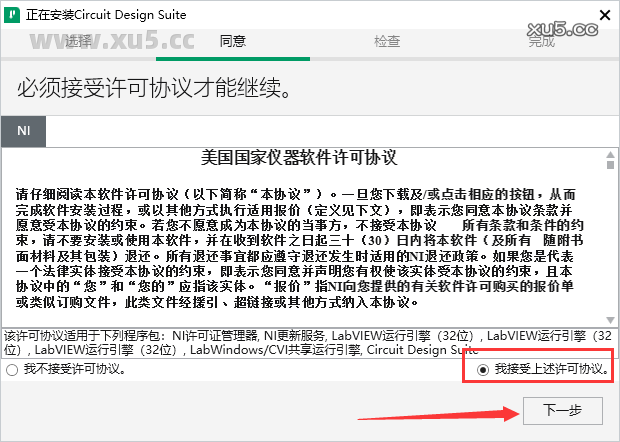
3 勾选我接受,然后下一步

Multisim14.3安装图文教程

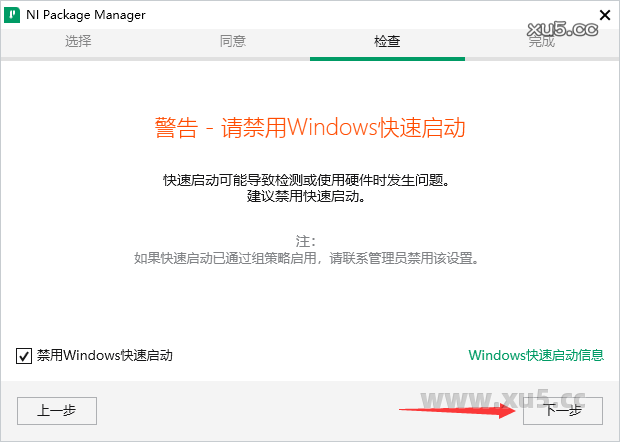
4 直接下一步

Multisim14.3安装图文教程

5 直接下一步

Multisim14.3安装图文教程

6 安装中,请稍等

Multisim14.3安装图文教程

7 再次许可接受,勾选后下一步

Multisim14.3安装图文教程

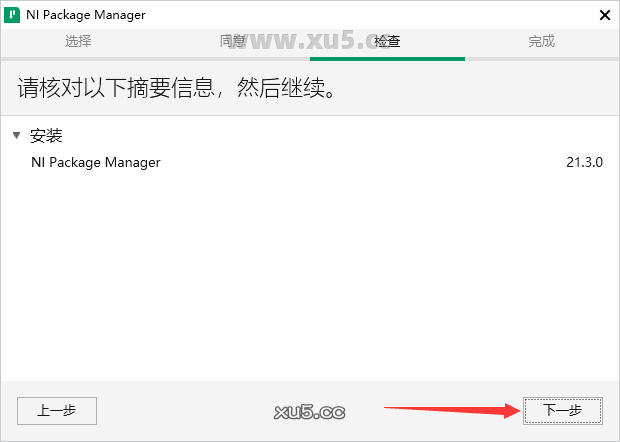
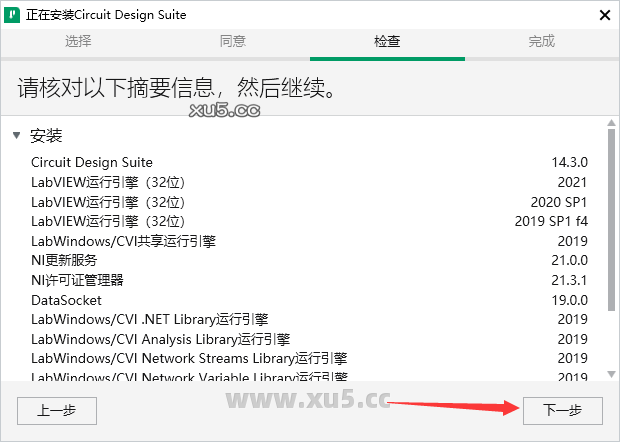
8 再次核对信息,下一步

Multisim14.3安装图文教程

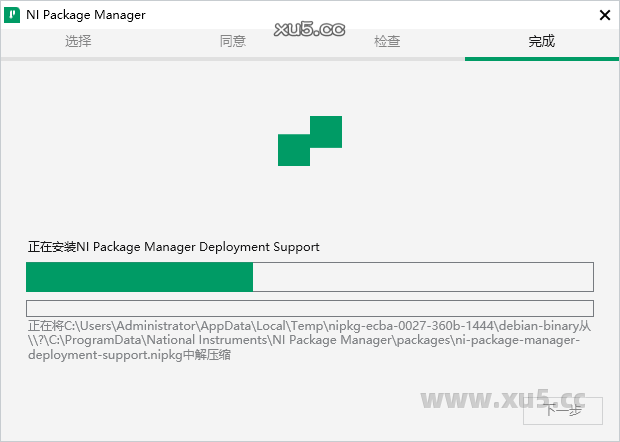
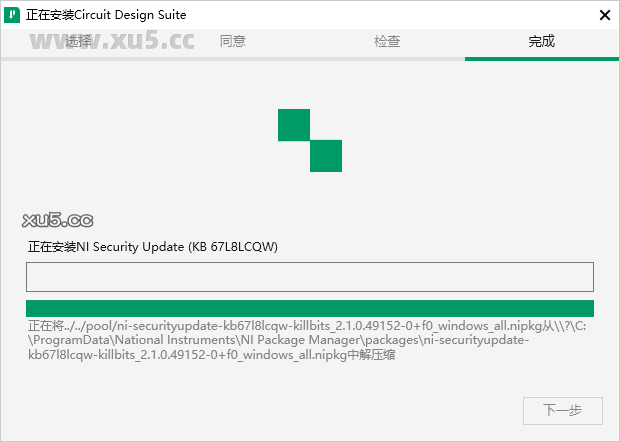
9 正在安装中,请稍等

Multisim14.3安装图文教程

10 提示NI更新服务,点击【否】即可

Multisim14.3安装图文教程

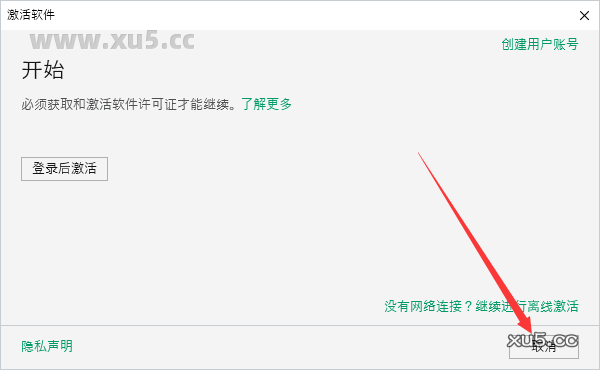
11 激活软件弹出,点击【取消】即可

Multisim14.3安装图文教程

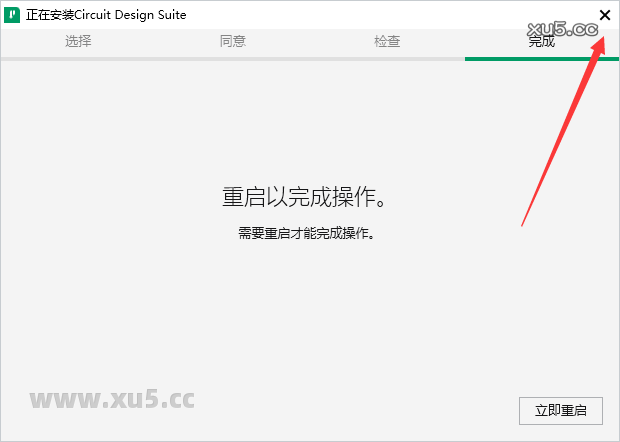
12 弹出【重启以完成操作】,点击右上角的【x】关闭即可,不要重启

Multisim14.3安装图文教程

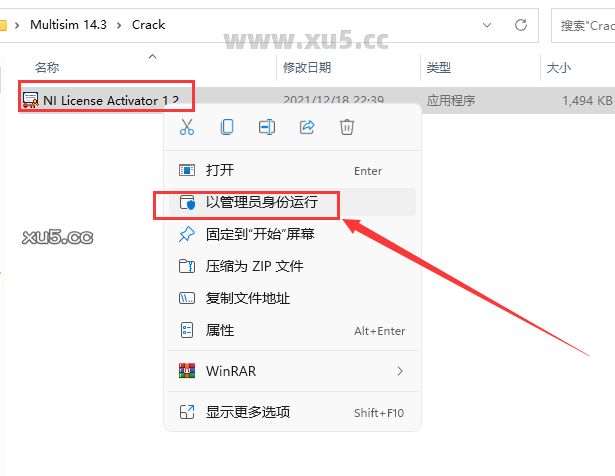
13回到安装包【补丁】文件夹,选择注册机【NI License Activator 1.2】鼠标右键以管理员身份运行
Multisim14.3安装图文教程

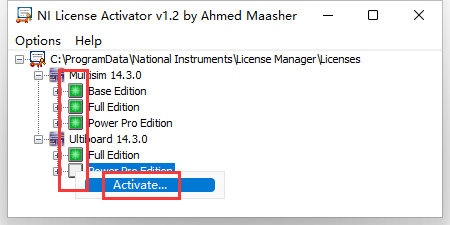
14 激活软件功能,将所有的选框鼠标右键点击Activate全部点绿

Multisim14.3安装图文教程

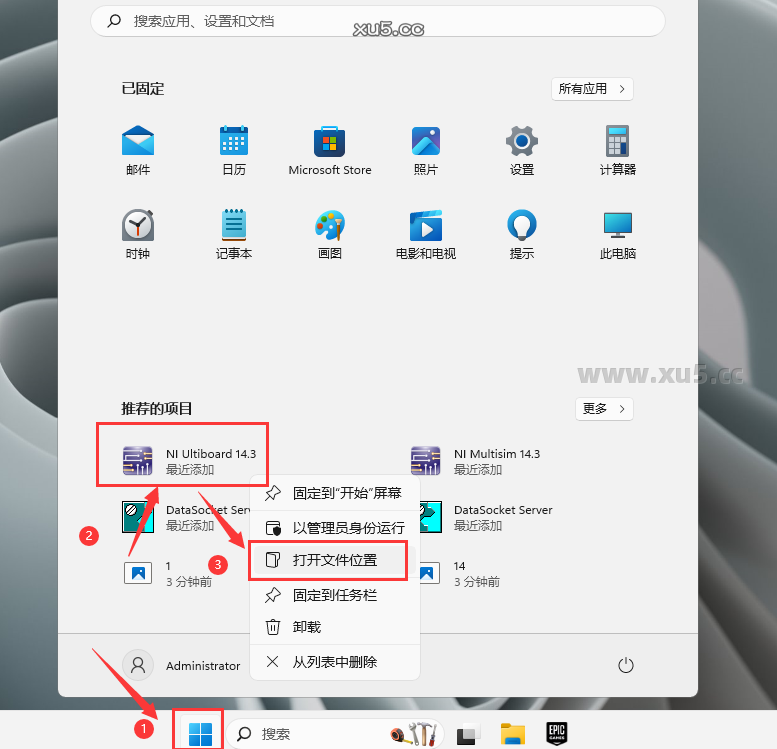
15 win10系统的小伙伴在电脑左下角开始菜单里面找到软件打开文件位置,win11系统的小伙伴如图在桌面底部中间开始菜单里面找到打开文件位置
Multisim14.3安装图文教程

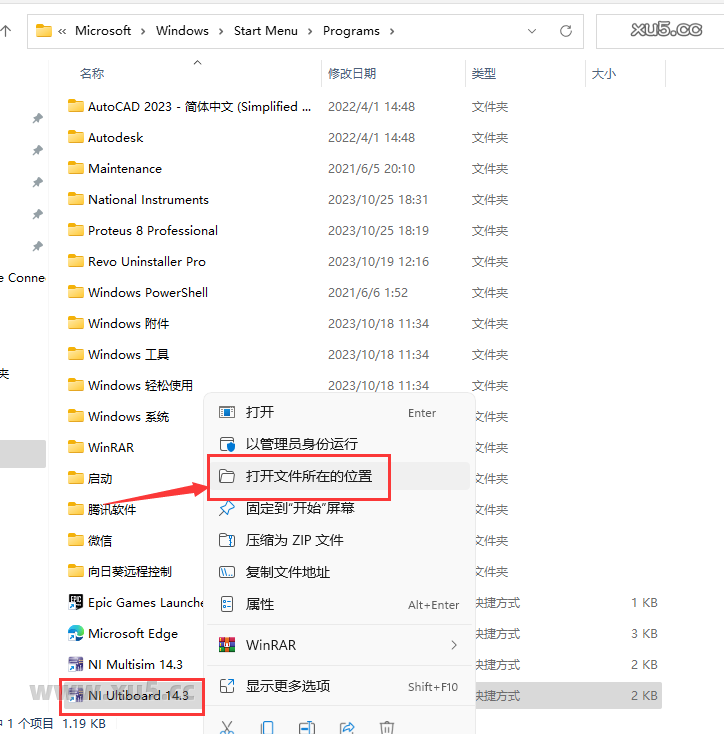
16 继续选择软件,鼠标右键打开文件所在的位置

Multisim14.3安装图文教程

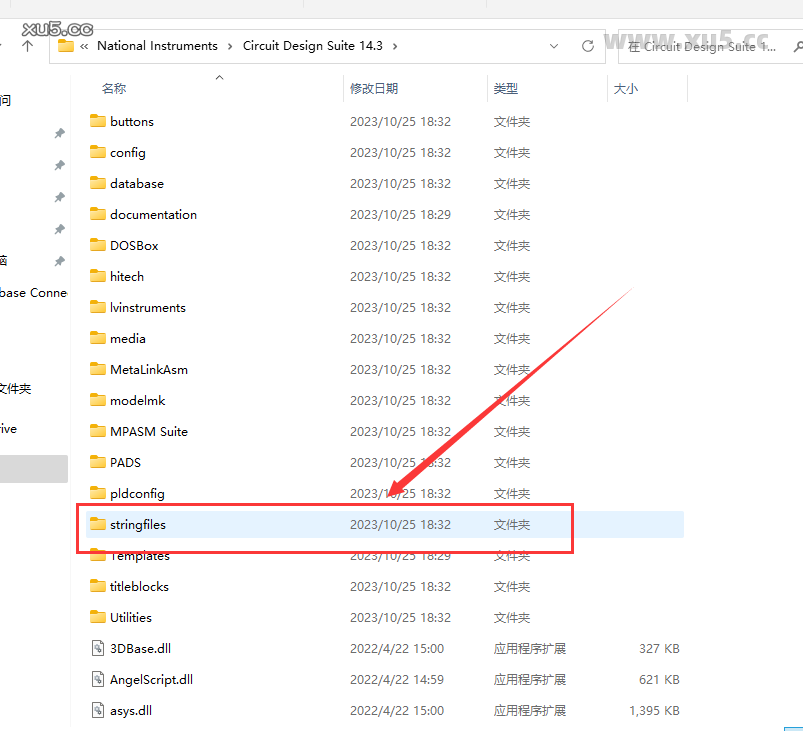
17 找到【stringfilies】文件夹进去

Multisim14.3安装图文教程

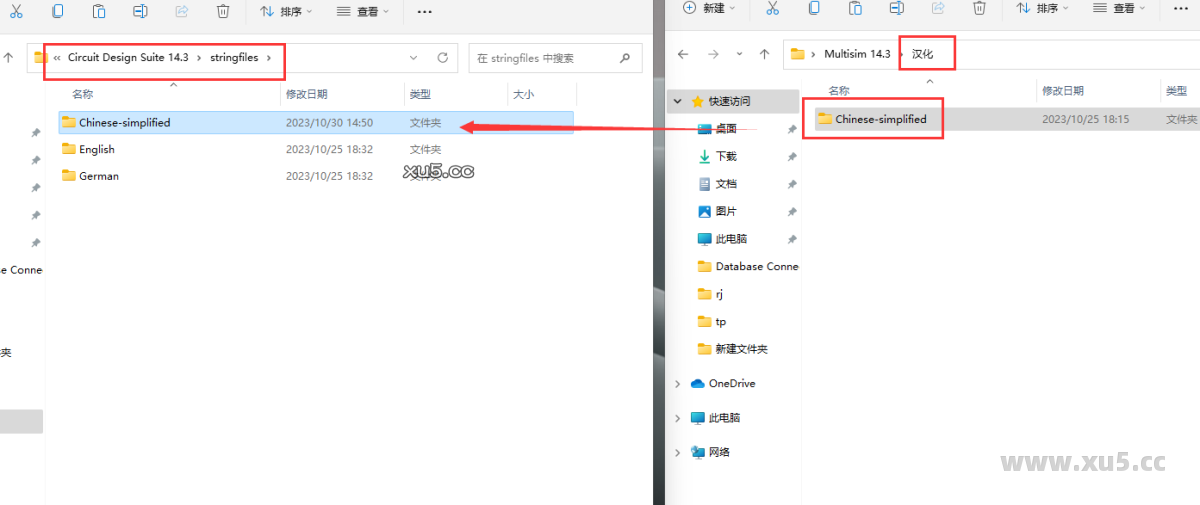
18 将【汉化文件】夹【Chinese-simplified】复制到安装位置下【stringfiles】文件夹里面
Multisim14.3安装图文教程

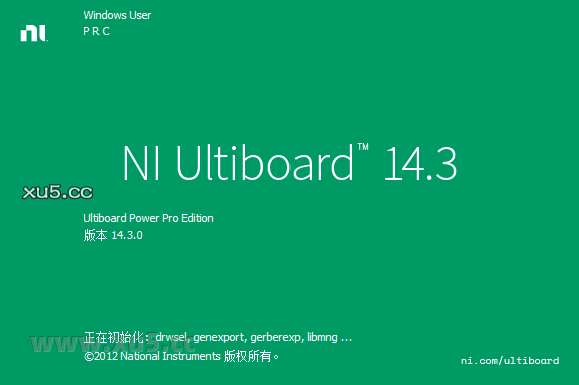
19 打开软件,正在加载中

Multisim14.3安装图文教程

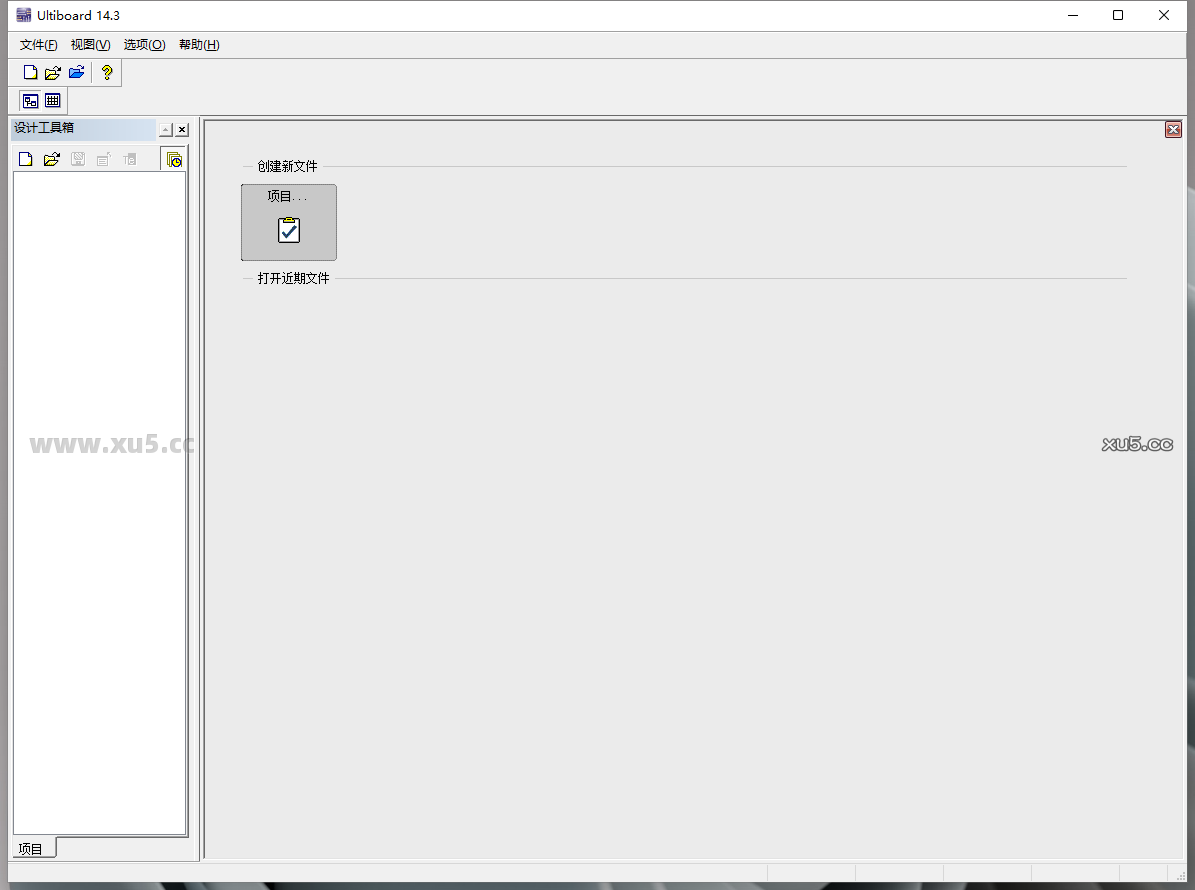
20 进入软件开始界面,新建项目

Multisim14.3安装图文教程

评论区 4 条评论
  • lili 2025年11月27日

    为什么进去显示无法访问主数据库啊?元件什么的都用不了

    回复
  • 2025年10月19日

    为啥安装时显示没有找到该文件啊

    回复
  • 2025年10月19日

    为什么系统说没有查到文件呢

    回复
  • Chaoyuan Ren 2025年8月7日

    之前的那个卸载包呢,咋没啦,我自己删除删不干净

    回复

发表回复

您的邮箱地址不会被公开。 必填项已用 * 标注

安装前建议暂时关闭防病毒软件和防火墙,避免文件被误删。如果已被删除,需重新下载安装包并关闭杀毒软件后再安装。
确保系统为 Windows 7/8/10/11,且处理器 1GHz 或更快,内存 2GB 或更高,硬盘有 2GB 可用空间。若仍报错,尝试安装系统运行库合集。
安装过程中若遇到 NI 更新服务提示,直接选择【否】即可,避免影响完整版功能。
确保所有选框通过右键点击【Activate】全部点绿。若仍无效,检查是否以管理员身份运行注册机,或重新运行补丁文件夹中的激活工具。
尝试以管理员身份运行软件,或重新安装补丁文件夹中的激活工具。若问题依旧,检查系统是否满足最低要求,或卸载后关闭杀毒软件重新安装。