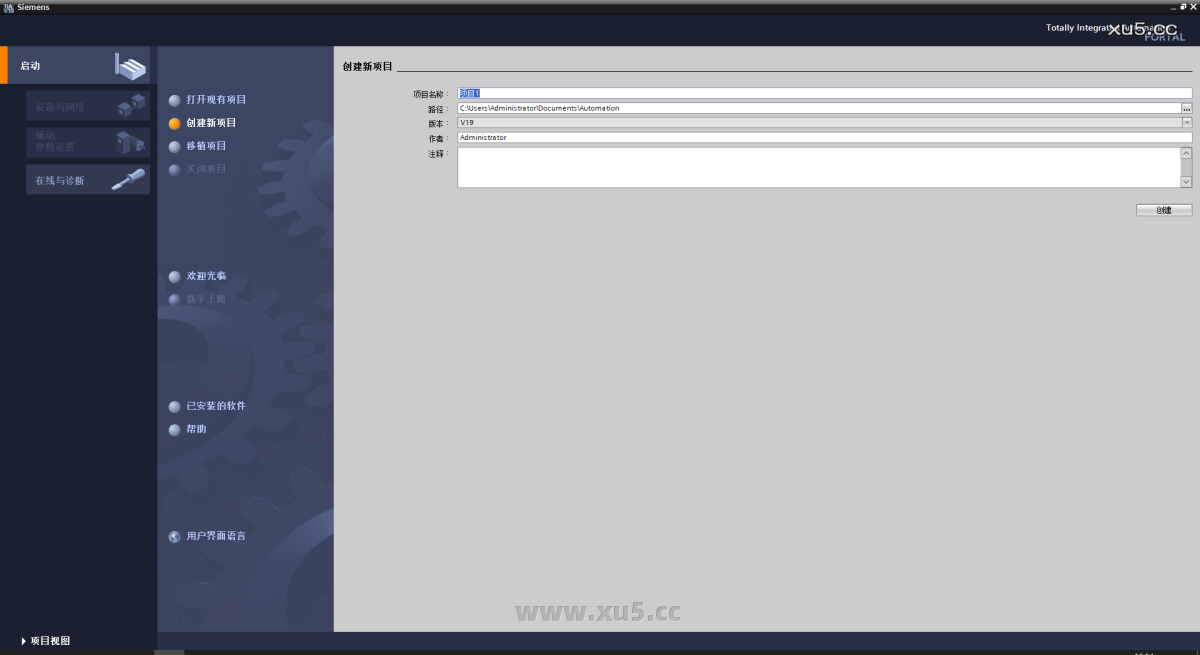
TIA Portal 19中文完整版图文安装教程 附安装包免费下载
系统要求:Windows | 处理器 Intel Core i5 或同等性能及以上 | 内存 8GB 及以上 | 硬盘 50GB 可用空间
- 安装前关闭所有杀毒软件与防火墙,避免误删文件。
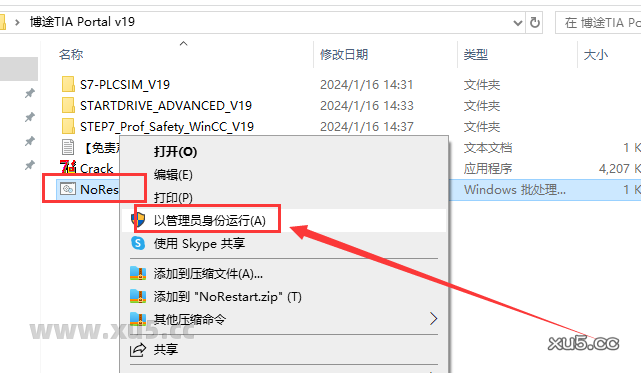
- 以管理员身份运行【NoRestart】和【Start】安装程序。
- 安装路径不要包含中文或特殊符号。
- 安装过程中保持默认选项,接受软件许可协议与安全控制。
安装软件时,请注意以下几点:
关闭所有杀毒软件以及防火墙,以免误删除破解补丁或注册机。
软件安装包下载解压打开(下载软件安装包之前务必将杀毒软件以及防火墙关闭,避免将破解补丁或注册机删除)右键以管理员身份运行【NoRestart】程序,打开之后随意点击一个键关闭即可
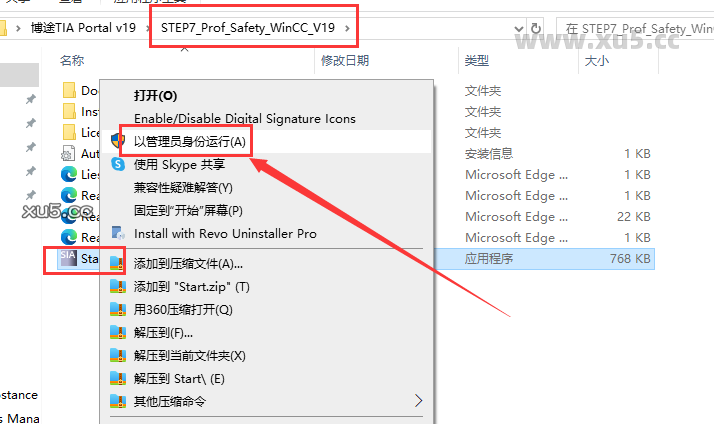
打开【STEP7_Prof_Safety_WinCC_V19】文件夹,右键以管理员身份运行【Start】安装程序
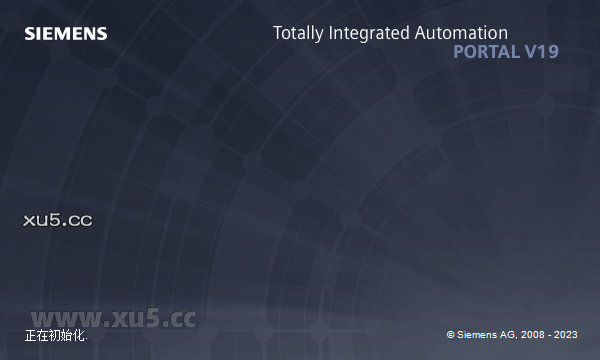
正在初始化中,稍等
默认点击下一步
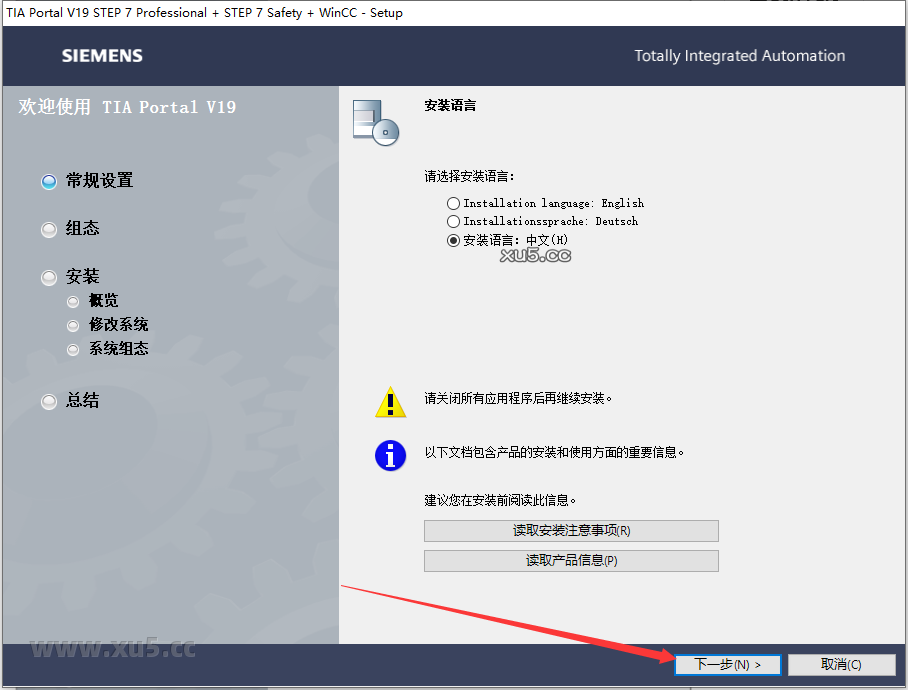
默认点击下一步
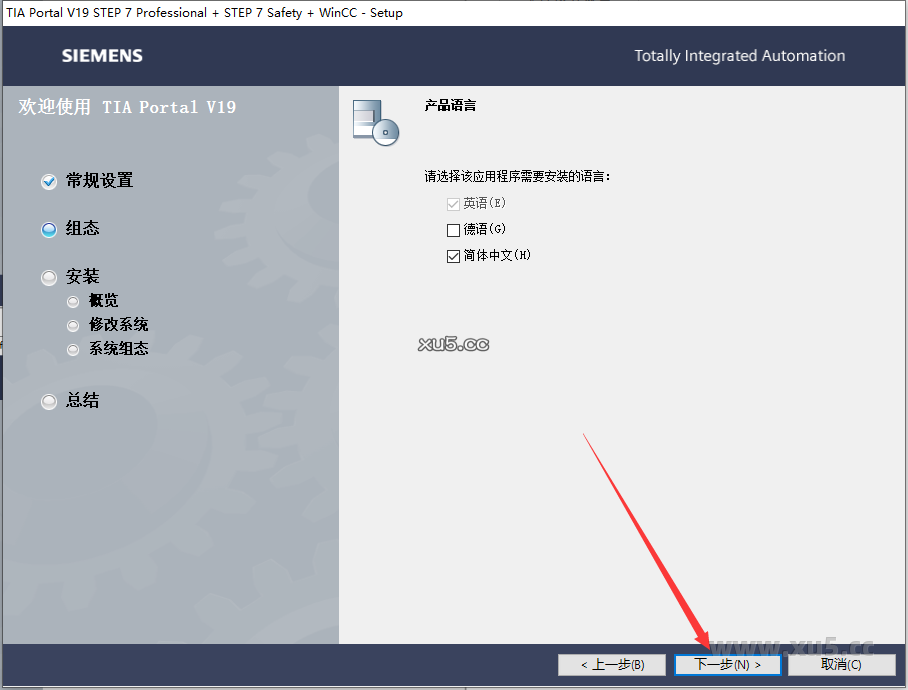
默认点击下一步
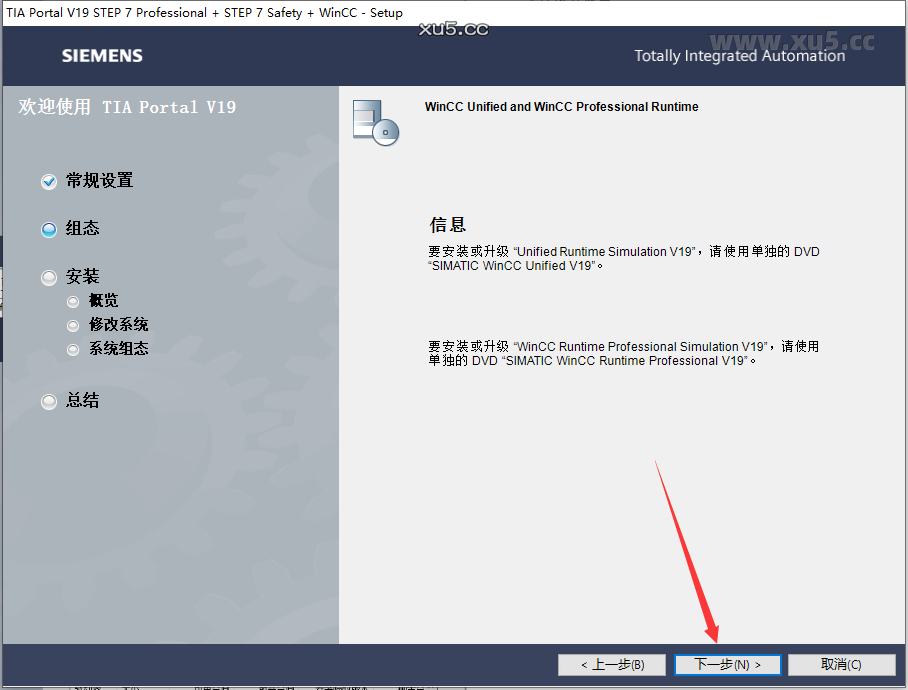
可以直接在路径上进行更改安装位置(更改安装位置不能带有中文或者特殊符号),然后下一步
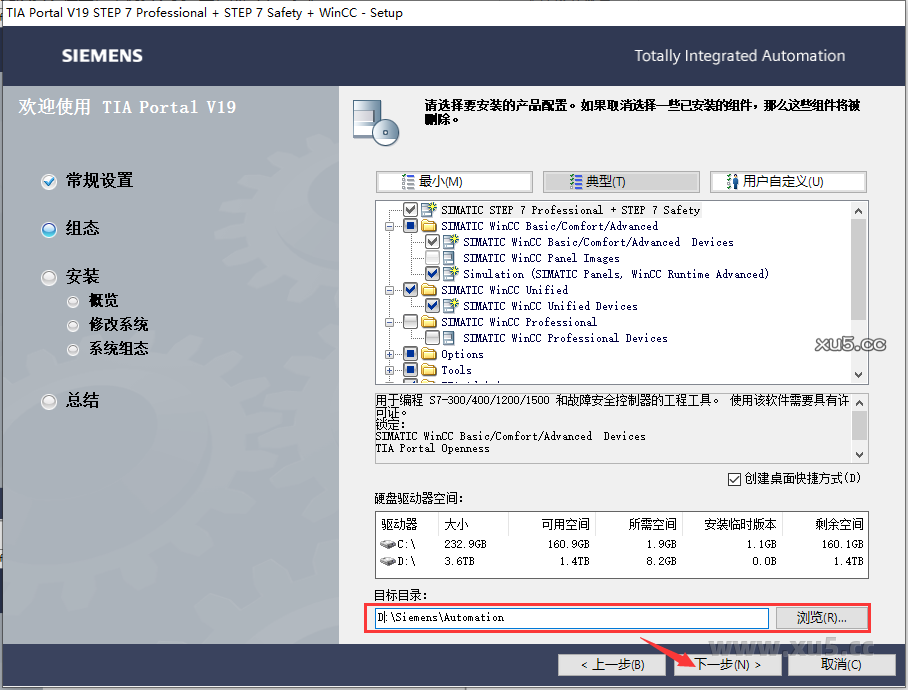
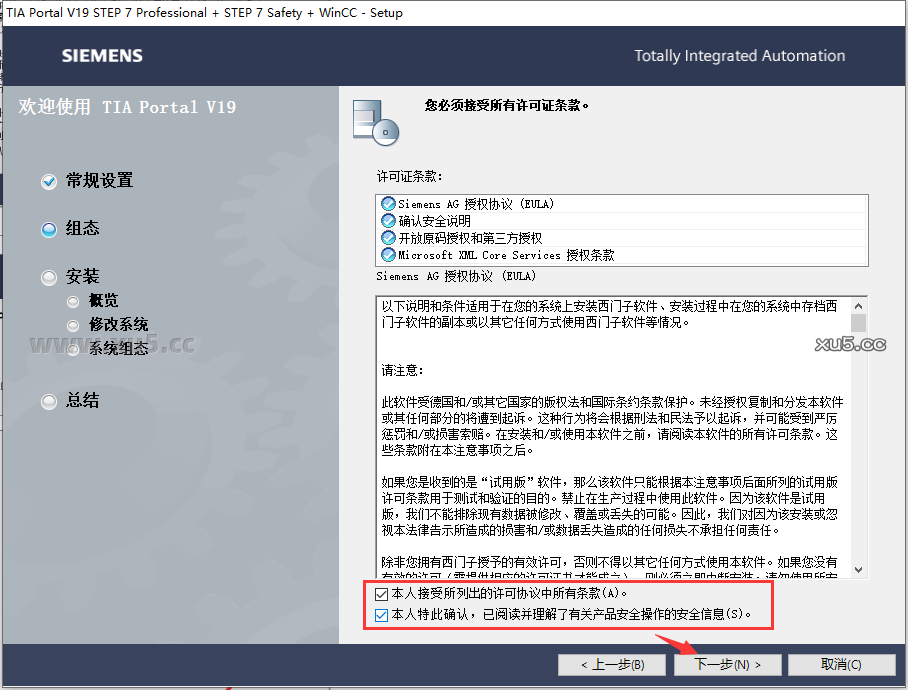
软件许可协议接受,将2个选项全部勾选,然后下一步
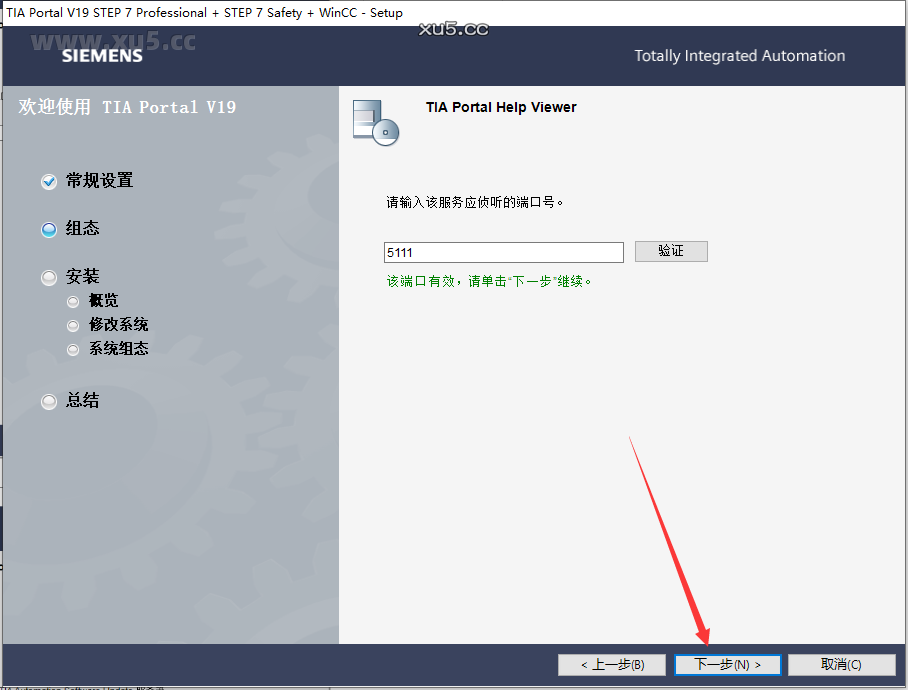
输入端口号,默认点击下一步
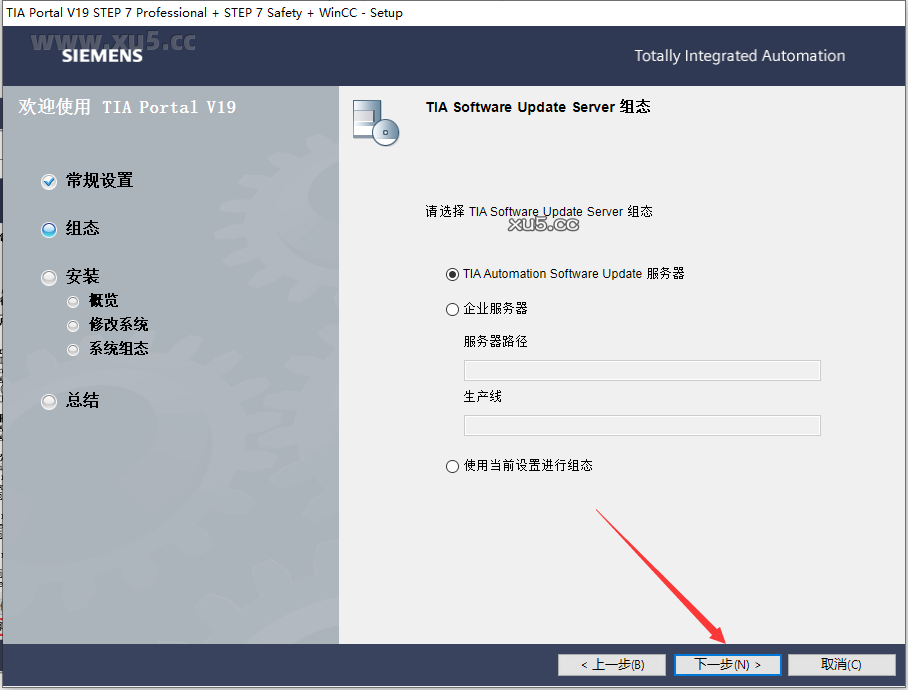
TIA Software Update server组态,默认点击下一步
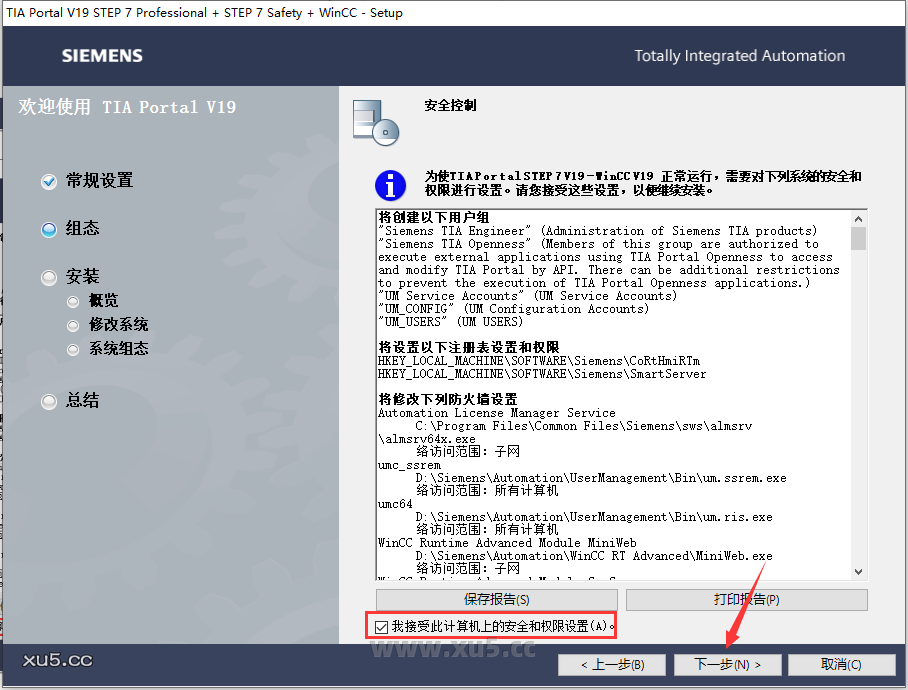
安全控制,勾选接受的选项,然后下一步
准备安装,点击安装选项
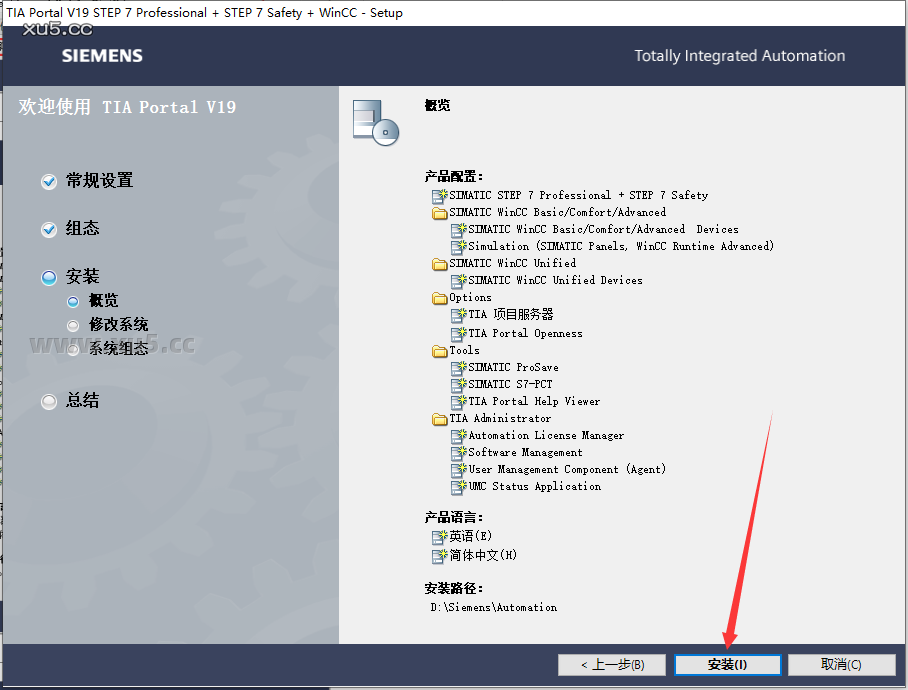
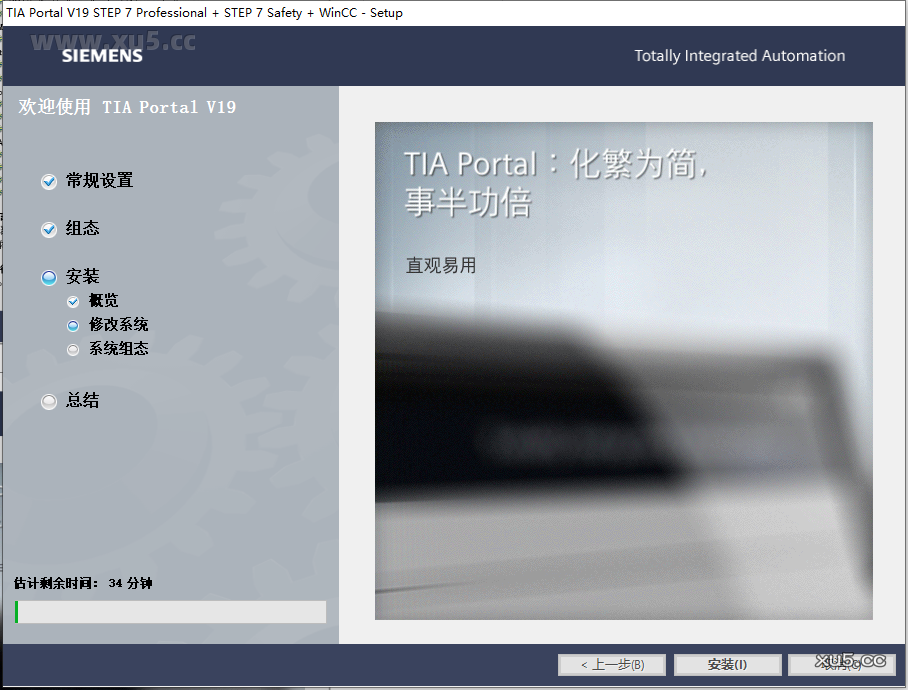
软件正在安装中,请稍等安装成功
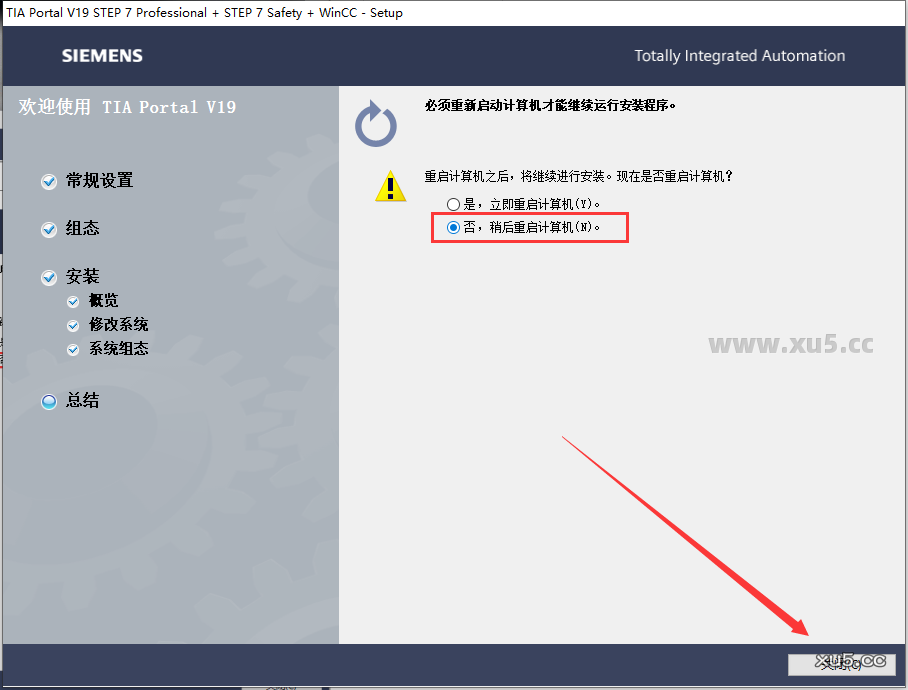
安装成功,提示重启计算机,选择【否,稍后重启计算机(N)】,然后点击关闭
再次右键以管理员身份运行【NoRestart】程序,还是一样的操作
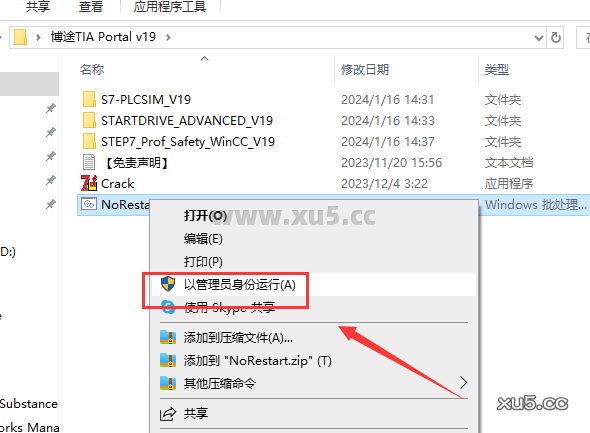
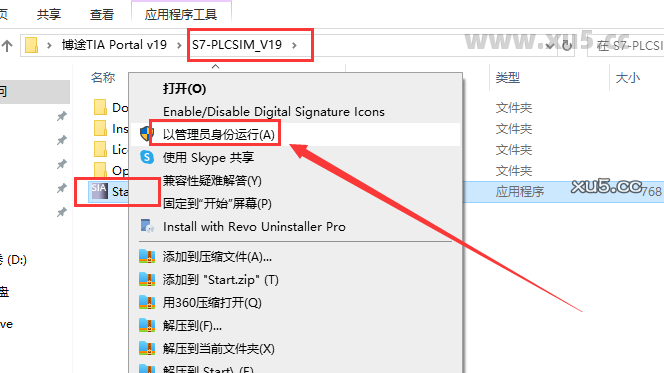
打开【S7-PLCSIM_V19】文件夹。右键以管理员身份运行【Start】安装程序
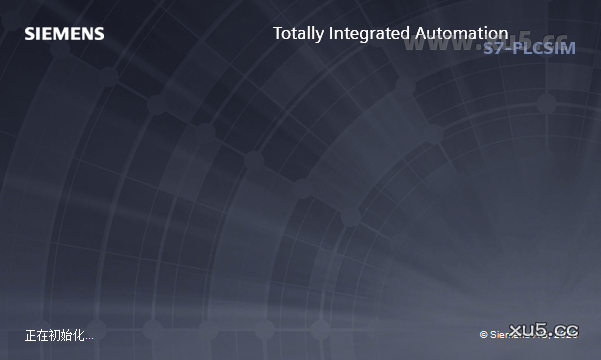
正在初始化中,稍等
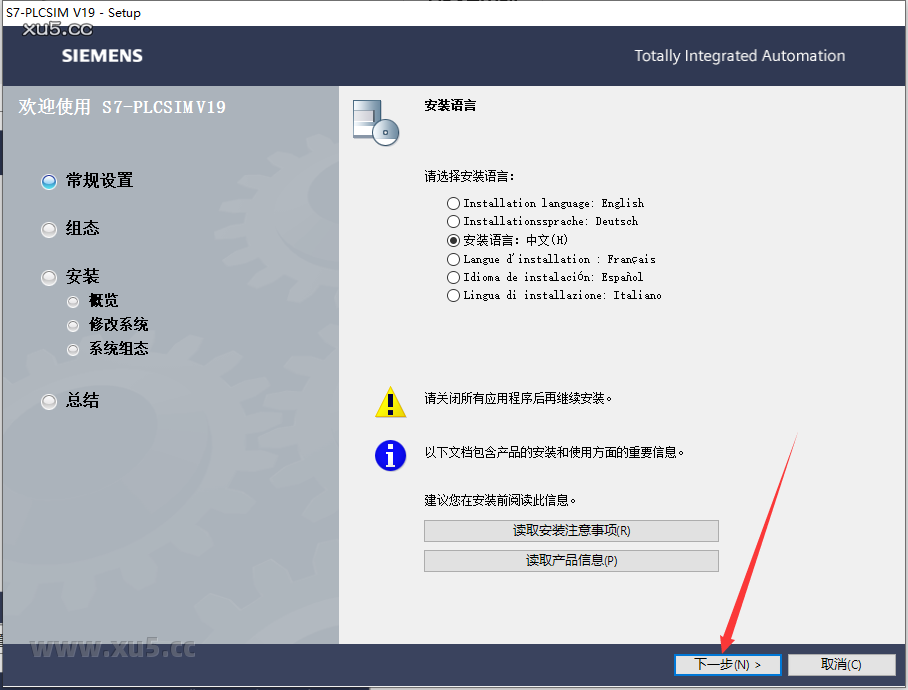
安装语言,默认下一步
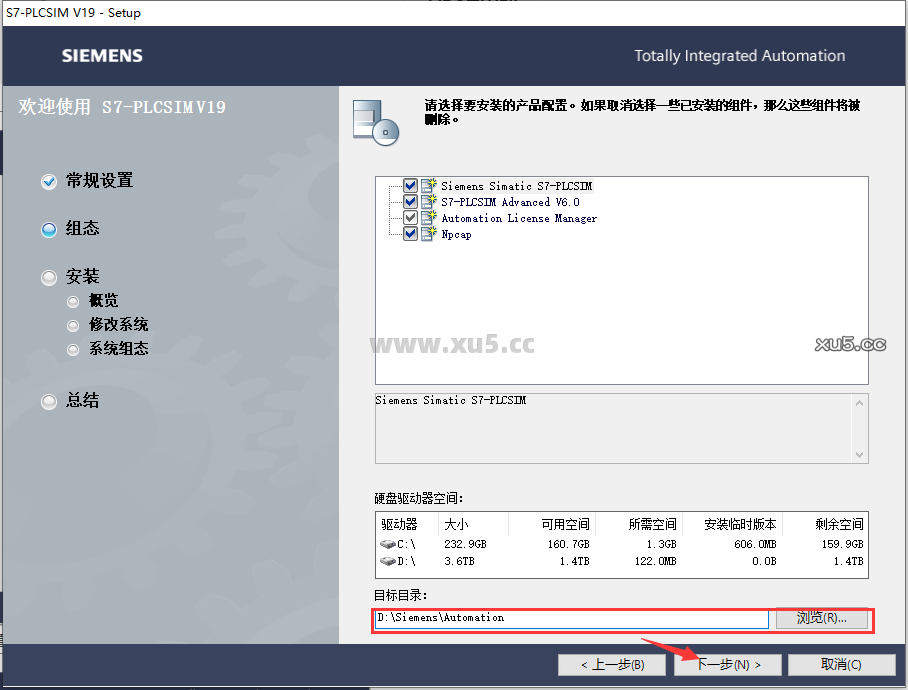
更改安装位置,也是直接在路径上更改,建议和前面的更改位置一致。然后下一步
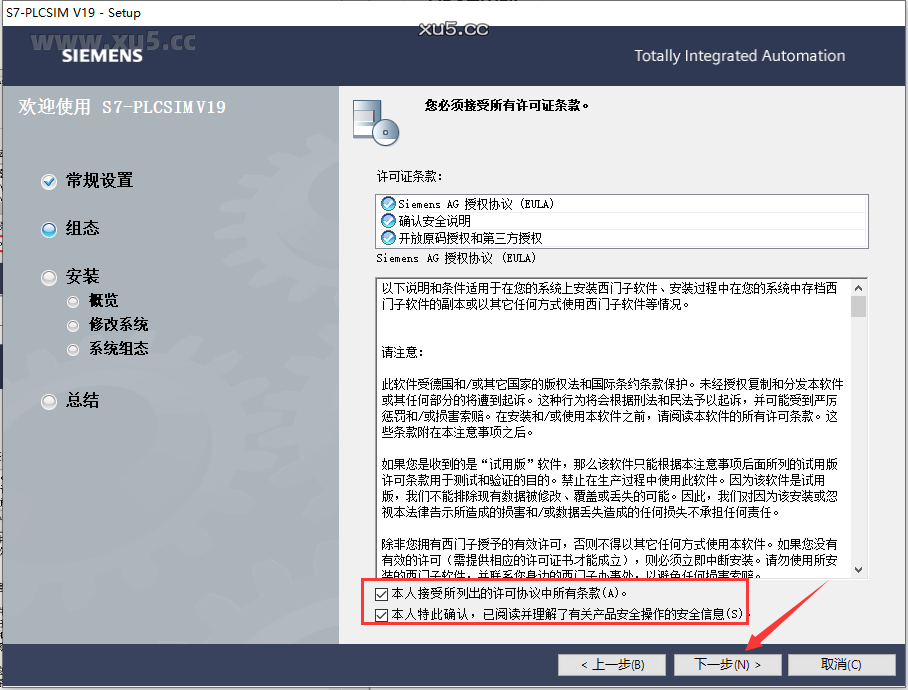
软件许可证接受,勾选选项,然后下一步
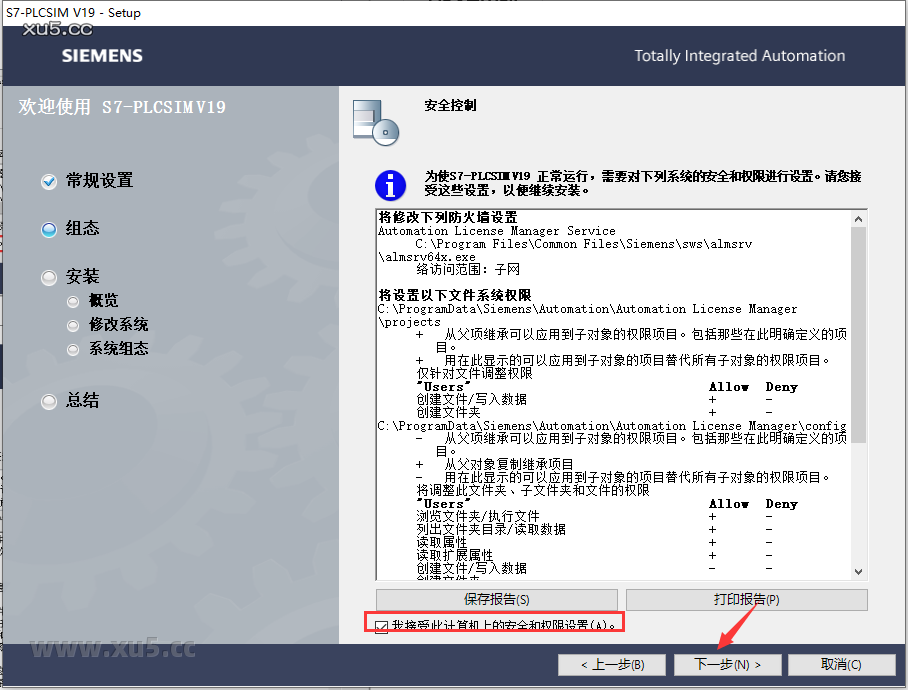
安全控制,勾选接受选项,然后下一步
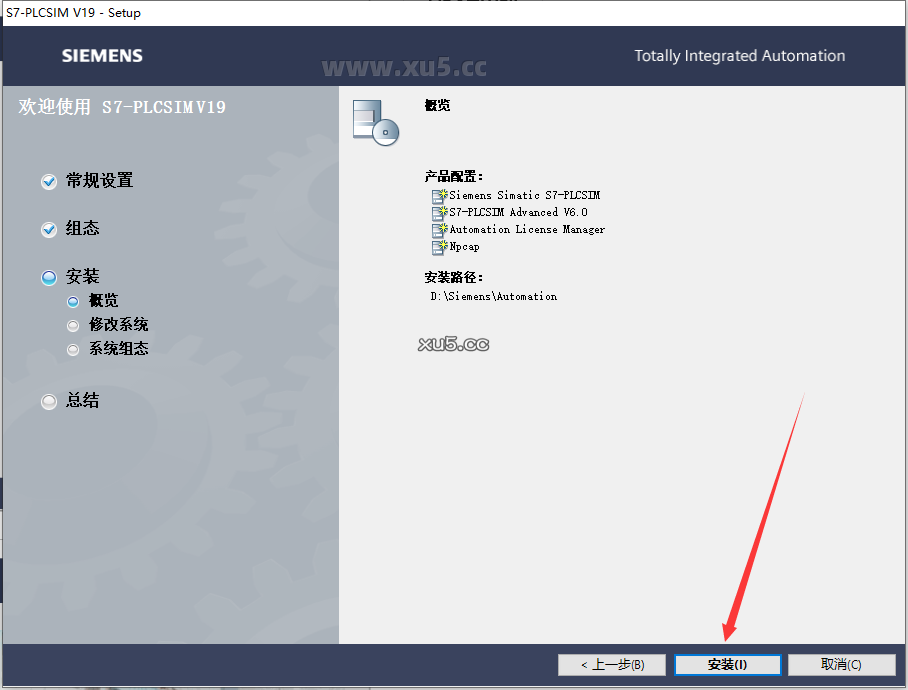
准备安装,点击安装
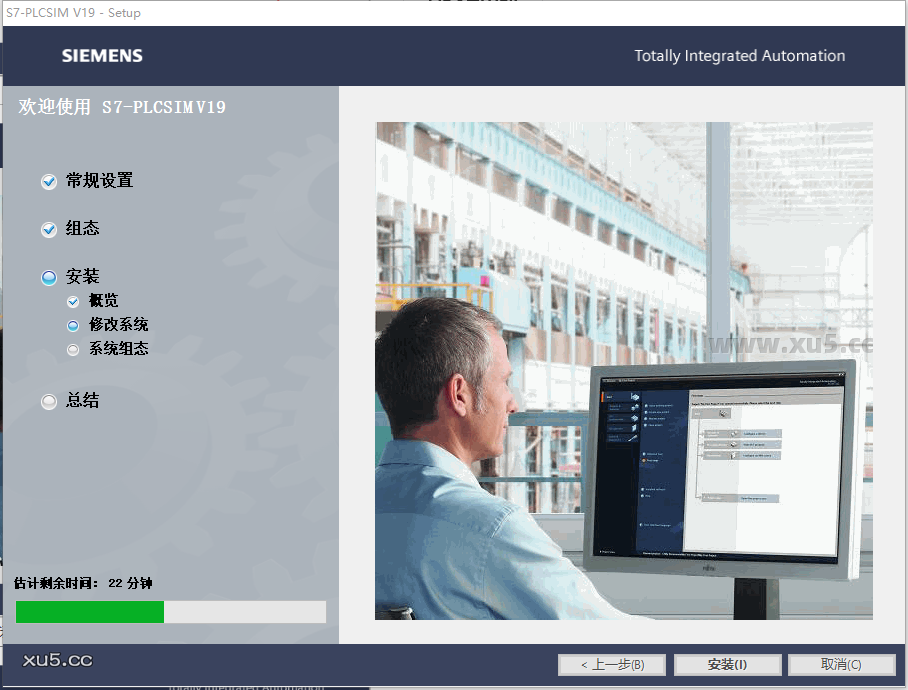
正在安装中,稍等
安装成功,还是选择【否,稍后重启计算机(N)】,然后关闭
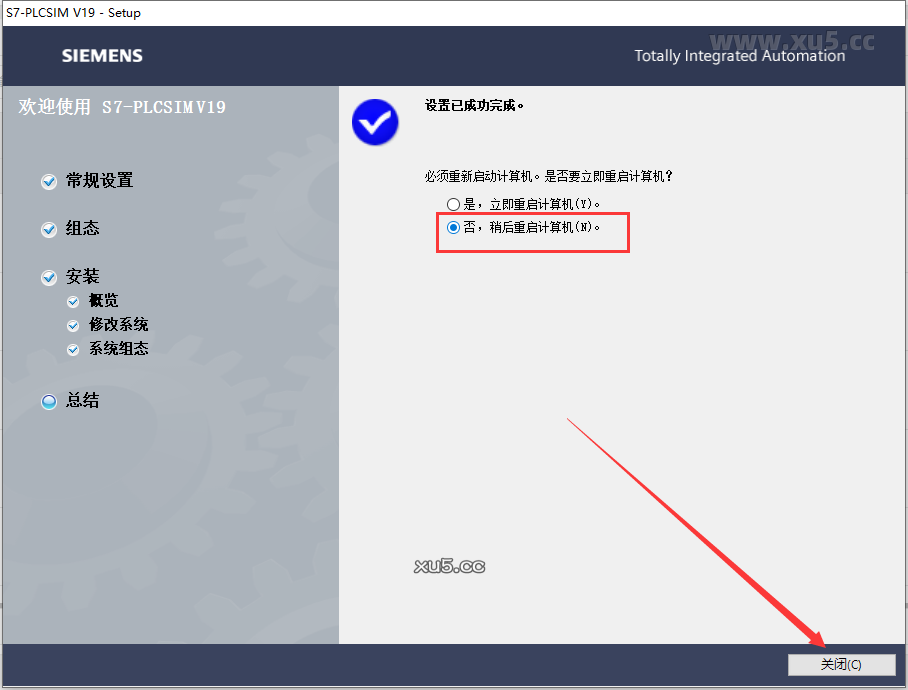
第三次右键以管理员身份运行【NoRestart】程序,打开【STARTDRIVE_ADVANCED_V19】文件夹,右键管理员运行【Start】
正在初始化中,稍等
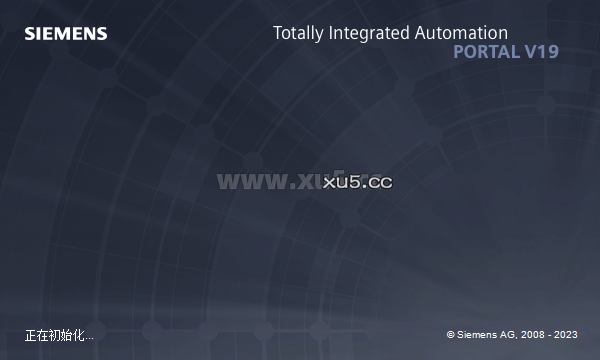
安装语言,点击下一步
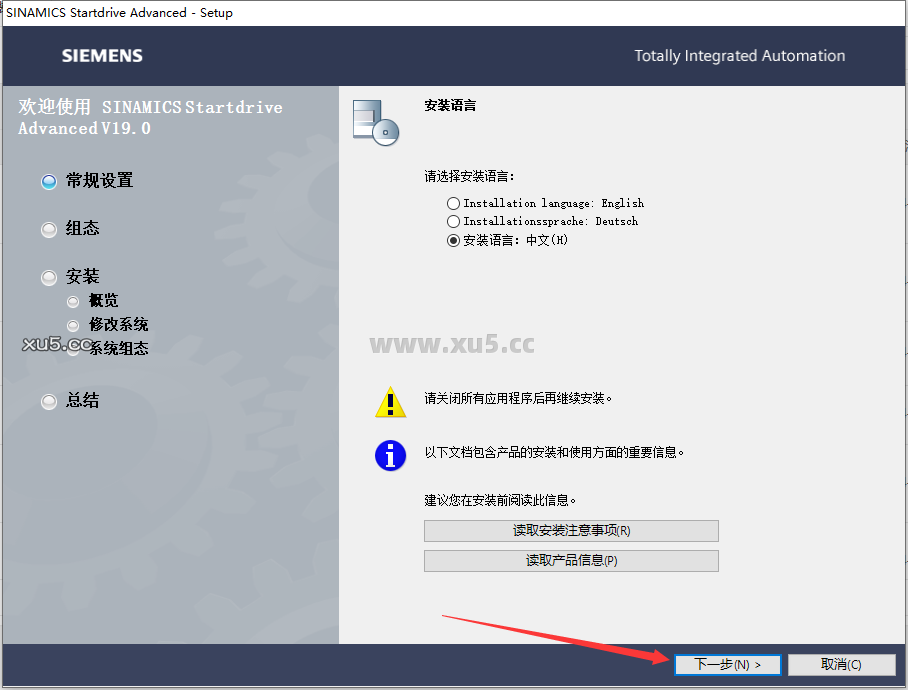
产品语言,点击下一步
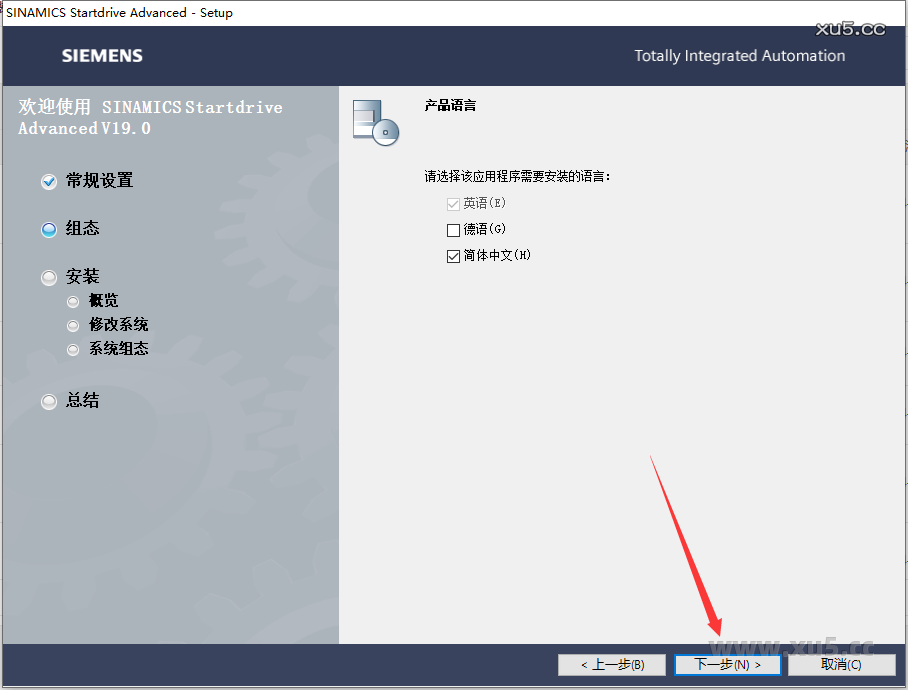
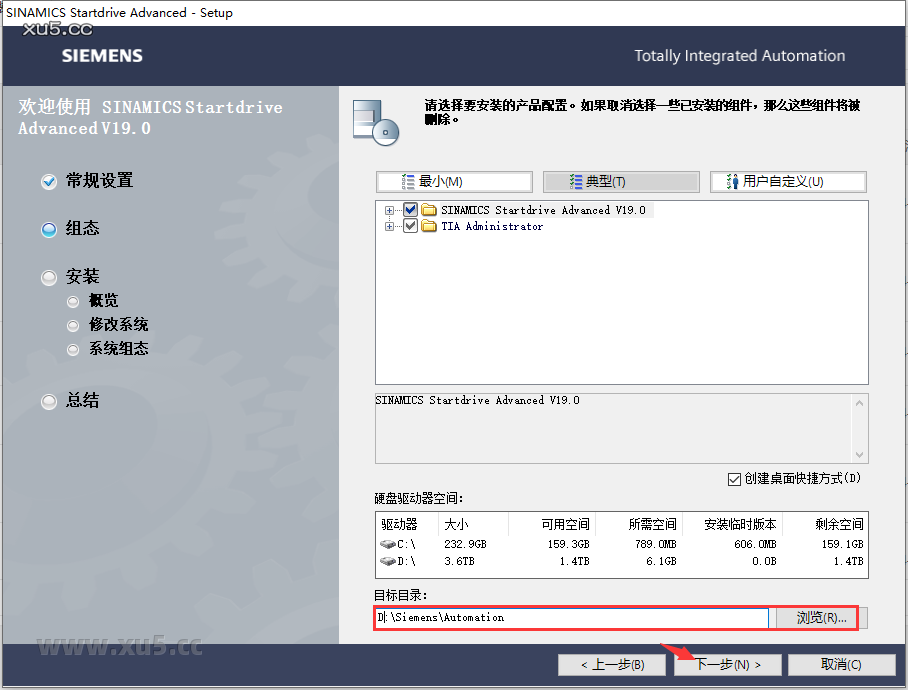
更改安装位置,和前面2个安装位置一样,更改为一致,然后下一步
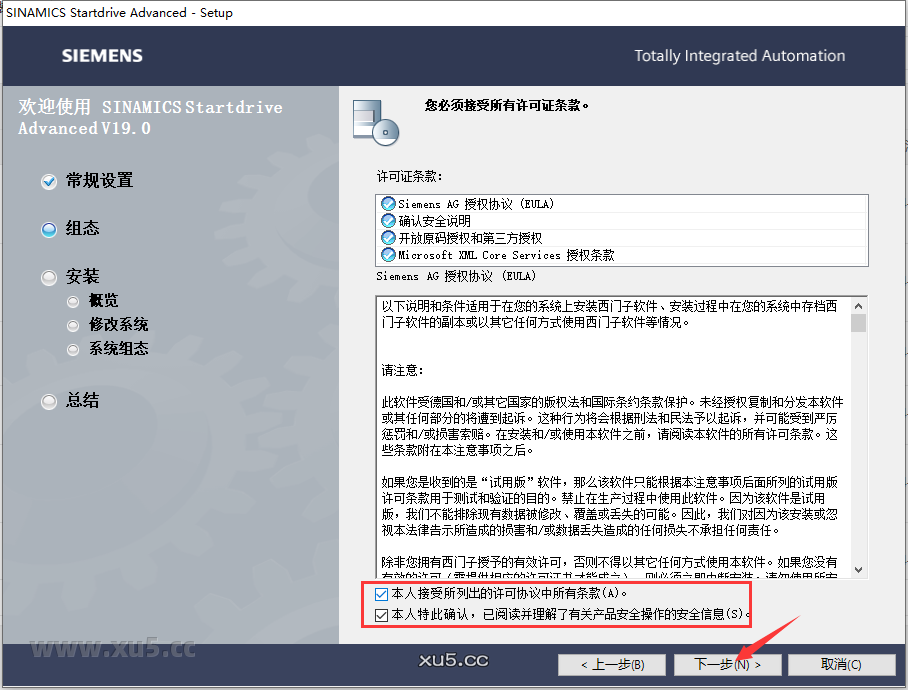
软件许可接受,再次将选项全部勾选,然后下一步
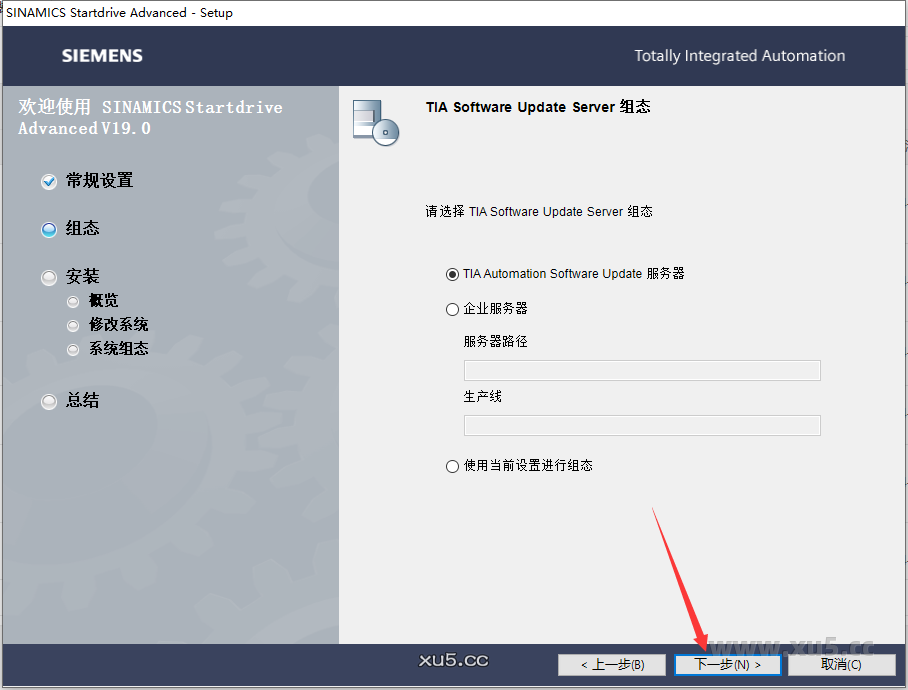
TIA software update server组态,然后下一步
安全控制,勾选选项,然后下一步
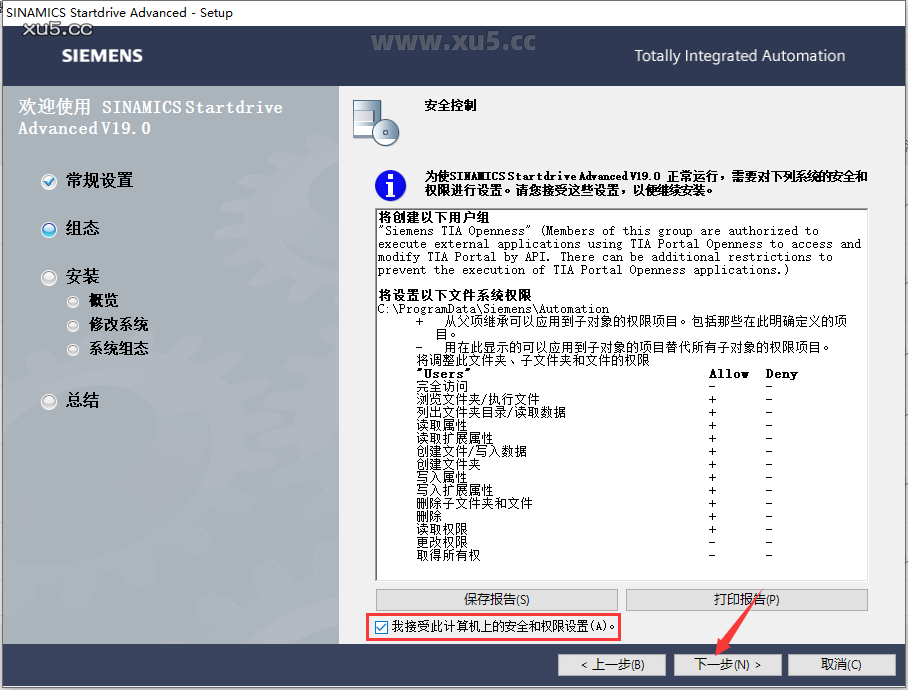
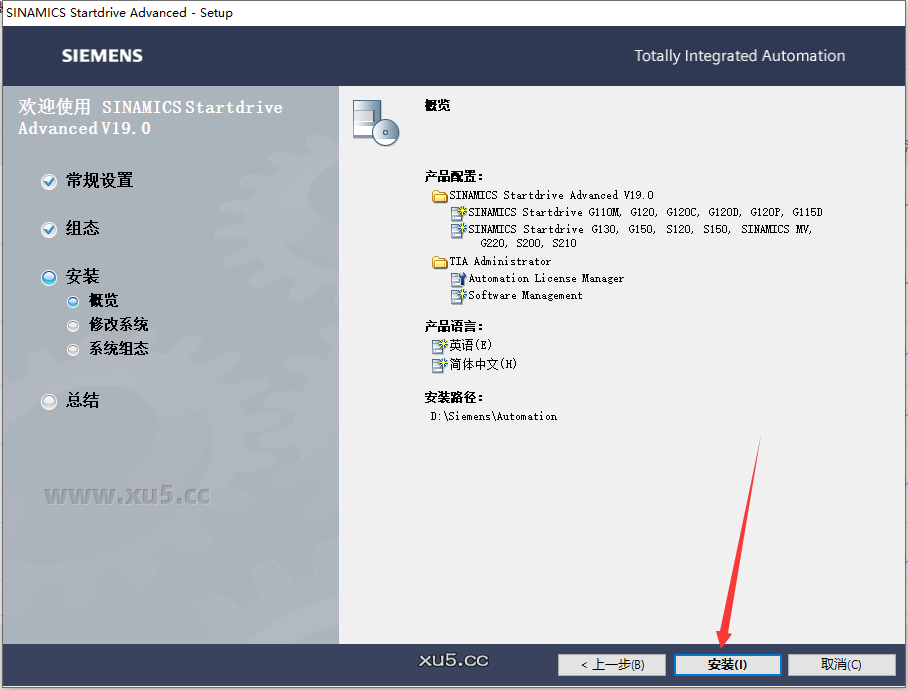
准备安装,点击安装
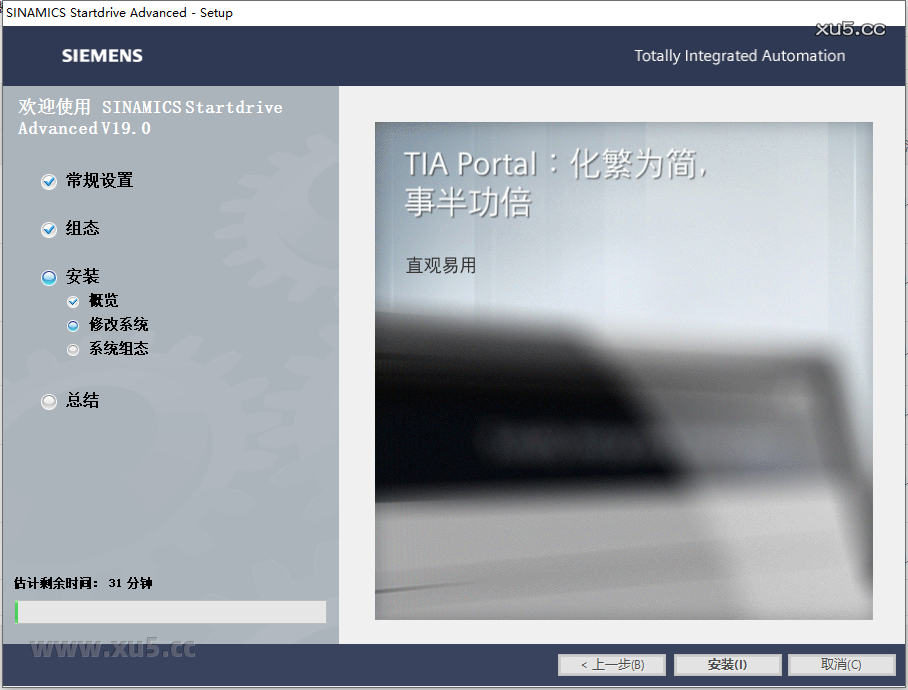
正在安装,稍等
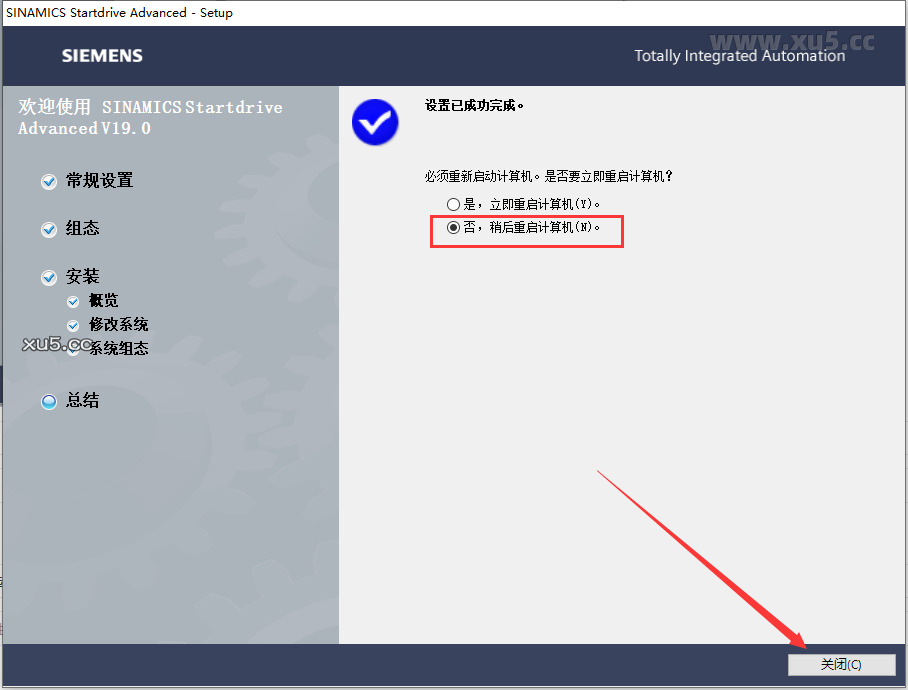
安装完成,勾选【否,稍后里启计算机】,点击关闭
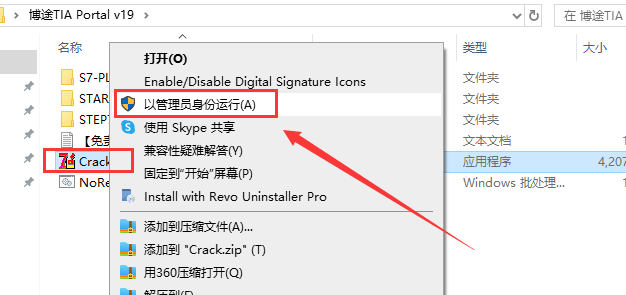
右键以管理员身份运行【Crack】程序
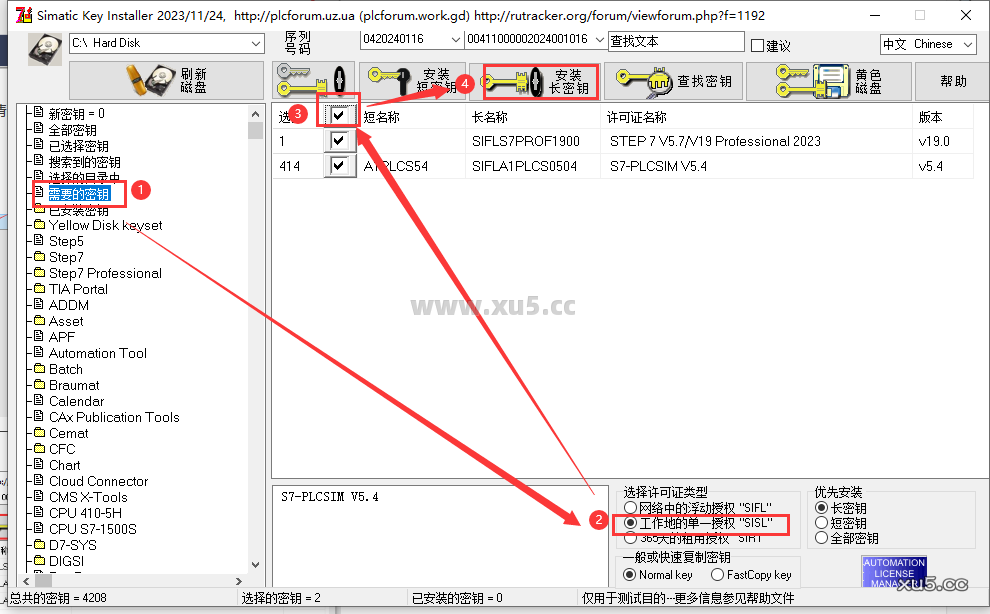
开始激活
❶选择【需要的密钥】
❷选择【工作地的单一授权】
❸勾选(图中所示标注,全选)
❹点击【安装长密钥】
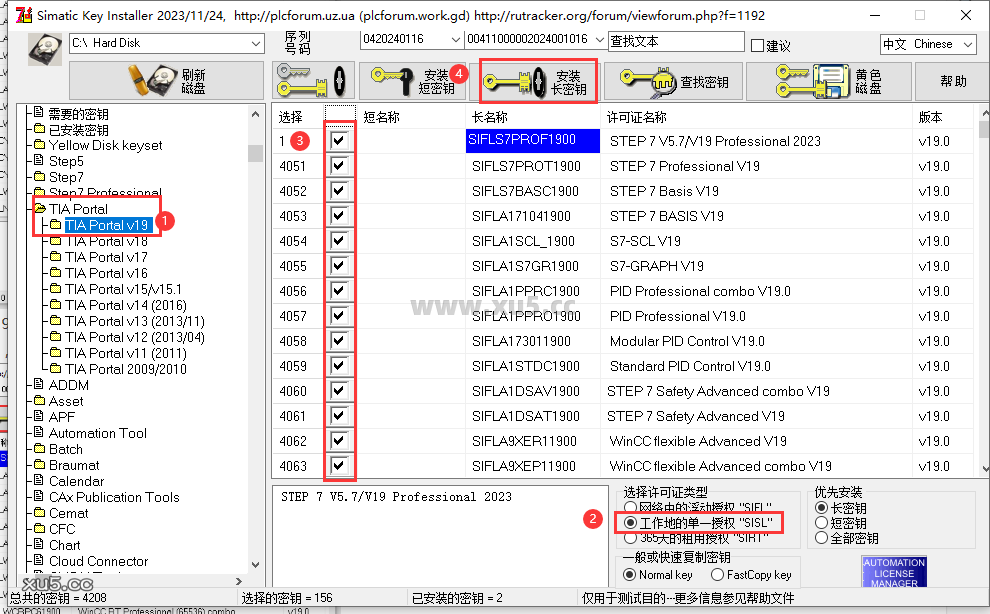
激活TIA Portal v19
❶双击【TIA Portal】
❷点击TIA Portal V19选择【TIA Prof v19 optimal】
❸选择【工作地的单一授权】
❹勾选(图中所示标注,全选)
❺点击【安装长密钥】
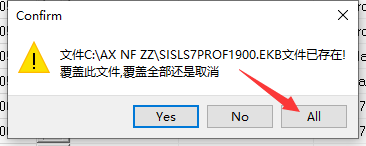
点击All
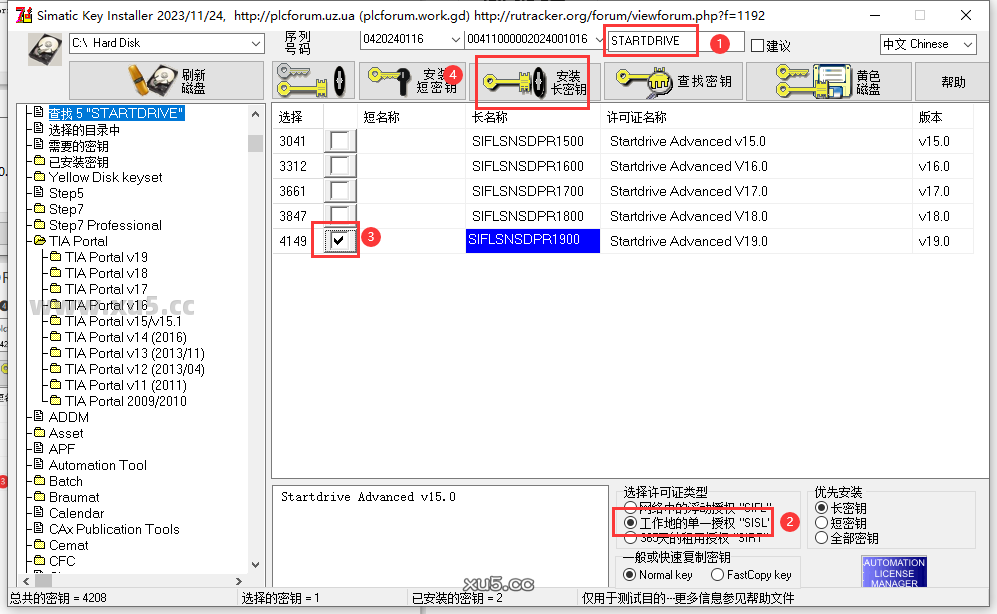
❶在查的文本处输入【STARTDRIVE】按回车键
❷选择【工作地的单一授权】
❸勾选【Startdrive Advanced V19.0】
❹点击【安装长密钥】
双击打开桌面TIA Portal V19软件
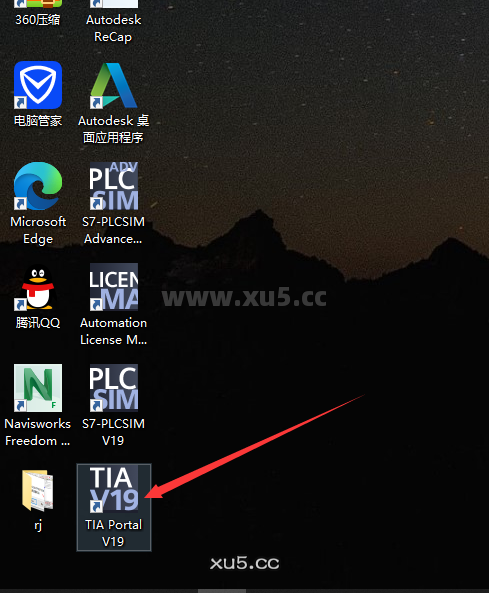
到此安装结束,此时就可以开始使用了