专业免费的软件下载平台

TIA Portal 18中文完整版图文安装教程 附免费下载安装包

TIA Portal(博途) 更新于 2026-03-23 阅读约 4分钟 693 次浏览

下载资源

TIA Portal(博途)
TIA Portal(博途)
版本: v18
TIA Portal 18中文完整版图文安装教程 附免费下载安装包 教程

系统要求:Windows 10/11 | 处理器 Intel Core i5 或更高 | 内存 8GB 或更高 | 硬盘 50GB 可用空间

  • 安装前关闭所有杀毒软件和防火墙,避免误删文件
  • 右键管理员运行【NoRestart.bat】和【Start.exe】
  • 安装路径不要包含中文或特殊符号
  • 安装成功后选择不重启计算机

注意:安装前务必关闭所有杀毒软件和防火墙,以避免将破解补丁或注册机删除。此外,安装过程中的解压可能需要解压码,请确保使用合适的解压工具。

软件安装包下载解压打开(下载软件安装包之前务必将杀毒软件以及防火墙关闭,避免将破解补丁或注册机删除)
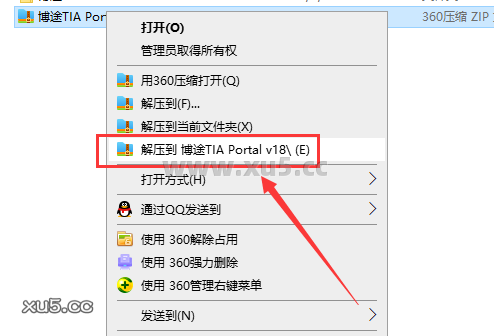
博途 18 图文安装教程

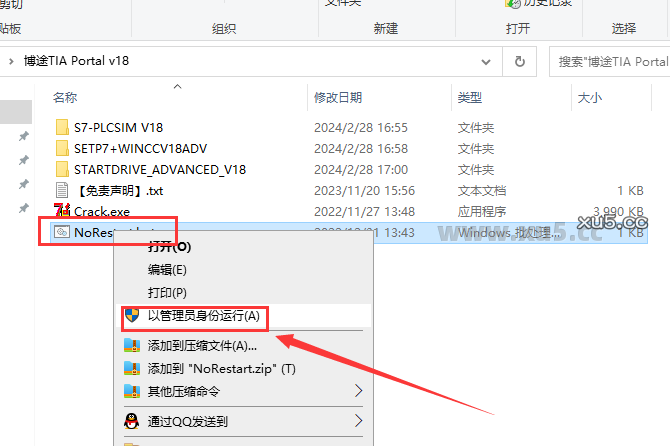
右键管理员运行【NoRestart.bat】

博途 18 图文安装教程

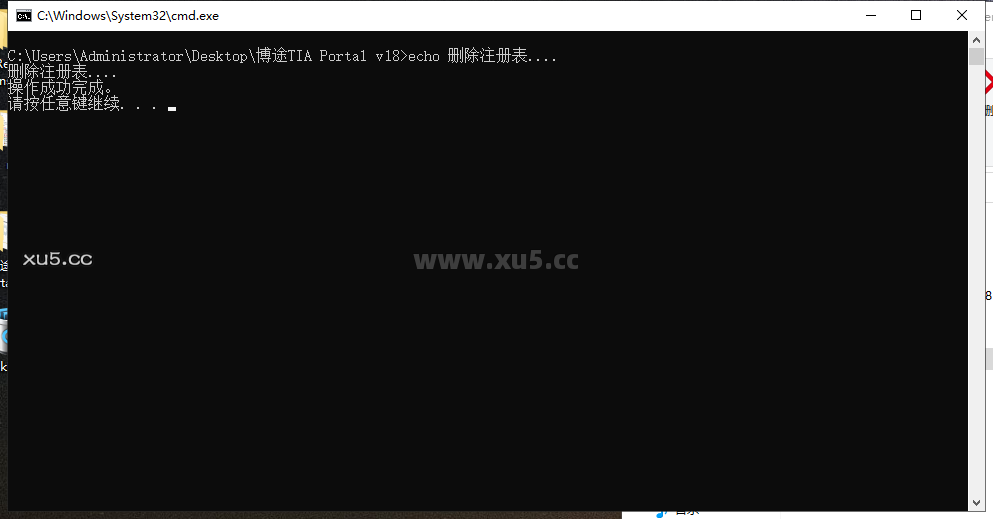
操作完成,随意点击一个键关闭界面

博途 18 图文安装教程

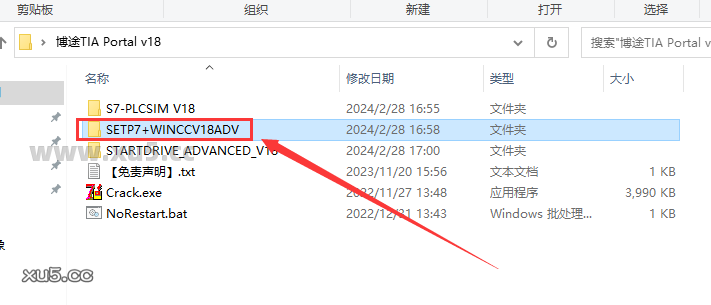
打开文件夹【SETP7+WINCCV18ADV】

博途 18 图文安装教程

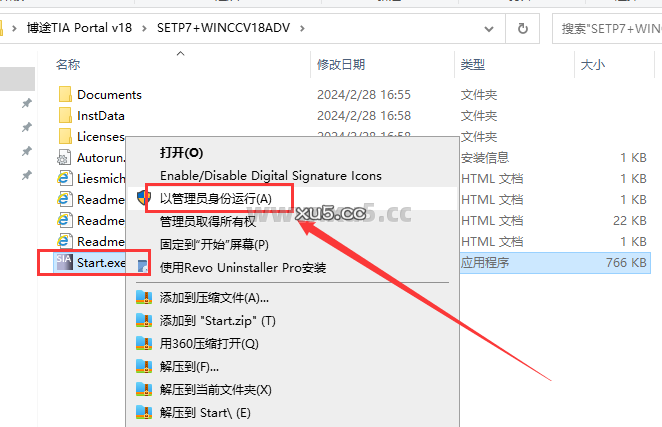
选择 【Start.exe】鼠标右键以管理员身份运行

博途 18 图文安装教程

正在初始化,请稍等

博途 18 图文安装教程

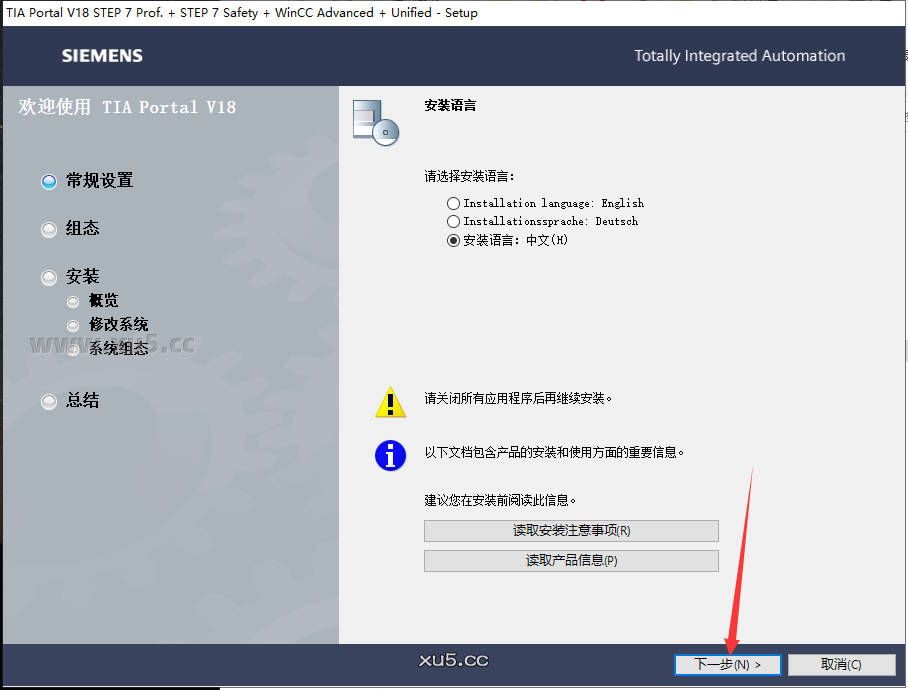
安装语言选择,默认点击下一步

博途 18 图文安装教程

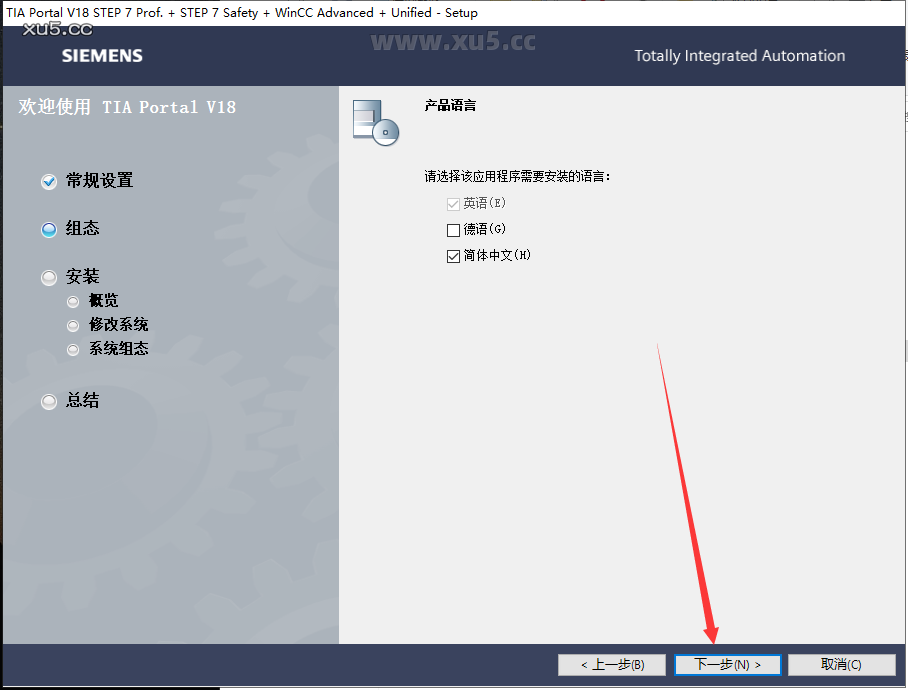
产品语言选择,默认点击下一步

博途 18 图文安装教程

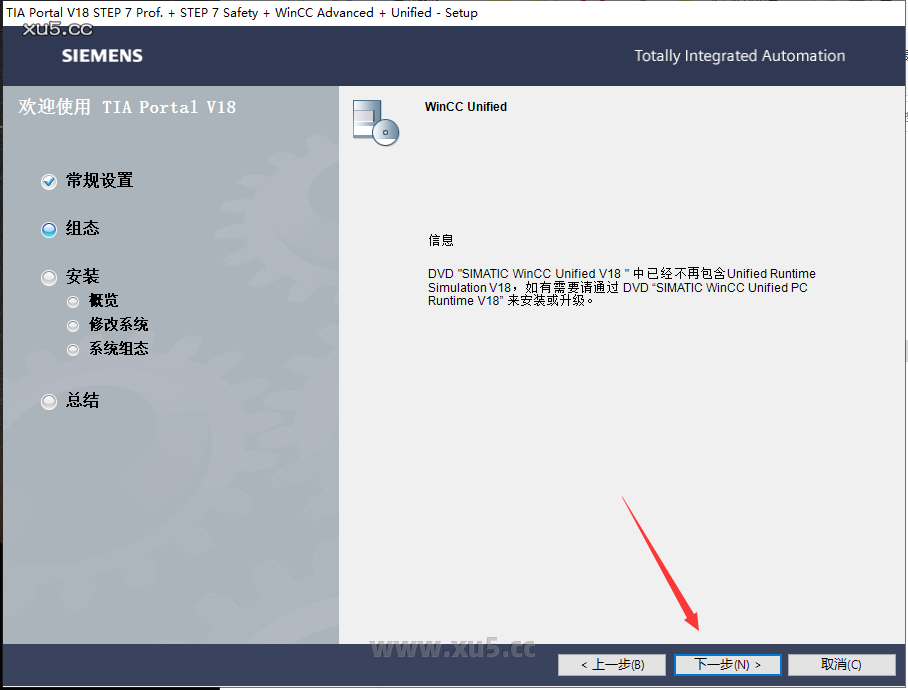
更改安装位置,直接在路径上进行更改(请注意:更改安装位置不能带有中文或特殊符号),然后下一步
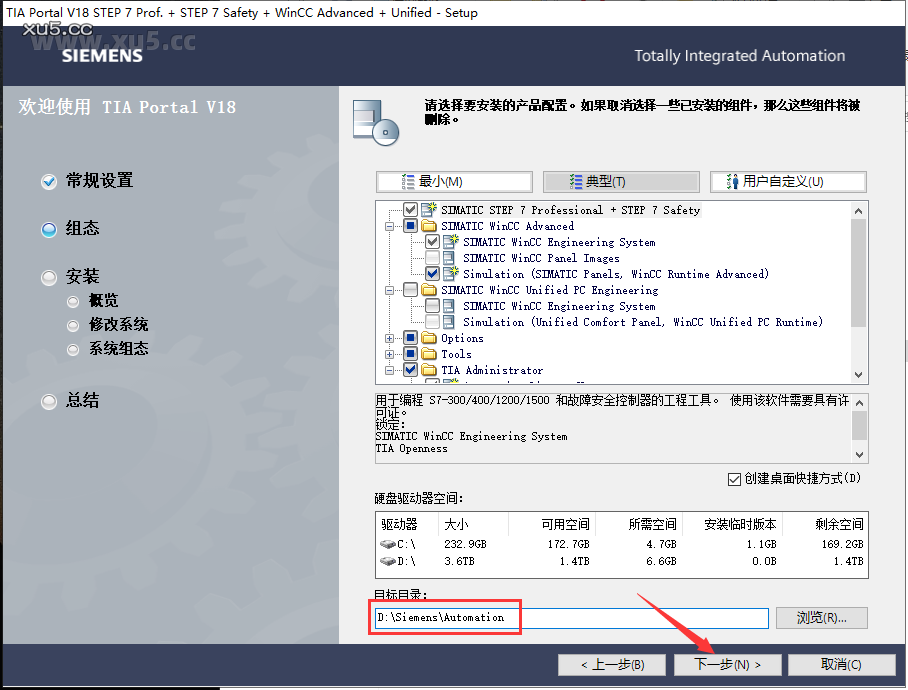
博途 18 图文安装教程

直接点击下一步

博途 18 图文安装教程

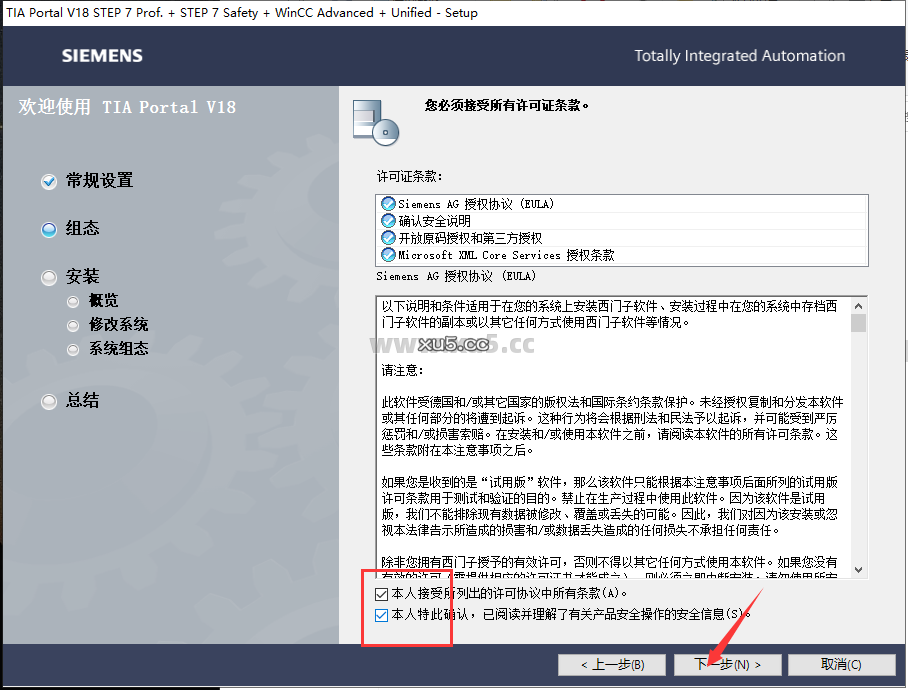
软件许可协议接受,勾选 2 个选项,然后点击下一步

博途 18 图文安装教程

勾选我接受的选项,然后点击下一步

博途 18 图文安装教程

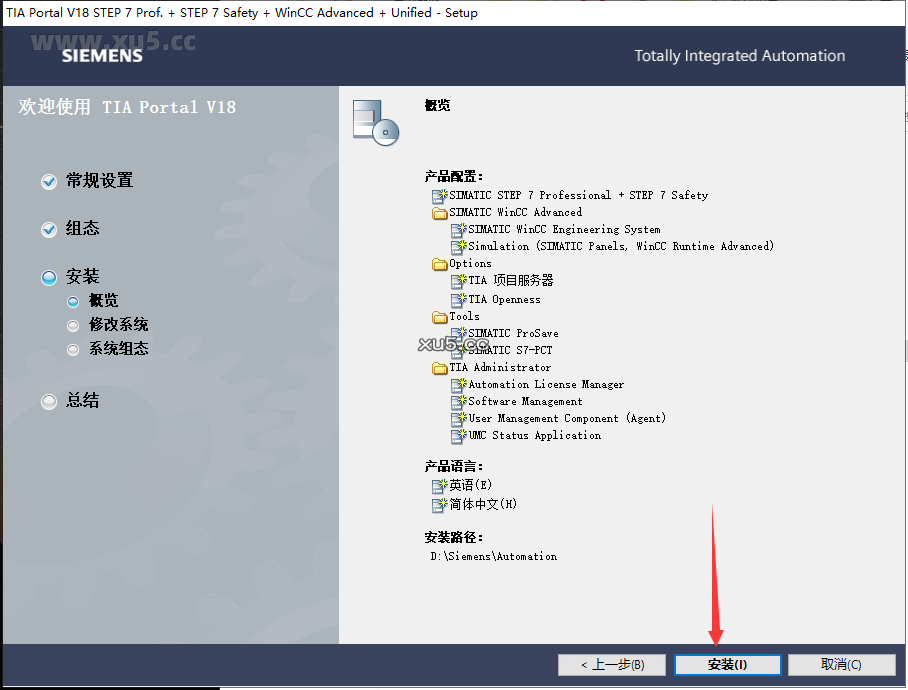
点击安装开始进入安装

博途 18 图文安装教程

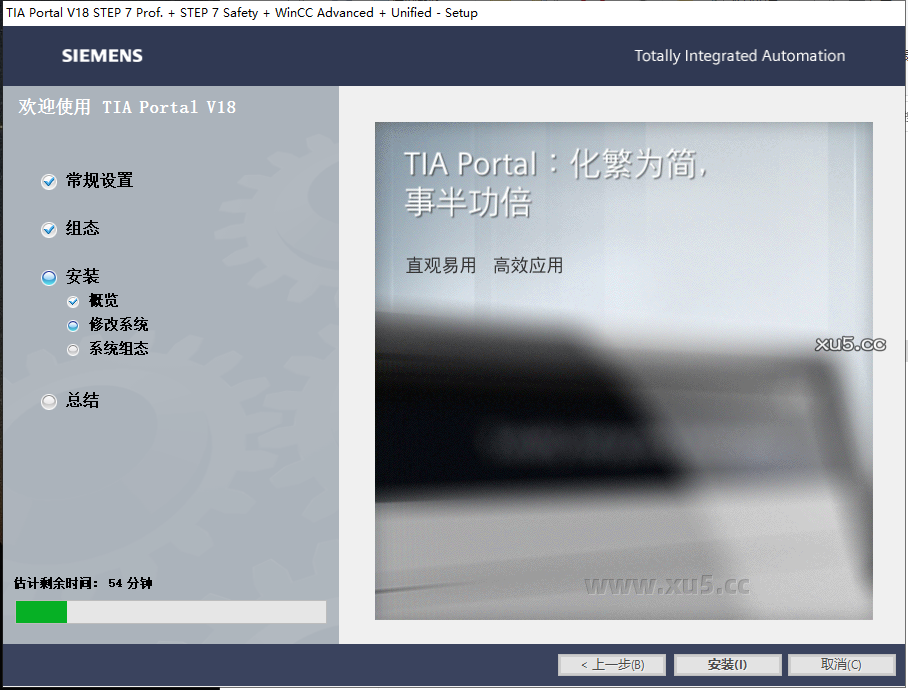
软件正在安装中,请耐心等候安装成功

博途 18 图文安装教程

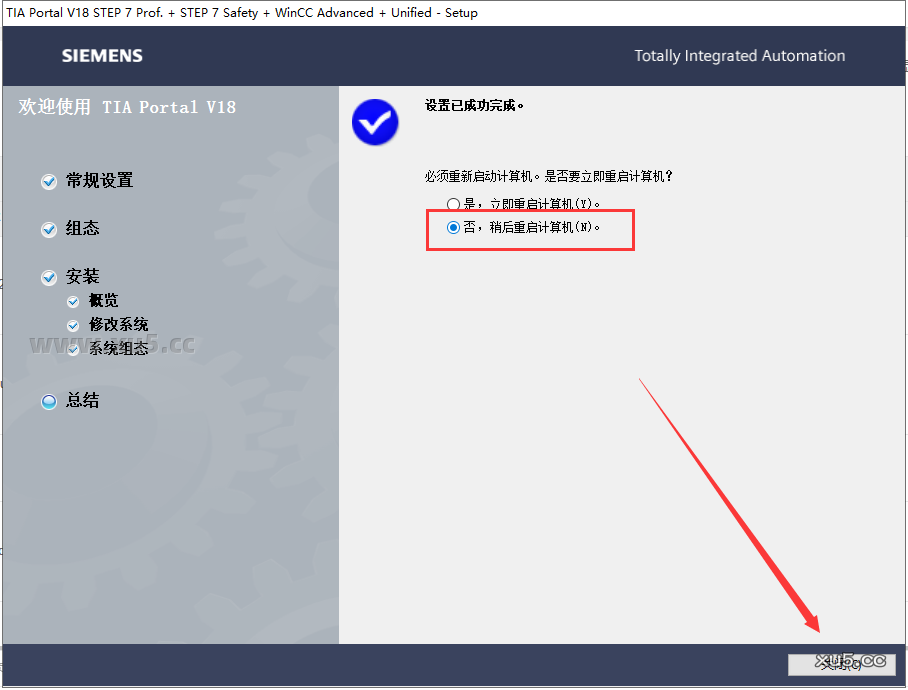
安装成功,选择【否, 稍后重启计算机 (N)】,然后点击关闭

博途 18 图文安装教程

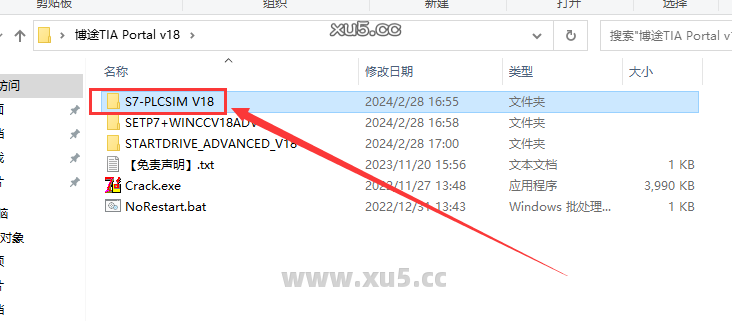
打开【S7-PLCSIM V18】文件夹进去

博途 18 图文安装教程

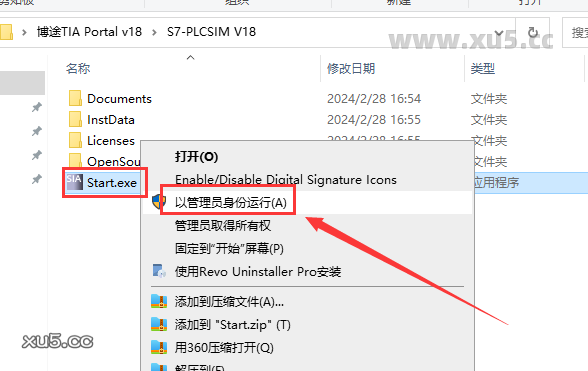
鼠标右键 Start.exe 选择以管理员身份运行

博途 18 图文安装教程

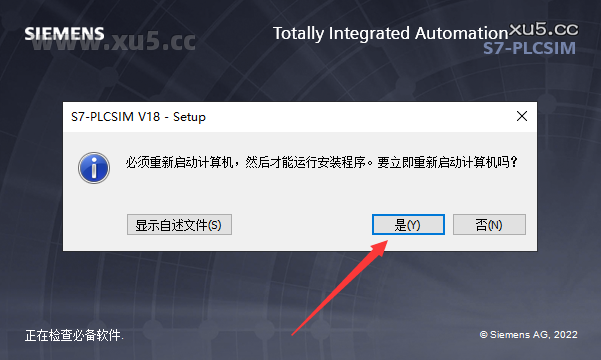
打开后提示重启计算机,点击是,然后电脑就重启

博途 18 图文安装教程

重启电脑后重新运行 strat 程序进入初始化,请稍等

博途 18 图文安装教程

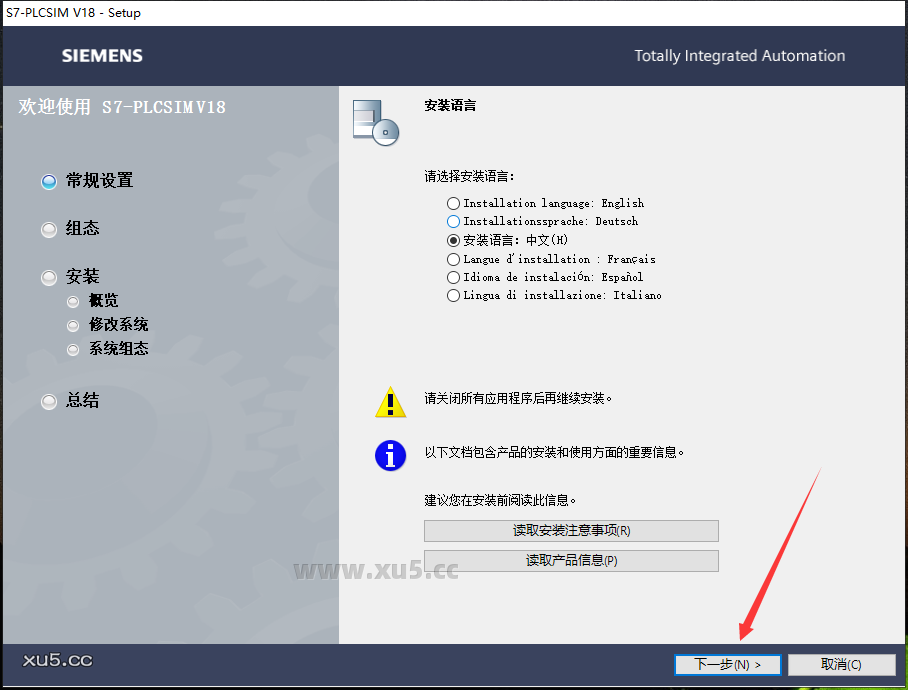
安装语言,默认下一步

博途 18 图文安装教程

更改位置,同样的直接在路径上进行更改(不能带有中文或特殊符号),然后下一步
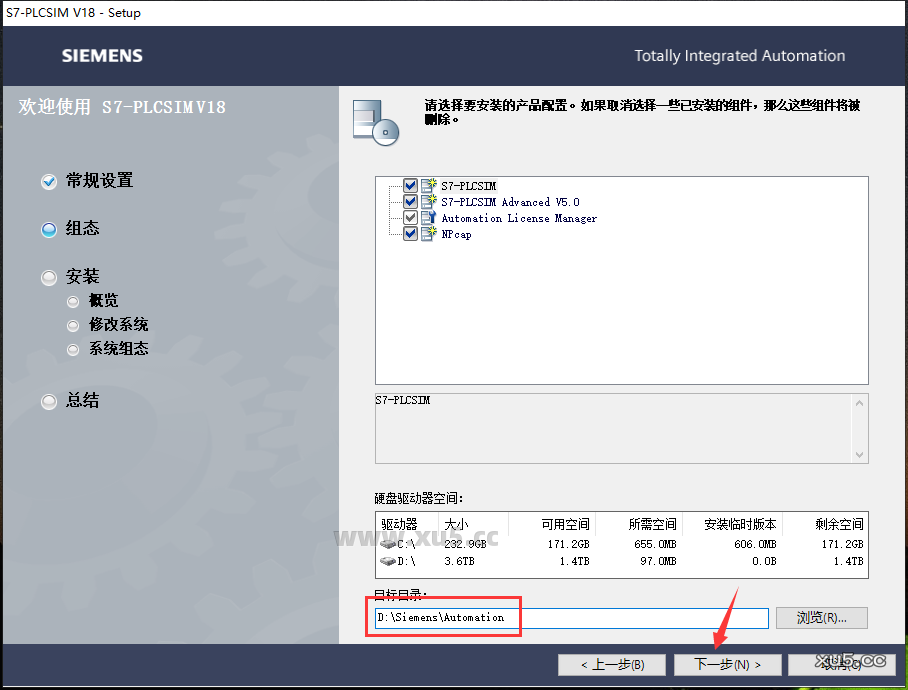
博途 18 图文安装教程

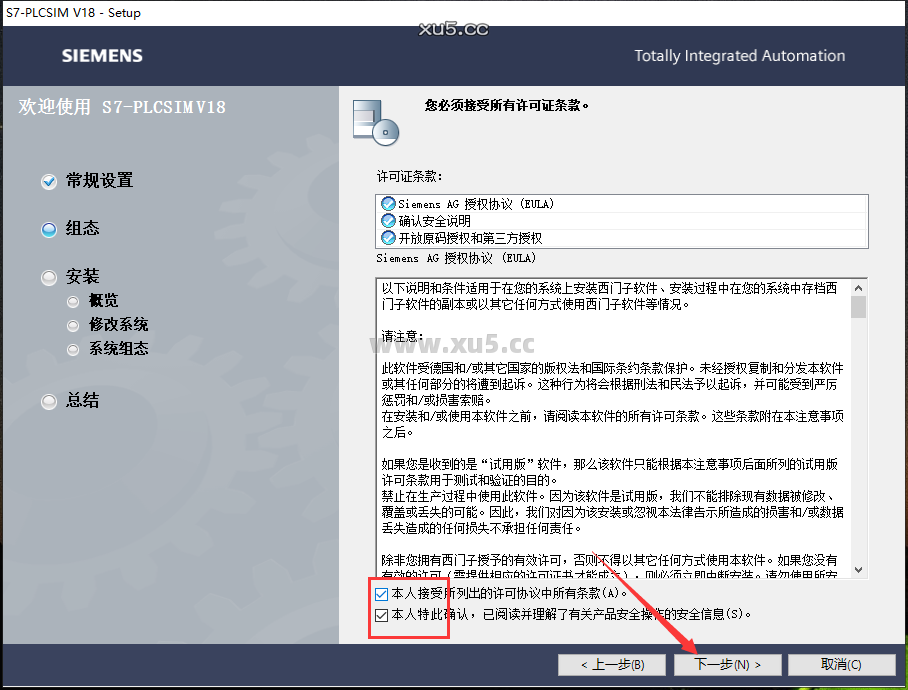
将 2 个选项接受勾选后,点击下一步

博途 18 图文安装教程

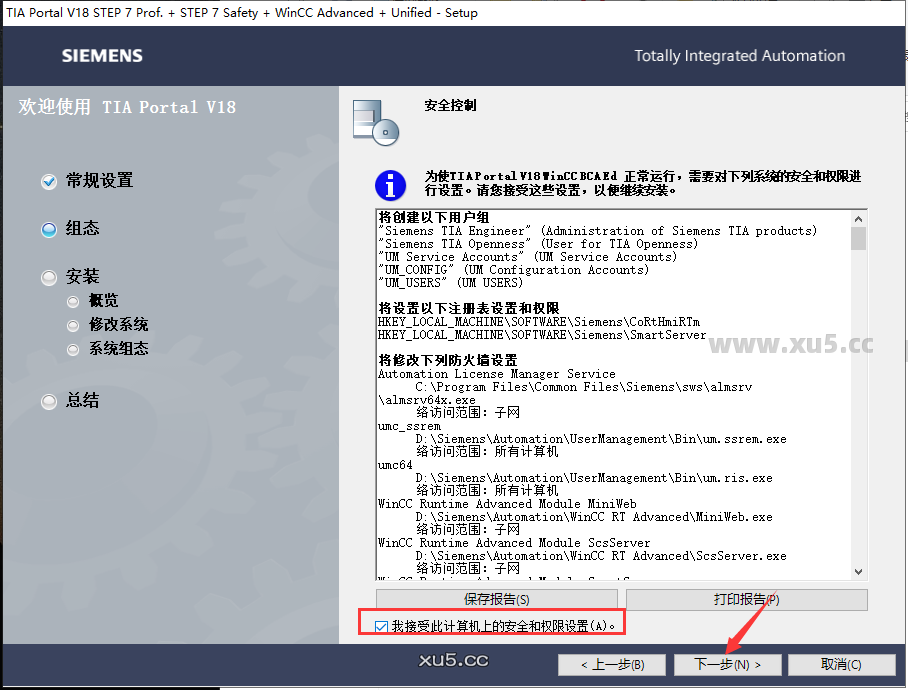
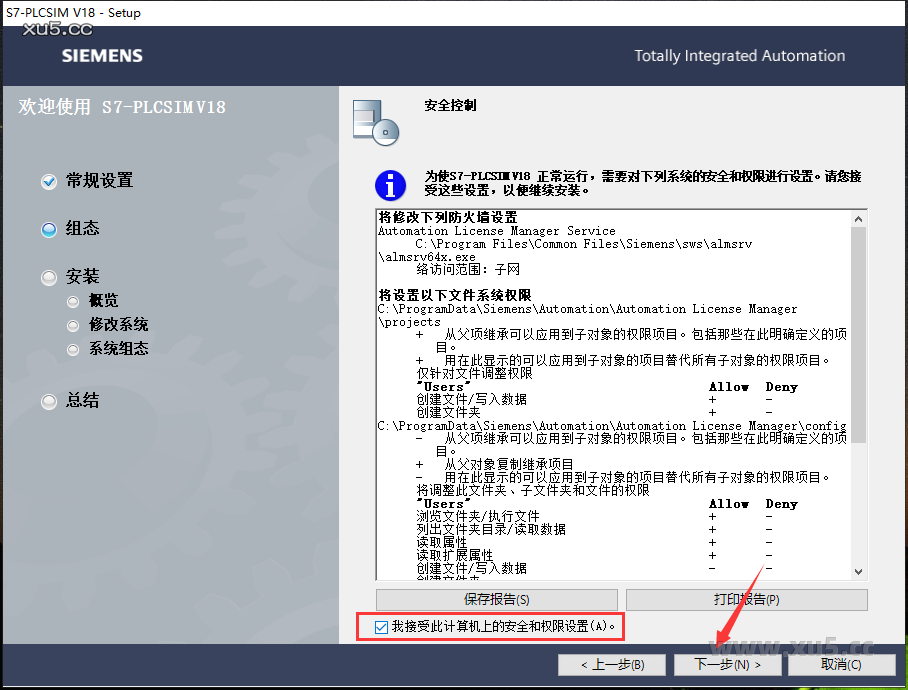
安全控制接受勾选,勾选后点击下一步

博途 18 图文安装教程

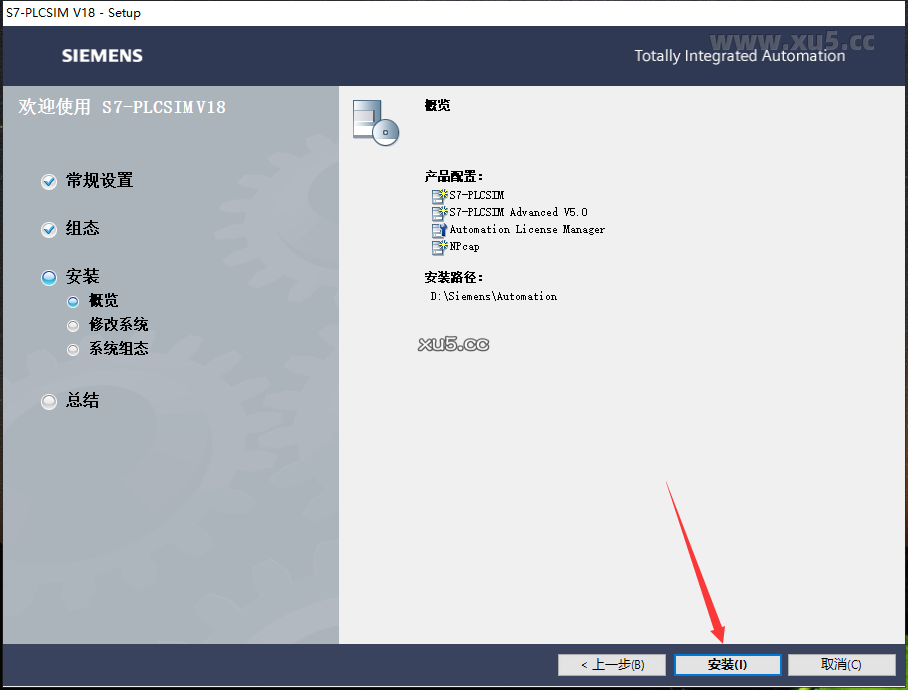
点击安装开始安装

博途 18 图文安装教程

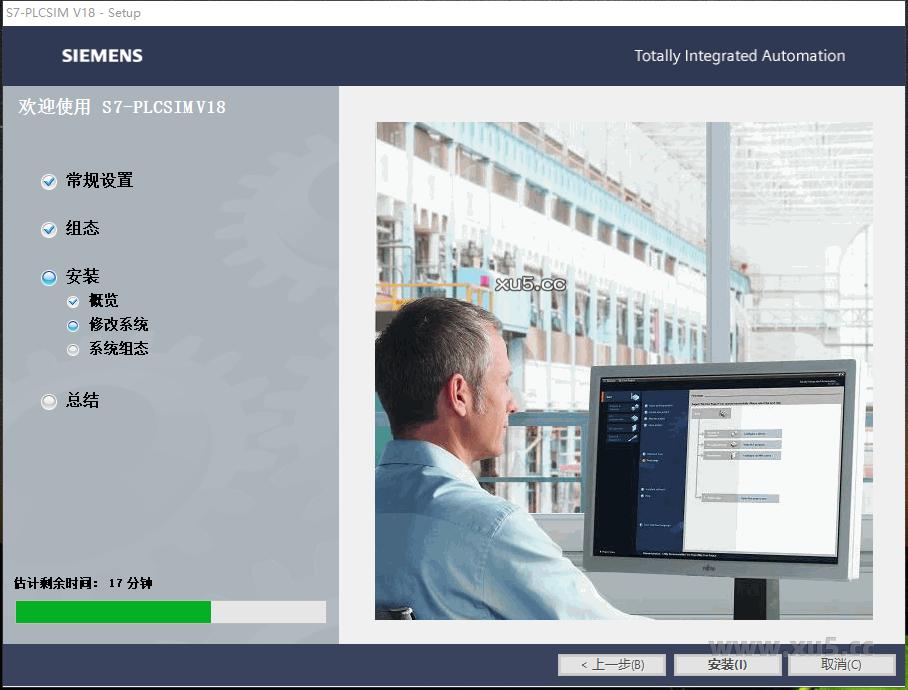
正在安装中,请稍等

博途 18 图文安装教程

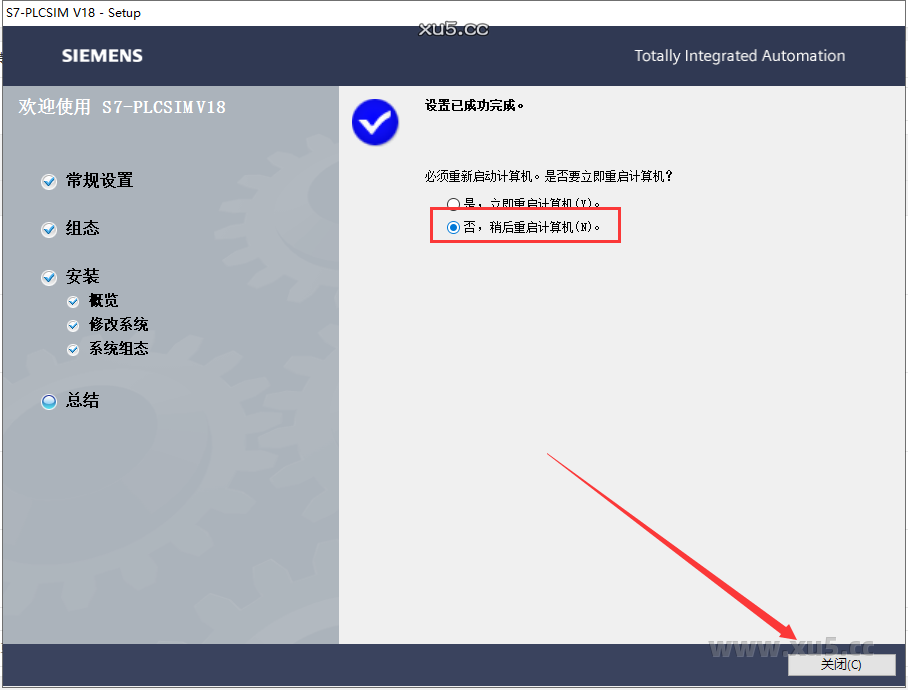
安装成功,选择【否, 稍后重启计算机 (N)】,然后点击关闭

博途 18 图文安装教程

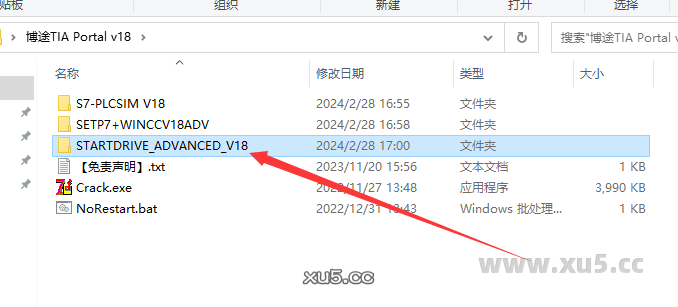
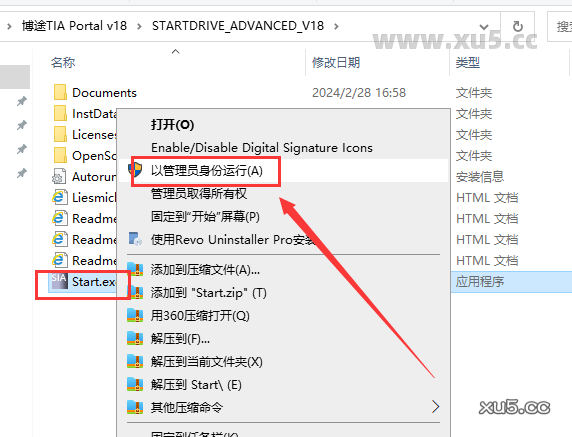
打开【STARTDRIVE_ADVANCED_V18】文件夹进去

博途 18 图文安装教程

鼠标右键 【Start.exe 】选择以管理员身份运行

博途 18 图文安装教程

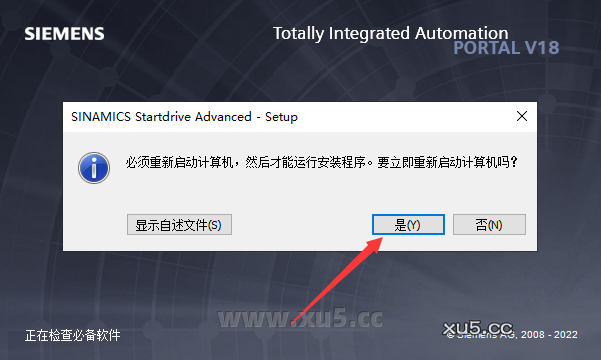
打开后再次提示重启计算机,点击是,然后电脑就重启

博途 18 图文安装教程

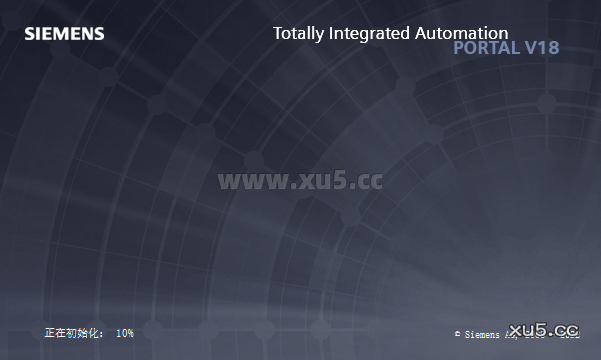
重启电脑后重新再次运行 strat 程序进入初始化,请稍等

博途 18 图文安装教程

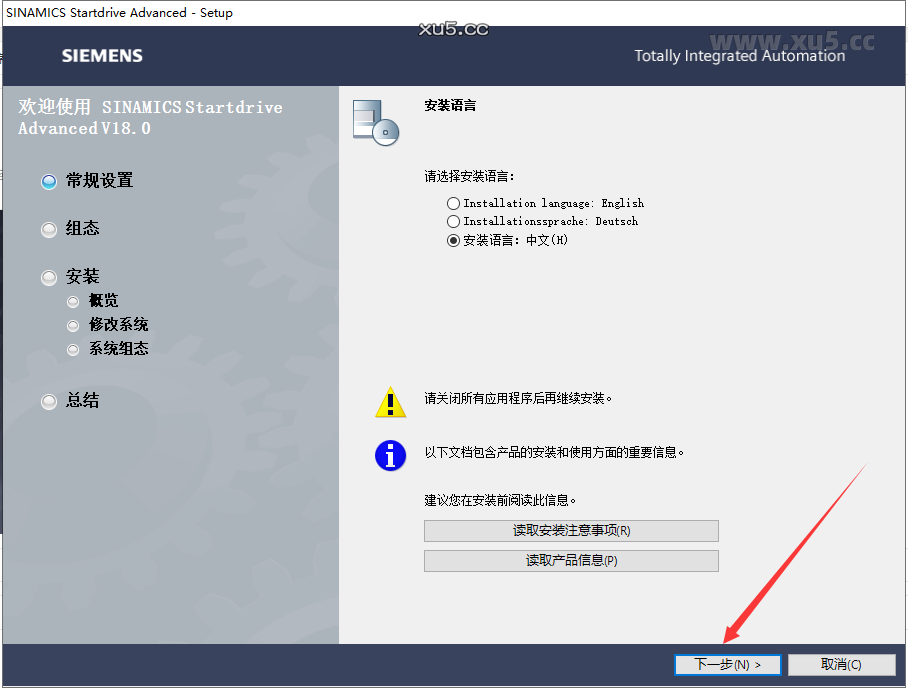
安装语言,默认下一步

博途 18 图文安装教程

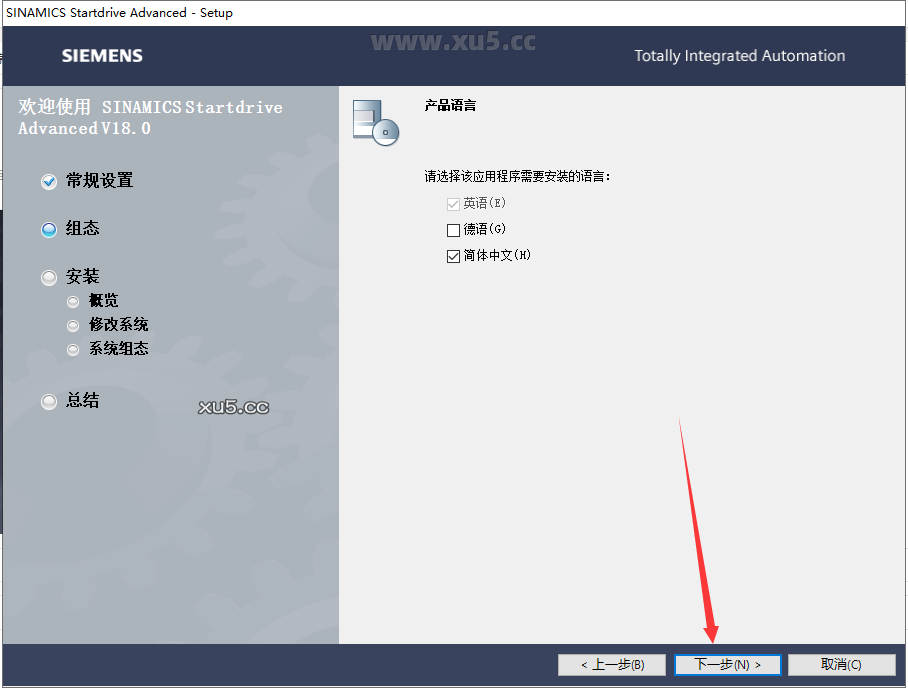
产品语言,默认下一步

博途 18 图文安装教程

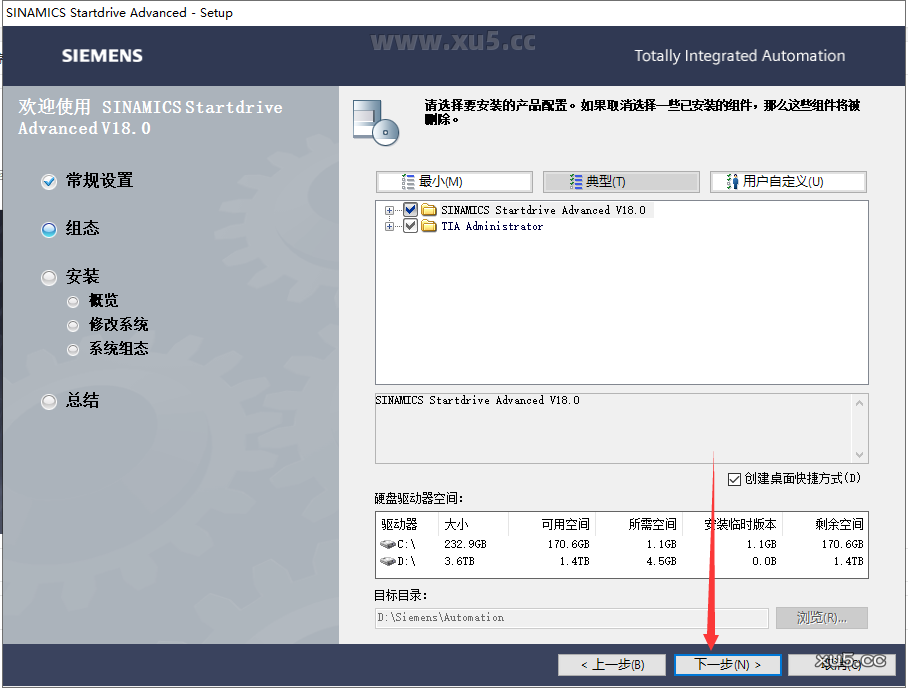
安装位置,此时安装位置不能更改,默认点击下一步即可

博途 18 图文安装教程

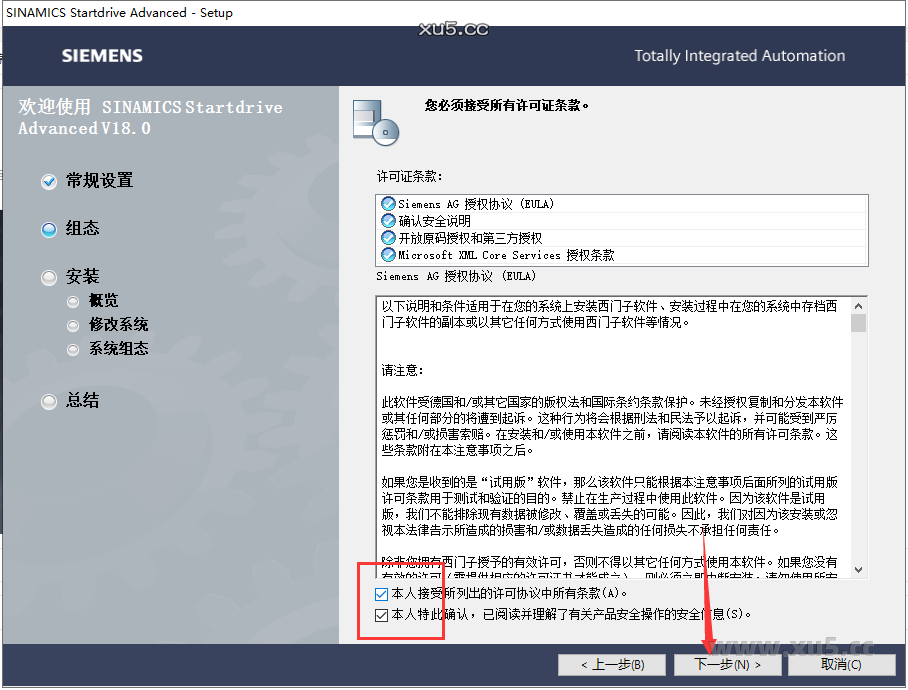
将 2 个选项接受勾选后,点击下一步

博途 18 图文安装教程

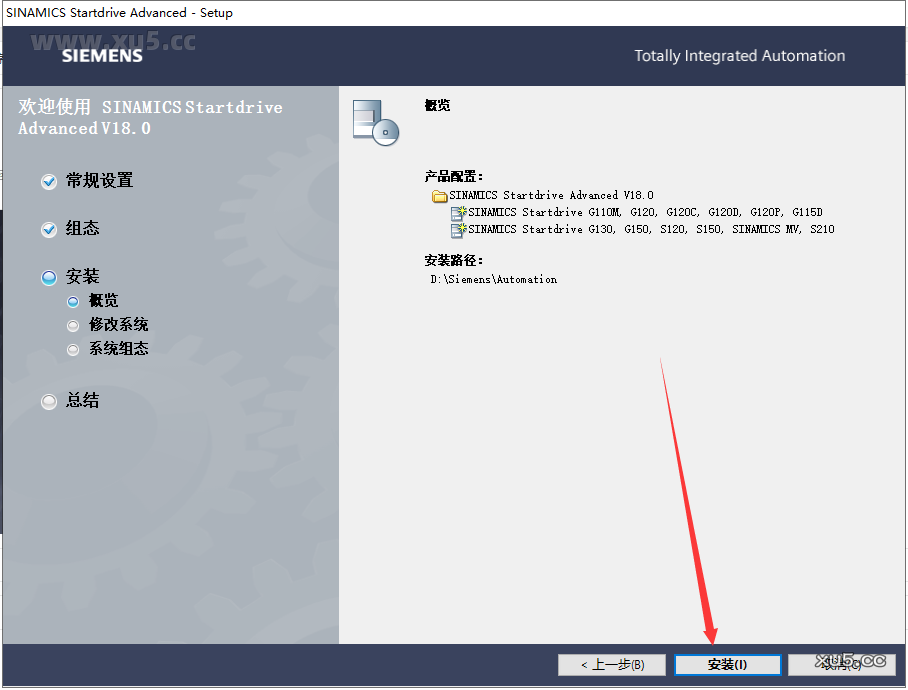
准备安装,点击安装

博途 18 图文安装教程

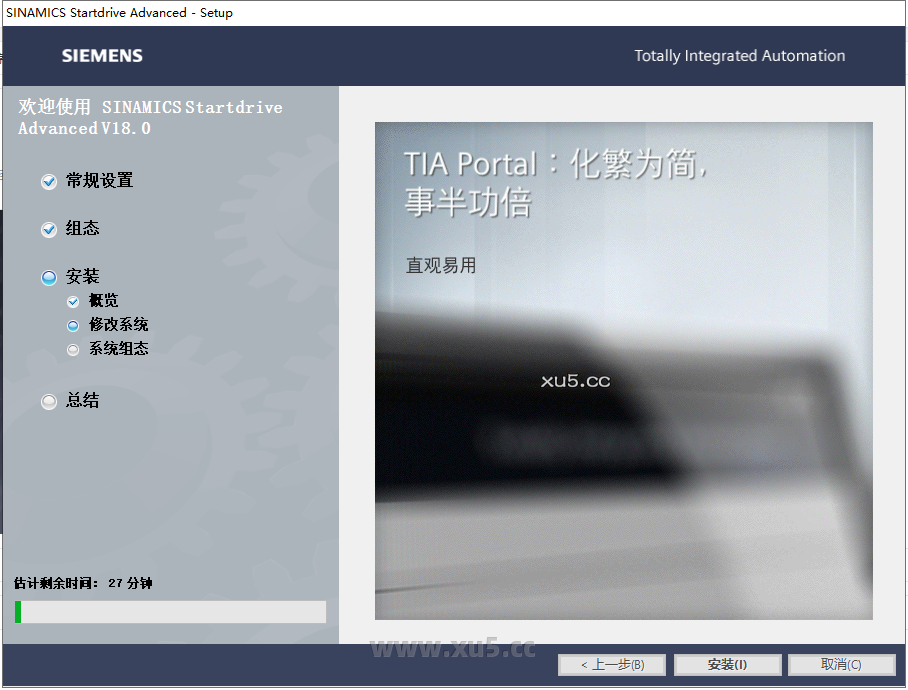
正在安装中,请稍等

博途 18 图文安装教程

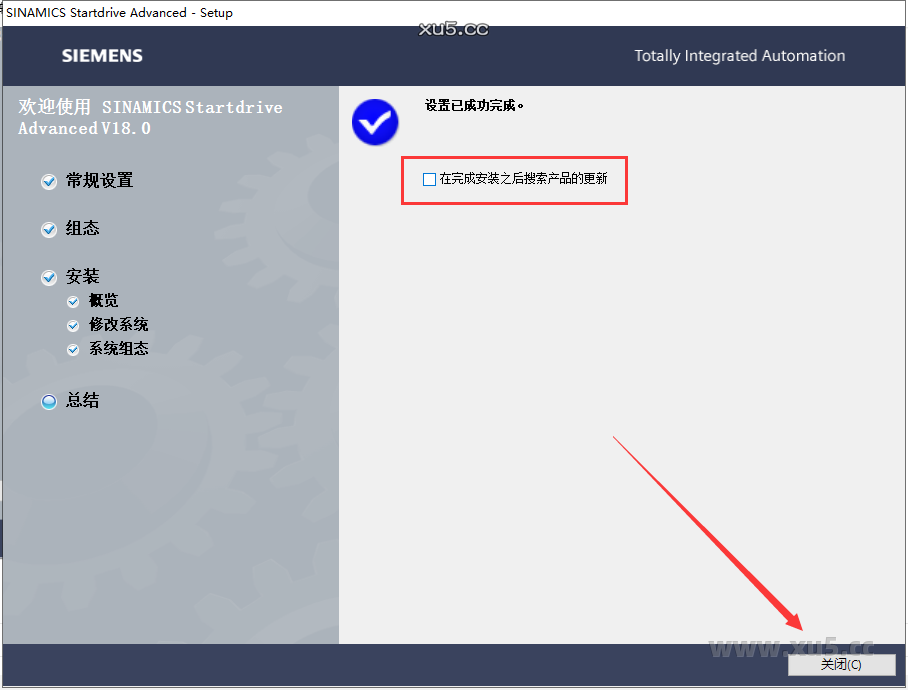
安装成功,将【在完成安装之后搜索产品的更新】取消勾选,然后点击关闭

博途 18 图文安装教程

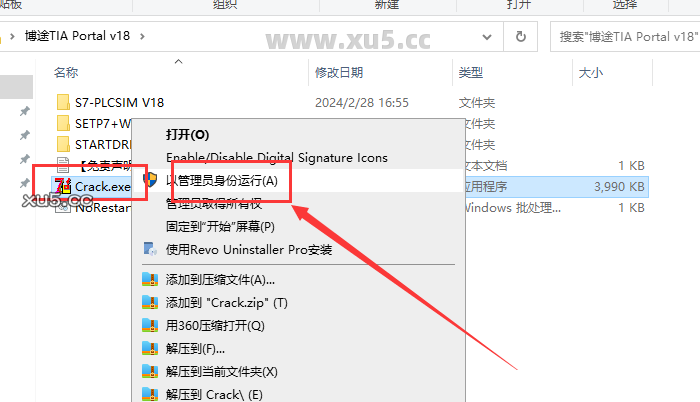
鼠标右键以管理员身份运行注册机【Crack.exe】

博途 18 图文安装教程

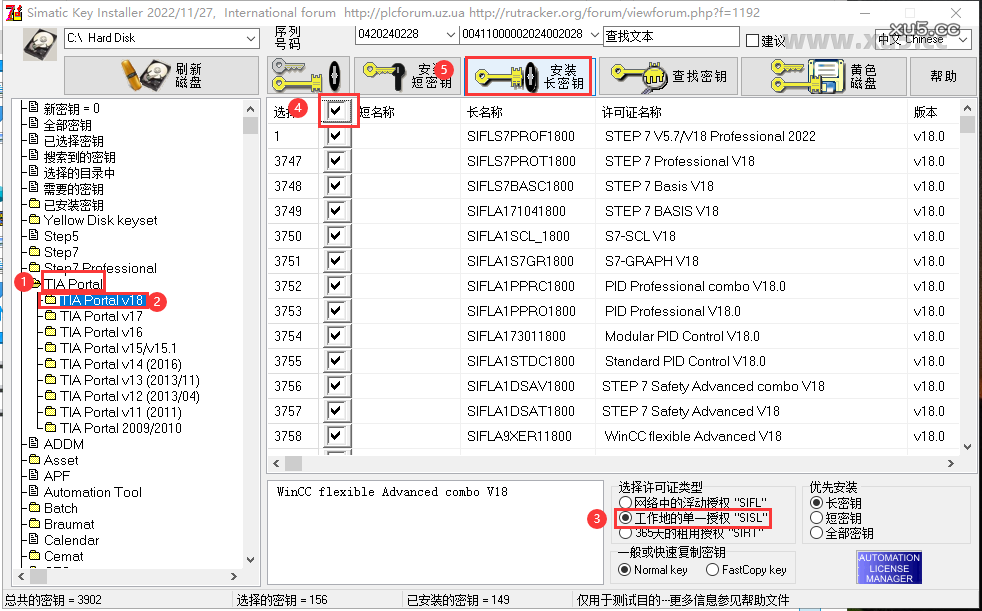
开始激活软件

  1. 找到 TIA Portal

  2. 展开文件夹后点击 TIA Portal V18

  3. 选择【工作地的单一授权”SISL”】

  4. 在选择处勾选全选所有选项

  5. 点击【安装长密钥】

博途 18 图文安装教程

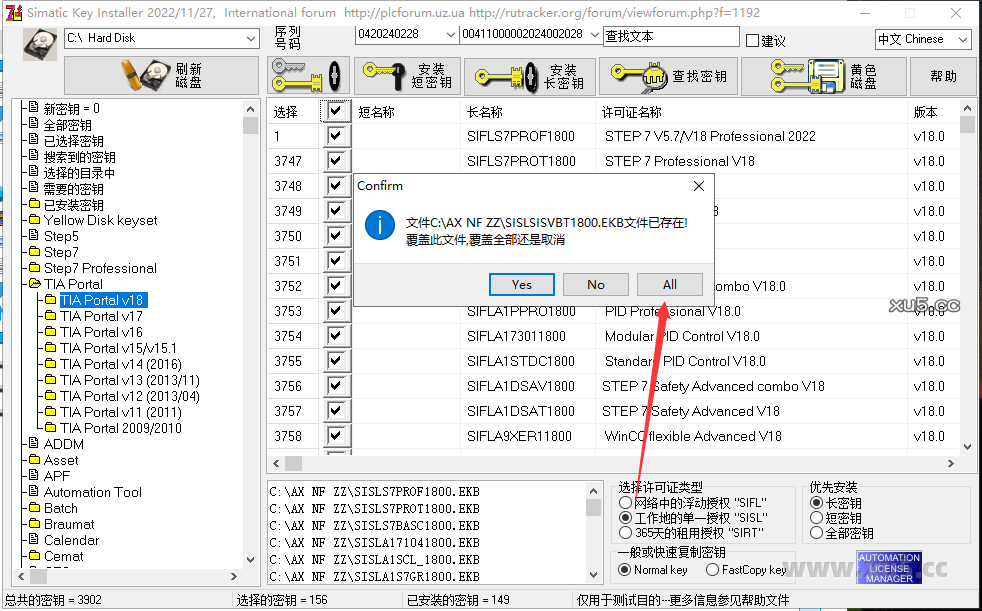
弹出对话框,点击 All

博途 18 图文安装教程

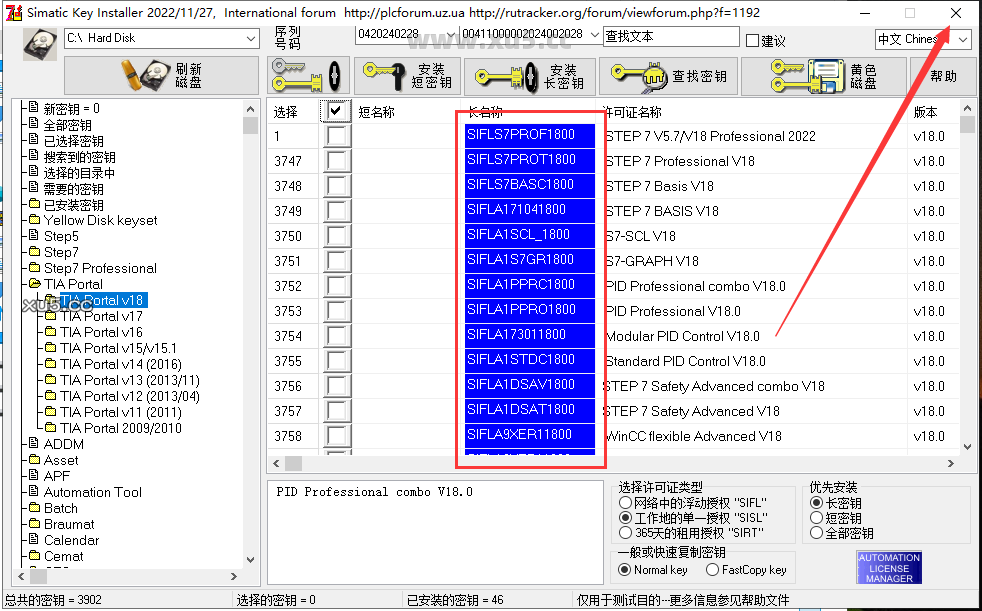
的时候,就可以点击右上角的 X 关闭了

博途 18 图文安装教程

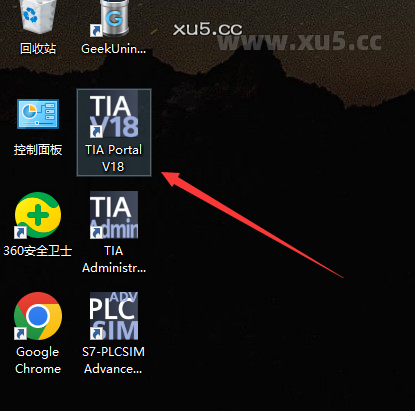
在电脑桌面找到 TIA Portal V18 双击运行

博途 18 图文安装教程

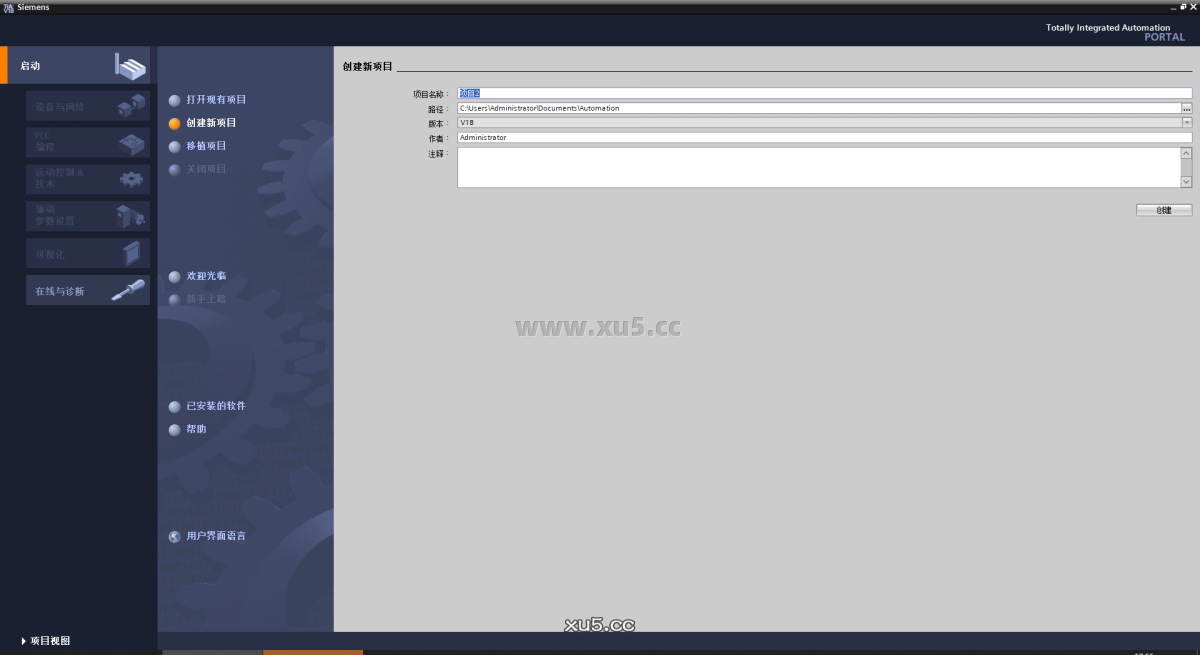
进入软件界面,此时就可以开始使用啦

博途 18 图文安装教程

评论区 8 条评论
  • Kris 2026年3月10日

    使用时非常卡是什么原因

    回复
    • XU5设计软件库 回复 @Kris 2026年3月10日

      卡卡更健康(换电脑)

      回复
  • langzhesan 2025年12月2日

    安装STEP 7的时候显示修改系统出错,已关闭防火墙,问题在哪

    回复
  • plcsim advanced没有许可证怎么解决? 2025年11月27日

    plcsim advanced没有许可证怎么解决?

    回复
  • lkkk 2025年11月12日

    那个s7-plcsim v18显示安装过程中出错怎么解决

    回复
  • 随心闲 2025年9月27日

    仿真安装显示错误

    回复
    • XU5设计软件库 回复 @随心闲 2025年9月28日

      哪个

      回复
      • y 回复 @XU5设计软件库 2025年10月22日

        就是s7-plcsim v18那个,安装失败,不过后面安装的挺顺利的,但他的快捷方式我确实能打开

        回复

发表回复

您的邮箱地址不会被公开。 必填项已用 * 标注

安装前务必关闭所有杀毒软件和防火墙,避免拦截或误删安装文件。若已拦截,需在杀毒软件中恢复被隔离的文件,并添加安装目录为信任区。
TIA Portal 18要求Windows 10或11系统,处理器需Intel Core i5或更高,内存8GB及以上,硬盘需50GB可用空间。请确认系统满足要求后再安装。
安装路径不能包含中文或特殊符号,需更改为纯英文路径。可在安装界面点击更改路径,选择纯英文文件夹后重新安装。
尝试右键以管理员身份运行软件,或检查是否安装了完整版。若问题依旧,可重新运行【NoRestart.bat】文件后重启计算机。
确保使用合适的解压工具(如WinRAR或7-Zip),并检查教程或下载页面是否提供解压码。输入正确的解压码后重新解压即可。