专业免费的软件下载平台

UG NX2306中文完整版图文安装教程 附UG NX2306免费下载

UG NX 更新于 2026-04-10 阅读约 2分钟 336 次浏览
UG NX2306中文完整版图文安装教程 附UG NX2306免费下载 教程

系统要求:Windows | 处理器 多核64位 | 内存 8GB及以上 | 硬盘 50GB及以上

  • 安装前关闭杀毒软件与防火墙,避免误拦截文件。
  • 安装时选择安装目录避免使用中文路径。
  • 许可证文件地址需准确填写,建议手动选择目录。
  • 替换文件时确保安装目录正确,避免覆盖错误文件。

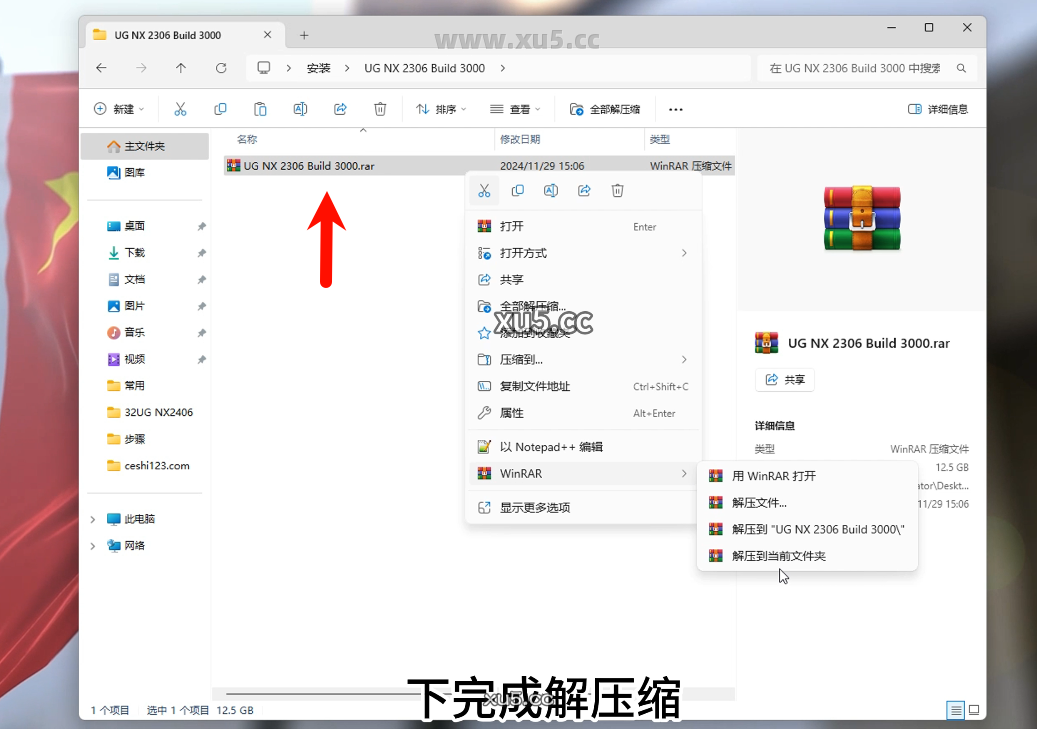
下载完成解压缩

UG NX2306安装教程第一步界面截图

解压完成之后打开【Crack补丁】文件夹,运行【Siemens_Licensing_SSQ】注册表
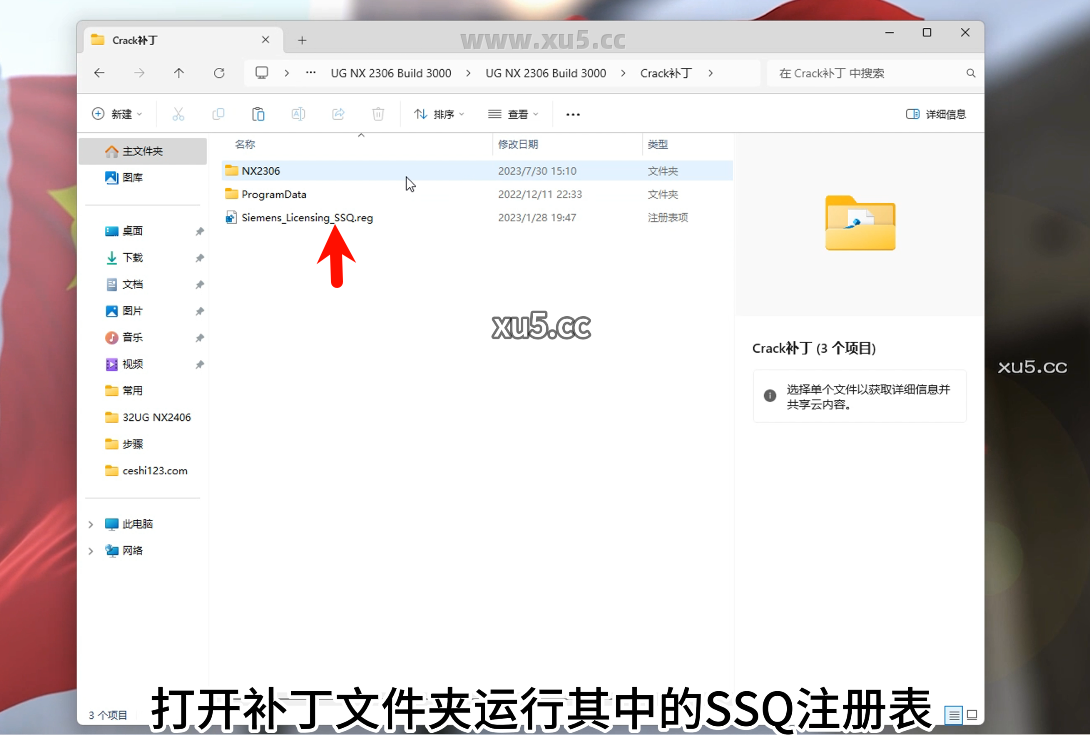
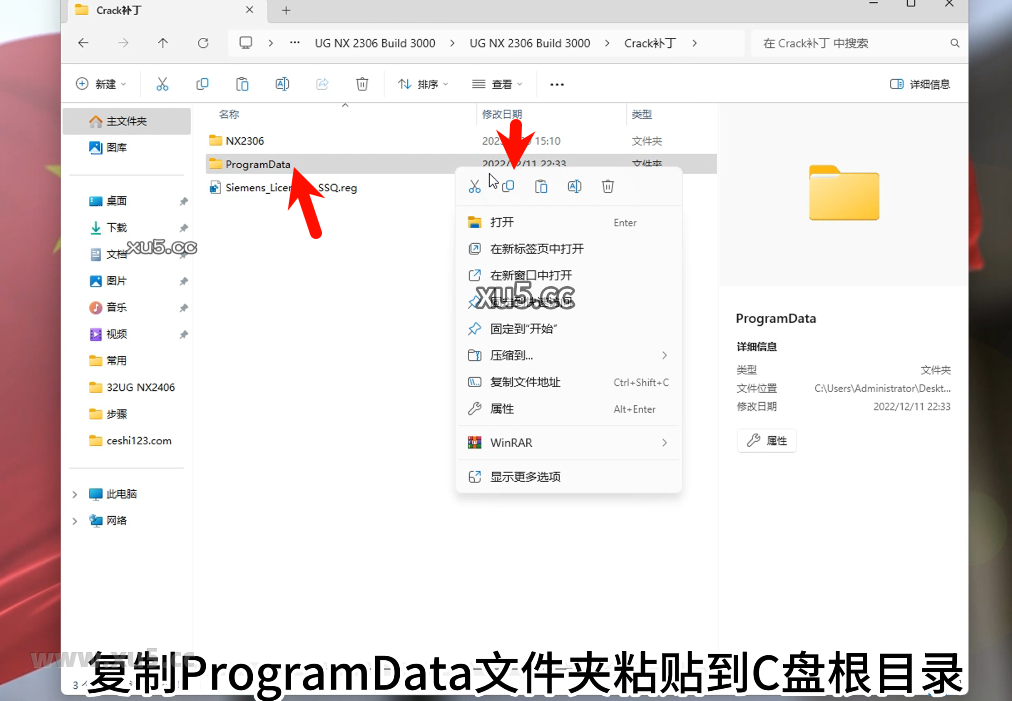
UG NX2306安装教程第二步界面截图

然后复制【ProgramData】文件夹到C盘根目录

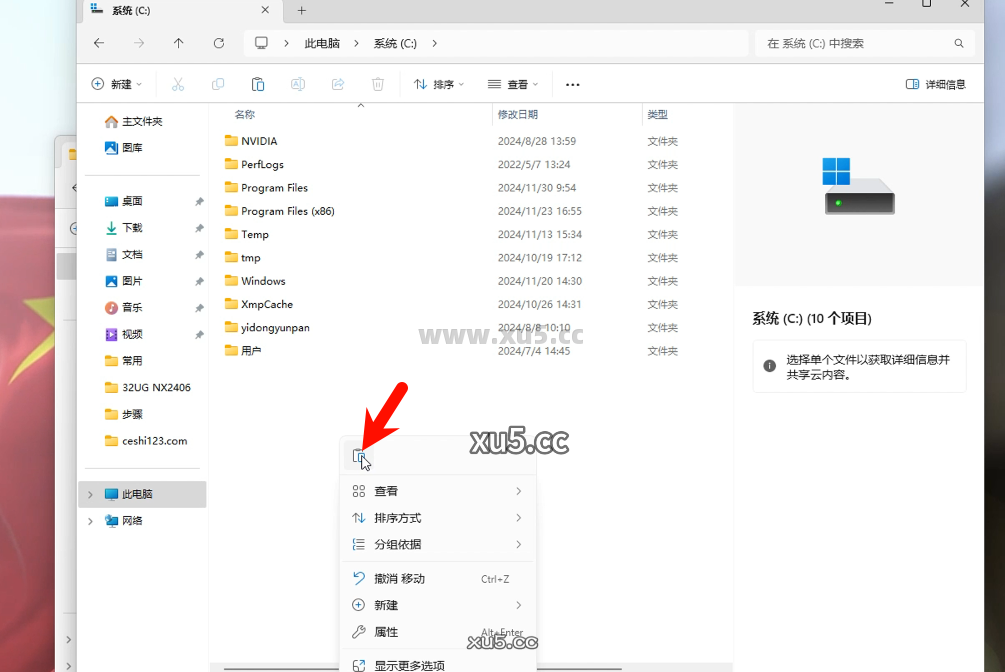
UG NX2306安装教程第三步界面截图

粘贴到C盘根目录

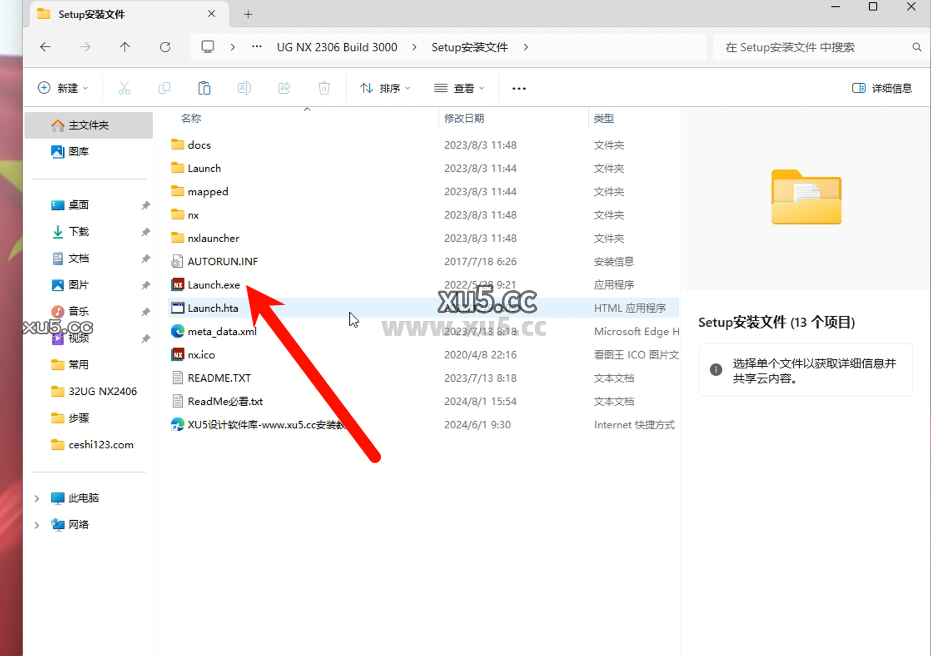
UG NX2306安装教程第四步界面截图

过后右键管理员运行安装文件中的【Launch】

UG NX2306安装教程第五步界面截图

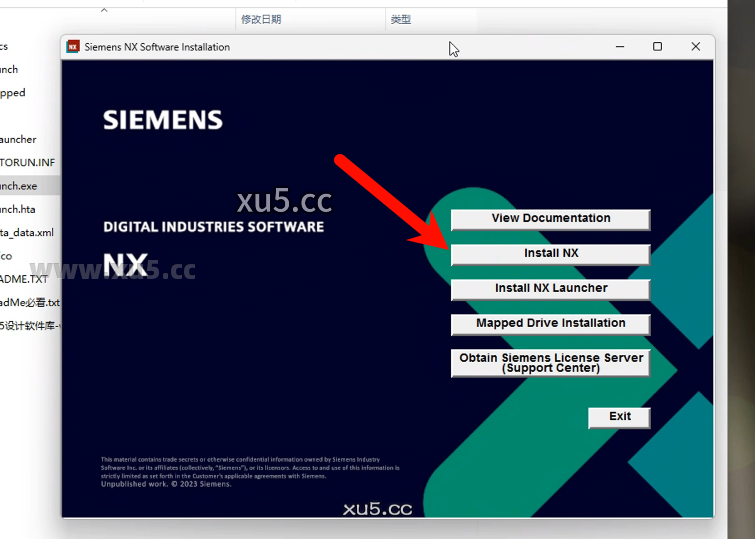
选择【install NX】

UG NX2306安装教程第六步界面截图

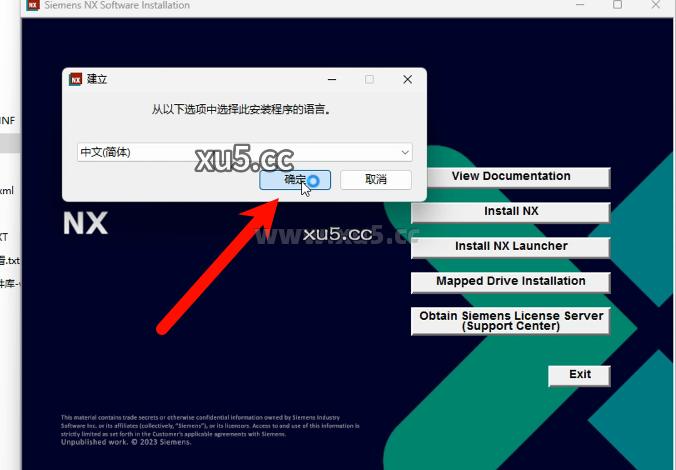
选择中文点击确定

UG NX2306安装教程第七步界面截图

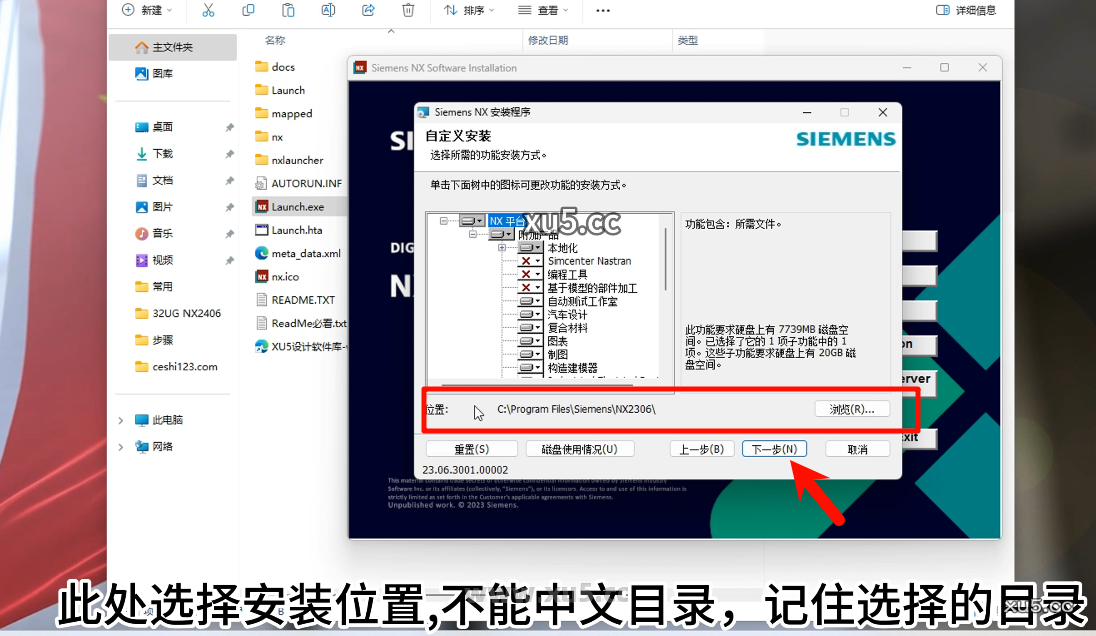
选择安装目录不能用中文,这里你要记住,后面需要用到

UG NX2306安装教程第八步界面截图

这里许可证文件填写C:\ProgramData\Siemens\siemens_SSQ.dat(不要复制任何 空格),如果直接复制地址不行,请手动选择这个目录也就是最开始粘贴到C盘根目录的文件。
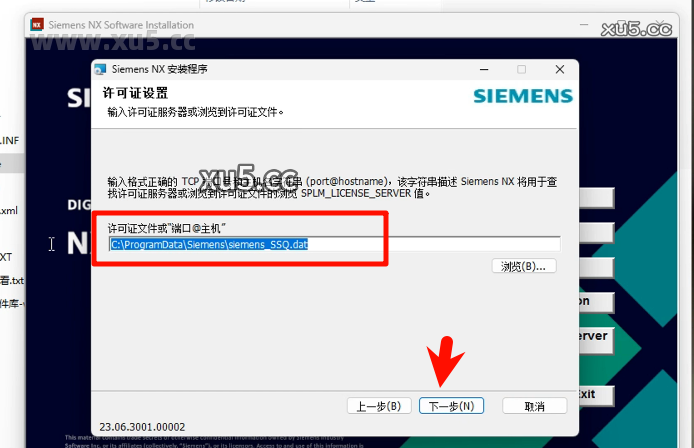
UG NX2306安装教程第九步界面截图

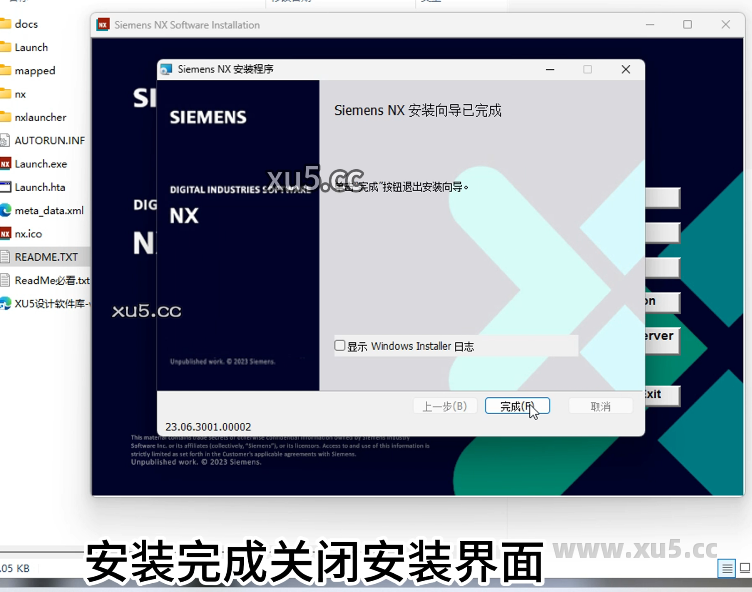
一直默认到安装结束,关闭安装界面

UG NX2306安装教程第十步界面截图

打开安装目录,默认如下图C:\Program Files\Siemens(自己设置的安装目录就打开你自己设置的)
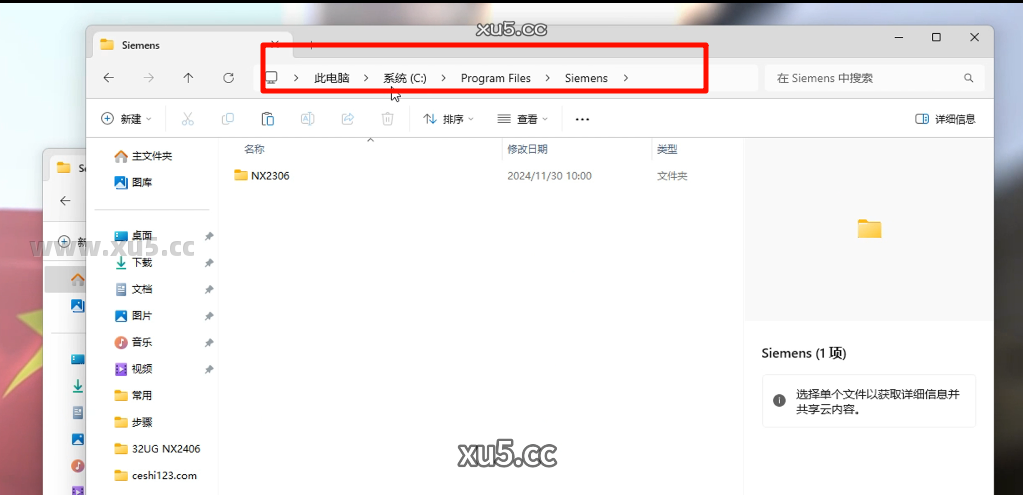
UG NX2306安装教程第十一步界面截图

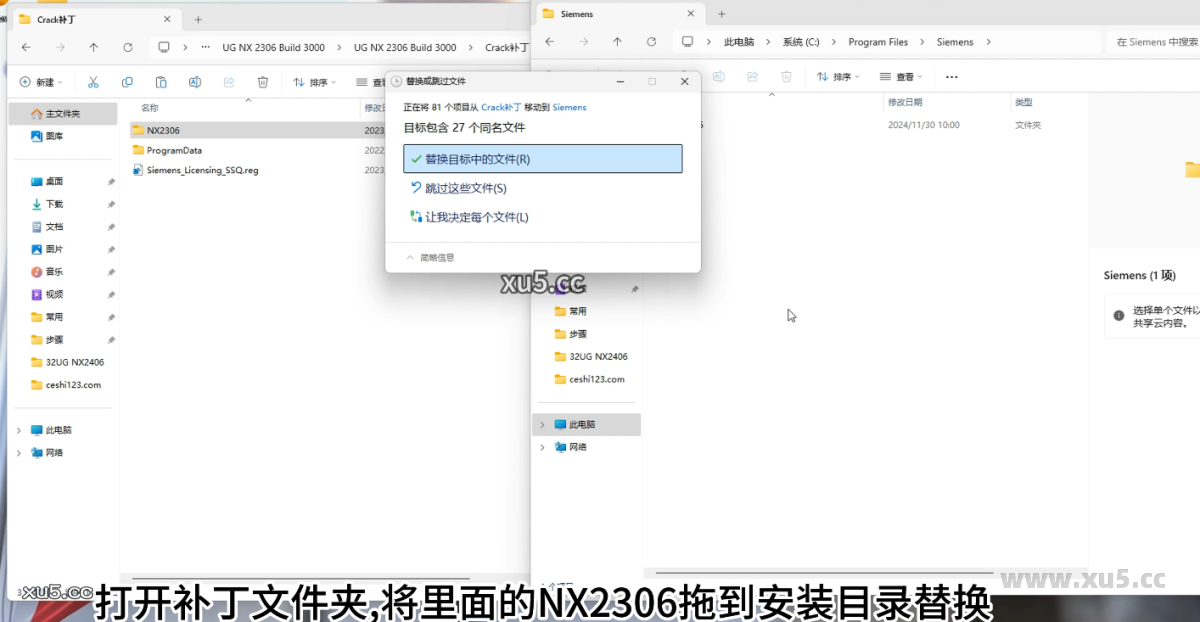
将【Crack补丁】文件中的【NX2306】文件夹直接拖到安装目录替换

UG NX2306安装教程第十二步界面截图

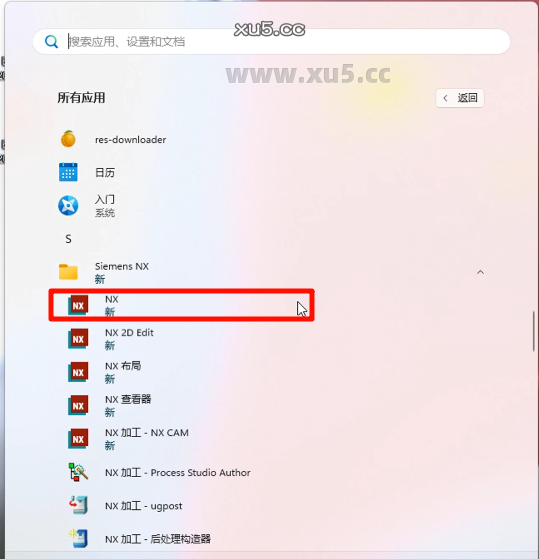
从开始菜单找到NX图标拖到桌面

UG NX2306安装教程第十三步界面截图

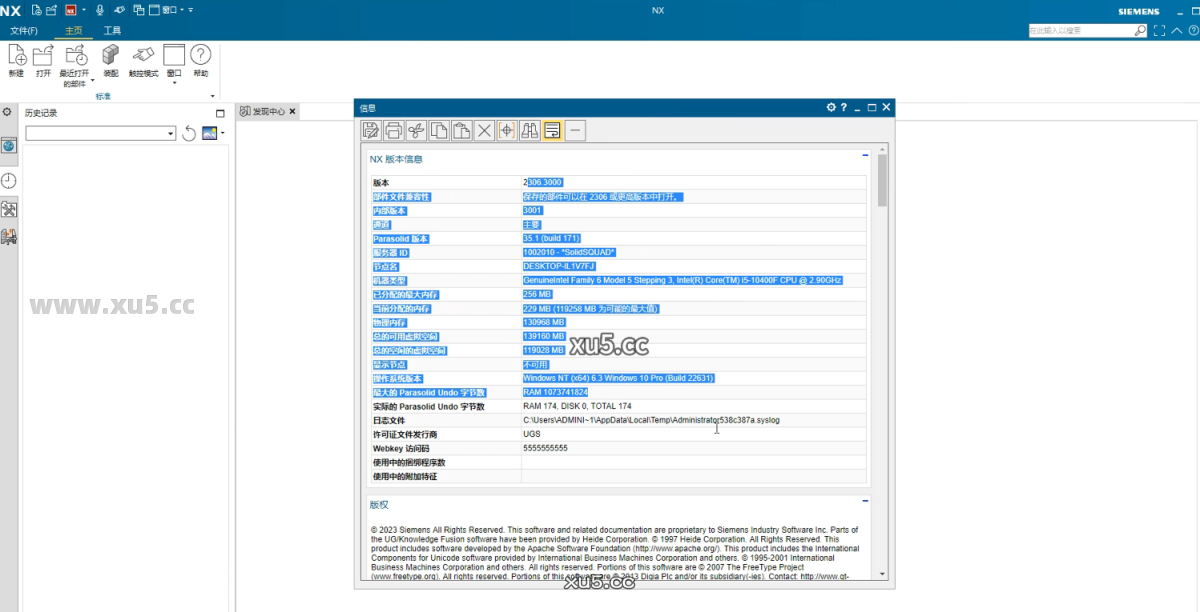
这就是安装成功了

UG NX2306安装完成界面截图

评论区 0 条评论
还没有评论,快来抢沙发吧!

发表回复

您的邮箱地址不会被公开。 必填项已用 * 标注

安装前关闭杀毒软件和防火墙,避免误拦截导致安装文件缺失或损坏,安装完成后再重新开启。
检查许可证文件地址是否准确填写为C:\ProgramData\Siemens\siemens_SSQ.dat,不要复制空格,建议手动选择该目录。
检查系统是否符合要求,如内存是否8GB及以上,硬盘空间是否50GB及以上,同时确认安装目录无中文路径。
重新运行安装程序,确保替换文件时选择正确的安装目录,避免覆盖其他重要文件,必要时可重新安装。
右键【Launch】文件,选择以管理员身份运行,确保有足够的权限完成安装和配置操作。