专业免费的软件下载平台

UG NX2206中文完整版图文安装教程 附UG NX2206安装包免费下载

UG NX 更新于 2026-04-10 阅读约 2分钟 275 次浏览
UG NX2206中文完整版图文安装教程 附UG NX2206安装包免费下载 教程

系统要求:Windows 10/11 | 处理器 Intel Core i5 或同等 | 内存 8GB | 硬盘 20GB 可用空间

  • 完整版安装前:关闭杀毒软件与防火墙,避免误拦截
  • 安装时:右键管理员身份运行安装程序,避免权限不足
  • 安装路径:选择不含中文的目录,防止安装异常
  • 激活教程:替换文件时确保软件未运行,完成后勿更新版本

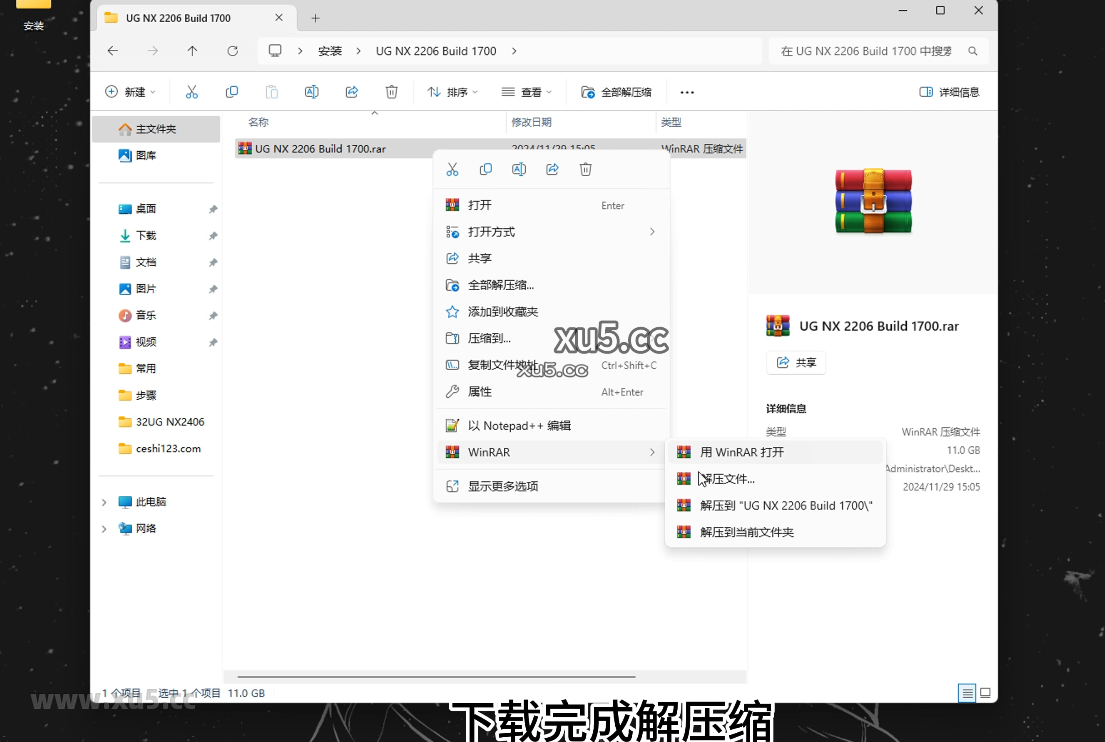
下载完成解压缩

UG NX2206安装教程步骤1截图

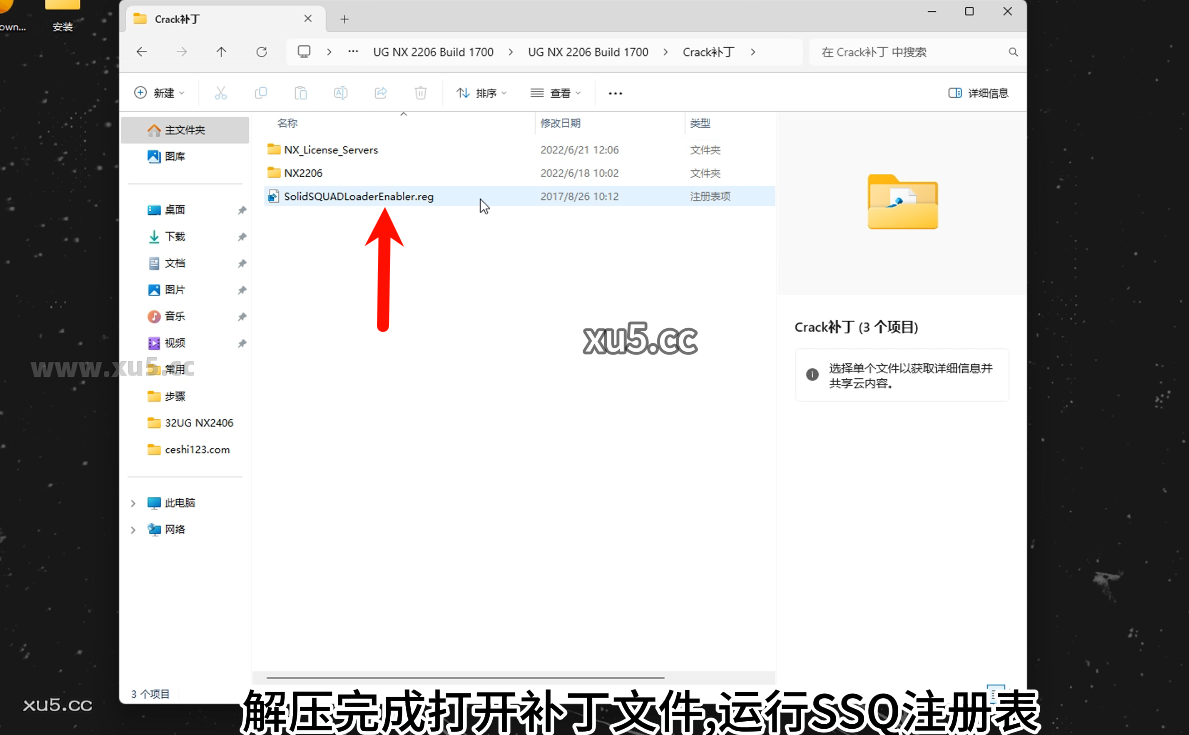
解压完成之后打开【Crack补丁】文件夹,运行【SolidSQUADLoaderEnabler】注册表
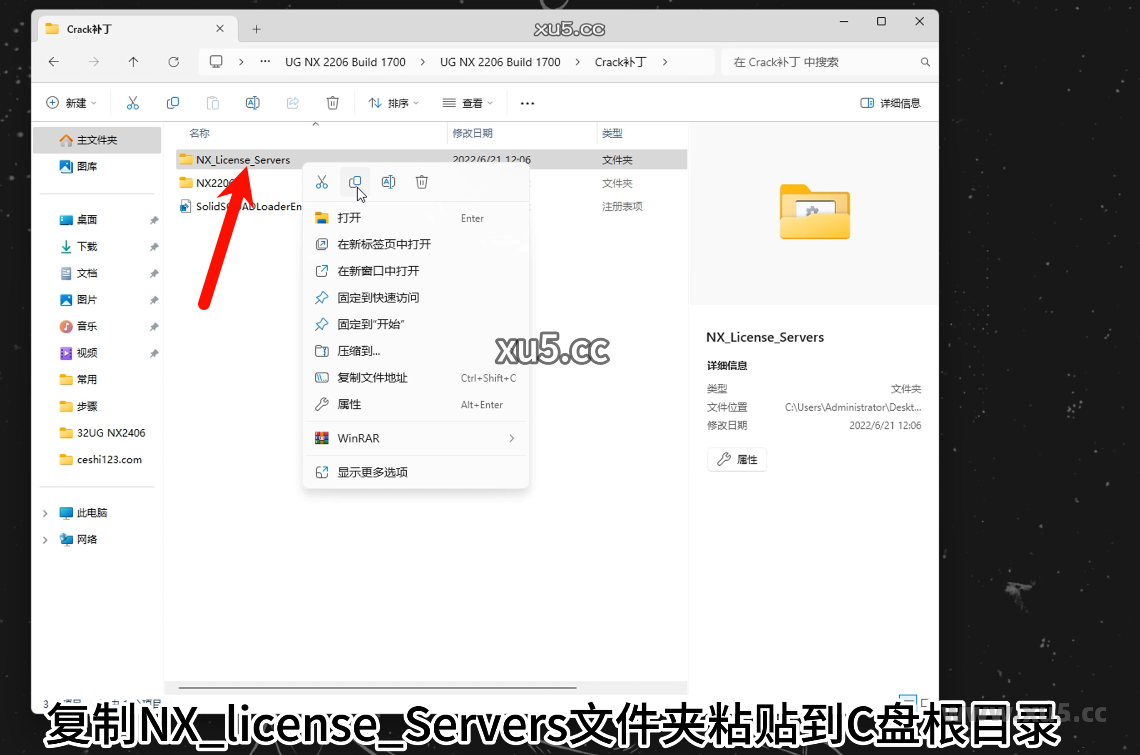
UG NX2206安装教程步骤2截图

然后复制【NX_License_Server】文件夹到C盘根目录

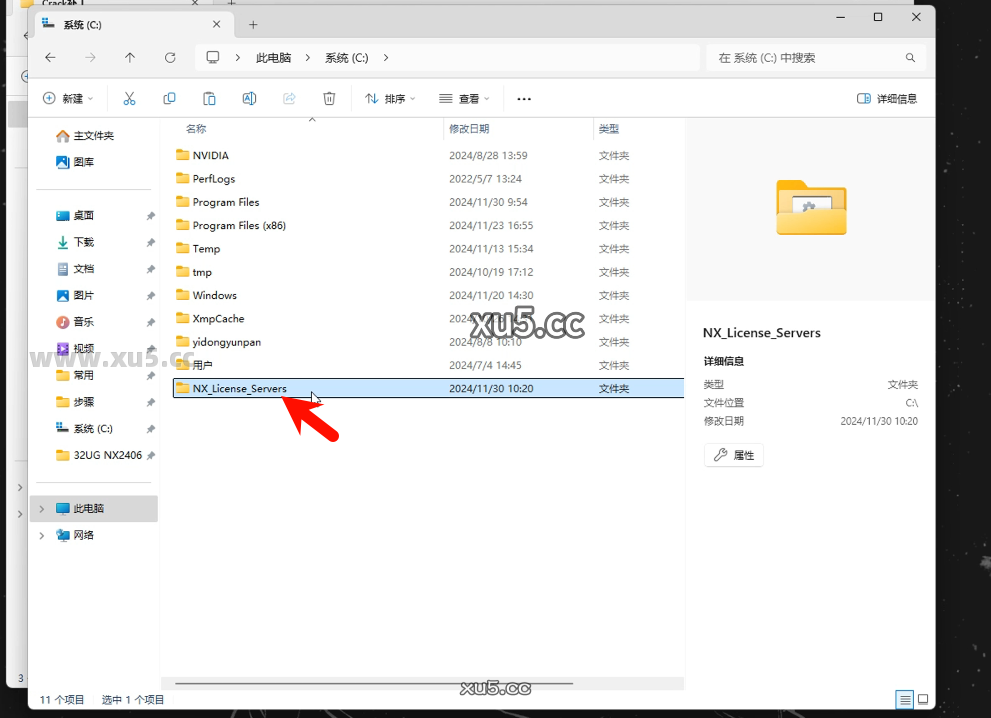
UG NX2206安装教程步骤3截图

粘贴到C盘根目录

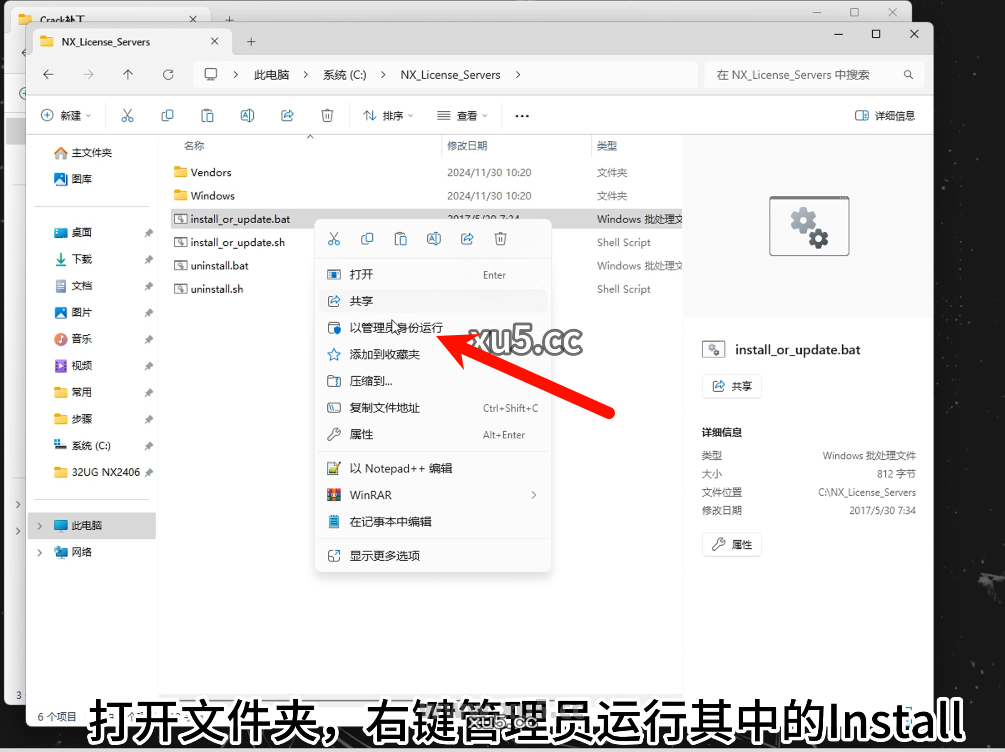
UG NX2206安装教程步骤4截图

运行其中的【install_or_update】

UG NX2206安装教程步骤5截图

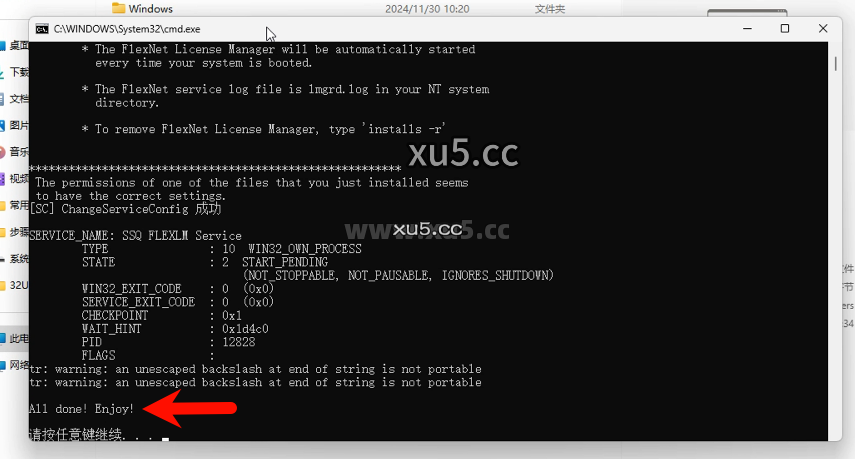
显示如图箭头处就可以关闭窗口

UG NX2206安装教程步骤6截图

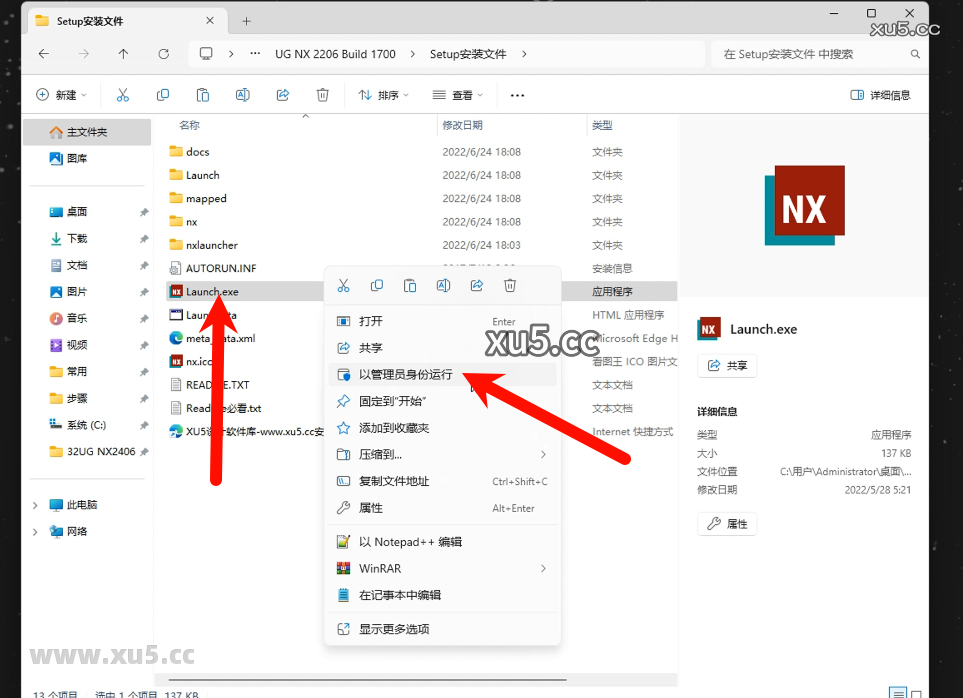
过后右键管理员运行安装文件中的【Launch】

UG NX2206安装教程步骤7截图

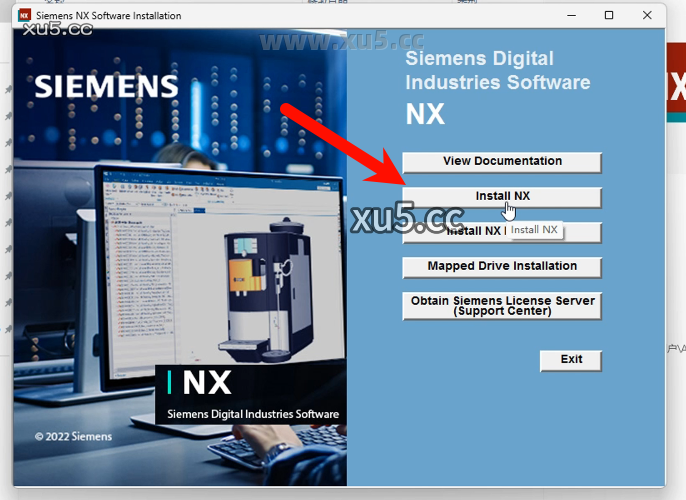
选择【install NX】

UG NX2206安装教程步骤8截图

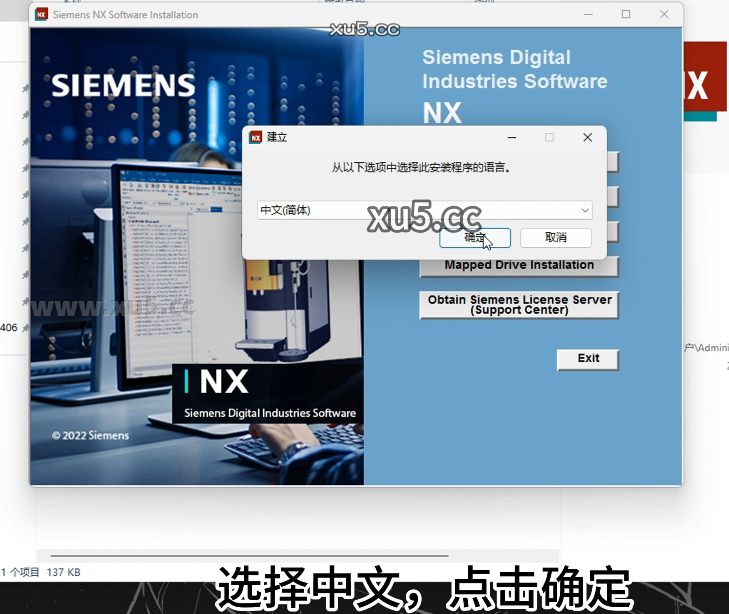
选择中文点击确定

UG NX2206安装教程步骤9截图

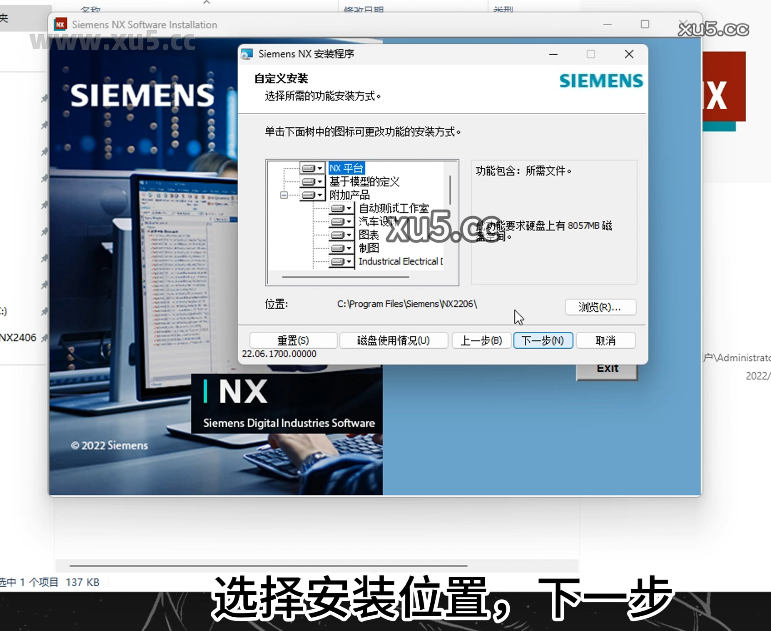
选择安装目录不能用中文,这里你要记住,后面需要用到

UG NX2206安装教程步骤10截图

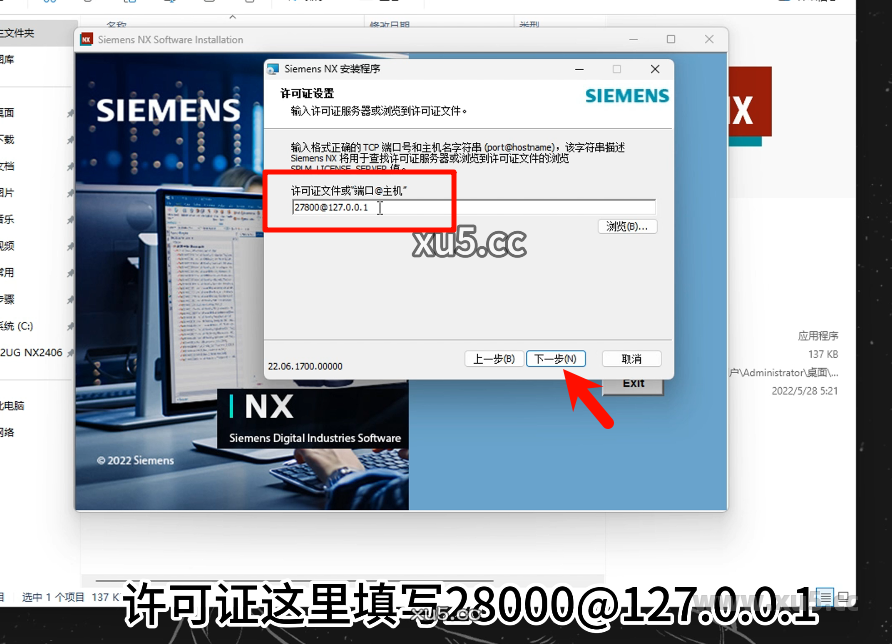
这里许可证文件填写:【27800@127.0.0.1】

UG NX2206安装教程步骤11截图

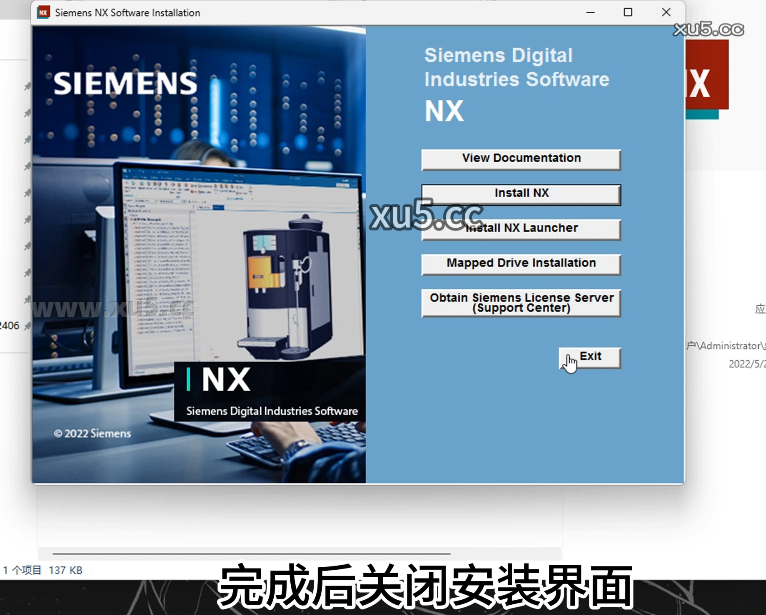
一直默认到安装结束,关闭安装界面

UG NX2206安装教程步骤12截图

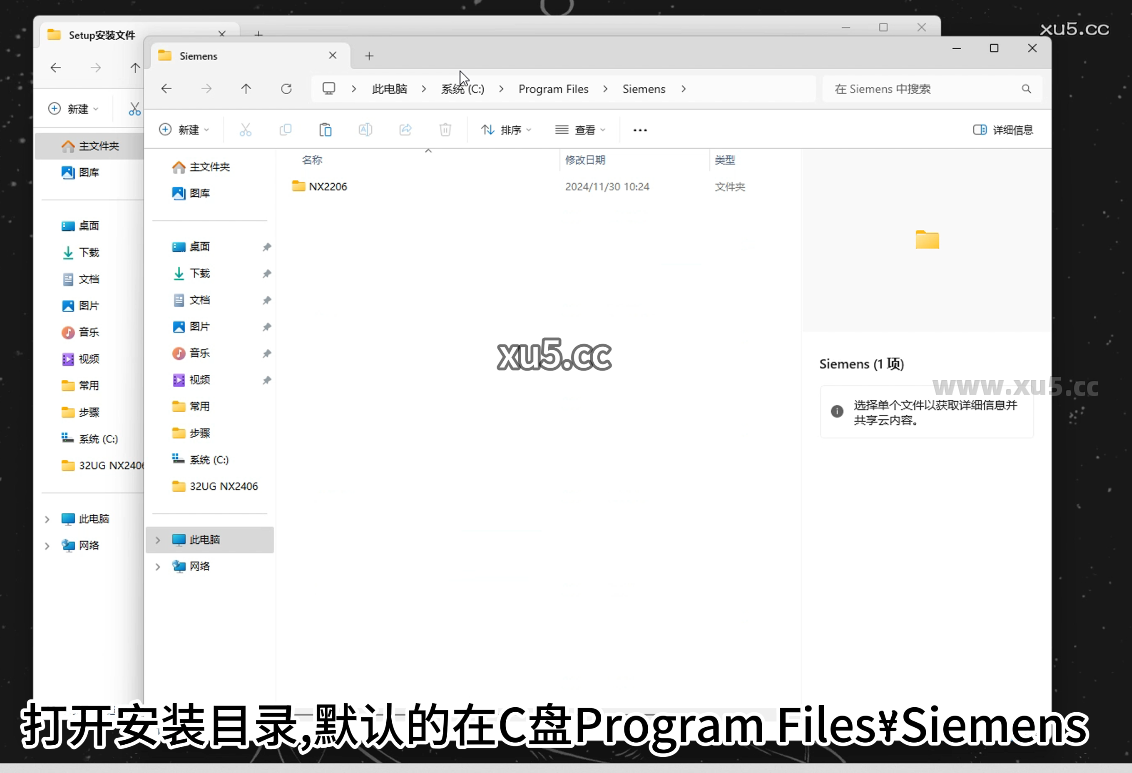
打开安装目录,默认如下图C:\Program Files\Siemens

UG NX2206安装教程步骤13截图

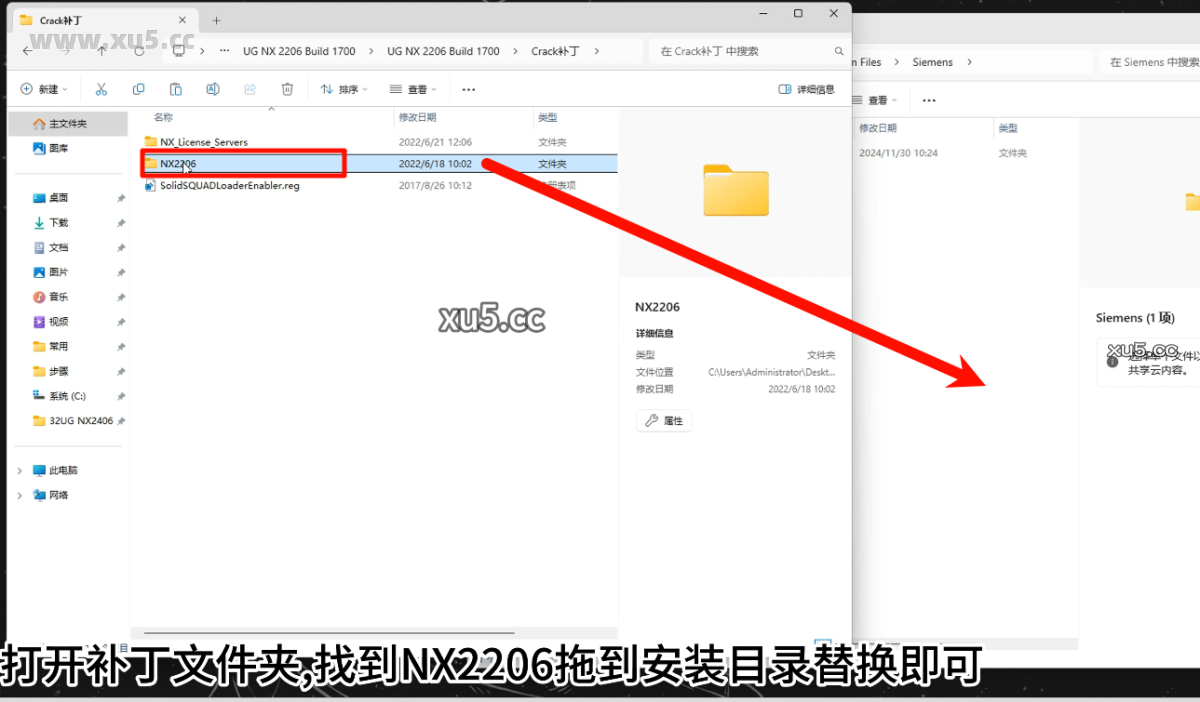
将补丁文件中的【NX2206】文件夹直接拖到安装目录替换

UG NX2206安装教程步骤14截图

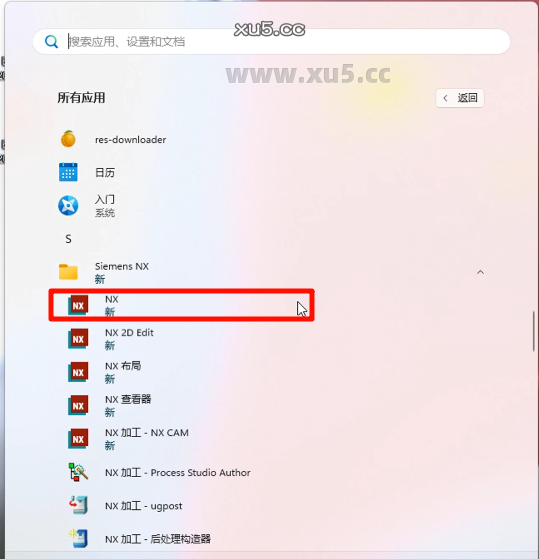
从开始菜单找到NX图标拖到桌面

UG NX2206安装教程步骤15截图

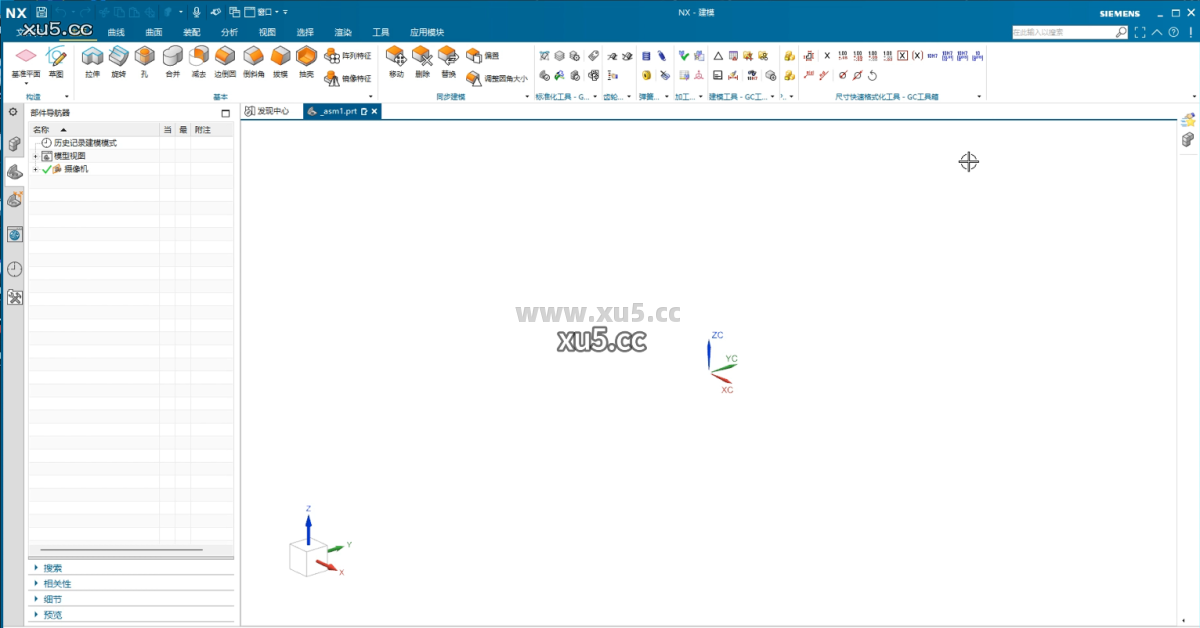
这就是安装成功了

UG NX2206安装完成界面截图

评论区 0 条评论
还没有评论,快来抢沙发吧!

发表回复

您的邮箱地址不会被公开。 必填项已用 * 标注

安装前需关闭杀毒软件和防火墙,避免误拦截安装文件。若已拦截,将安装包加入杀毒软件白名单或暂时禁用杀毒软件后重新安装。
确保系统为Windows 10或11,且处理器为Intel Core i5或同等,内存至少8GB,硬盘有20GB以上可用空间。不满足要求需升级硬件或系统。
检查许可证文件是否填写为【27800@127.0.0.1】,确保激活过程中软件未运行,且替换文件后未更新版本。
选择不含中文的目录作为安装路径,重新运行安装程序,并确保路径简洁无特殊字符。
右键以管理员身份运行软件,检查是否完成激活步骤,或重新复制【NX_License_Server】文件夹到C盘根目录并运行【install_or_update】。