DS.SolidWorks 2022 SP5.0 中文完整版图文安装教程及下载指南
系统要求:Windows 10/11 | 处理器 Intel Core i5 或更高 | 内存 8GB 或更高 | 硬盘 30GB 可用空间
- 完整版安装前:确保无旧版本残留,可用 server_remove 清理
- 激活教程中:需断开网络连接,避免激活冲突
- 安装路径:推荐非系统盘(如 D 盘),路径避免中文
- 启动服务:若失败,先运行 server_remove.bat 再重试
安装注意事项
-
确保系统无旧版本的 SolidWorks 或许可服务,安装前可通过 server_remove 程序清理。
-
安装过程中需断开网络连接,避免激活冲突。
-
推荐将软件安装在非系统盘(如 D 盘)以优化性能。
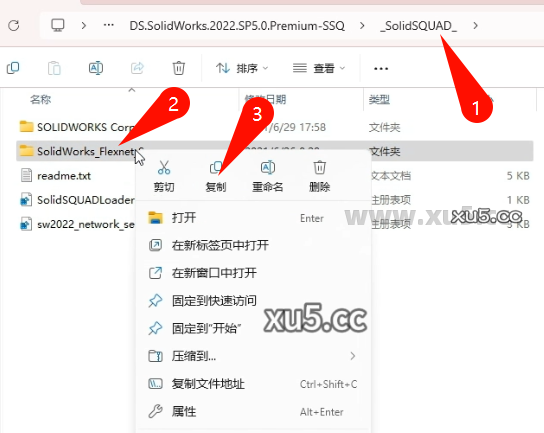
下载安装包并且解压缩后,打开打开【_SolidSQUAD_】文件夹,将【SolidWorks_Flexnet_Server】文件夹复制到C盘根目录
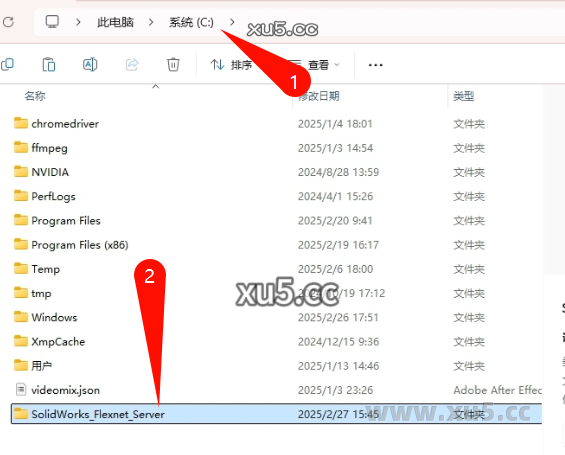
将刚刚复制的【SolidWorks_Flexnet_Server】粘贴到C盘根目录
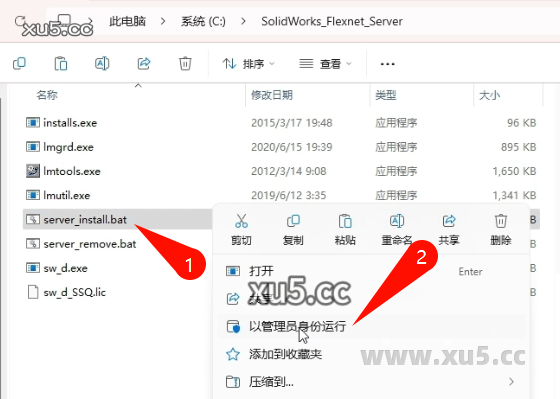
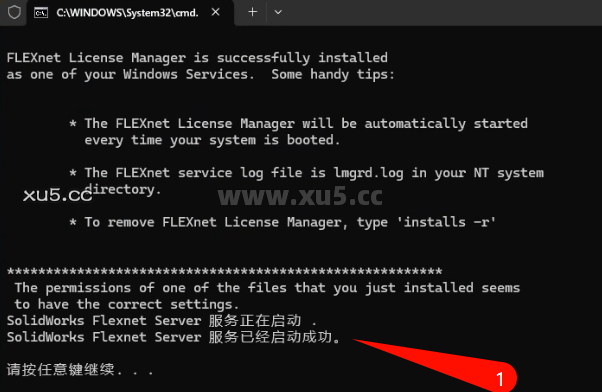
打开复制过来的文件夹,右键管理员运行里面的server_install.bat
SolidWorks Flexnet Server 服务启动,等待启动成功,然后按随意键退出!如果启动失败的话,就先运行一下 server_remove.bat,再运行 server_install.bat,并且注意电脑名称不能用中文
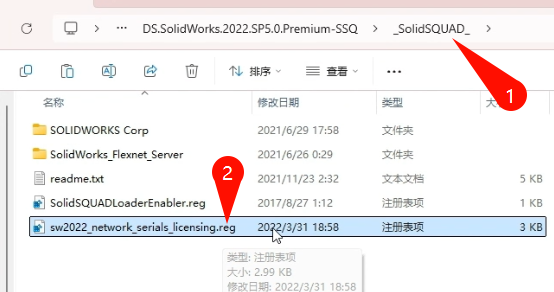
打开【_SolidSQUAD_】文件夹,运行其中的sw2022_network_serials_licensing.reg注册表
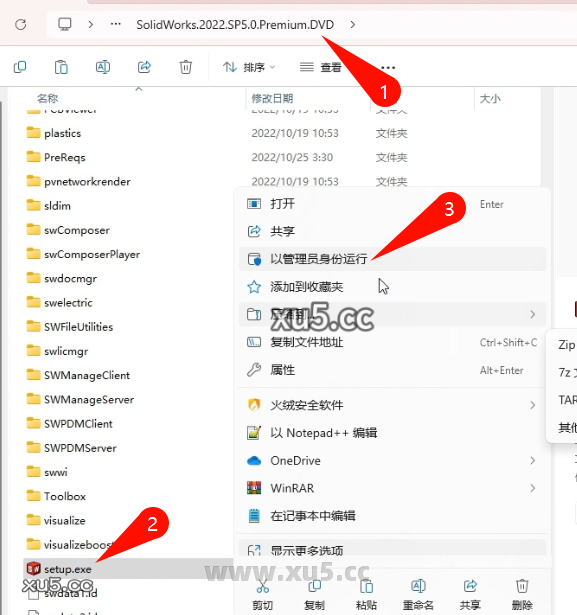
断网开始运行安装文件,【setup】.需要断网,断网,断网
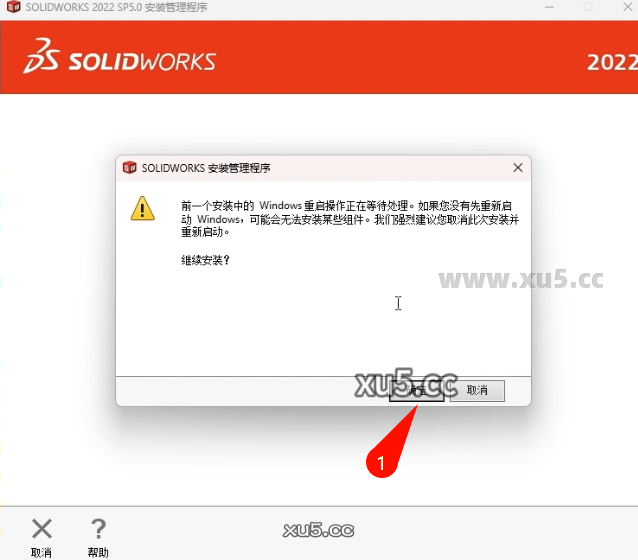
点击确定
选择在此计算机安装,点击下一步
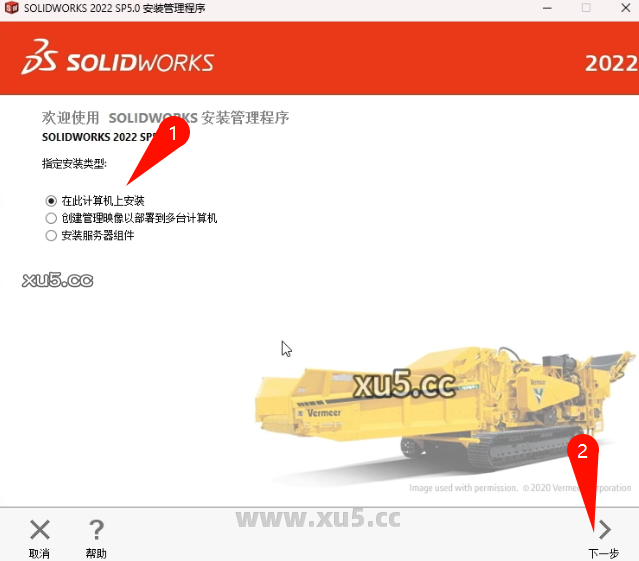
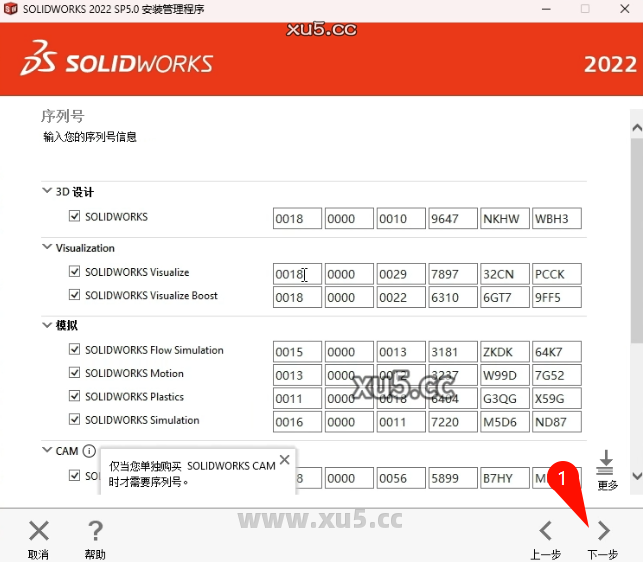
这一步会自动生成序列号,如果没有检查前面几部
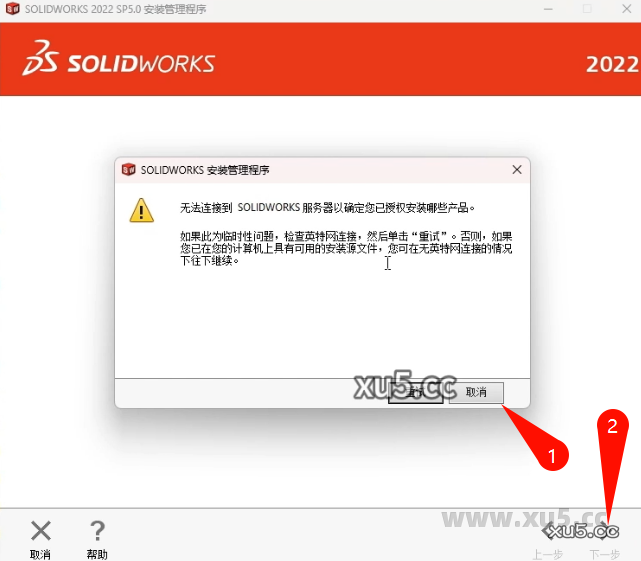
提示无法链接网络,点击取消
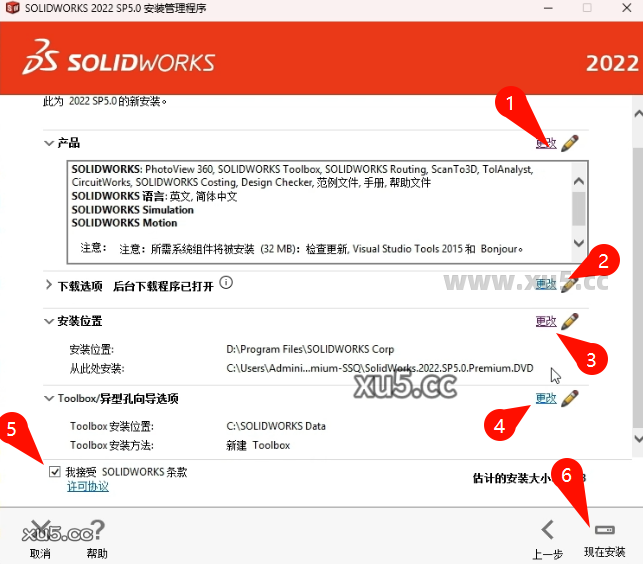
选择安装位置选择的安装位置要记住,产品勾选接受条款开始安装
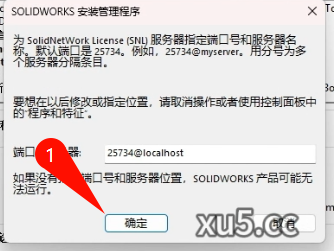
这里默认,点击确定
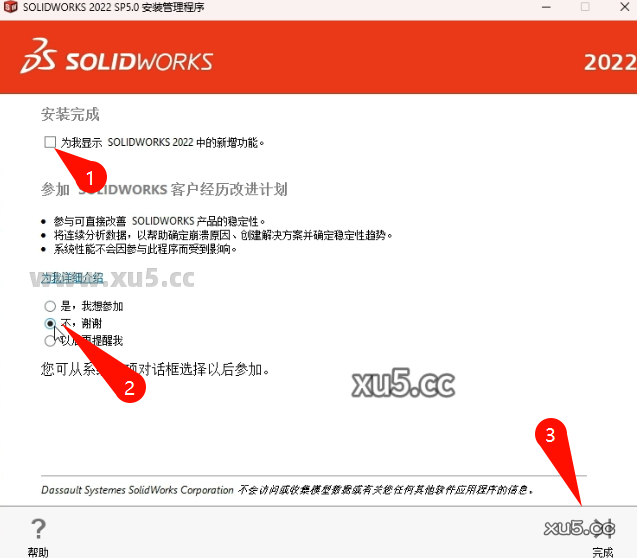
安装完成后,取消勾选,下面选择不,谢谢。点击完成
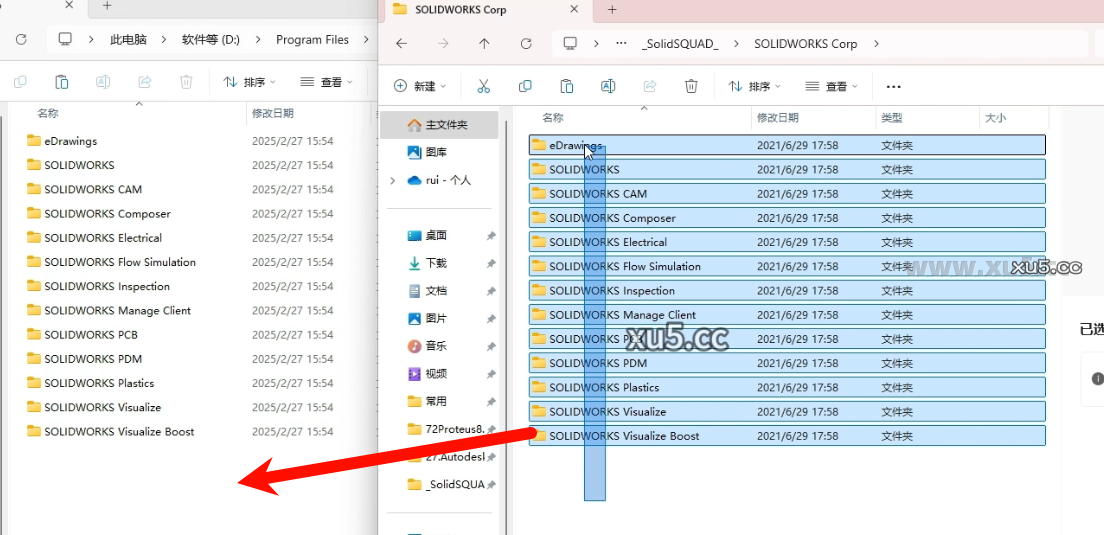
复制安装包中【_SolidSQUAD_】中【SOLIDWORKS Corp】文件夹复制里面的所有文件夹到安装目录替换。如果提示被占用,就到进程里面结束sw对应进程再替换.
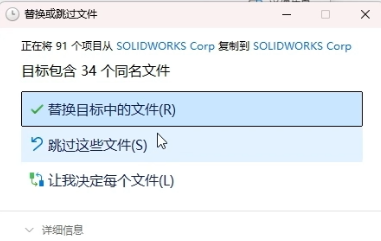
替换全部
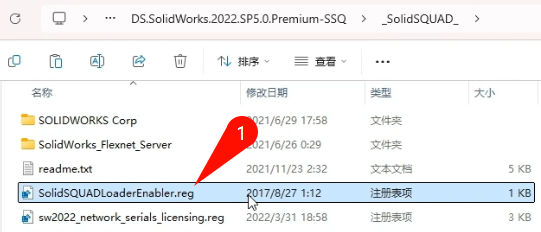
最后打开安装包中【_SolidSQUAD_】文件夹,运行注册表SolidSQUADLoaderEnabler.reg
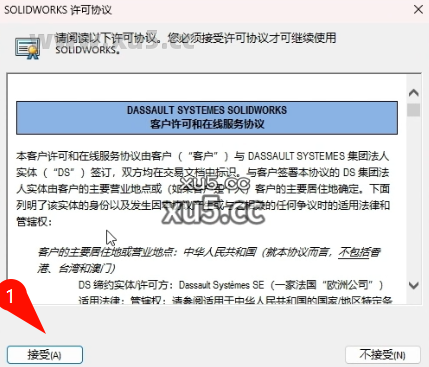
打开软件后,点击接受
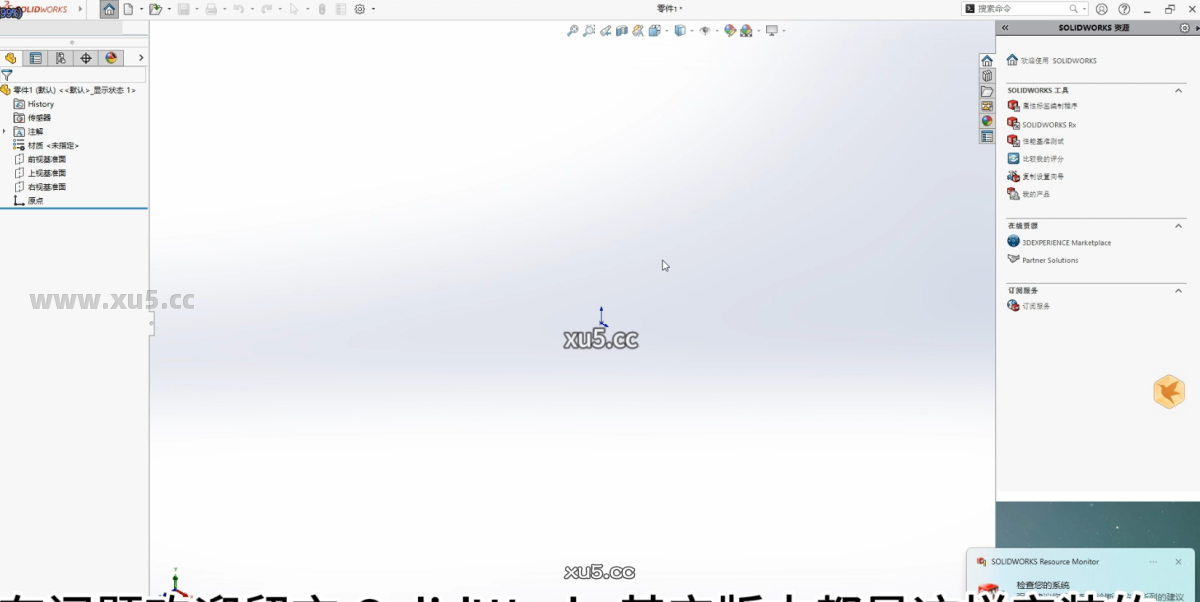
软件界面