专业免费的软件下载平台

DS.CATIA.P3.V5-6R2022 中文完整版图文安装教程+安装包免费下载

Catia 更新于 2026-03-23 阅读约 4分钟 1.4k 次浏览

下载资源

Catia
Catia
版本: P3.V5-6R2022
DS.CATIA.P3.V5-6R2022 中文完整版图文安装教程+安装包免费下载 教程

系统要求:Windows 10/11 | 处理器 Intel Core i5 或更高 | 内存 8GB 或更高 | 硬盘 40GB 可用空间

  • 安装前关闭杀毒软件及防火墙,避免误拦截安装文件
  • 右键以管理员身份运行 setup.exe,确保安装权限
  • 安装路径避免中文或特殊符号,防止程序运行异常
  • 安装过程中保持网络连接,激活教程需断开网络操作
  • 安装完成后避免更新软件,以免影响完整版功能

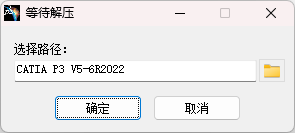
将软件安装包下载到电脑本地,使用解压工具进行解压打开(下载安装包前请关闭“杀毒软件”及“防火墙”)
0.png

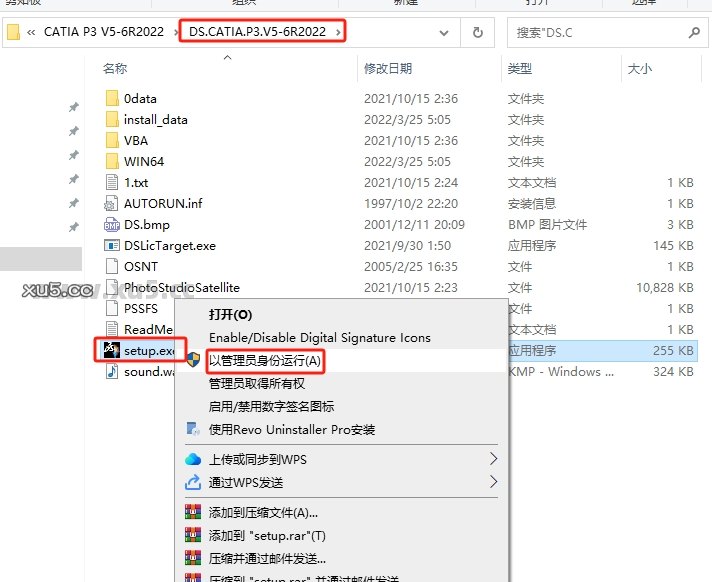
打开”DS.CATIA.P3.V5-6R2022安装“文件夹,鼠标右键以管理员身份运行“setup.exe”
1.png

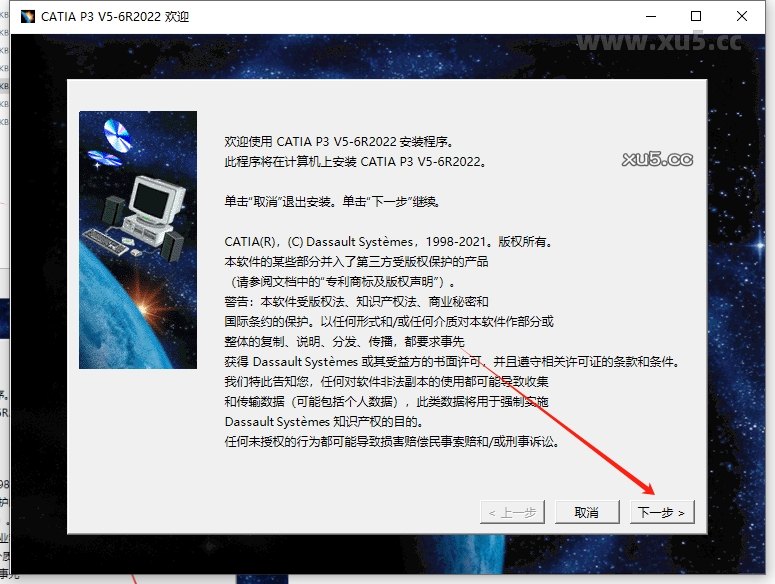
欢迎使用 CATIA P3 V5-6R2022 安装程序,点击“下一步”

2.png

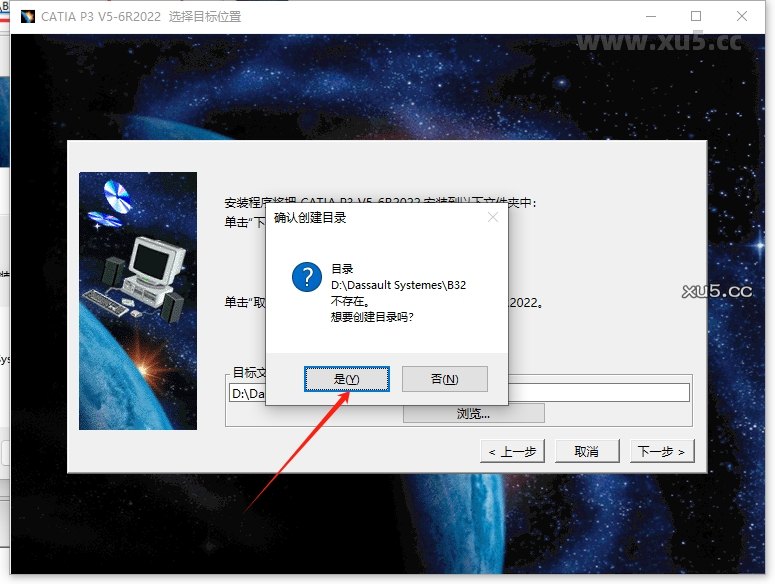
软件安装位置更改,直接在路径上更改(不能带中文或特殊符号),然后点击“下一步”
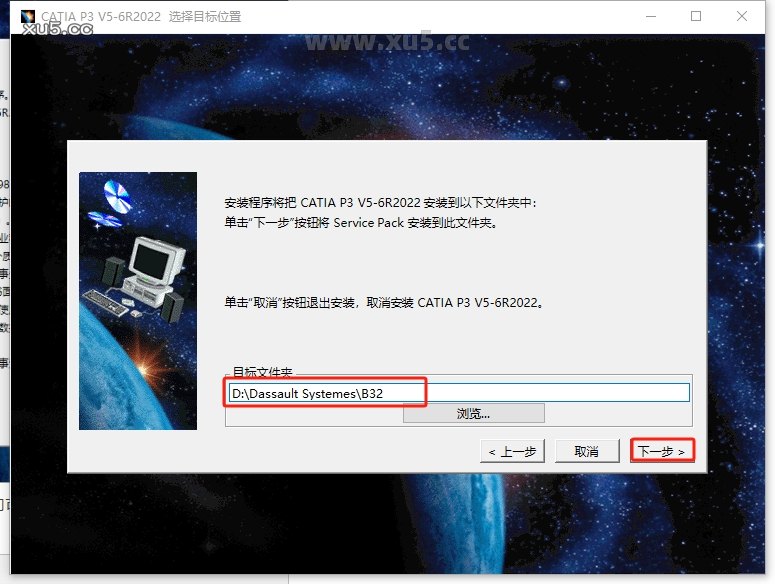
3.png

弹出“想要创建日录吗?”,点击“是”

4.png

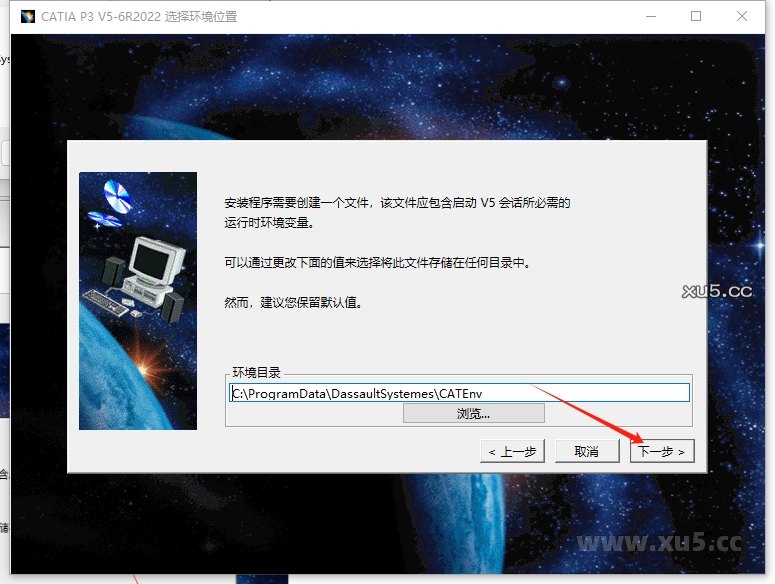
运行时环境变量路径(不变),直接点击“下一步”

5.png

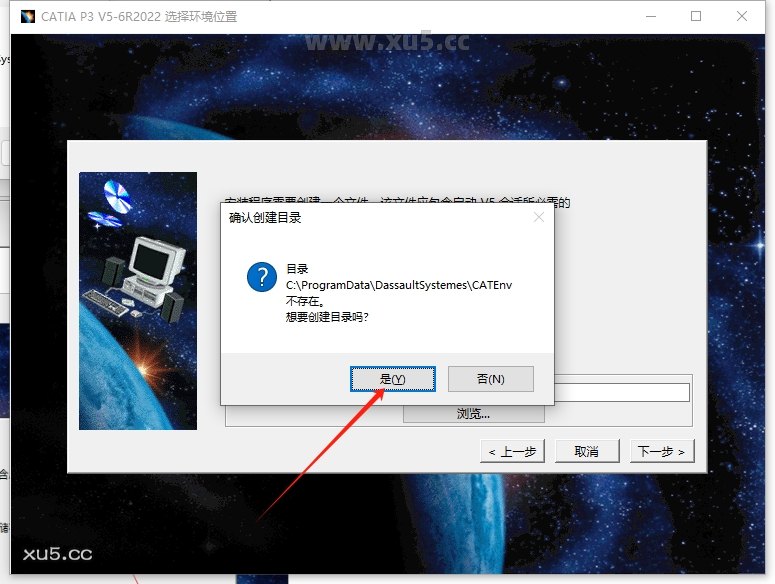
再次弹出“想要创建日录吗?”,还是点击“是”

6.png

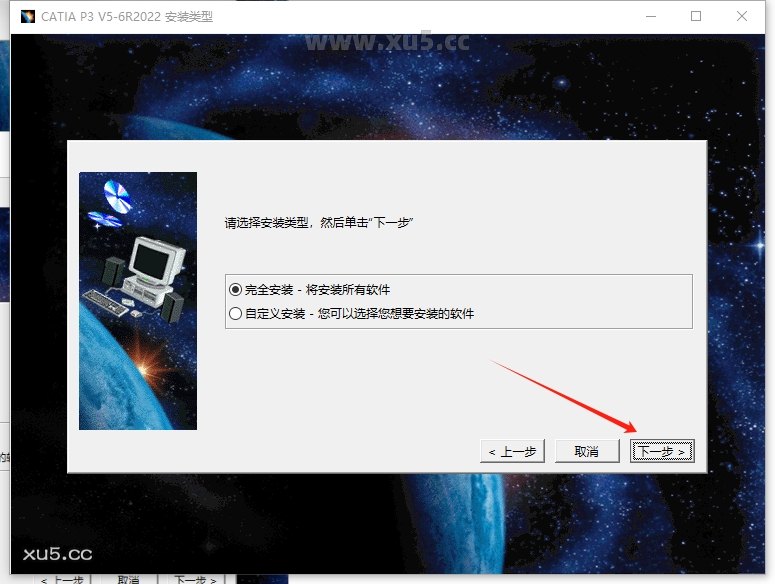
选择安装类型,直接点击“下一步”

7.png

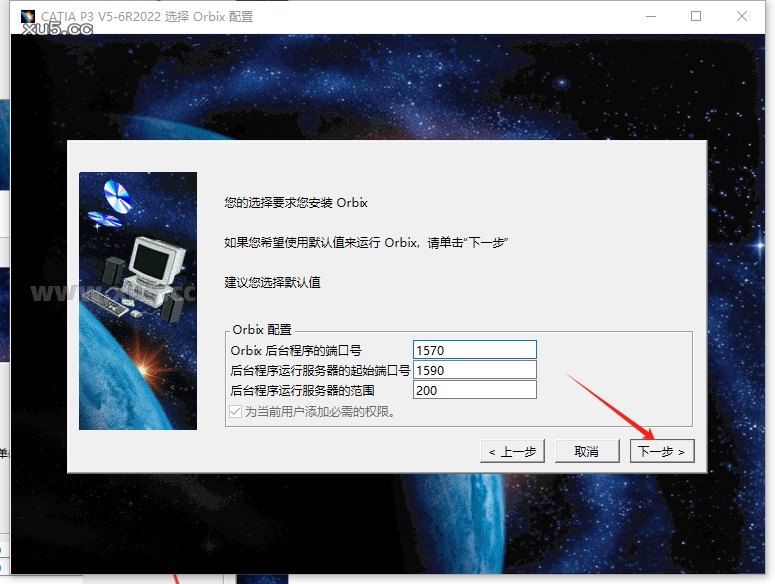
Orbix配置,直接点击“下一步”

8.png

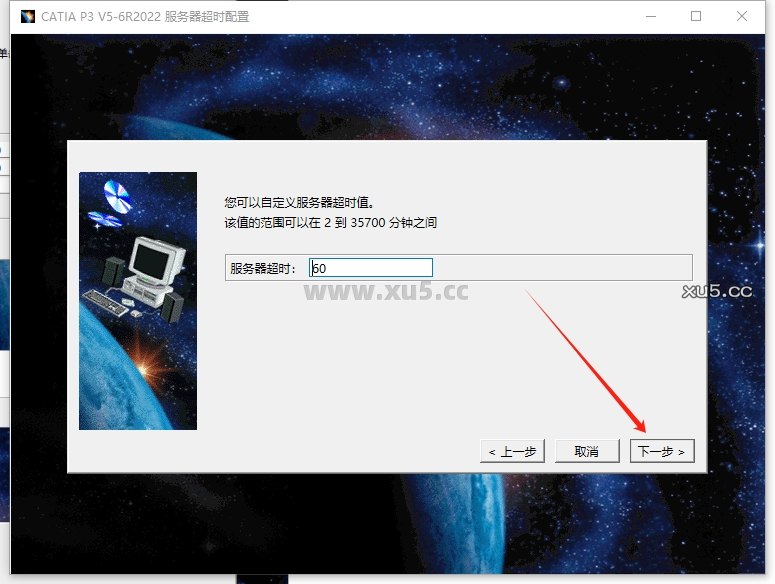
服务器超时设置,直接点击“下一步”

9.png

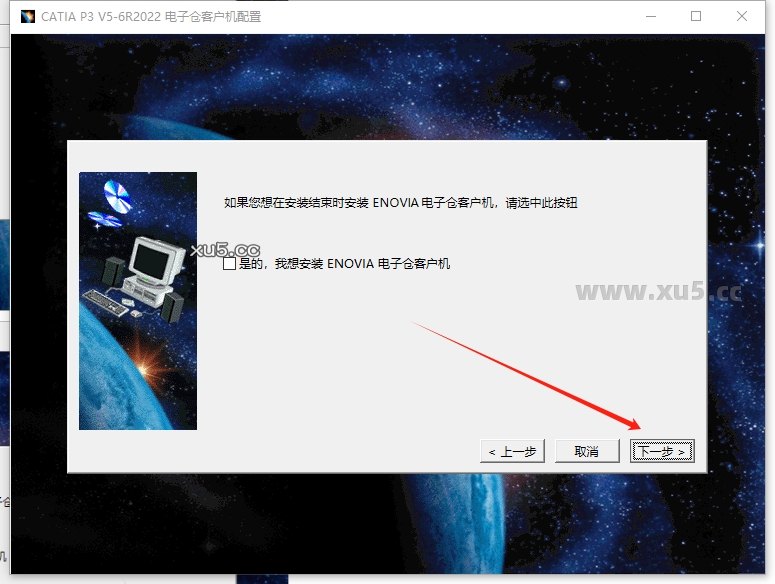
直接点击“下一步”

10.png

创建 CATIA P3 V5-6R2022 自定义快捷方式,直接点击“下一步”
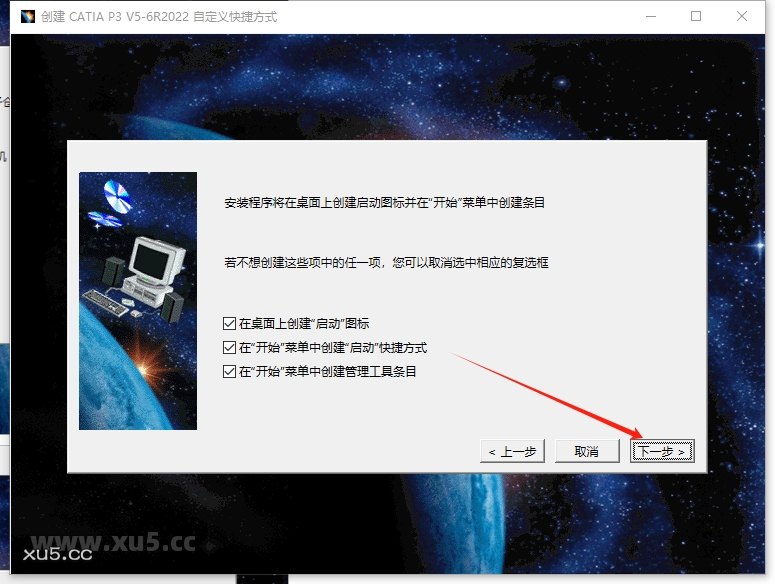
11.png

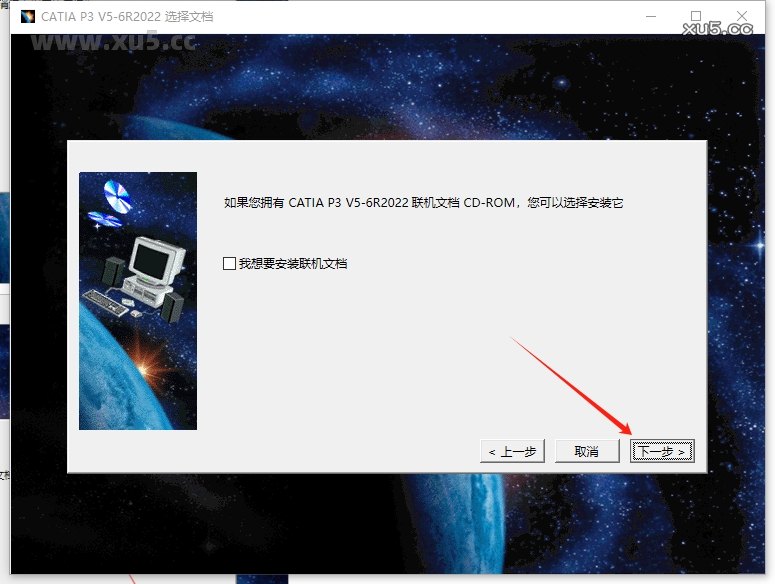
CATIA P3 V5-6R2022 选择文档,直接点击“下一步”

12.png

准备安装,点击“安装”

13.png

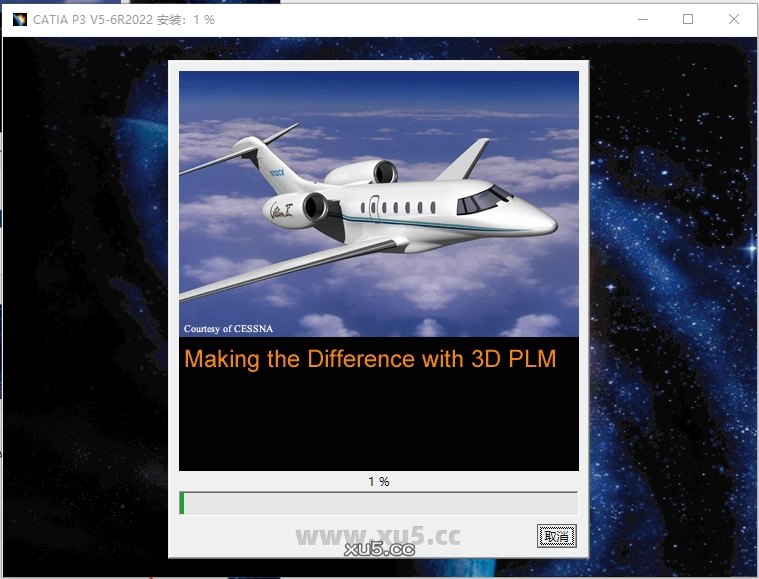
软件正在安装中,请耐心稍等安装成功

14.png

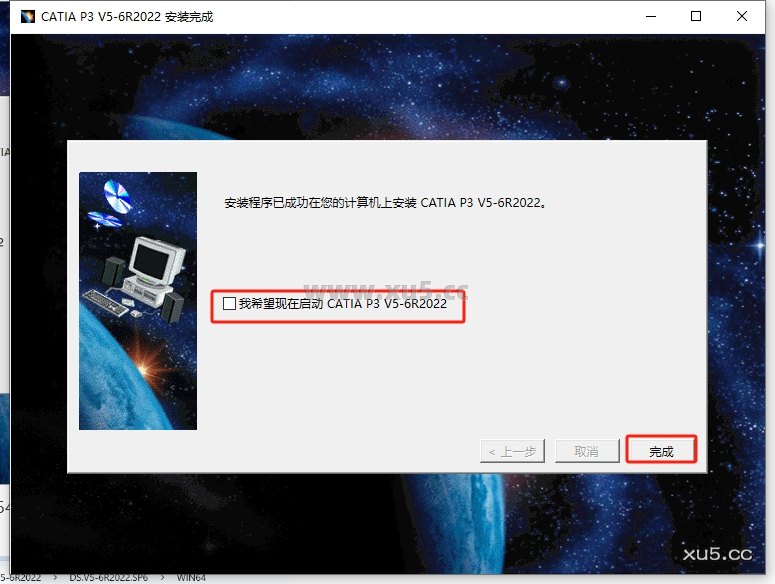
软件安装成功,取消勾选启动软件的选项,然后点击“完成”

15.png

打开安装包中DS.V5-6R2022.SP6WIN64文件夹,下滑找到“StartSPK.exe”鼠标右键以管理员身份运行
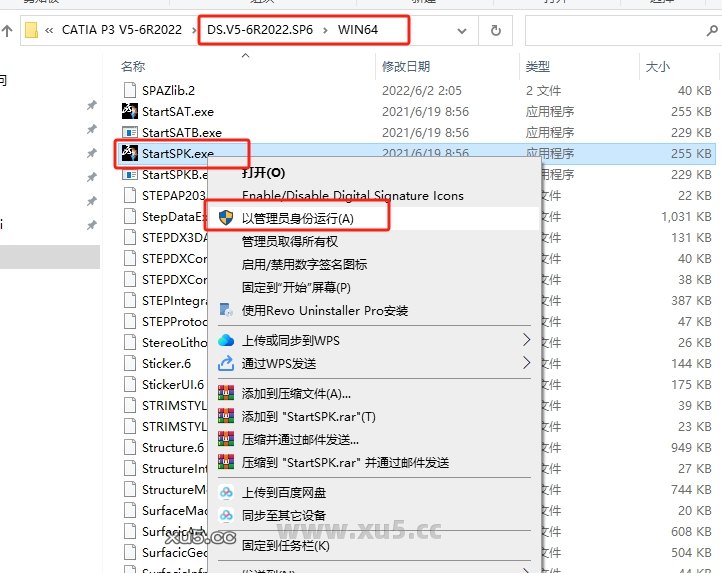
16.png

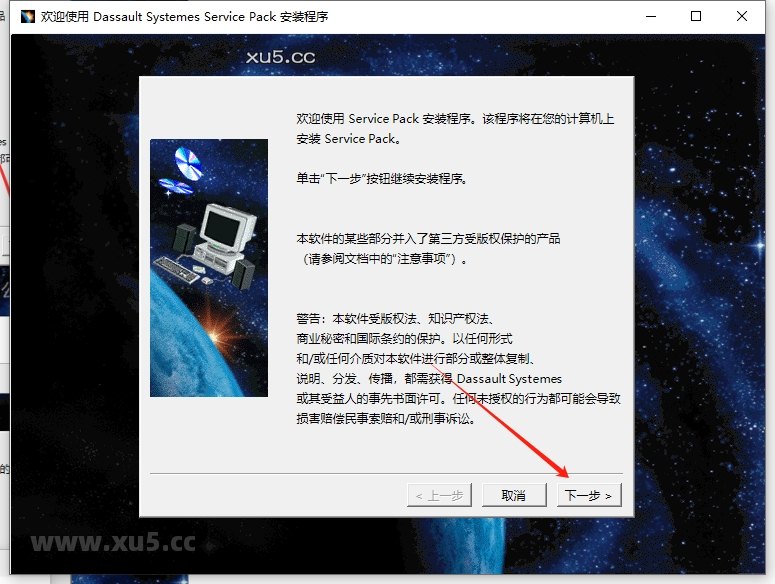
欢迎使用 Service Pack 安装程序,点击“下一步”

17.png

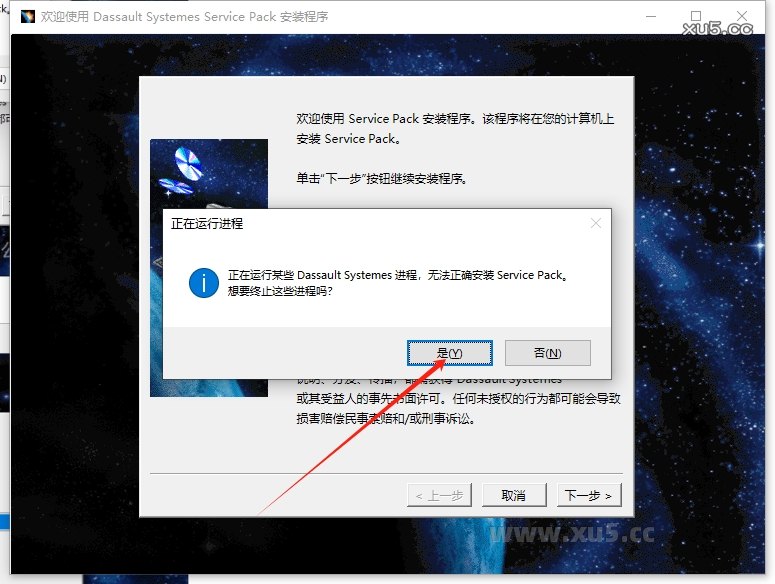
弹出正在运行进程,点击“是”

18.png

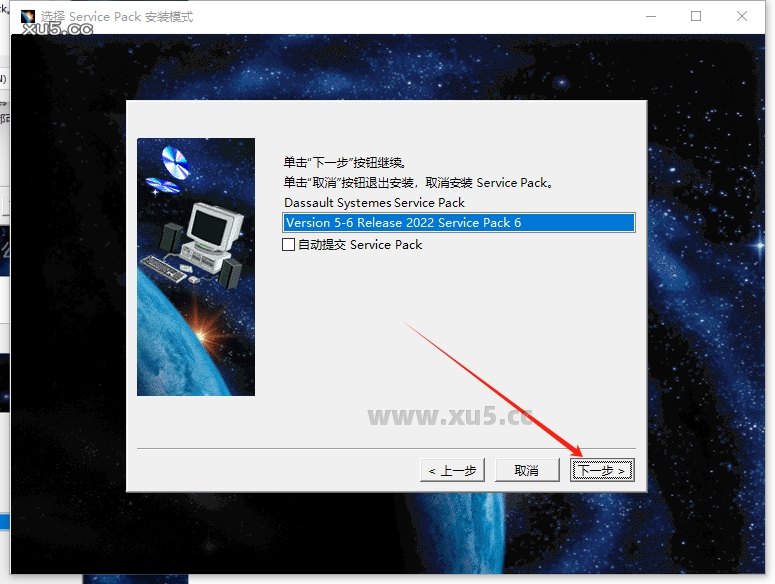
选择 Service Pack 安装模式,点击“下一步”

19.png

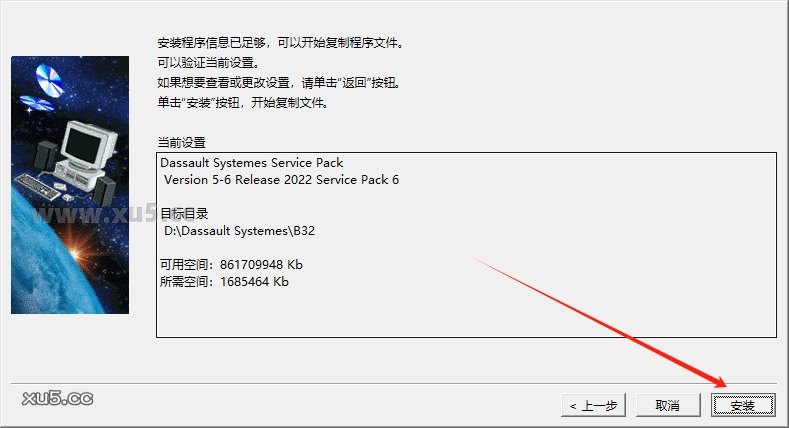
Service Pack 安装,点击“安装”

20.png

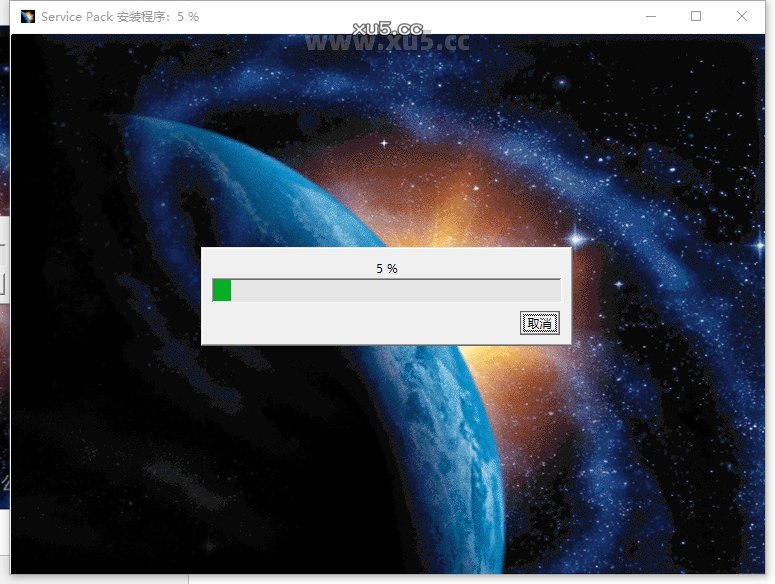
Service Pack 安装中,请稍等

21.png

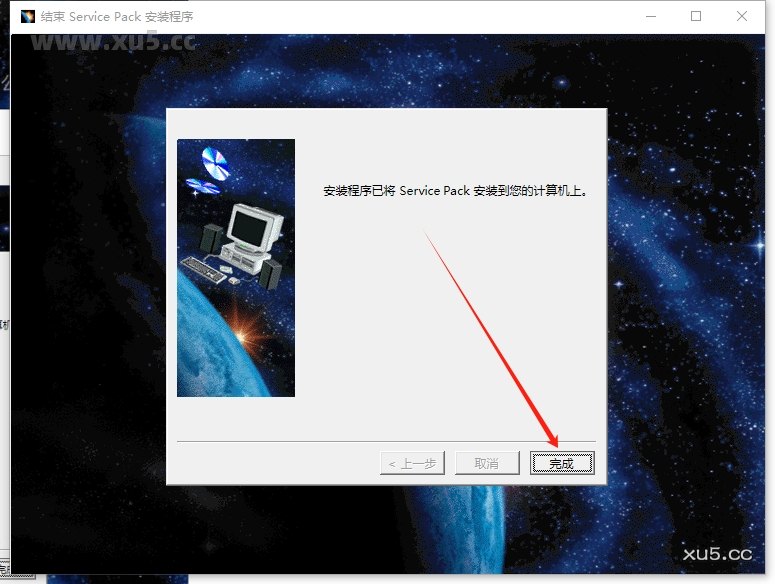
Service Pack 安装成功,点击“完成”

22.png

按住快捷键Win+R打开运行,输入:services.msc 然后点击确定
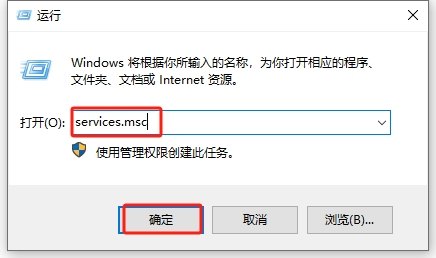
23.png

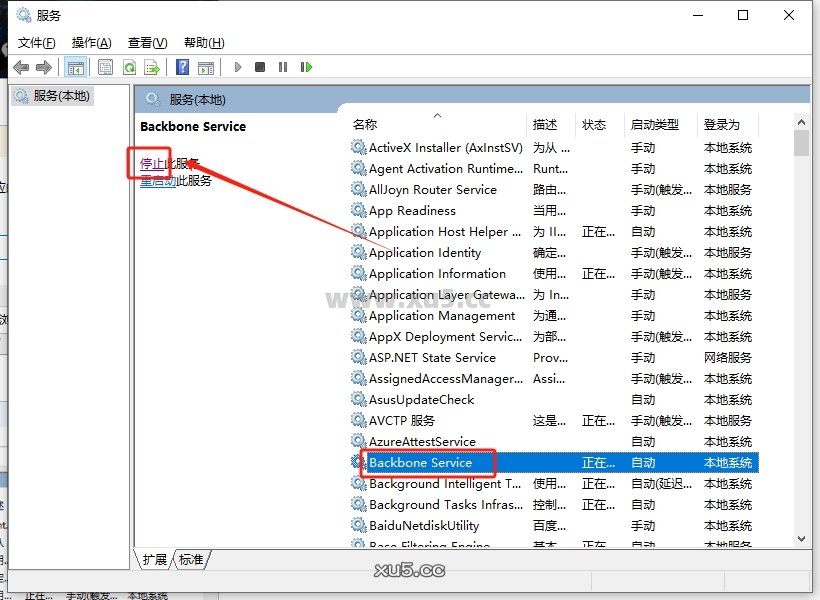
找到Backbone Service,点击“停止”

24.png

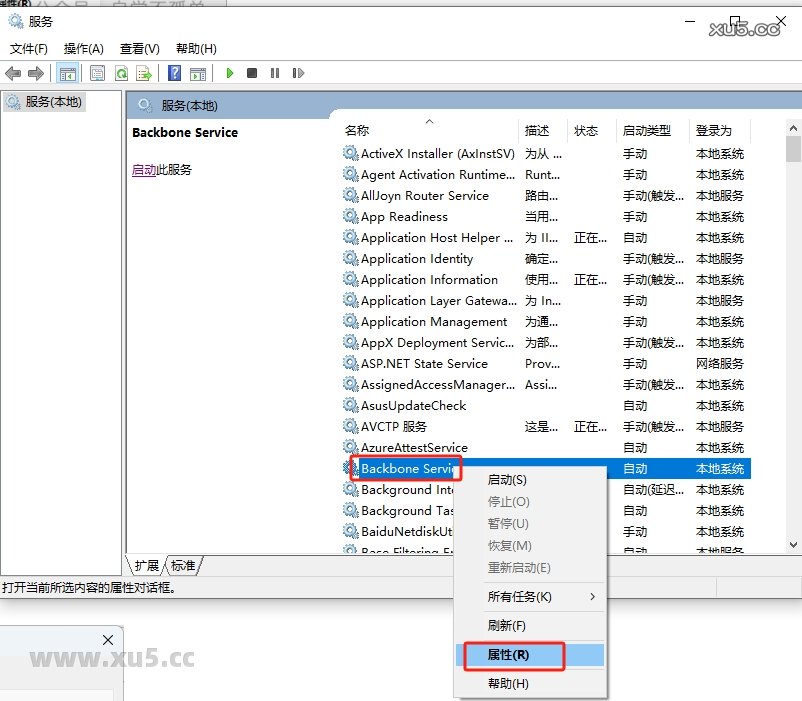
选择Backbone Service,鼠标右键点击“属性”

25.png

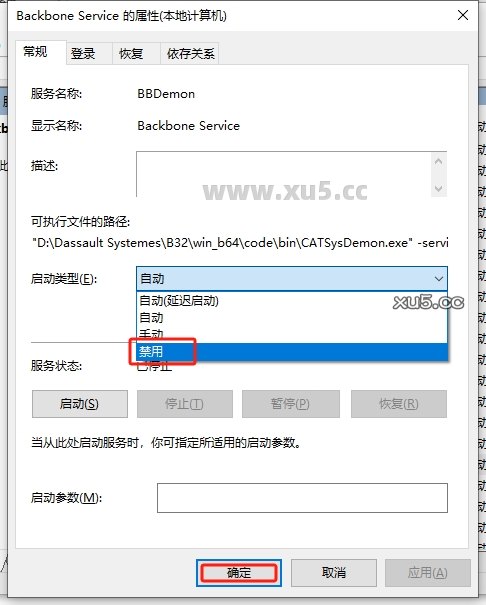
启动类型更改为:禁用,然后点击确定

26.png

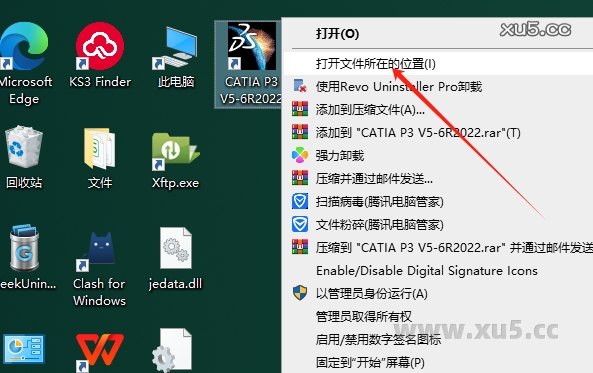
在电脑桌面找到“CATIA P3 V5-6R2022”软件,鼠标右键打开文件所在的位置进去安装目录位置
27.png

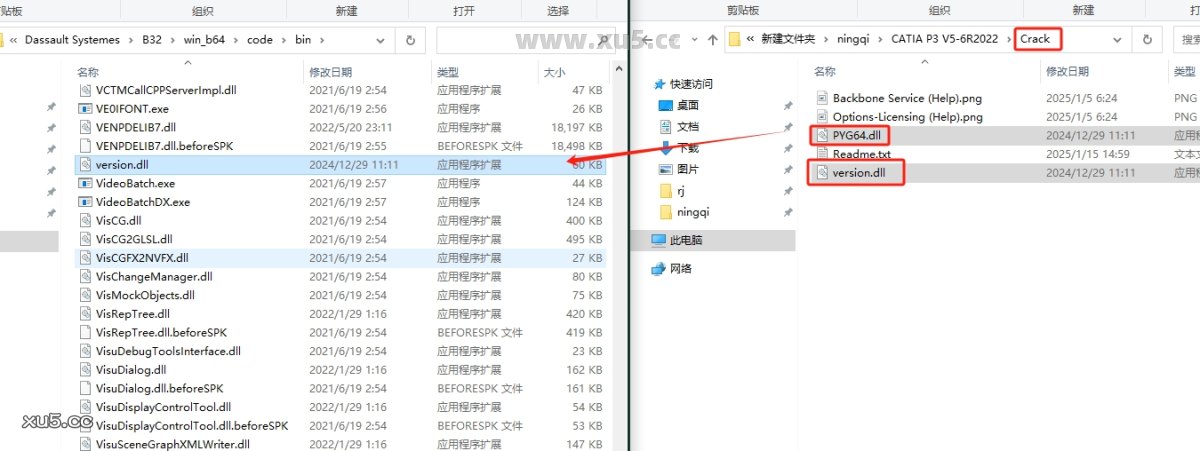
打开“Crack补丁”文件夹,将PYG64.dll和version.dll复制到刚才打开的软件安装目录位置下
28.png

双击打开桌面的“CATIA P3 V5-6R2022”,正在加载中

29.png

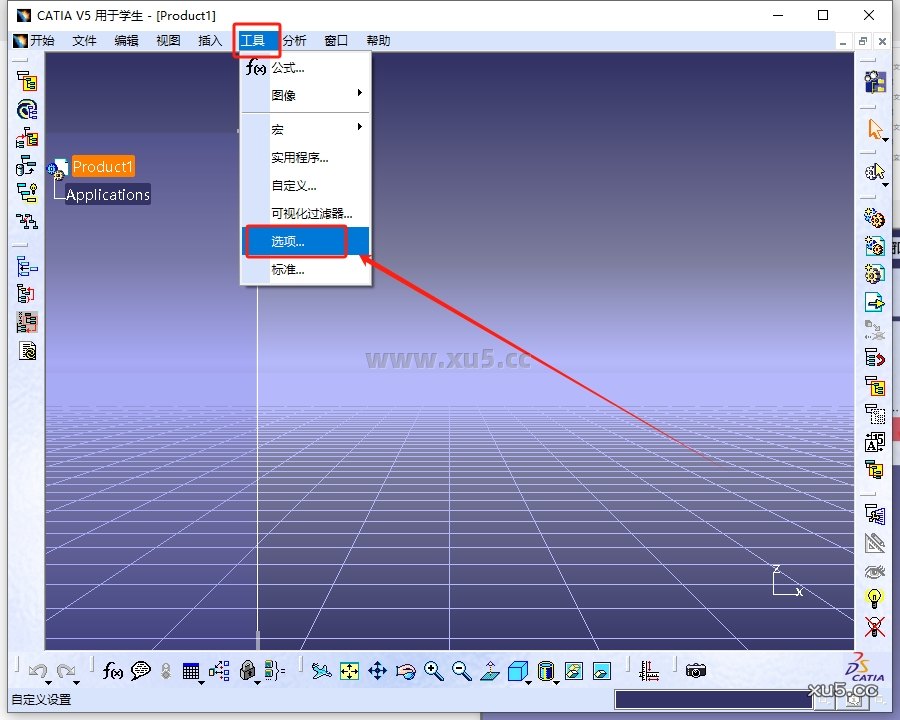
进入软件界面,点击“工具”-“选项”

30.png

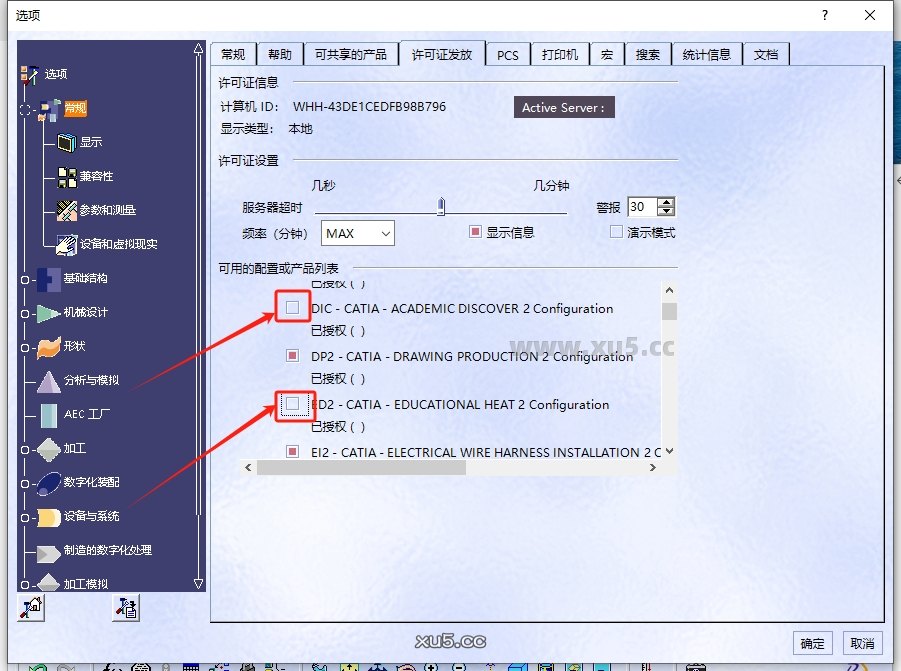
点击“许可证发放”,在 可用的配置或产品列表里面找到【DIC-CATIA-ACADEMIC DISCOVER 2 Configuration】【ED2-CATIA-EDUCATIONAL HEAT 2 Configuration】【I3D-ATIA -3D INSIGHT 2 Configuration】检查是否勾选。如果勾选着的话,就取消勾选,然后点击“确定”。如果本身就是不勾选的话,就不做操作,点击“确定”即可。
31.png

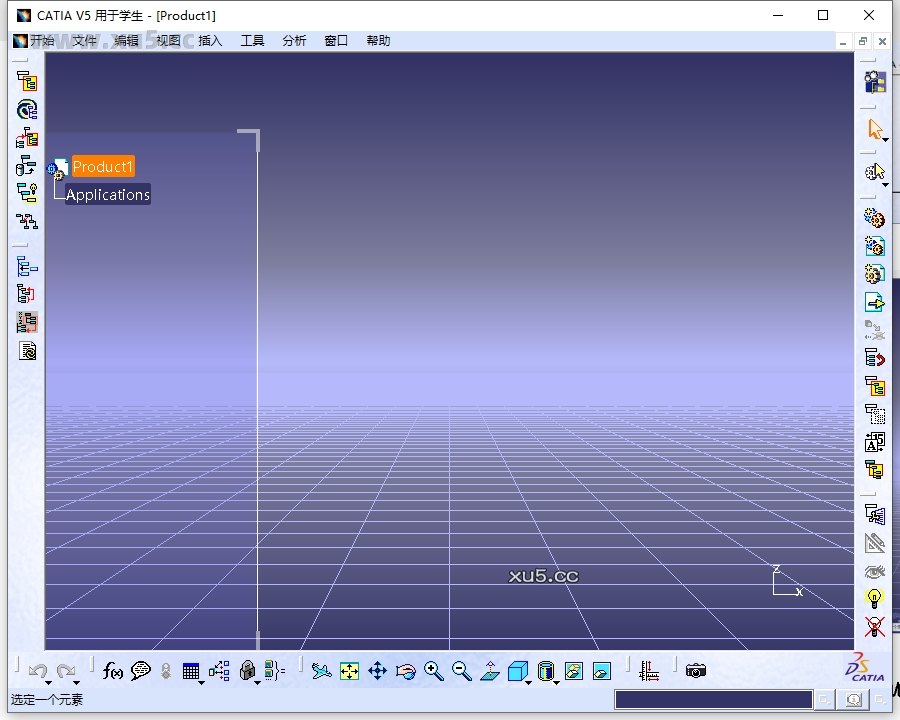
软件界面,此时安装就结束了。大家可以开始使用软件啦~

32.png

评论区 21 条评论
  • 东歌 2026年1月8日

    win11操作系统可以安装吗

    回复
    • XU5设计软件库 回复 @东歌 2026年1月24日

      回复
  • 九日 2025年11月19日

    老师,你好,我下载的是2022版本,其它命令都能正常用,但是没有保存功能呢。

    回复
  • biu 2025年11月2日

    没有许可证怎么办

    回复
    • XU5设计软件库 回复 @biu 2025年11月2日

      那就认真看看教程哪里没对

      回复
      • 没有许可证 回复 @XU5设计软件库 2025年12月10日

        我和也显示没有许可证

        回复
  • 1 2025年10月24日

    安装成功没快捷图标

    回复
    • XU5设计软件库 回复 @1 2025年10月27日

      说不准没安装成功呢

      回复
      • aa 回复 @XU5设计软件库 2025年12月6日

        我的也是没有图标

        回复
  • 啦啦啦 2025年10月18日

    为什么我的桌面上没有这个应用图标?

    回复
    • XU5设计软件库 回复 @啦啦啦 2025年10月20日

      没安装成功吗

      回复
  • 1111 2025年9月9日

    setup以管理员身份运行鼠标转会圈就没反应了

    回复
    • 123 回复 @1111 2025年10月11日

      +1

      回复
    • XU5设计软件库 回复 @1111 2025年9月9日

      没遇到过

      回复
  • 11 2025年9月6日

    提供的安装包中没有startspk.exe程序

    回复
    • XU5设计软件库 回复 @11 2025年9月8日

      咋会没有呢

      回复
      • 1 回复 @XU5设计软件库 2025年9月13日

        真没啊 是不是下载时没关防火墙

        回复
        • XU5设计软件库 回复 @1 2025年9月17日

          自己看教程呗,上面写的很清楚。不按照做就自己研究

          回复
          • 没有许可证 回复 @XU5设计软件库 2025年12月10日

            我这也没有这个startspk.exe文件啊

          • ... 回复 @XU5设计软件库 2025年9月17日

            真的没有

          • XU5设计软件库 回复 @... 2025年9月19日

            那咋可能,教程我都是按照这安装包制作

发表回复

您的邮箱地址不会被公开。 必填项已用 * 标注

安装前需关闭杀毒软件及防火墙,避免误拦截安装文件。若已拦截,可暂时退出杀毒软件,重新解压安装包,并以管理员身份运行 setup.exe。
安装路径需避免中文或特殊符号,请重新选择一个纯英文或数字的路径,并确保有足够空间(建议至少 40GB),然后重新安装。
请确认系统为 Windows 10 或 11,处理器为 Intel Core i5 或更高,内存 8GB 或更高。若不满足要求,请升级硬件或更换设备后重试。
激活时需断开网络连接,若断开后无法操作,可尝试先关闭所有网络相关程序(如浏览器、下载工具),再重新运行激活步骤。
请勿更新软件,以免影响完整版功能。可尝试以管理员身份运行软件,或检查系统是否满足最低要求,必要时重新安装。