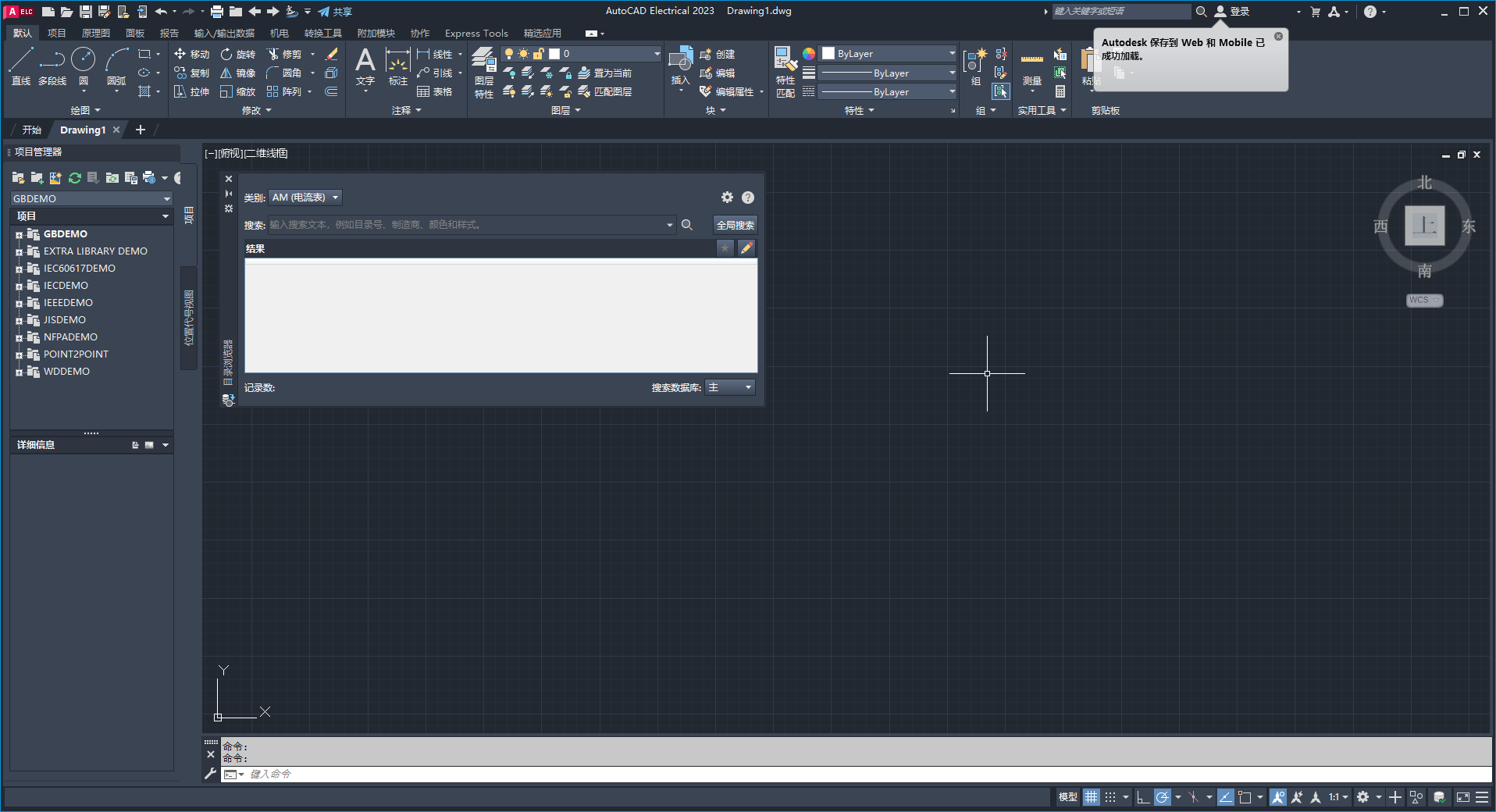
AutoCAD Electrical电气 2023 中文完整版免费下载 附图文安装教程
系统要求:Windows 10/11 | 处理器 2.5 GHz 或更高 | 内存 8 GB 或更高 | 硬盘 12 GB 可用空间
- 完整版安装前:关闭杀毒软件及防火墙,避免误删文件。
- 解压文件时:若提示需要解压码,请更换解压工具,无压缩密码。
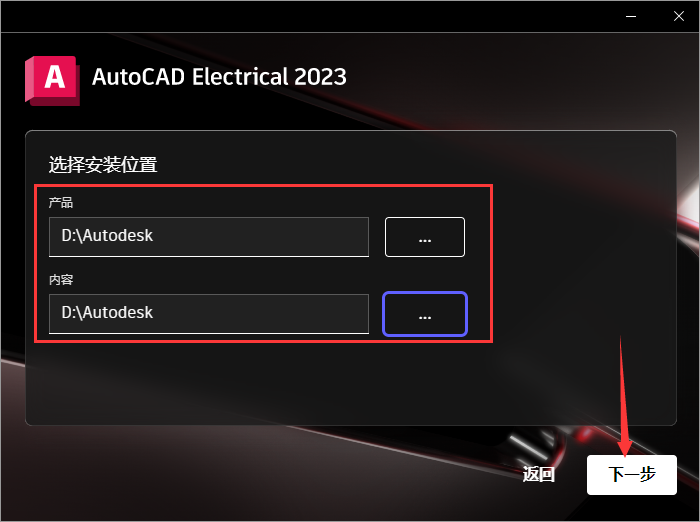
- 更改安装位置:请确保路径中无中文或特殊字符。
- 激活教程中:建议断开网络连接,按教程步骤操作。
AutoCAD Electrical 2023是一款面向电气工程设计的CAD软件。它提供完整的工具组合,拥有65,000多个智能电气符号的库,能自动对导线编号、生成元件标记和自定义报告,可帮助用户轻松进行电气系统的创建、修改和记录等操作。
其新功能包括:可同步具有相同信号代号的源箭头和目标箭头;能快速复制现有项目及支持文件;引入新键系统增强Vault中的Electrical BOM表;“标记输入”和“标记辅助”功能利用机器学习识别标记;可对指定区域内的对象或块的实例计数;有新的跨平台三维图形系统和图形引擎,提升导航和显示效果;“图形”和“布局”选项卡便于了解活动图形和布局等。
安装软件注意事项
-
安装前关闭杀毒软件及防火墙,避免删除破解补丁或注册机。
-
解压时若提示需要解压码,请更换解压工具,无压缩密码。
-
更改安装位置时,请确保路径中无中文或特殊字符。
1. 软件安装包下载后,直接运行自动解压,解压后是个压缩包需要再解压一次(安装前关闭杀毒软件和防火墙,以免破解补丁或注册机被删除)
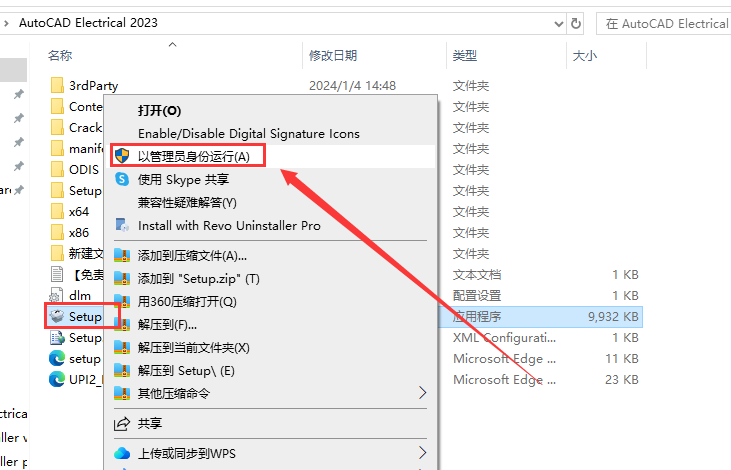
2.选择安装程序 Setup,鼠标右键以管理员身份运行。
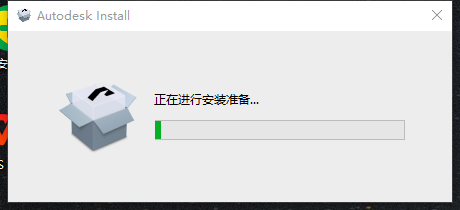
3. 正在进行准备安装,稍等。
4. 正在准备,稍等。
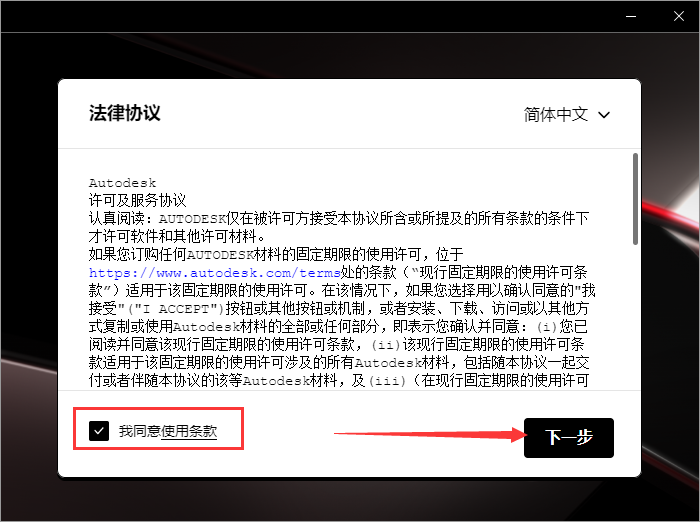
5. 软件许可协议同意,勾选同意的选项,然后下一步。
6. 软件安装位置选择,点击【…】进去更改位置,建议是将产品和内容都更改到同一个位置(请注意:更改安装位置不能带有中文或者特殊符号),然后下一步。
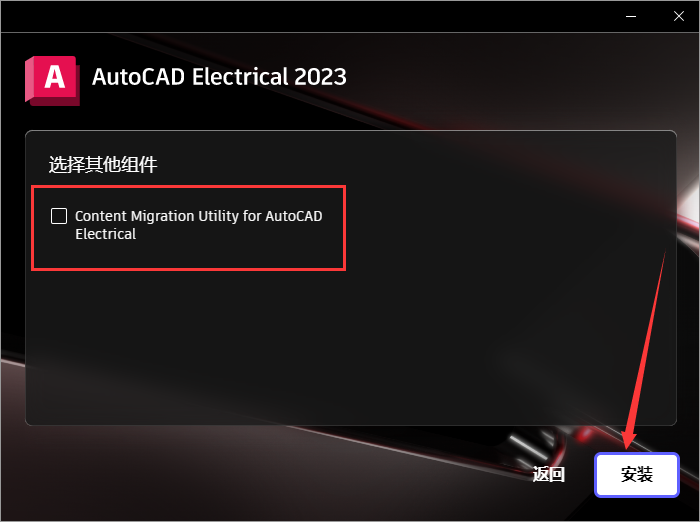
7. 选择其他组件,根据自己的需求进行选择,然后安装。
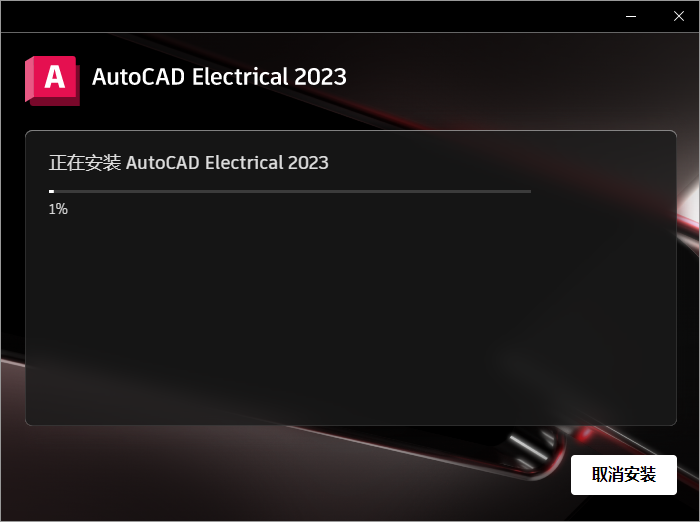
8. 软件正在安装中,请耐心等候安装成功。
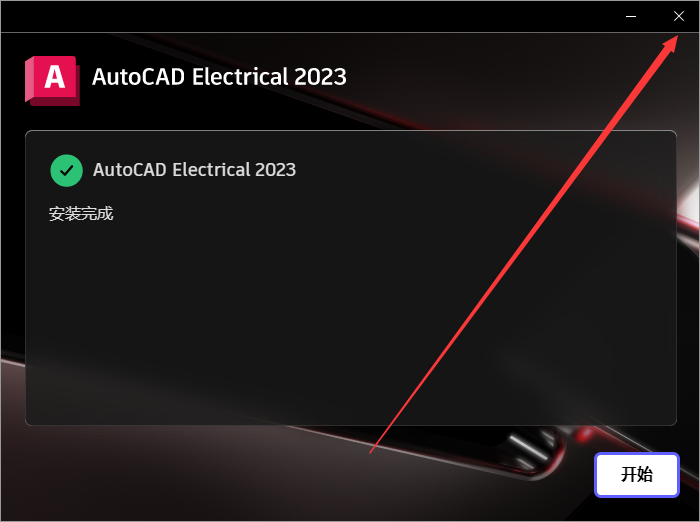
9. 软件安装成功,点击右上角的 X 关闭。
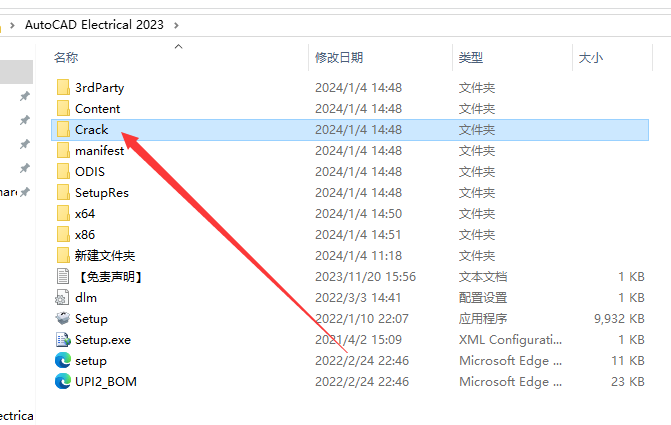
10. 打开 Crack补丁 文件夹进去。
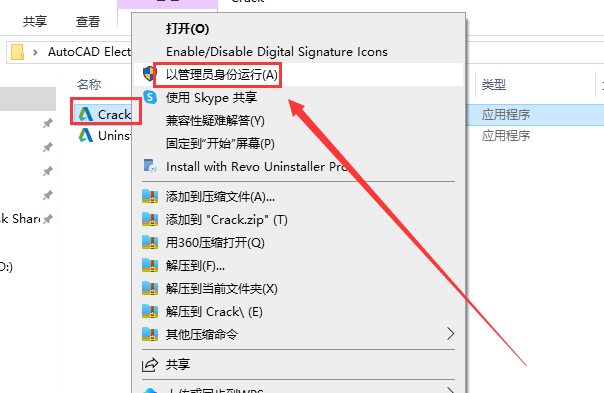
11. 运行 Crack 程序,鼠标右键以管理员身份运行。
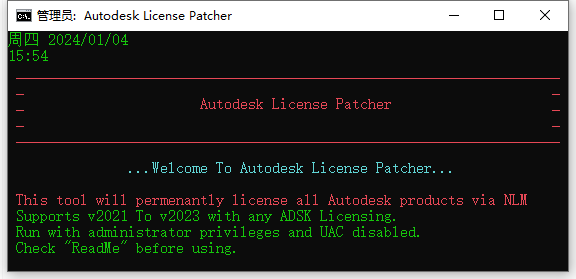
12.正在激活中,静待页面自动消失即可。
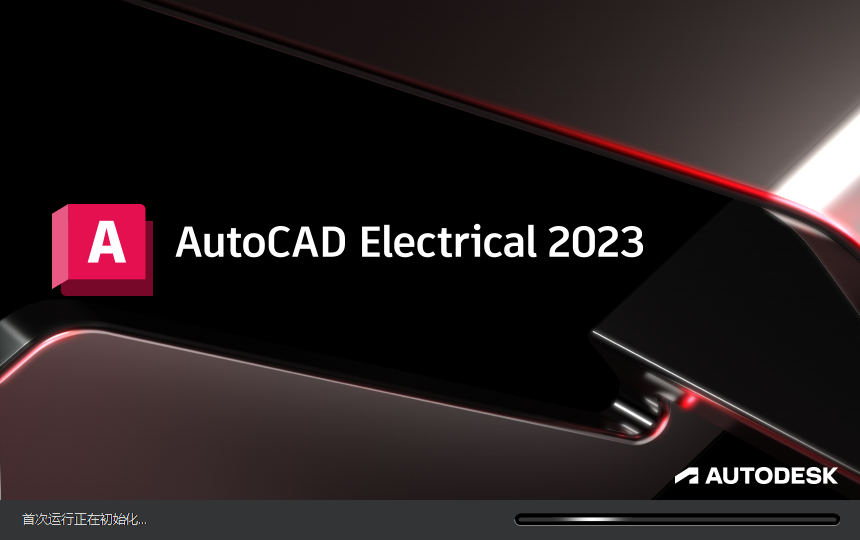
13. 打开软件,正在加载中。
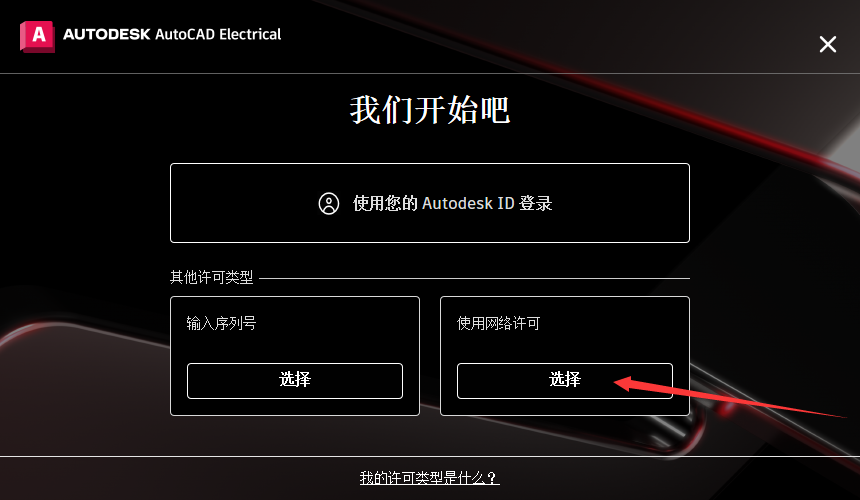
14. 点击选择使用网络许可。
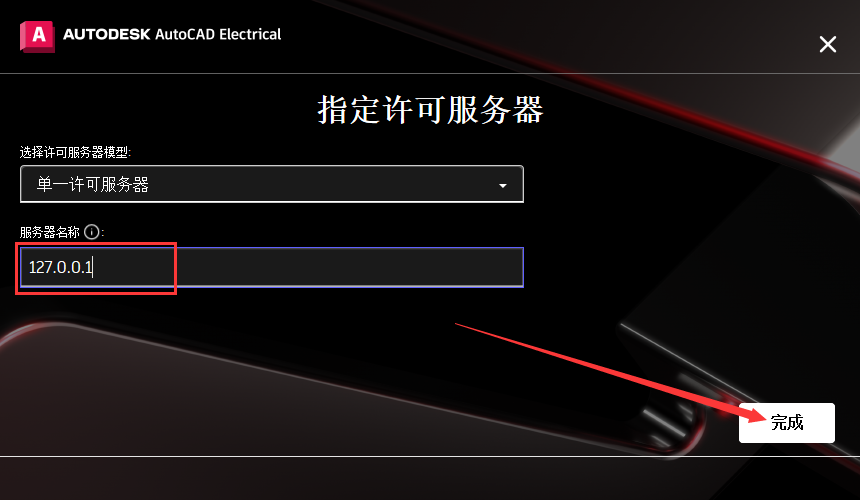
15. 输入服务器名称:127.0.0.1 点击完成。
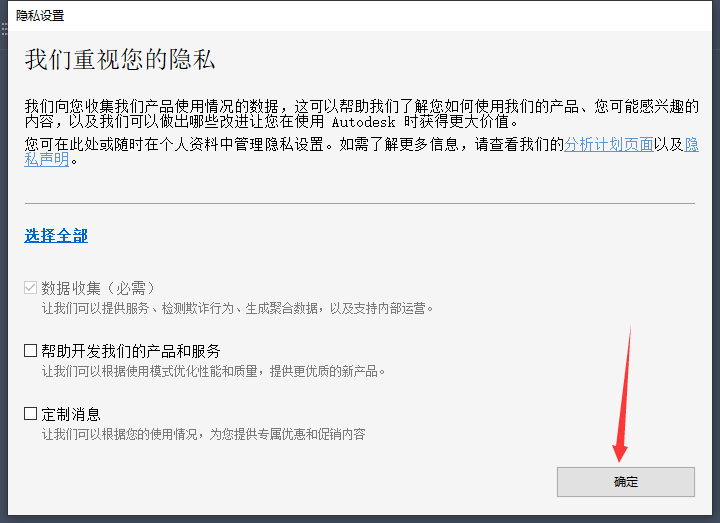
16. 隐私设置,点击确定。
17. 软件开始界面,此时可以新建文档。
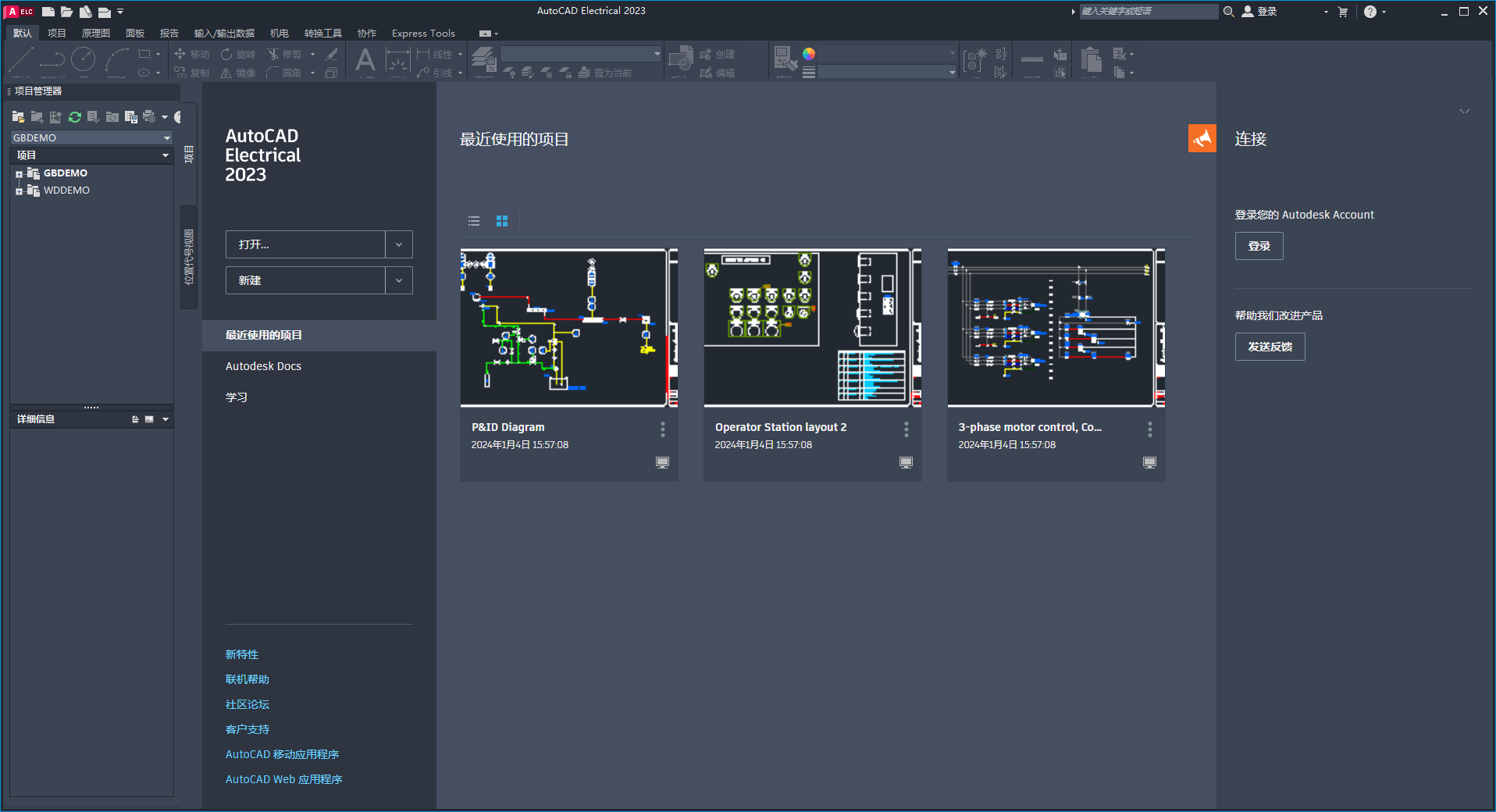
18.软件主界面,此时就可以免费使用软件啦。