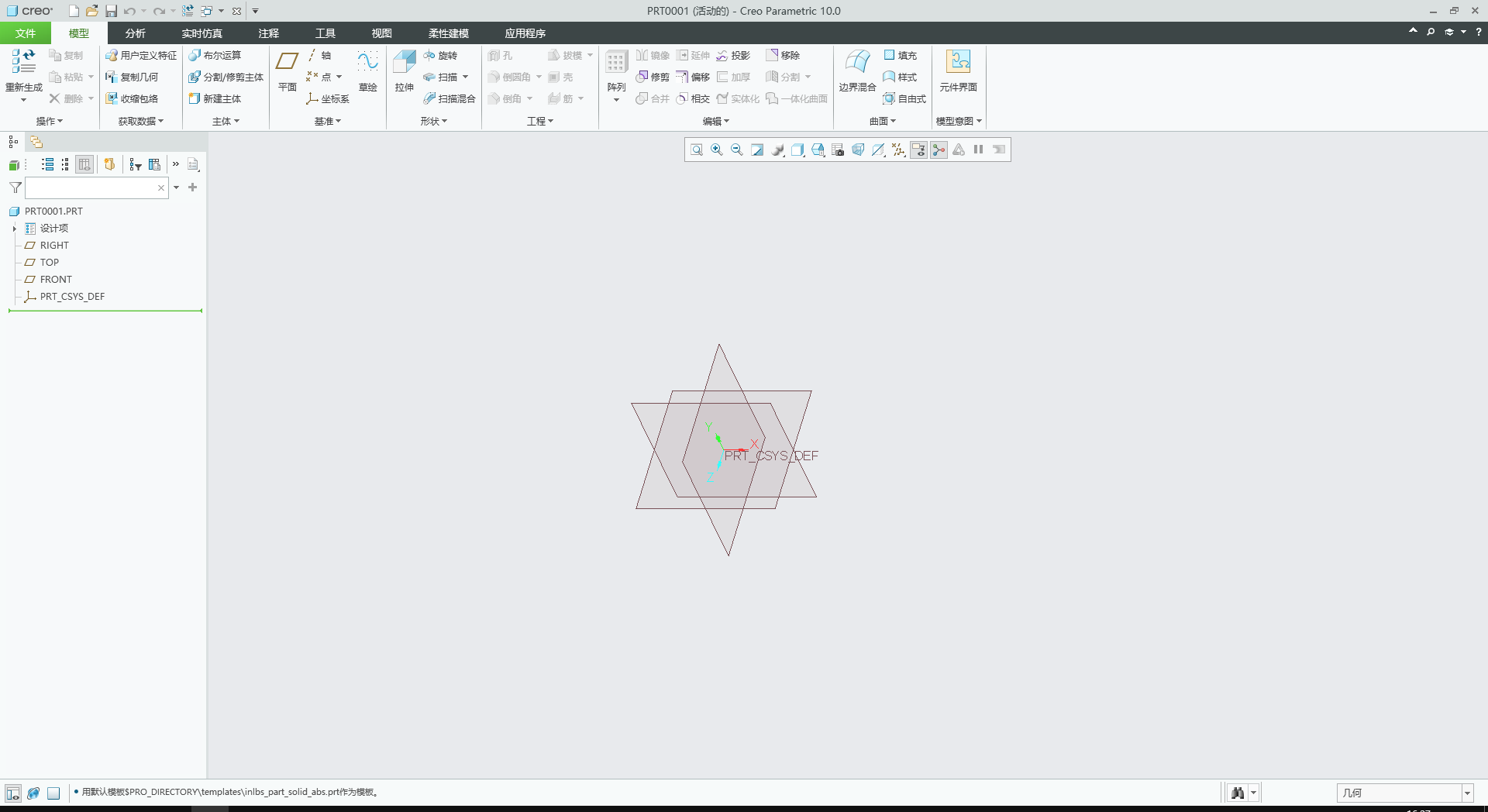
PTC Creo 10.0 中文完整版图文安装教程及免费下载
系统要求:Windows | 处理器 Intel Core i5 或更高 | 内存 8GB 或更高 | 硬盘 30GB 以上可用空间
- 安装注意事项:
- 安装前关闭所有杀毒软件及防火墙。
- 确保硬盘有足够空间,安装路径不含特殊符号或中文。
- 以管理员身份运行安装程序,激活时建议断开网络。
- 安装后不要更新软件以免影响使用。
安装注意事项
-
安装前关闭所有杀毒软件及防火墙。
-
确保硬盘有足够空间。
-
安装路径中不要包含特殊符号或中文。
安装步骤
软件安装包下载解压打开
打开【_SolidSQUAD_ 】文件夹打开【PTC.LICENSE.WINDOWS.2023-04-19-SSQ】文件夹
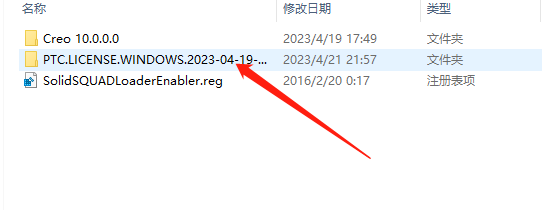
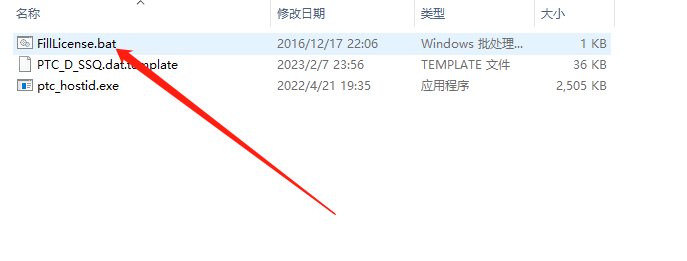
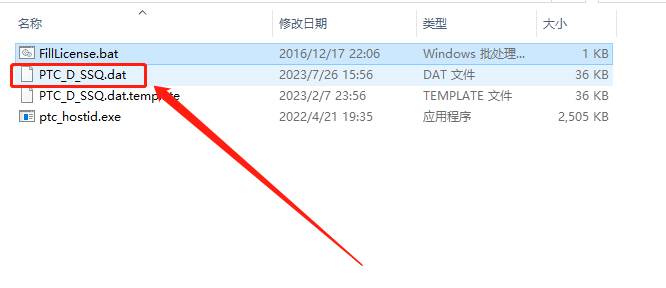
双击运行【FillLicense.bat】
提示“按任意键继续……”,在键盘上按【Enter】键
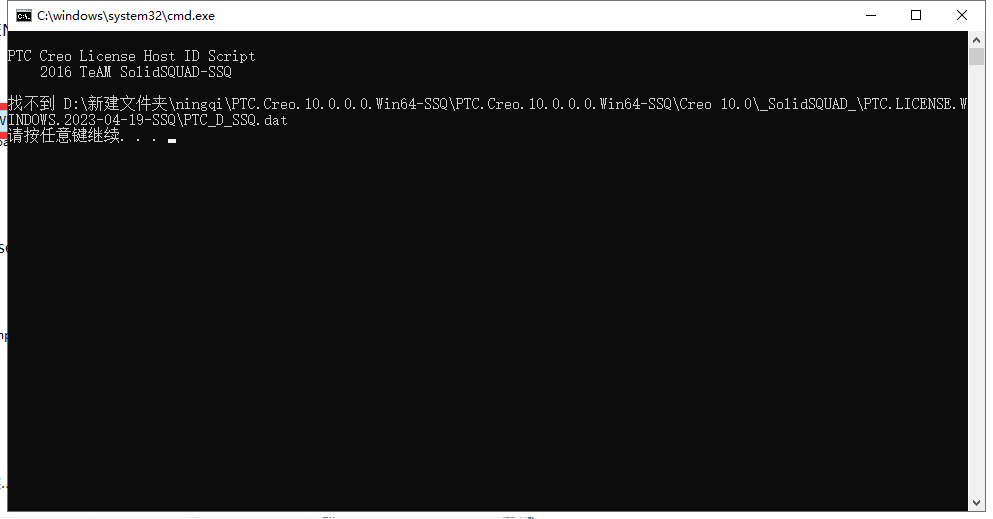
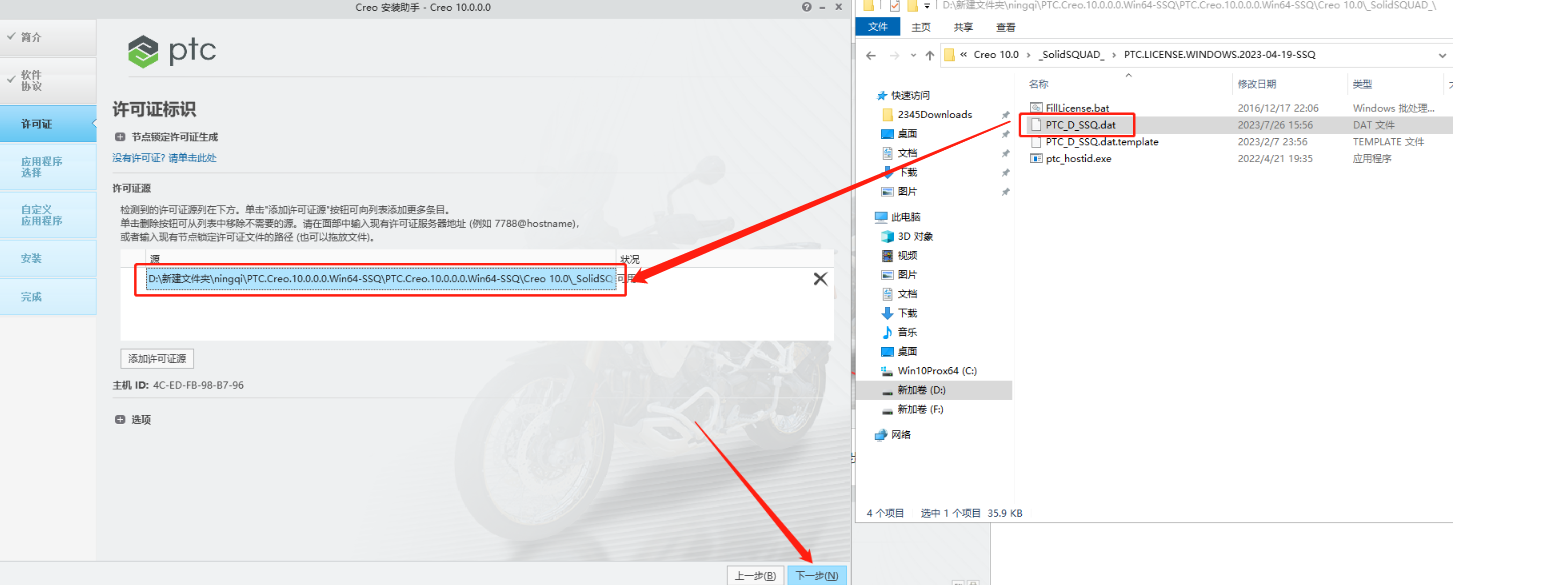
运行完毕后会生成一个【PTC_D_SSQ.dat】文件
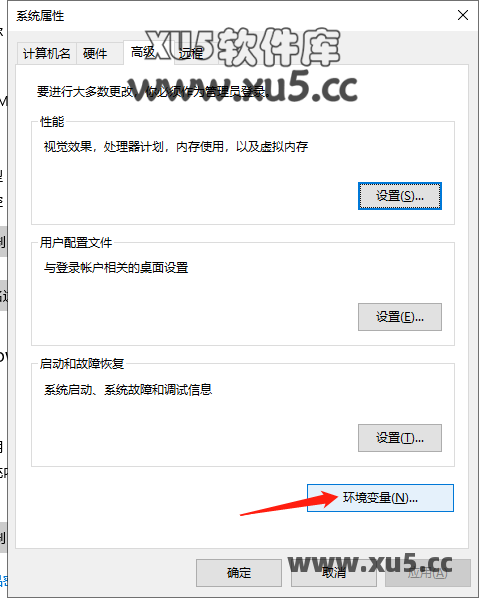
鼠标右键单击【此电脑】图标,点击属性,打开面板后点击高级系统设置。

点击环境变量。
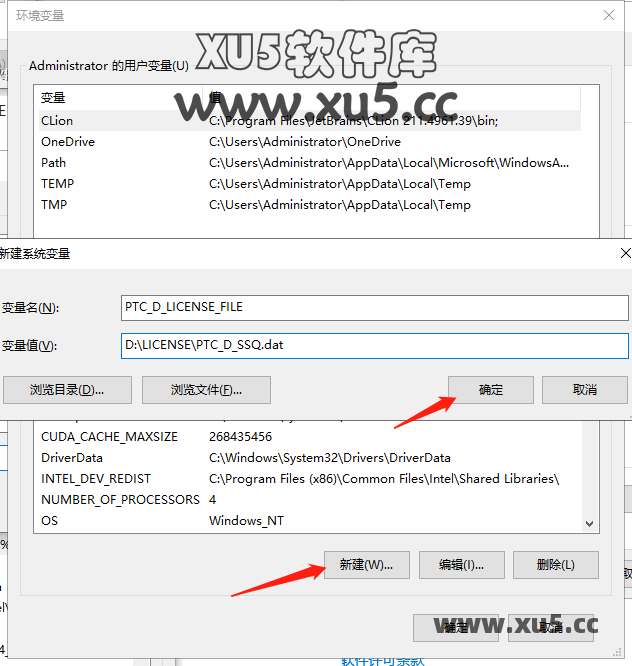
点击新建系统变量,在变量名输入【PTC_D_LICENSE_FILE】,变量值输入【D:\LICENSE\PTC_D_SSQ.dat】也就是刚刚生成的那个文件,然后点击确定。
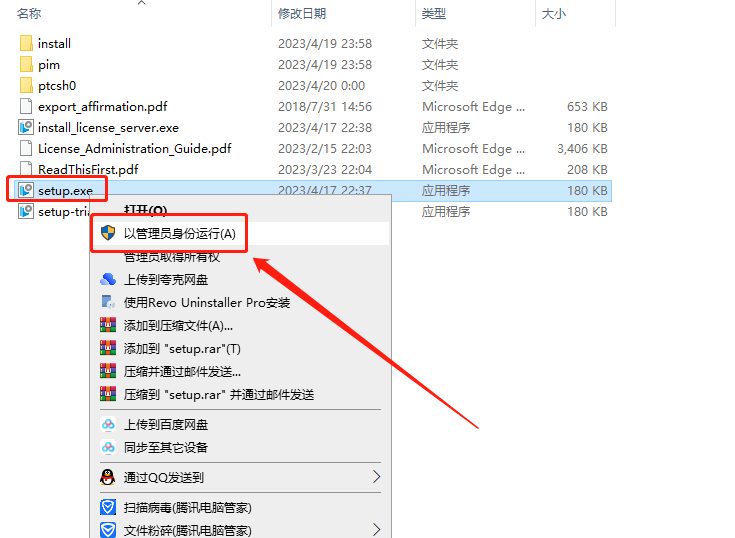
后退回到安装包,打开 PTC.Creo.10.0.0.0.Win64 文件夹
鼠标右击【Setup】选择【以管理员身份运行】
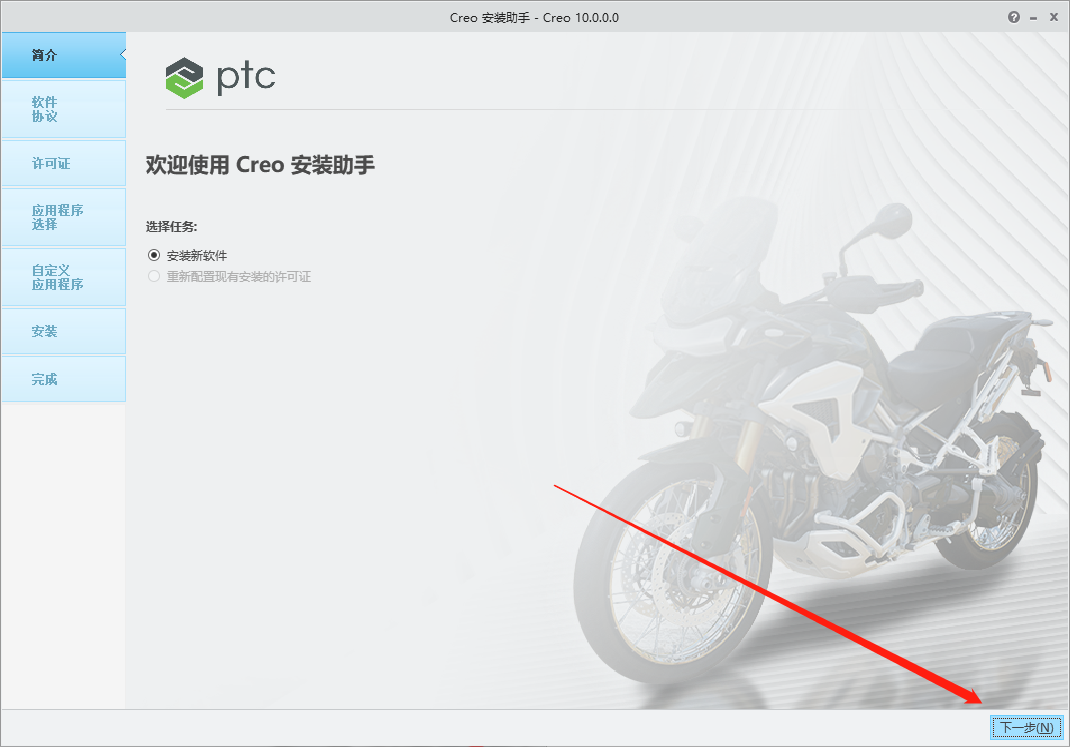
点击【下一步】
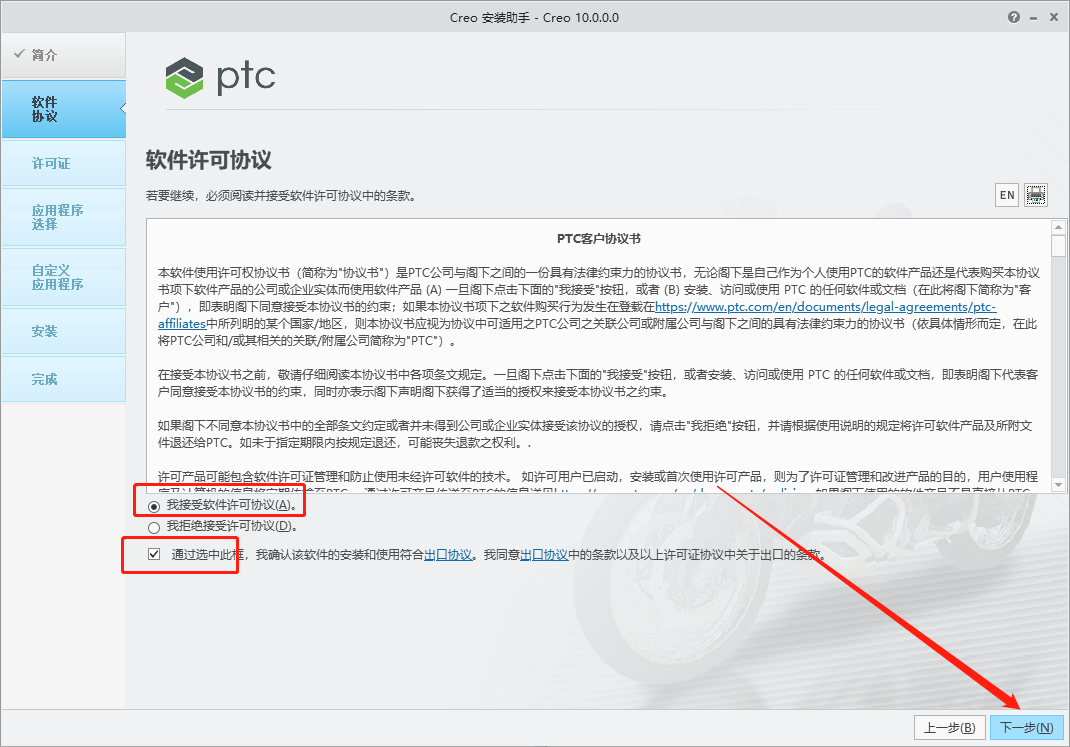
先选择【我接受软件许可协议】后勾选【通过选中……】,点击【下一步】
没有自动填充源,手动将刚刚生成的文件拖到此处,然后下一步
更改安装位置(注意:更改的位置不能带有特殊符号或者中文)。自己先在电脑D盘里面新建一个文件夹路径,然后复制到这里粘贴即可。
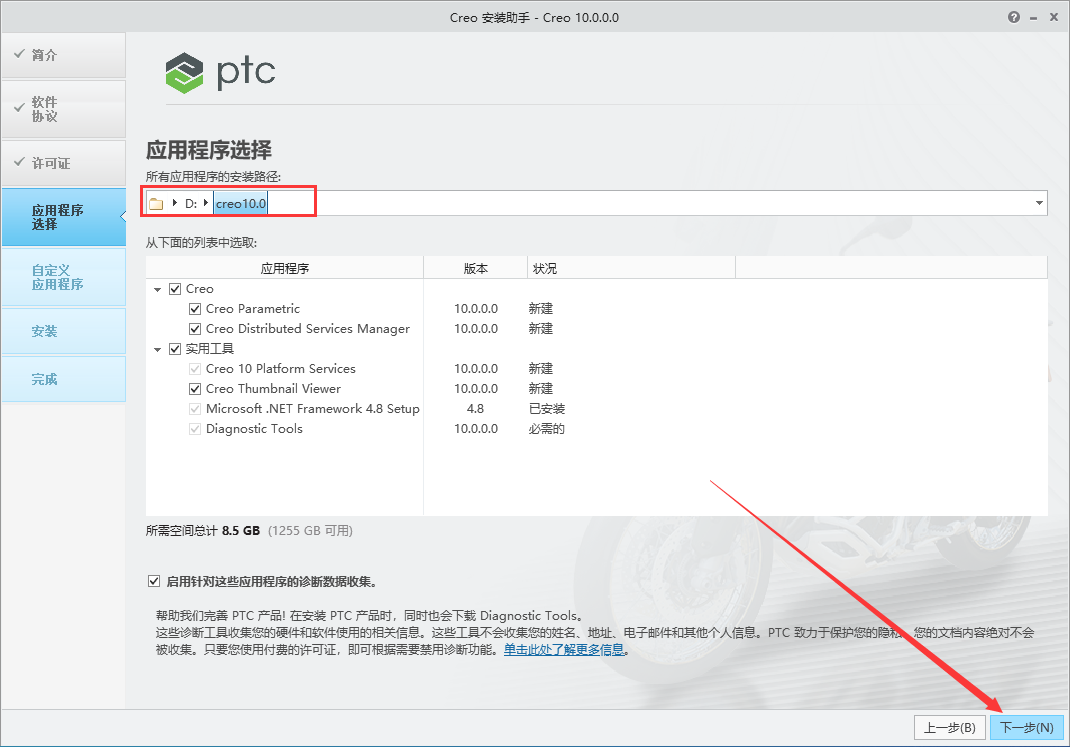
Creo Parametric产品选择,将需要的产品选择上
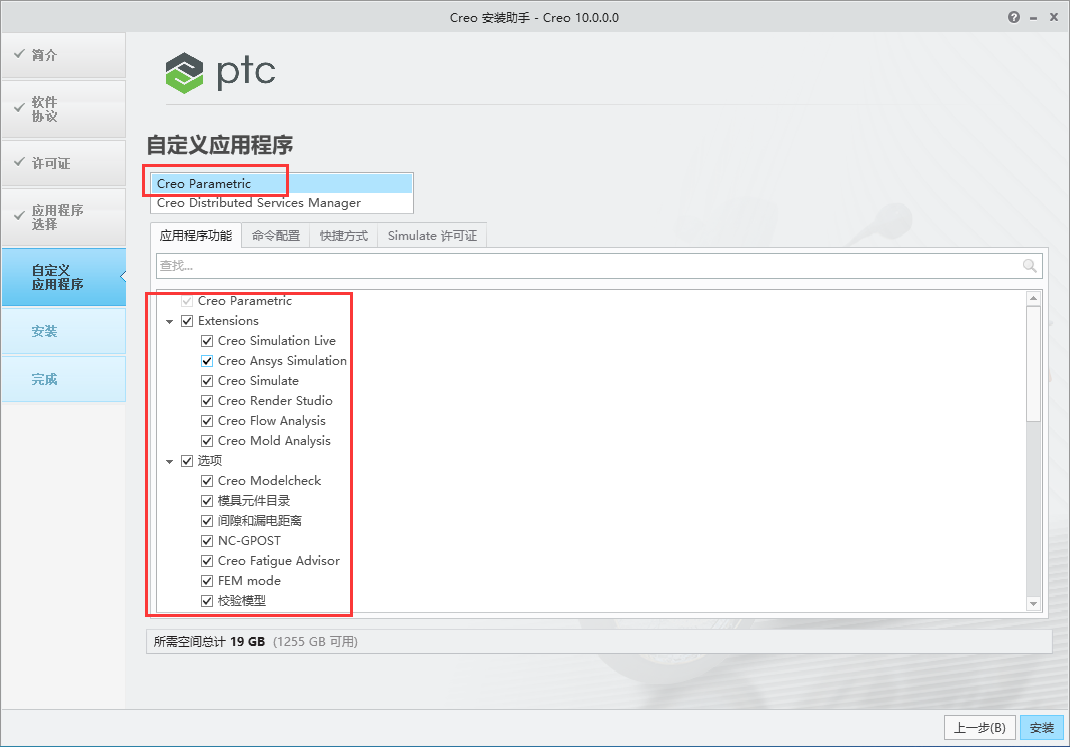
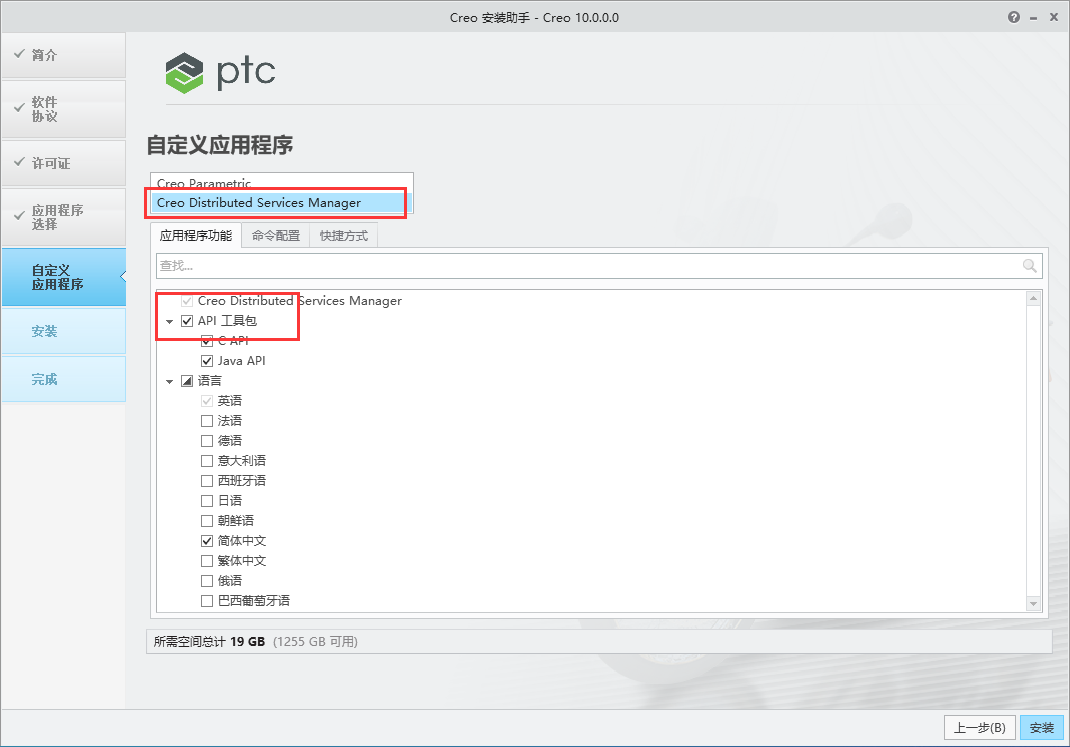
Creo Distributed Services Manager产品选择,将APP工具包选择
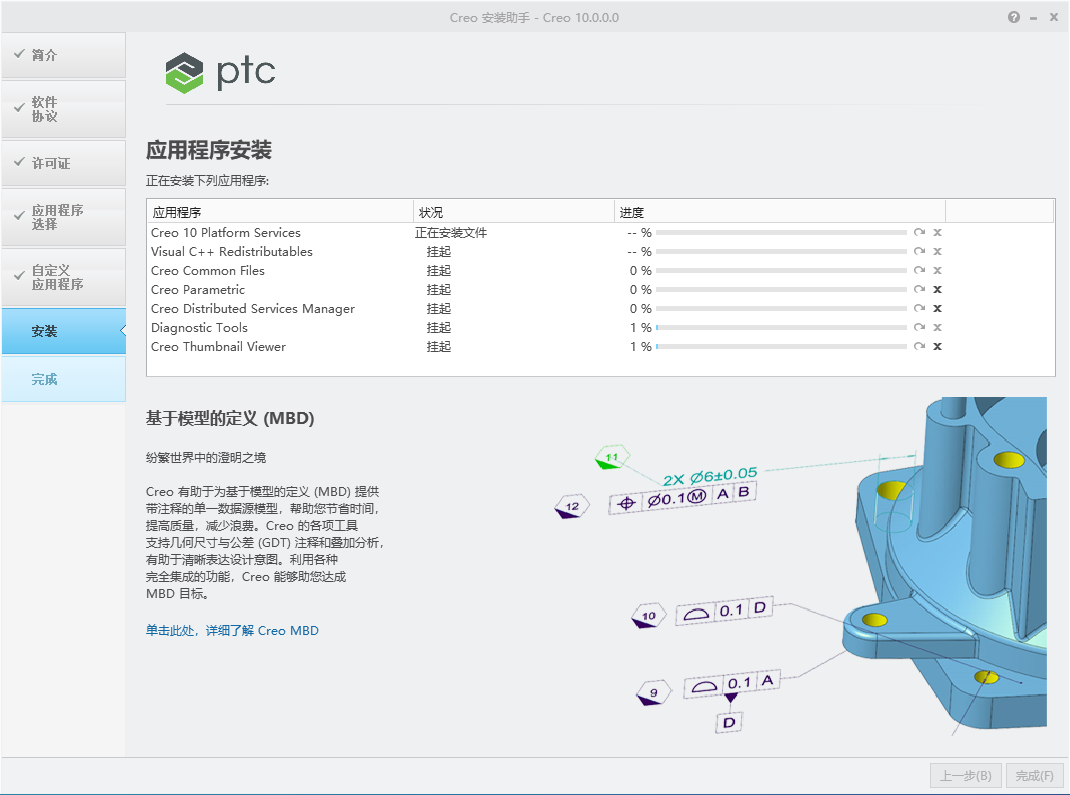
软件正在安装中,请耐心等候安装成功
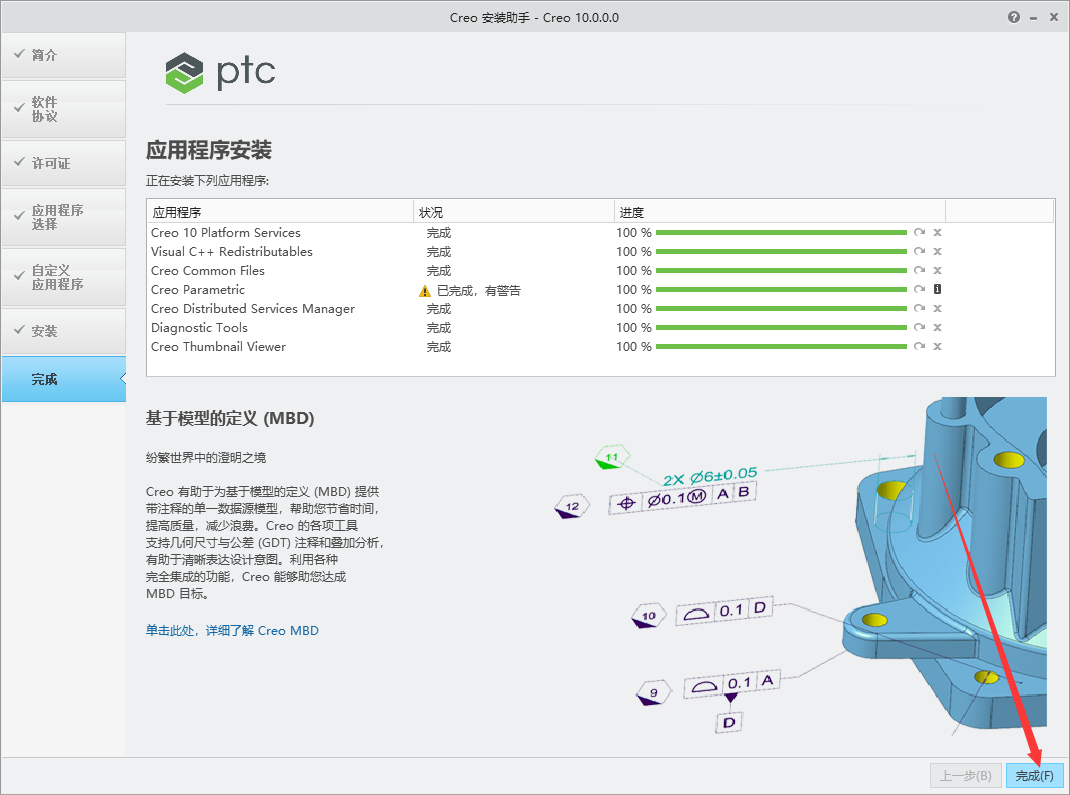
软件安装成功,点击完成
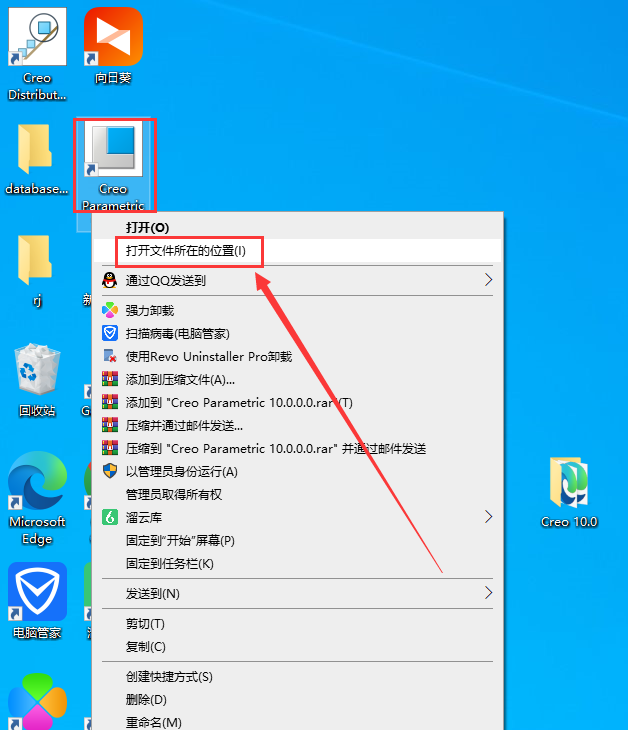
在电脑桌面找到Creo Parametric 10.0.0.0软件鼠标右键打开文件所在的位置(也就是安装目录)
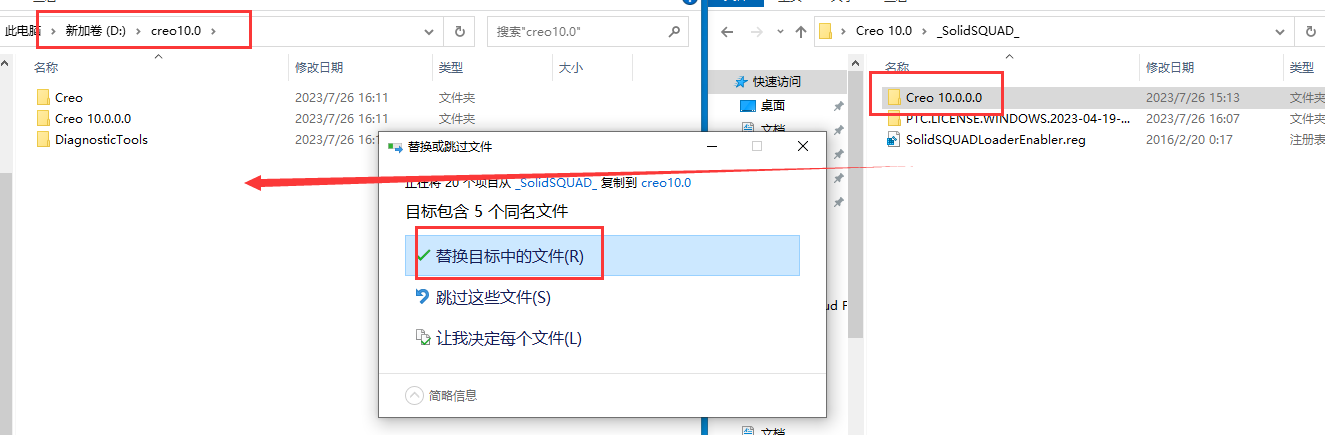
后退刚才打开的路径的位置到有【Creo 10.0.0.0】文件的位置,然后将安装包【_SolidSQUAD_】里面的【Creo 10.0.0.0】文件夹复制粘贴替换过去
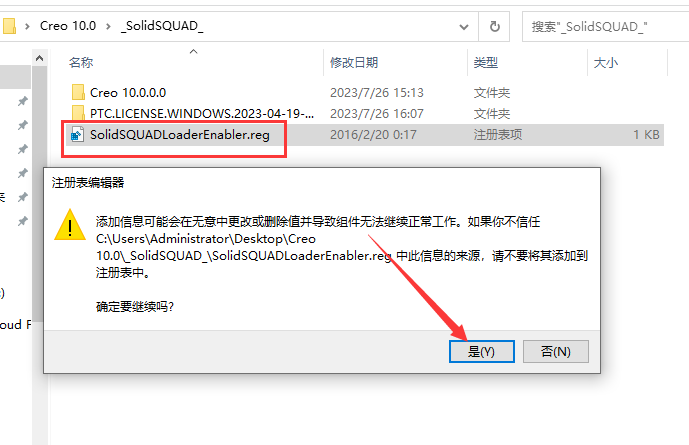
双击运行【 _SolidSQUAD_ 】下的 【SolidSQUADLoaderEnabler.reg】,点击是
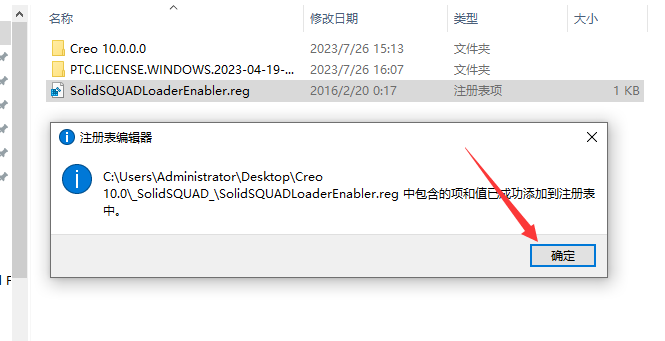
点击确定
在电脑桌面找到软件打开

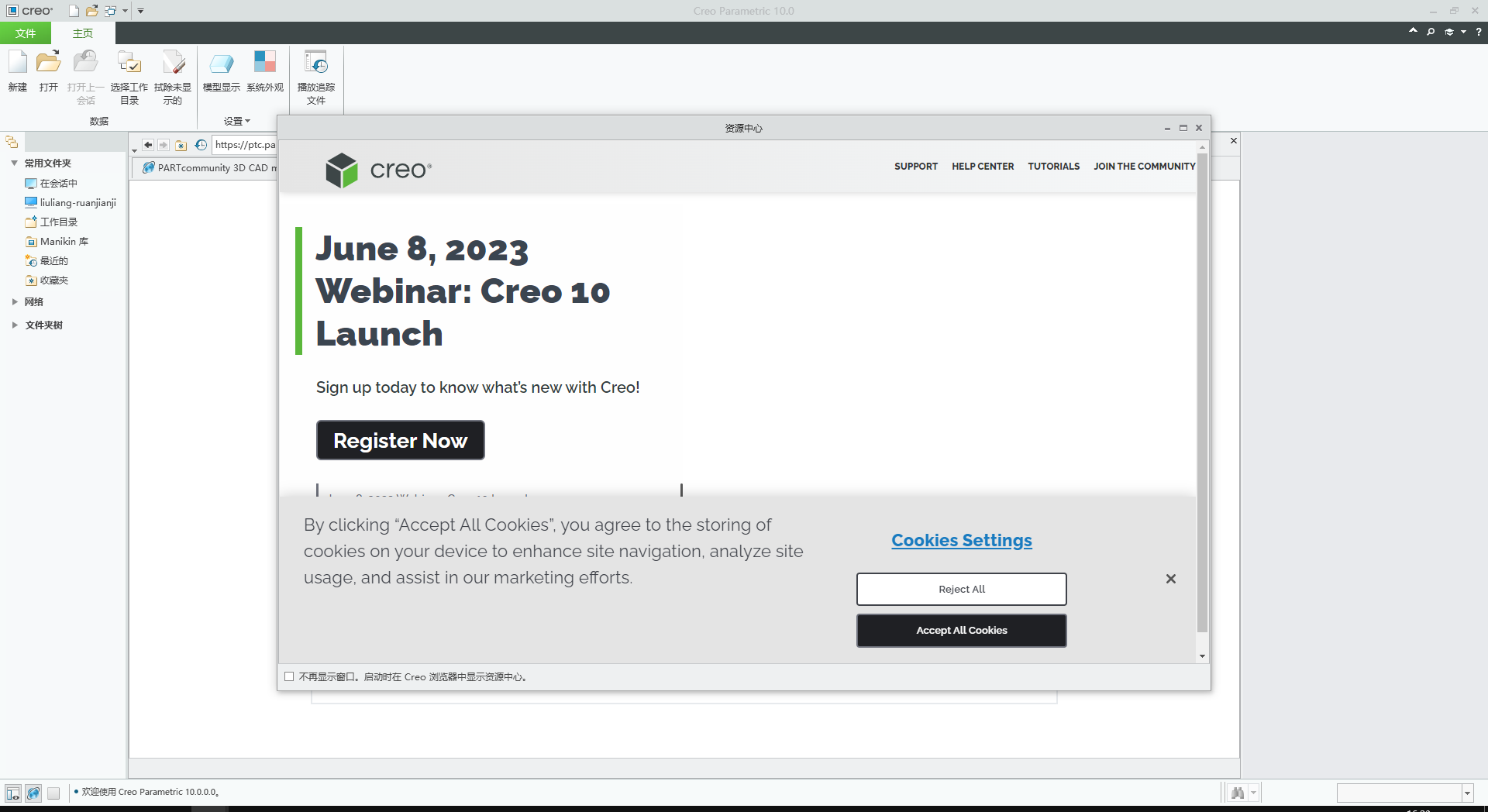
打开软件,关闭弹出页面
新建文件,进入软件主界面,此时就可以使用软件啦