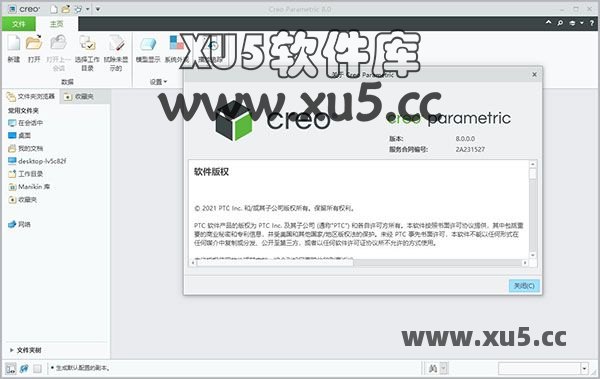
PTC Creo 8.0 中文完整版图文安装教程及免费下载指南
系统要求:Windows | 处理器 1GHz 或更快 | 内存 4GB 或更高 | 硬盘 30GB 可用空间
- 安装注意事项:
- 确保以管理员权限运行安装程序
- 安装前关闭杀毒软件和防火墙,防止误拦截
- 解压安装包时,路径中不要包含中文或特殊字符
- 安装过程中不要更新软件,以免影响完整版安装
安装软件注意事项
-
确保以管理员权限运行安装程序。
-
安装前关闭杀毒软件和防火墙,以防止误报或拦截安装过程。
-
解压安装包时,确保路径中不包含中文或特殊字符。
解压下载的安装包
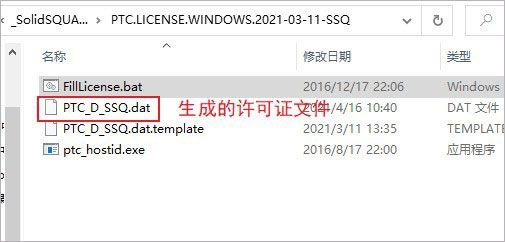
解压【_SolidSQUAD_】文件夹,打开 【PTC.LICENSE.WINDOWS.2021-03-11-SSQ】文件夹,右键以管理员身份运行【FillLicense.bat】,会自动生成许可证文件 PTC_D_SSQ.dat。
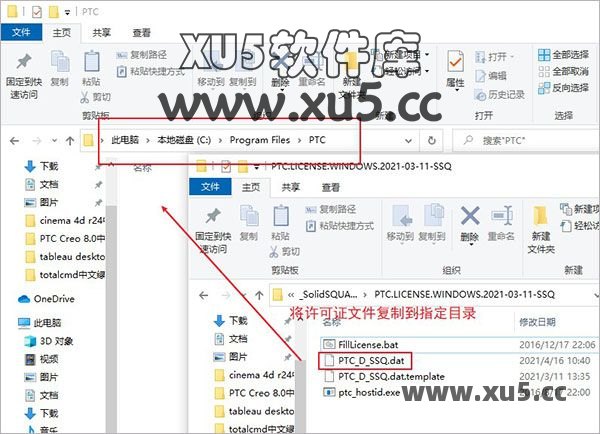
将许可证文件 PTC_D_SSQ.dat 复制到一个指定位置,比如 C:\Program Files\PTC(可以先创建这个路径)。
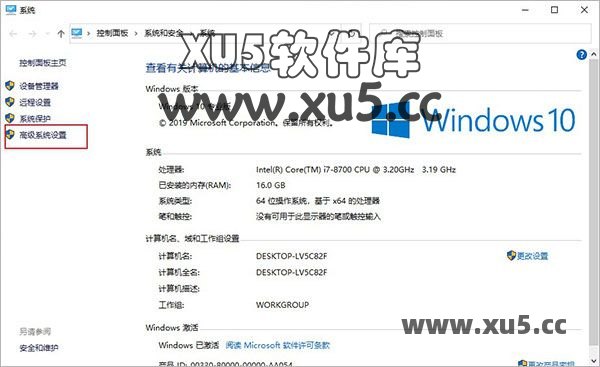
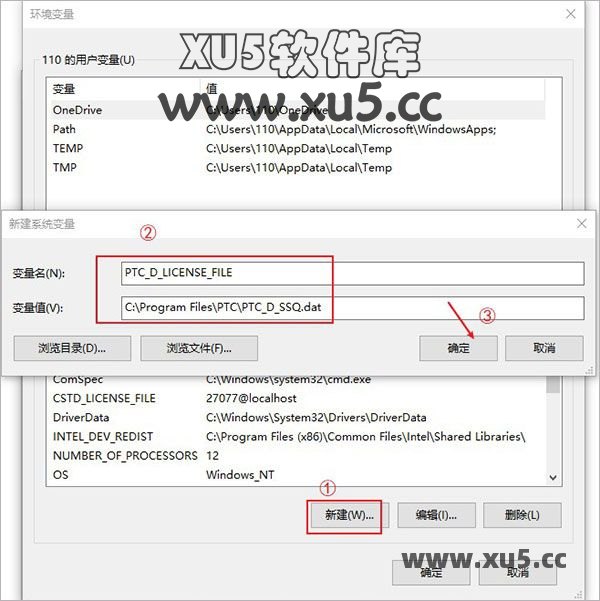
设置系统环境变量,依提示操作:右键我的电脑 -> 属性 -> 高级系统设置。
点击环境变量,开始创建系统环境变量。
变量名:PTC_D_LICENSE_FILE
变量值:指向 PTC_D_SSQ.dat 【如:C:\Program Files\PTC\PTC_D_SSQ.dat】就是刚刚生成的文件
解压【PTC.Creo.8.0.0.0.Win64】,右键管理员运行其中的setup
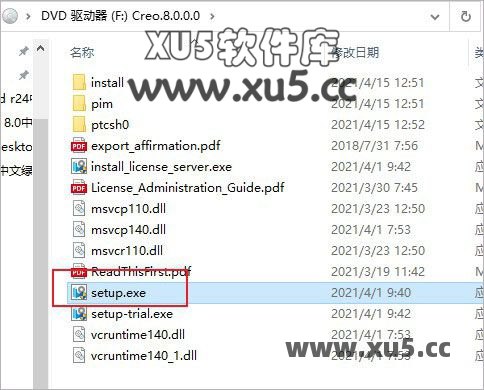
双击 Setup.exe 开始安装软件。

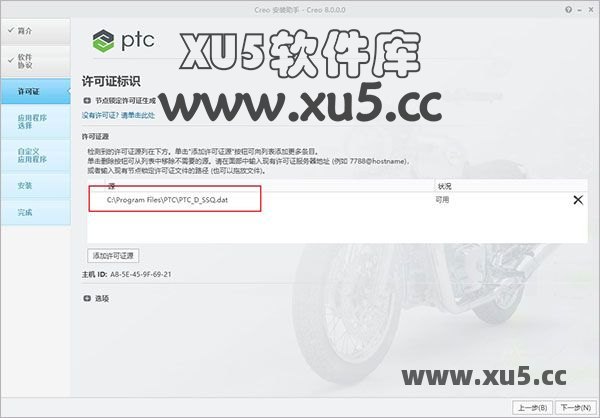
安装程序会自动识别已设置好的许可证。
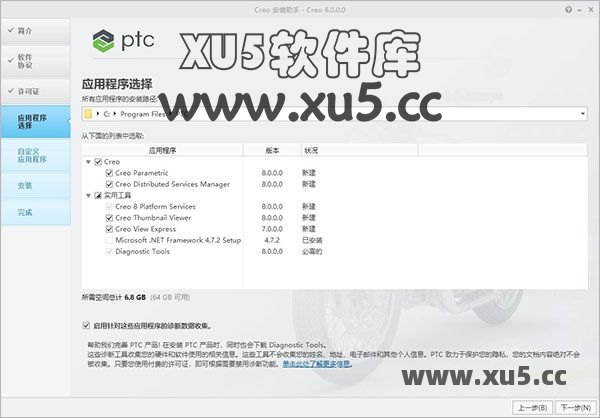
根据需要选择要安装的程序以及安装目录,开始进行安装。
软件正在安装中,请用户耐心等待一小会。
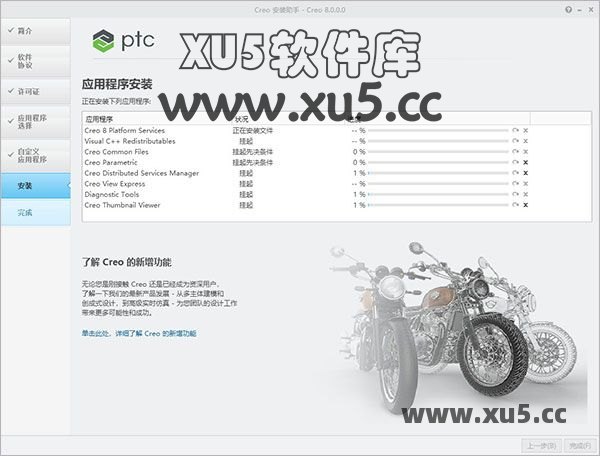
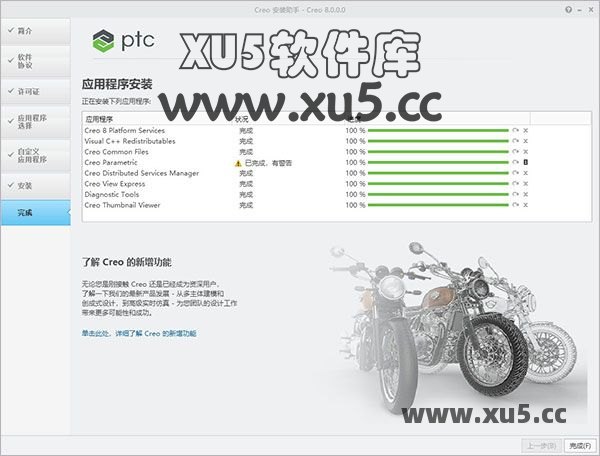
直到显示安装完成,退出安装向导。
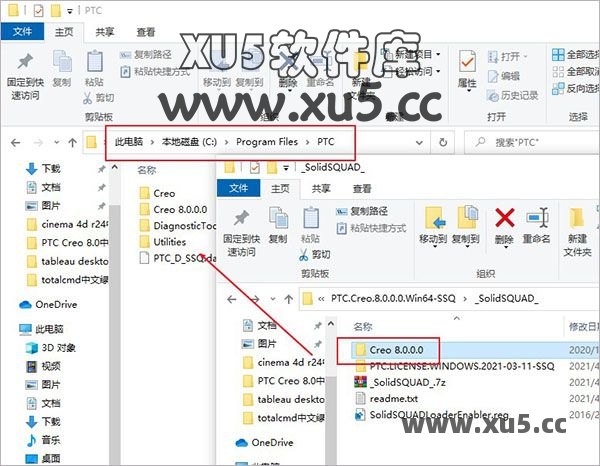
将【_SolidSQUAD_】文件夹中【Creo 8.0.0.0】文件夹复制到软件安装目录下替换即可;默认目录【C:\Program Files\PTC】
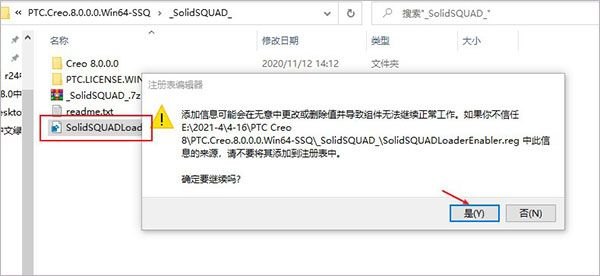
打开【_SolidSQUAD_】文件夹运行SolidSQUADLoaderEnabler.reg 导入注册表。
打开软件即可看到成功激活。