专业免费的软件下载平台

Mastercam 2021中文完整版安装教程 附安装包免费下载

Mastercam 更新于 2026-03-24 阅读约 2分钟 354 次浏览

下载资源

Mastercam
Mastercam
版本: 2021
Mastercam 2021中文完整版安装教程 附安装包免费下载 教程

系统要求:Windows 10/11 | 处理器 Intel 或 AMD 2.0GHz 以上 | 内存 8GB 以上 | 硬盘 20GB 可用空间

    安装注意事项:

  • 安装前关闭杀毒软件和防火墙,避免文件被误删。
  • 安装路径中避免使用特殊符号或中文。
  • 安装及激活过程中建议以管理员身份运行程序。
  • 安装完成后避免立即更新软件,以免影响使用。

安装注意事项

  • 安装前关闭杀毒软件和防火墙,避免破解补丁或注册机被删除。

  • 确保安装路径中不含特殊符号。

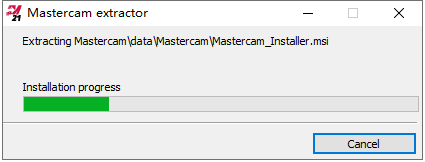
1. 软件安装包下载,运行自动解压

2. 打开安装文件夹,鼠标右键以管理员身份运行Mastercam2021-pb1-web。

3. 正在打开软件。
Mastercam 2021安装教程界面截图

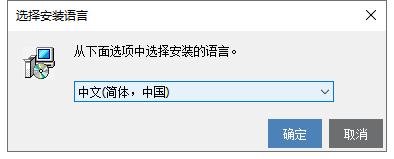
4. 安装语言默认中文,点击确定。

Mastercam 2021安装步骤图示

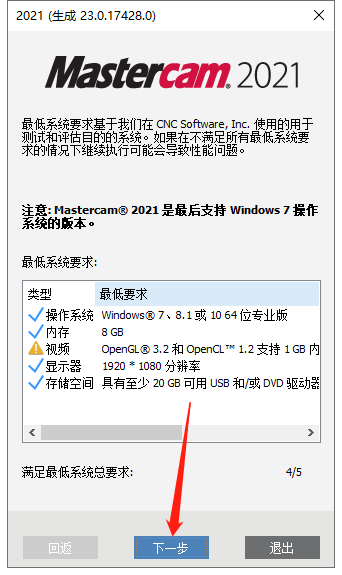
5.点击下一步。

Mastercam 2021安装选项界面

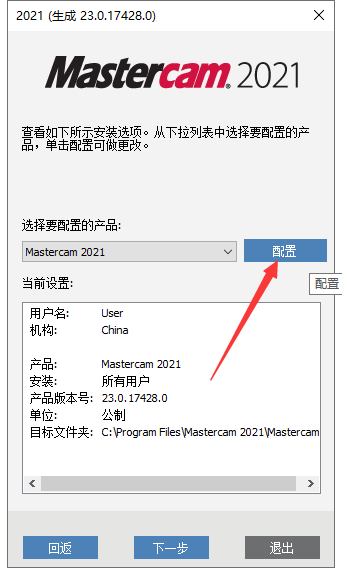
6. 点击配置。

Mastercam 2021安装向导截图

7.输入用户名和公司名称,更改安装位置(注意:更改位置不能带有特殊符号),然后点击完成。

8.点击下一步。

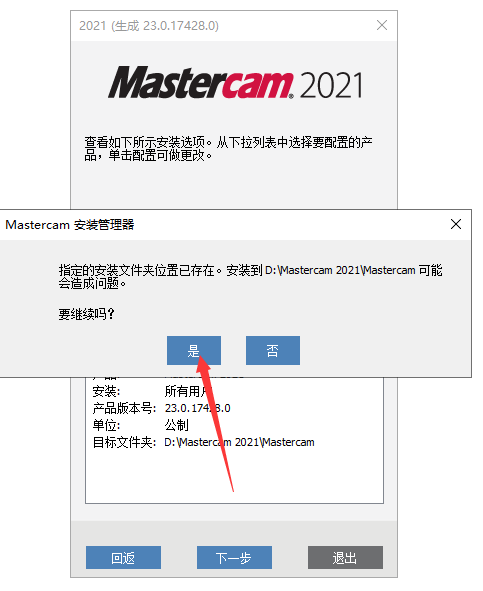
9. 点击是。
Mastercam 2021安装进度展示

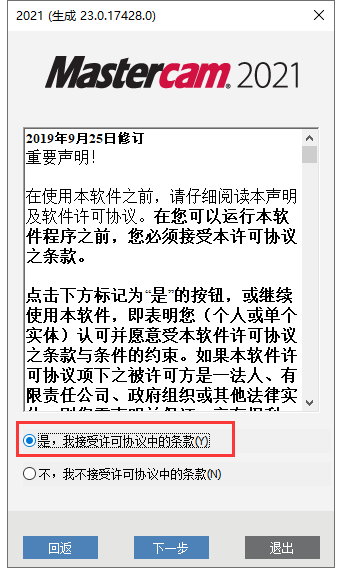
10. 勾选接受,然后点击下一步。

Mastercam 2021安装完成界面

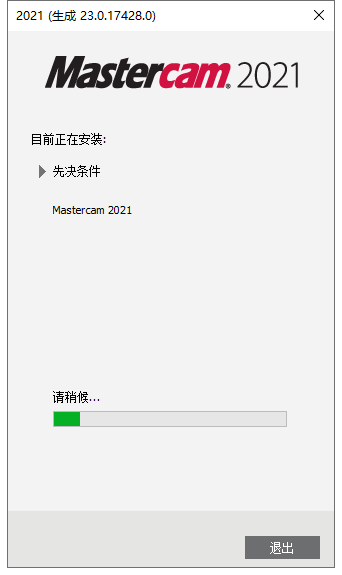
11.软件正在安装中,请耐心等候安装成功。

Mastercam 2021软件启动画面

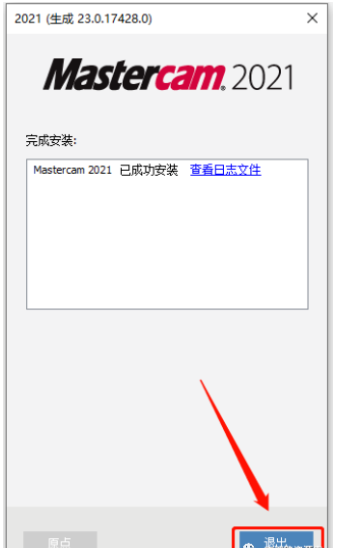
12.安装成功,点击退出。

Mastercam 2021主界面概览

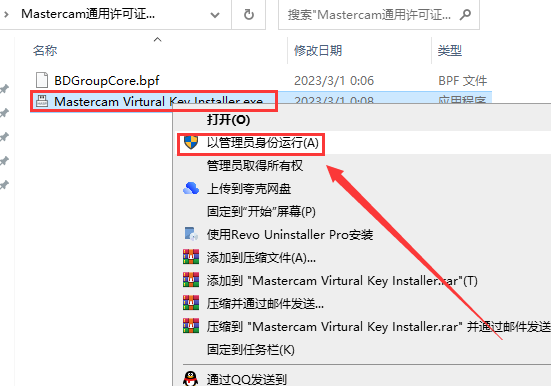
13. 打开安装包的”Mastercam通用许可证驱动”文件夹。

14. 选择Mastercam Virtural Key Installer.exe,鼠标右键以管理员身份运行。
Mastercam 2021功能菜单展示

15. 点击是。

Mastercam 2021工具栏截图

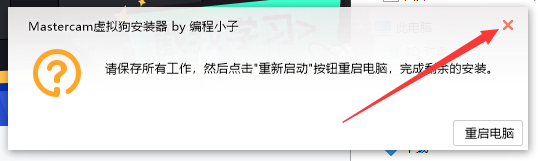
16. 点击X关闭,不用重启电脑。

Mastercam 2021操作界面特写

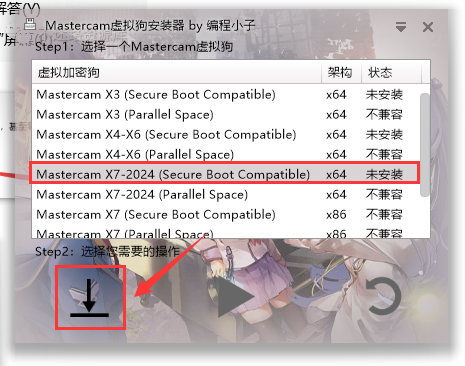
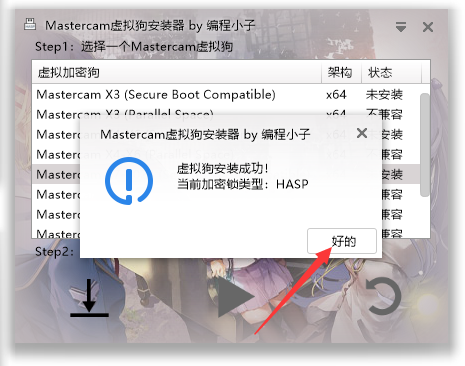
17. 选择“MastercamX7-2024”,点击“安装”。

Mastercam 2021建模模块界面

18.点击好的。

Mastercam 2021加工路径设置

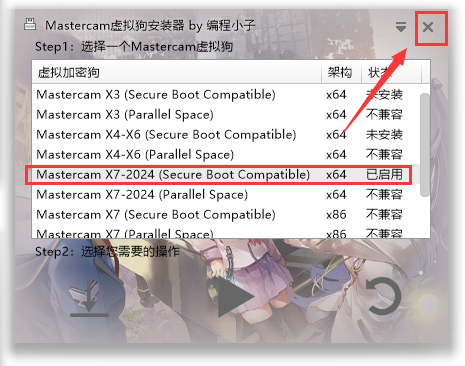
19.显示“已启用”表示驱动正常运行,再点击右上角“X”退出。

Mastercam 2021仿真模拟界面

20.在桌面找到软件打开,打开时间可能会比较久,请耐心等候。

Mastercam 2021输出设置窗口

评论区 0 条评论
还没有评论,快来抢沙发吧!

发表回复

您的邮箱地址不会被公开。 必填项已用 * 标注

安装前需关闭杀毒软件和防火墙,避免破解补丁或注册机被误删。若已拦截,可暂时退出杀毒软件,重新解压安装包并运行。
检查安装路径是否包含中文或特殊符号,修改路径为纯英文目录(如D:\Mastercam2021),重新以管理员身份运行安装程序。
右键软件快捷方式,选择“以管理员身份运行”;若仍报错,卸载后重新安装,确保安装包完整且系统满足Windows 10/11要求。
确认使用的序列号与安装包匹配,检查是否关闭了网络防火墙;若问题持续,重新下载完整版安装包,按教程步骤再次激活。
可能是安装包不完整或系统组件缺失,建议重新下载官方完整版安装包,安装前关闭所有安全软件,并确保系统已安装最新运行库(如VC++)。