MAC安装软件无法确认开发者身份?完整版软件安装教程助你解决
更新于 2026-03-25 阅读约 2分钟 353 次浏览
系统要求:macOS系统 | 处理器无特殊要求 | 内存无特殊要求 | 硬盘有足够安装空间即可
- 安装注意事项:
- 安装前建议暂时关闭杀毒软件或防火墙。
- 使用终端命令时,输入密码不可见,输入后直接按回车键。
- 安装或激活时,建议断开网络连接。
- 避免更新软件,以免影响完整版功能使用。
无法打开“xxx”,因为它来自身份不明的开发者。
最新办法:可以打开设置-隐私与安全性-仍要打开
解决办法:
第一种方法:
只要进入应用程序文件夹,对着软件图标 鼠标右键 – “打开” -“打开”即可。
第二种方法:
1.打开“任何来源”选项
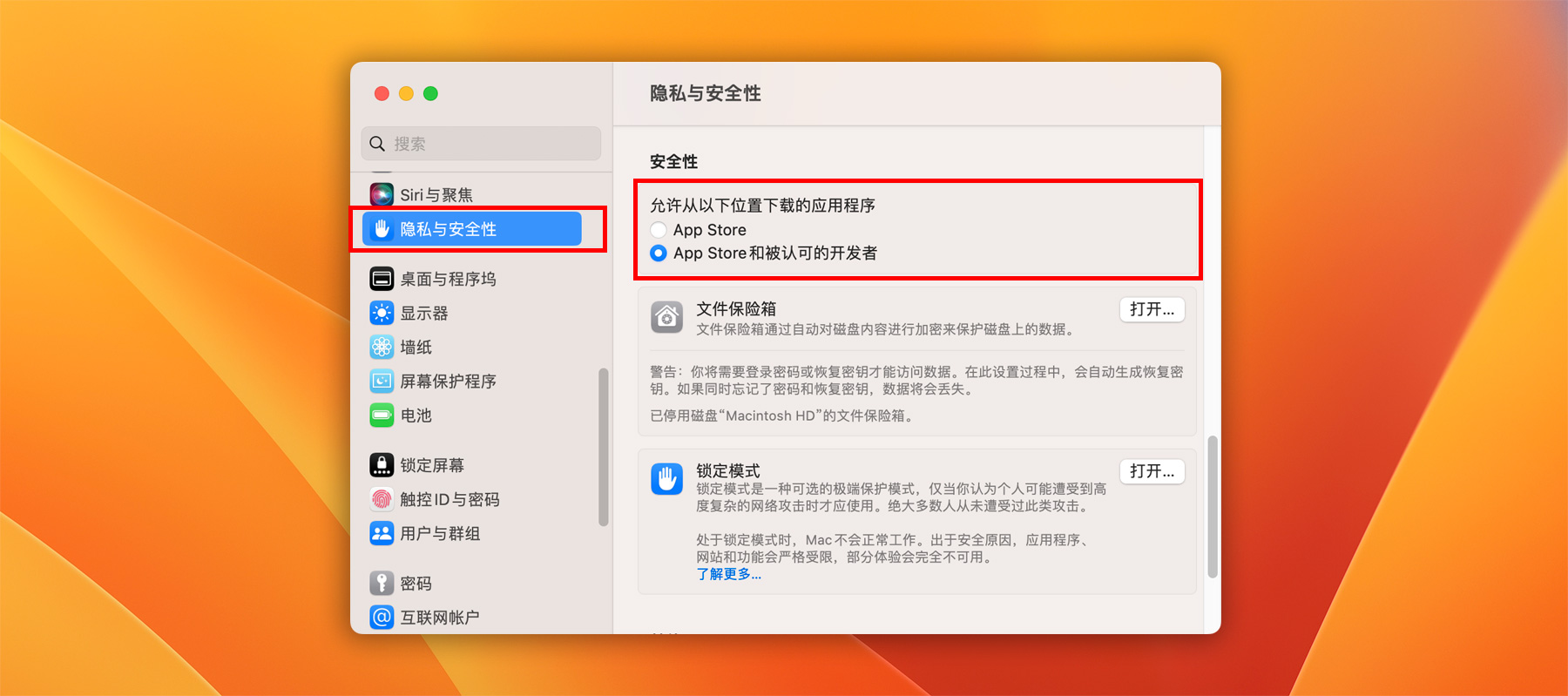
打开”系统偏好设置” – “安全性与隐私” – “允许从以下位置下载的App:”,没有看到“任何来源”选项被勾选的话,我们要用命令启用。
我们打开启动台–其他–终端,打开终端;
然后拷贝下面的命令并粘贴到终端工具里面按回车键运行;
sudo spctl --master-disable
运行之后会提示输入密码(下图所示),然后输入你的Mac开机密码按回车键即可。
注意!密码是看不见的,输入完密码按回车键即可!

最后我们再打开 “系统偏好设置” – “安全性与隐私” – “允许从以下位置下载的App:”,可以看到勾选已经变成了“任何来源”。
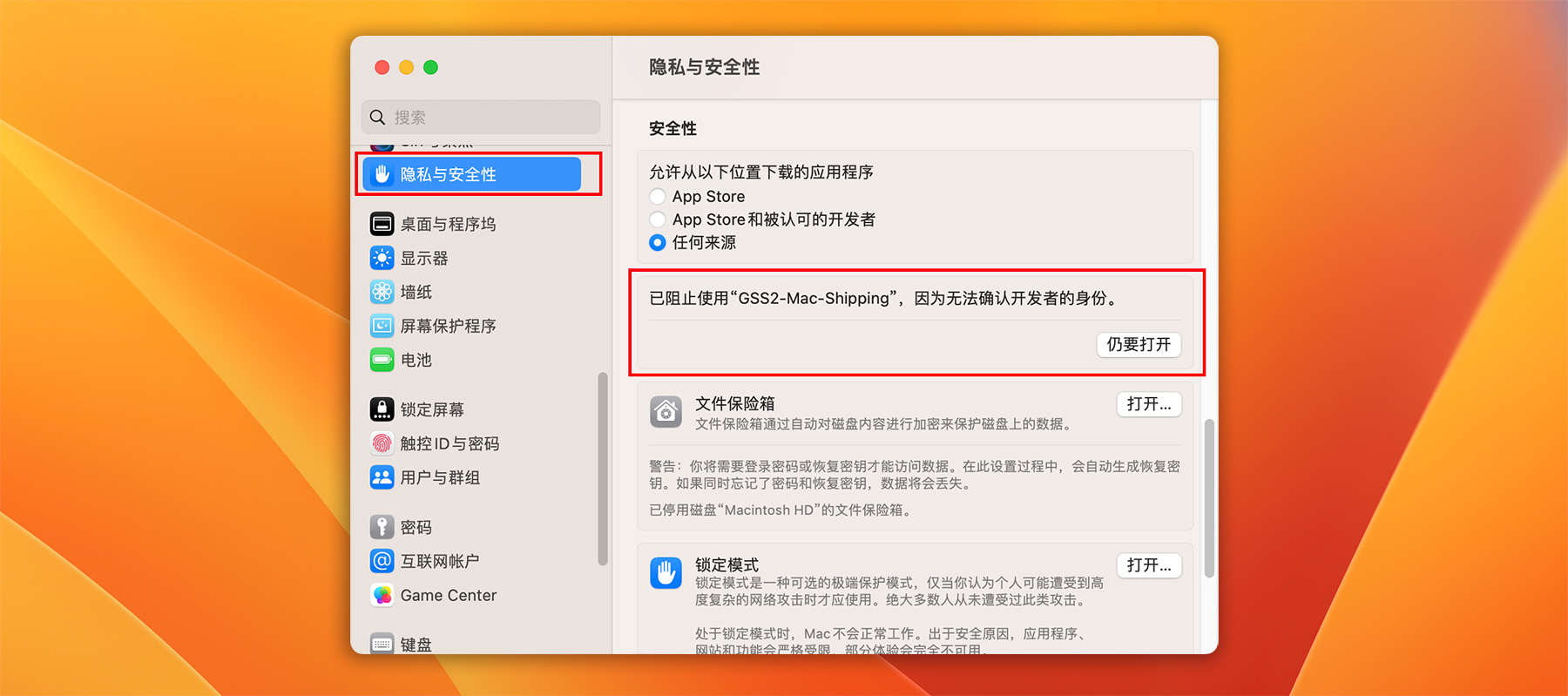
然后我们再去打开一下APP,一会它还会提示“无法打开“xxx”,因为无法确认开发者的身份。”,我们前往”系统偏好设置” – “安全性与隐私” 面板,可以看到一个提示 “已阻止使用 Gas Station Simulators,因为无法确认开发者的身份。”,我们点击仍要打开即可就可以正常运行APP啦。
还没有评论,快来抢沙发吧!