
📥 下载方式
📝 版本简介
📖 安装教程
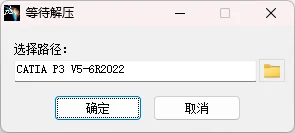
将软件安装包下载到电脑本地,使用解压工具进行解压打开(下载安装包前请关闭“杀毒软件”及“防火墙”)
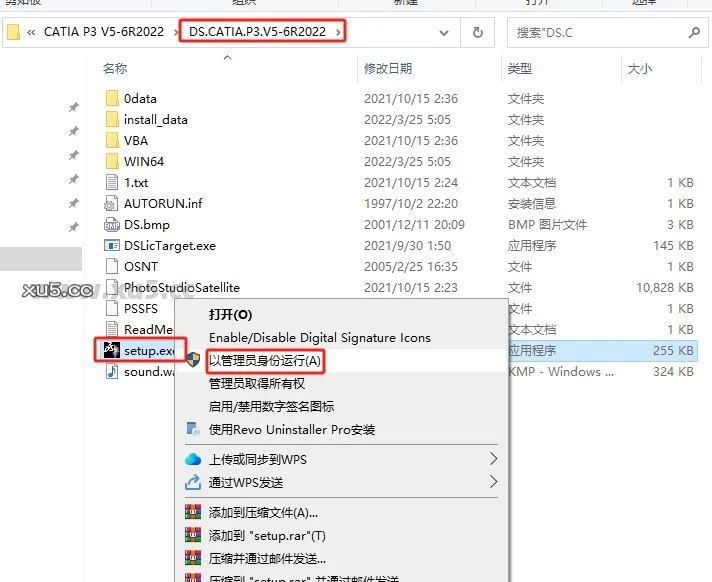
打开”DS.CATIA.P3.V5-6R2022安装“文件夹,鼠标右键以管理员身份运行“setup.exe”
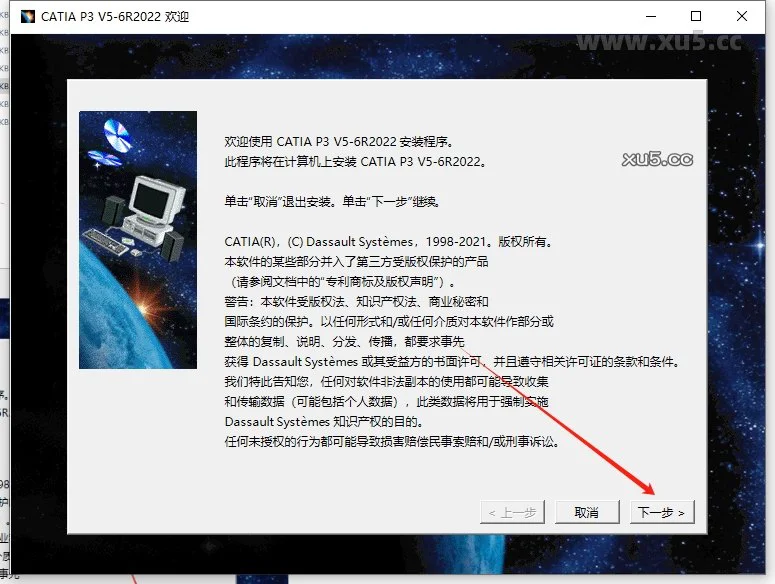
欢迎使用 CATIA P3 V5-6R2022 安装程序,点击“下一步”
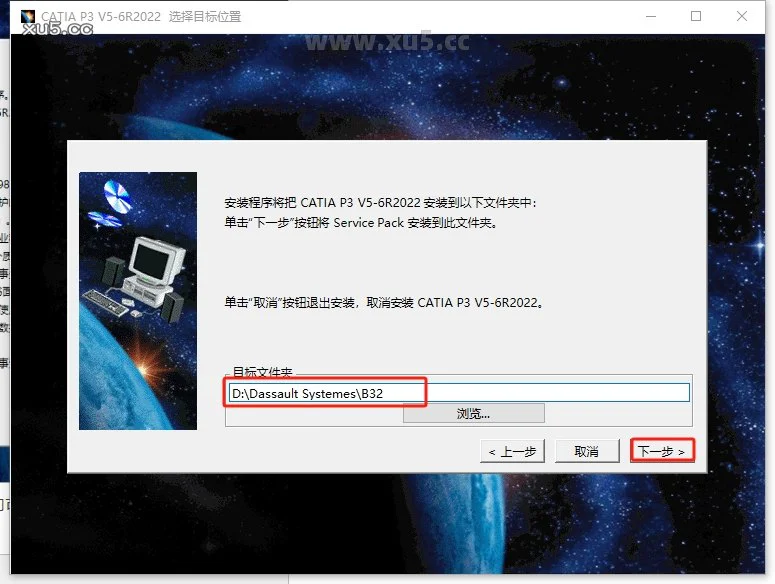
软件安装位置更改,直接在路径上更改(不能带中文或特殊符号),然后点击“下一步”
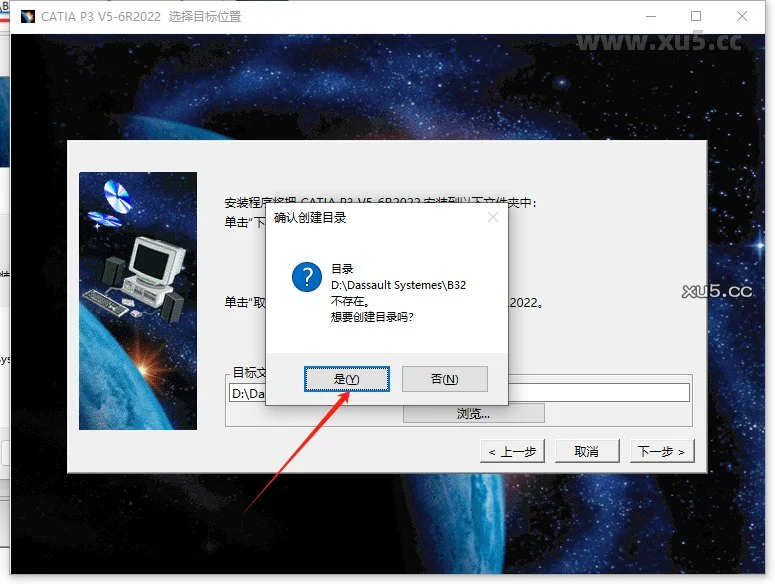
弹出“想要创建日录吗?”,点击“是”
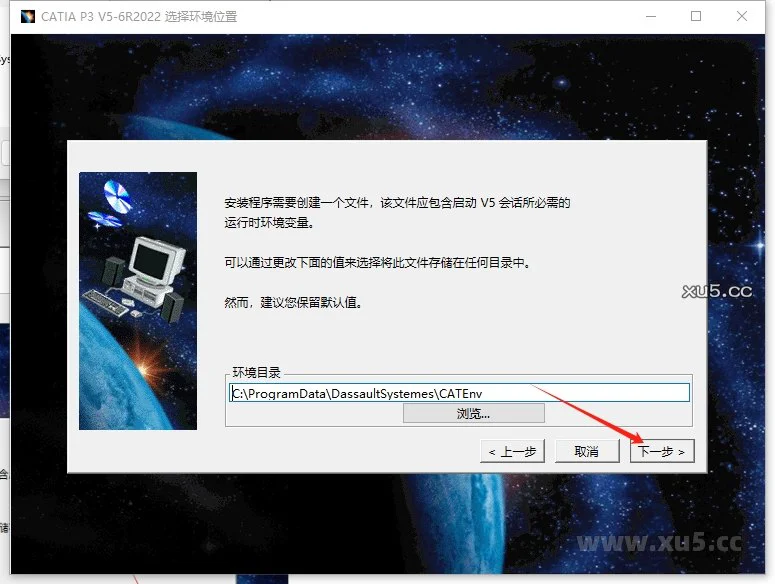
运行时环境变量路径(不变),直接点击“下一步”
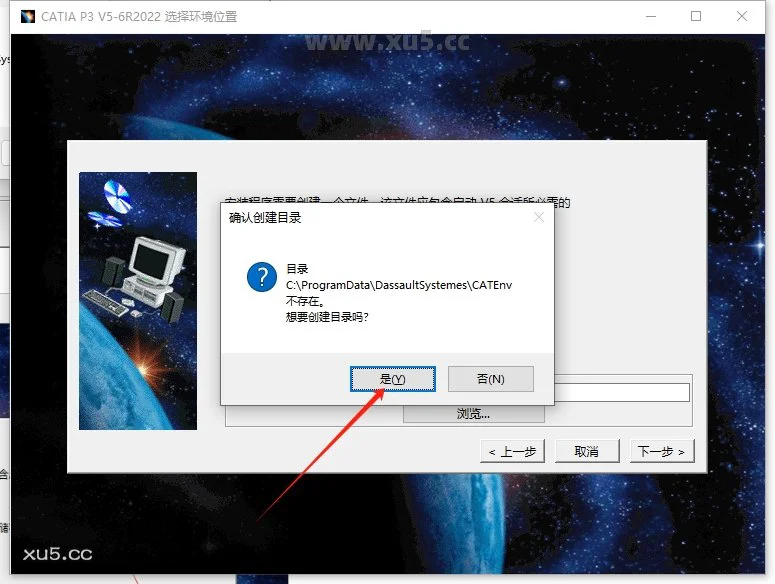
再次弹出“想要创建日录吗?”,还是点击“是”
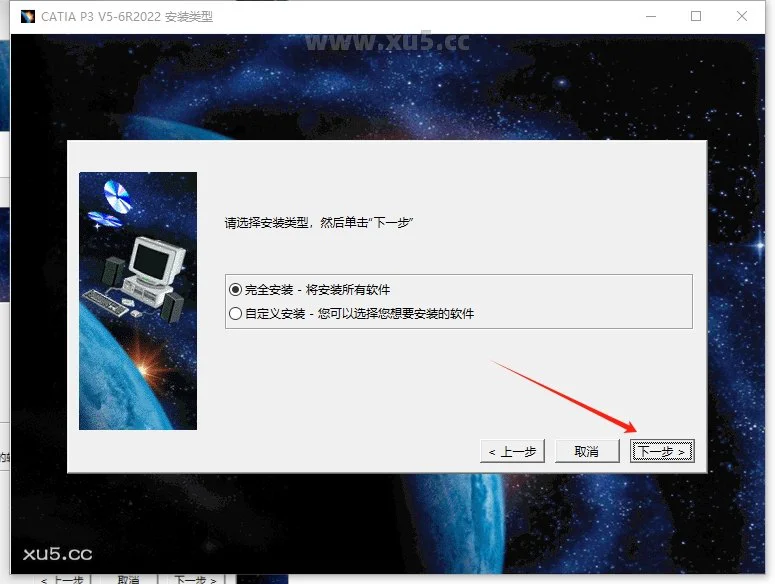
选择安装类型,直接点击“下一步”
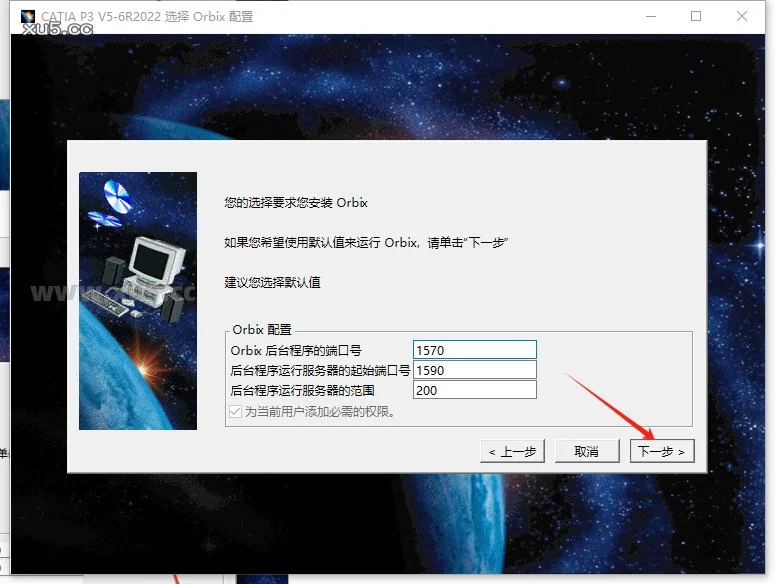
Orbix配置,直接点击“下一步”
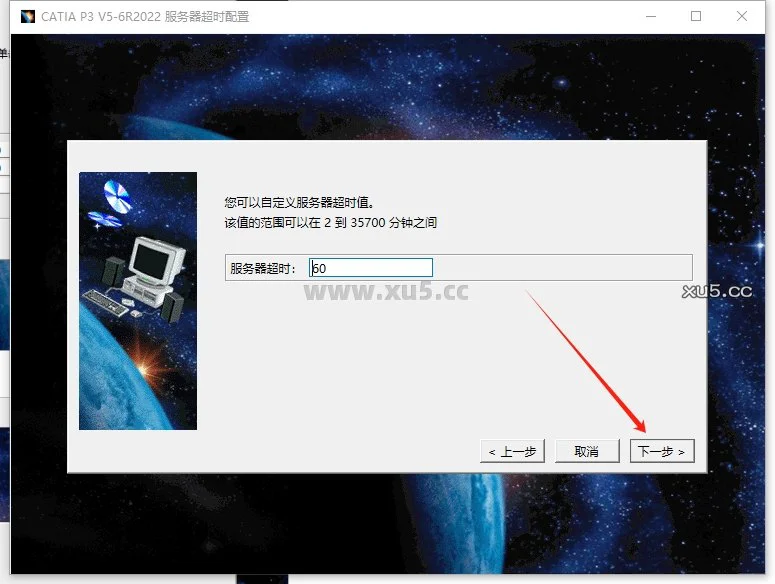
服务器超时设置,直接点击“下一步”
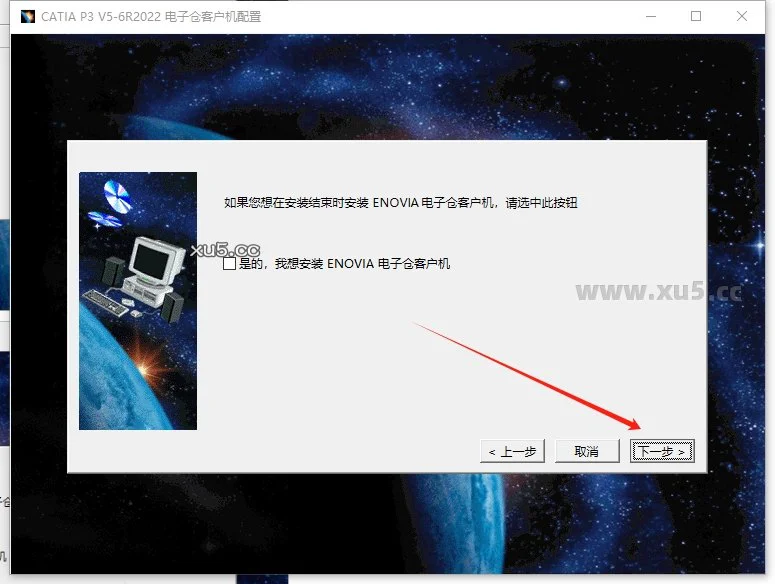
直接点击“下一步”
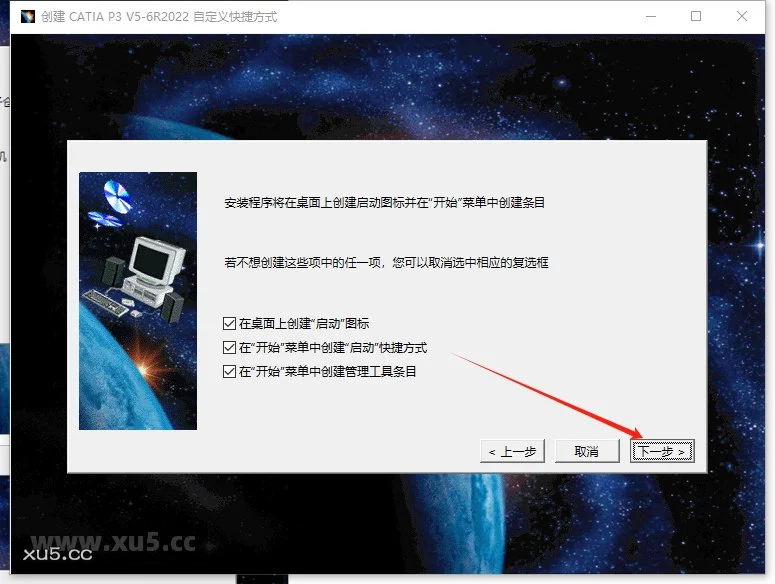
创建 CATIA P3 V5-6R2022 自定义快捷方式,直接点击“下一步”
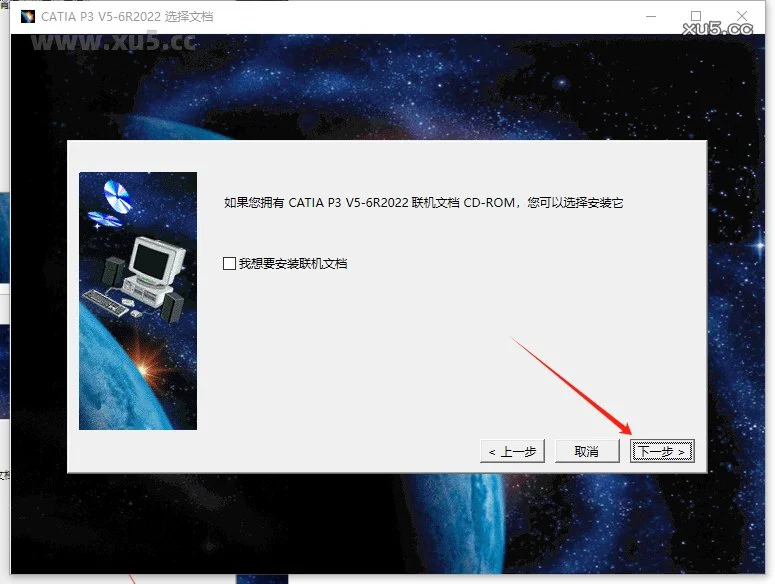
CATIA P3 V5-6R2022 选择文档,直接点击“下一步”
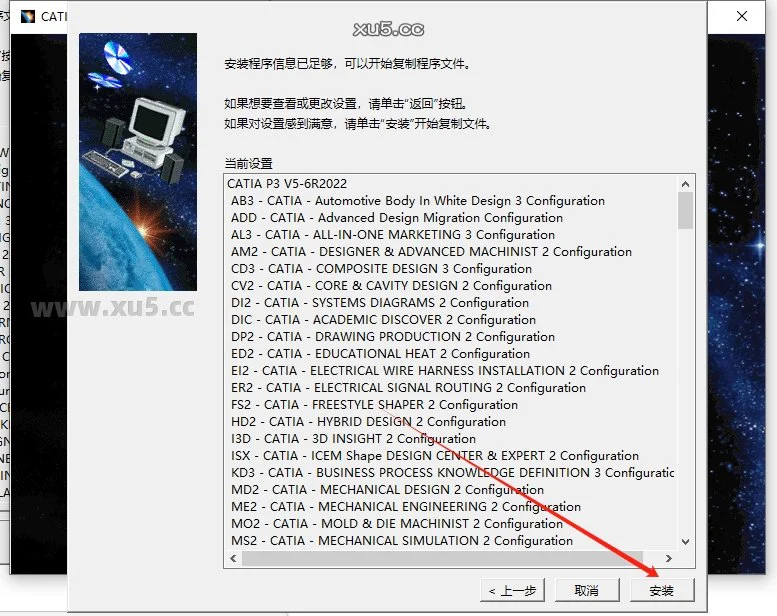
准备安装,点击“安装”
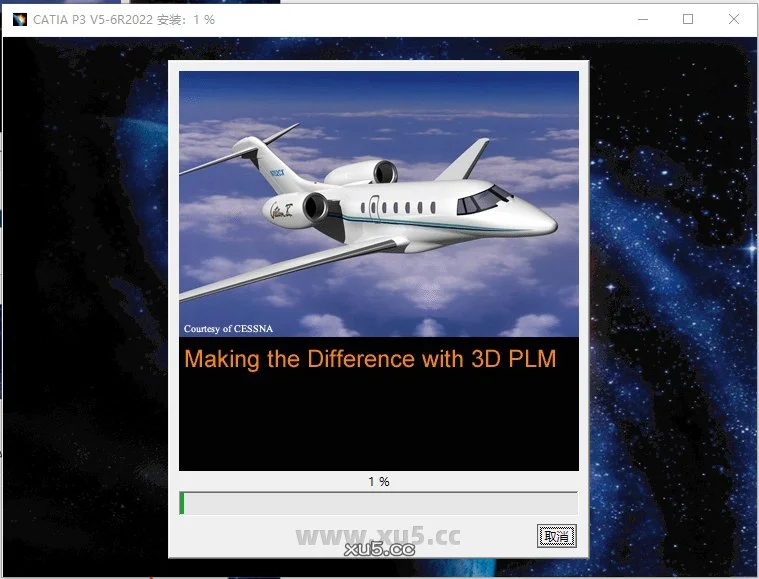
软件正在安装中,请耐心稍等安装成功
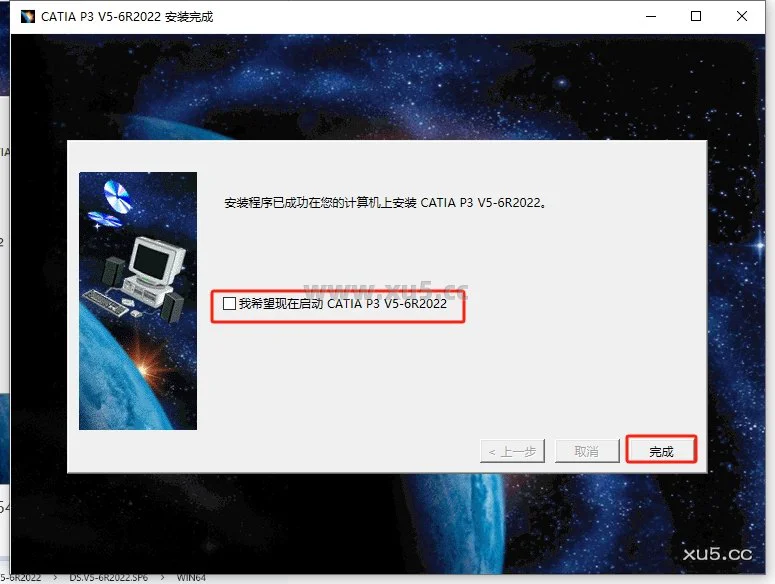
软件安装成功,取消勾选启动软件的选项,然后点击“完成”
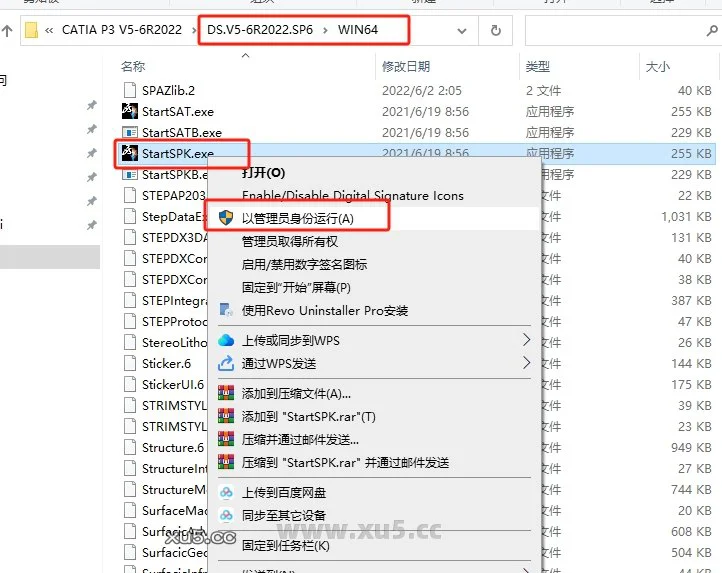
打开安装包中DS.V5-6R2022.SP6WIN64文件夹,下滑找到“StartSPK.exe”鼠标右键以管理员身份运行
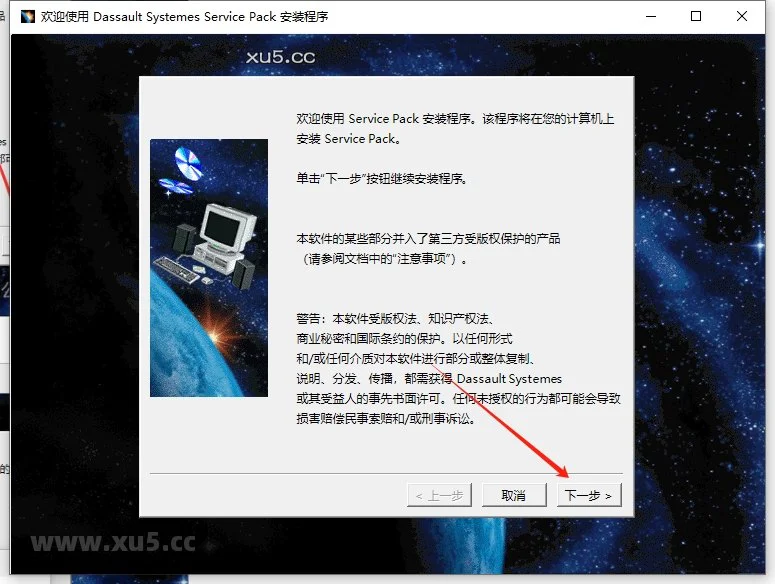
欢迎使用 Service Pack 安装程序,点击“下一步”
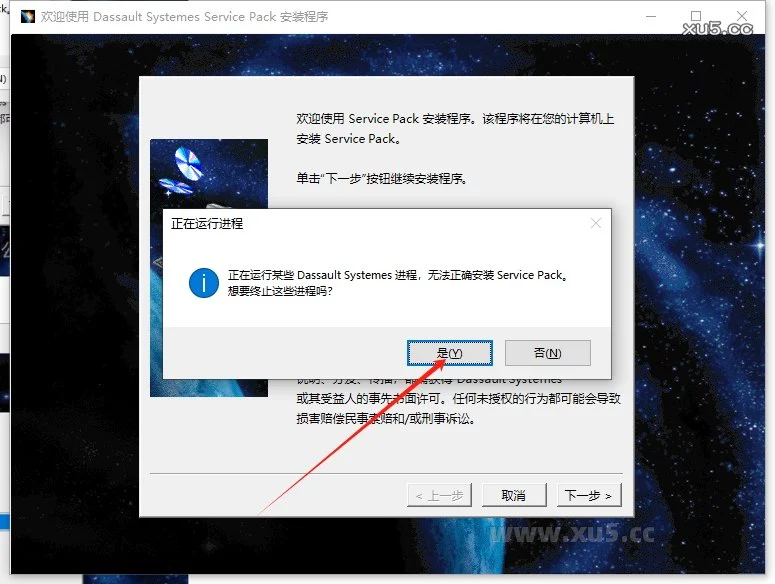
弹出正在运行进程,点击“是”
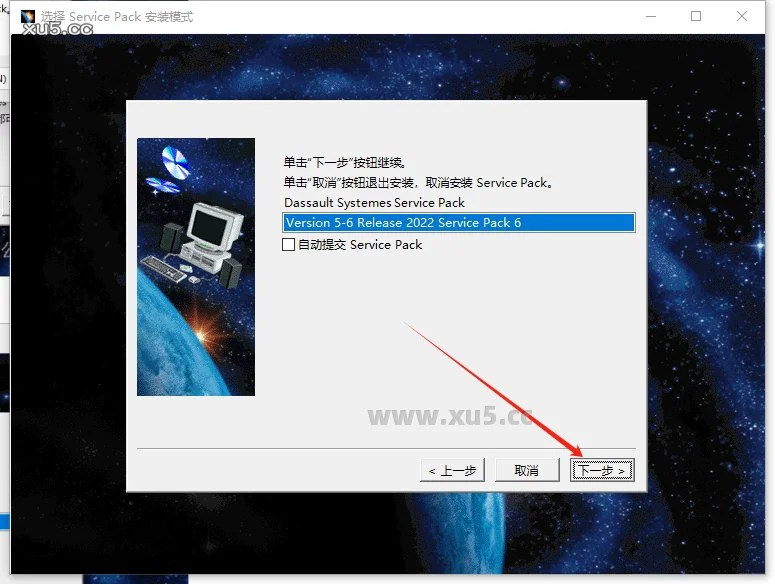
选择 Service Pack 安装模式,点击“下一步”
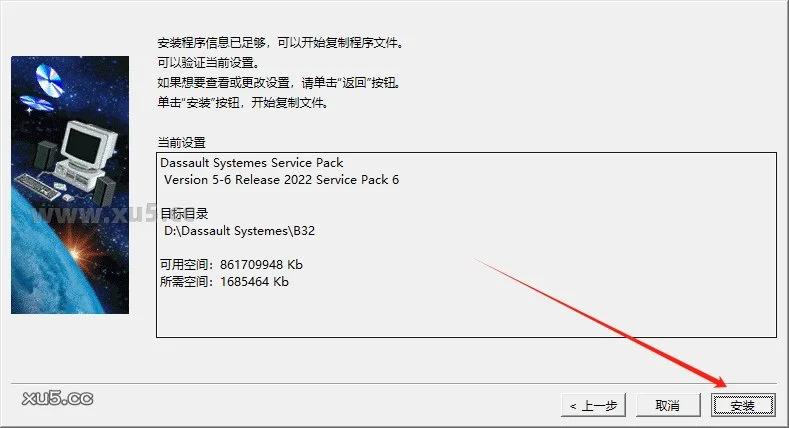
Service Pack 安装,点击“安装”
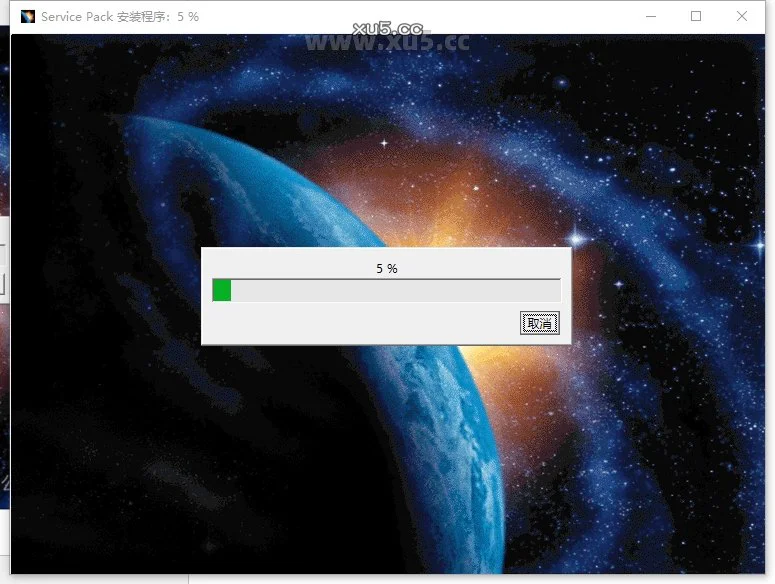
Service Pack 安装中,请稍等
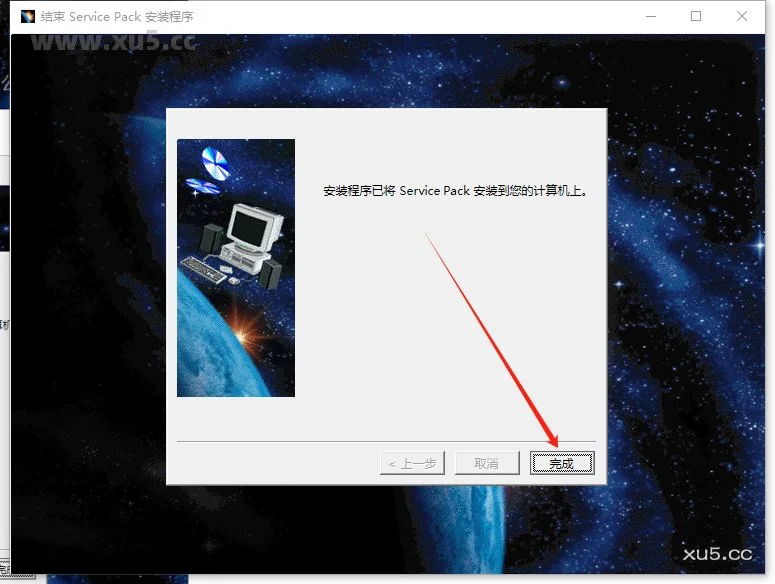
Service Pack 安装成功,点击“完成”
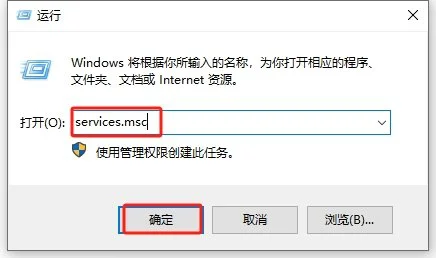
按住快捷键Win+R打开运行,输入:services.msc 然后点击确定
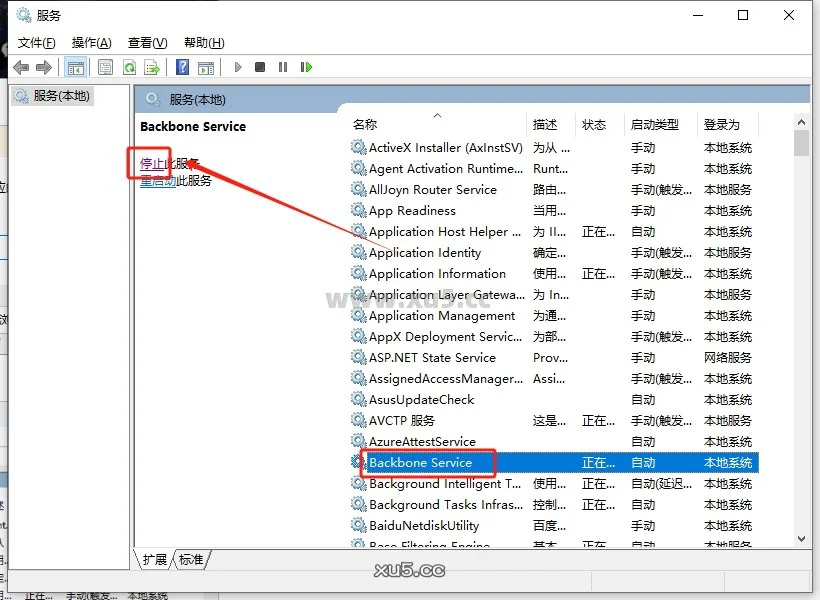
找到Backbone Service,点击“停止”
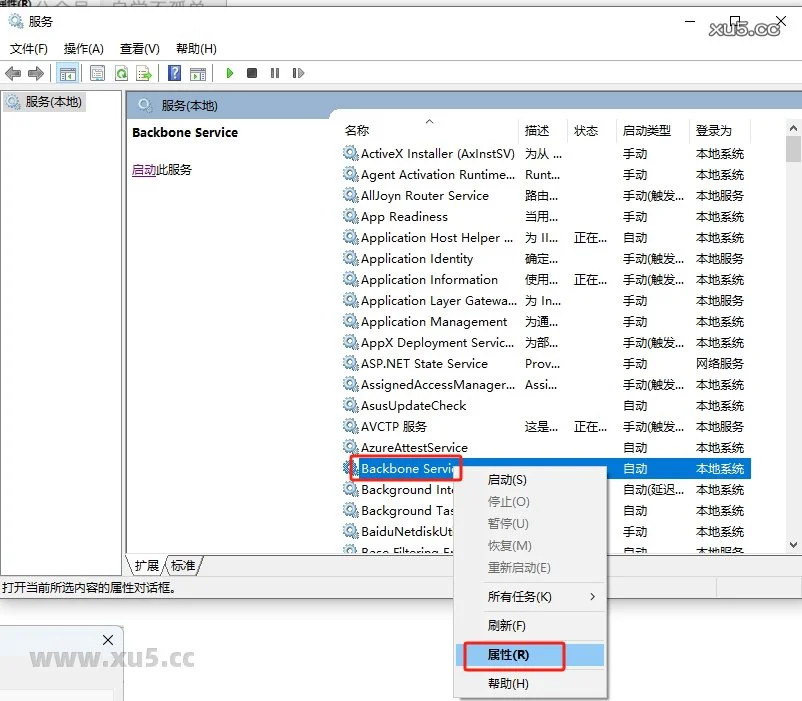
选择Backbone Service,鼠标右键点击“属性”
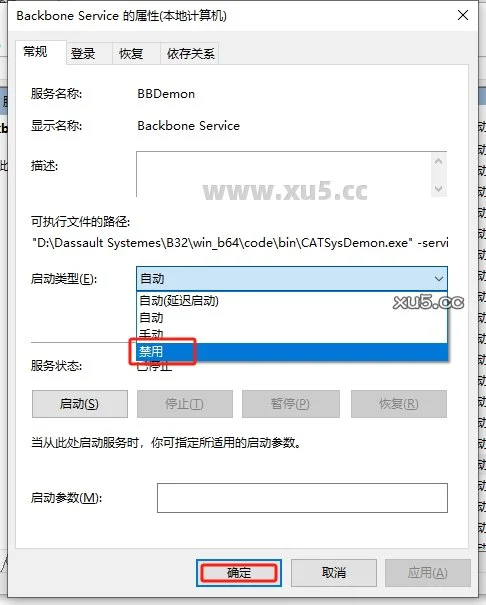
启动类型更改为:禁用,然后点击确定
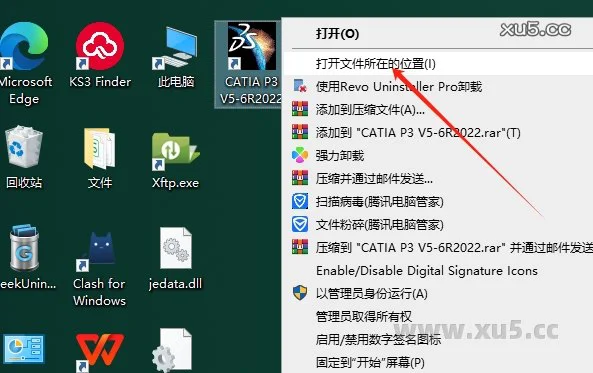
在电脑桌面找到“CATIA P3 V5-6R2022”软件,鼠标右键打开文件所在的位置进去安装目录位置
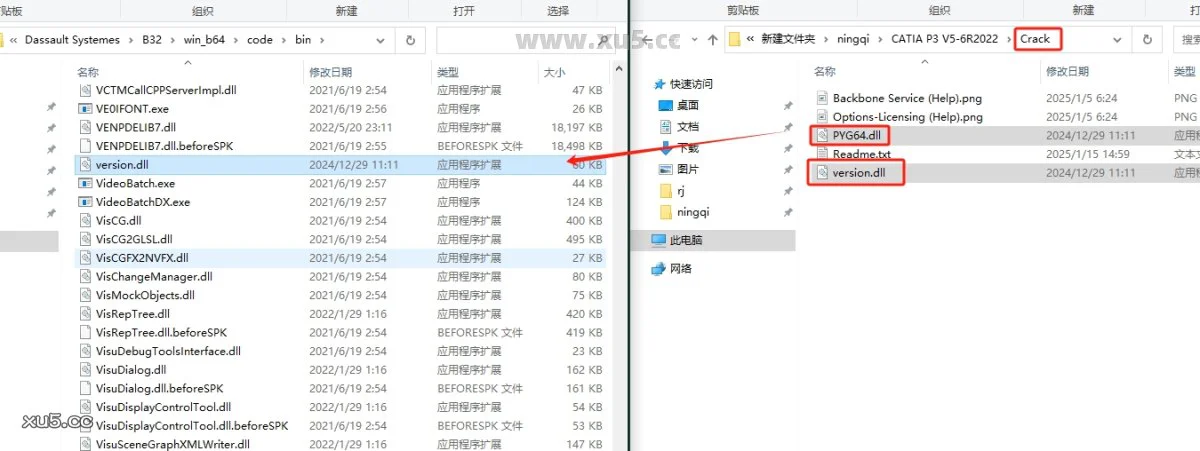
打开“Crack补丁”文件夹,将PYG64.dll和version.dll复制到刚才打开的软件安装目录位置下
双击打开桌面的“CATIA P3 V5-6R2022”,正在加载中

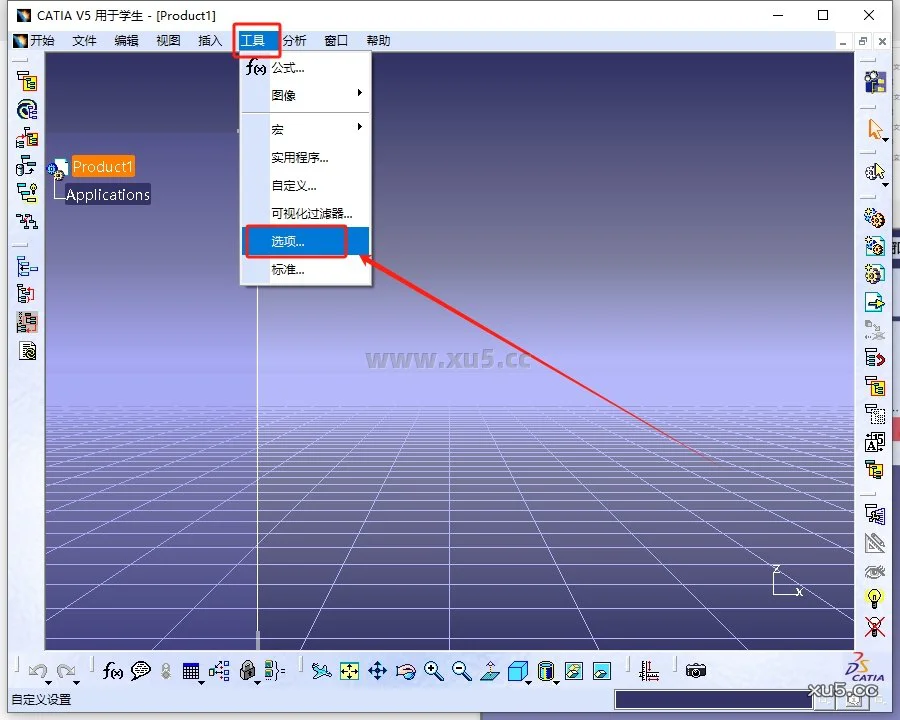
进入软件界面,点击“工具”-“选项”
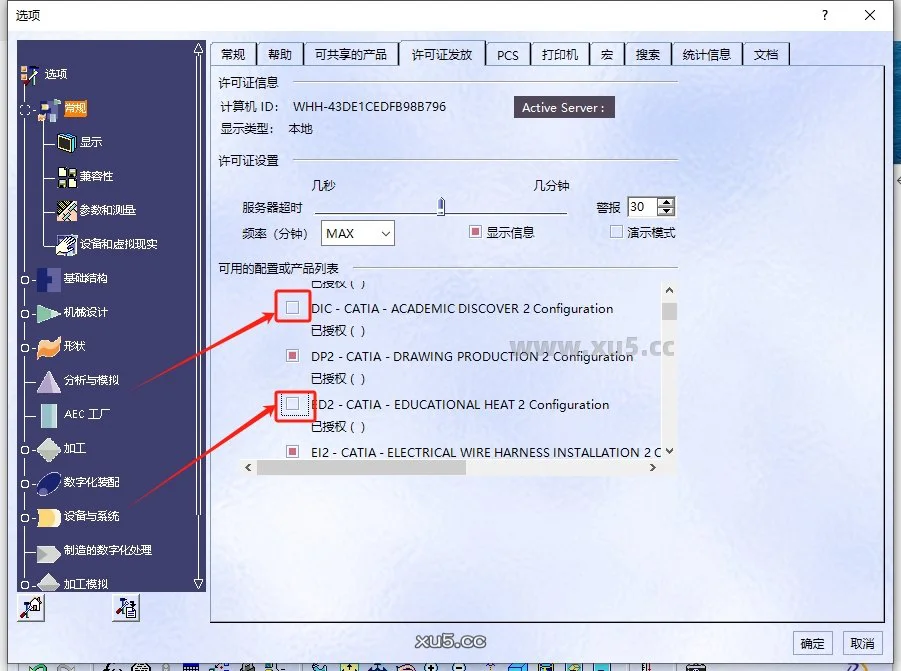
点击“许可证发放”,在 可用的配置或产品列表里面找到【DIC-CATIA-ACADEMIC DISCOVER 2 Configuration】【ED2-CATIA-EDUCATIONAL HEAT 2 Configuration】【I3D-ATIA -3D INSIGHT 2 Configuration】检查是否勾选。如果勾选着的话,就取消勾选,然后点击“确定”。如果本身就是不勾选的话,就不做操作,点击“确定”即可。
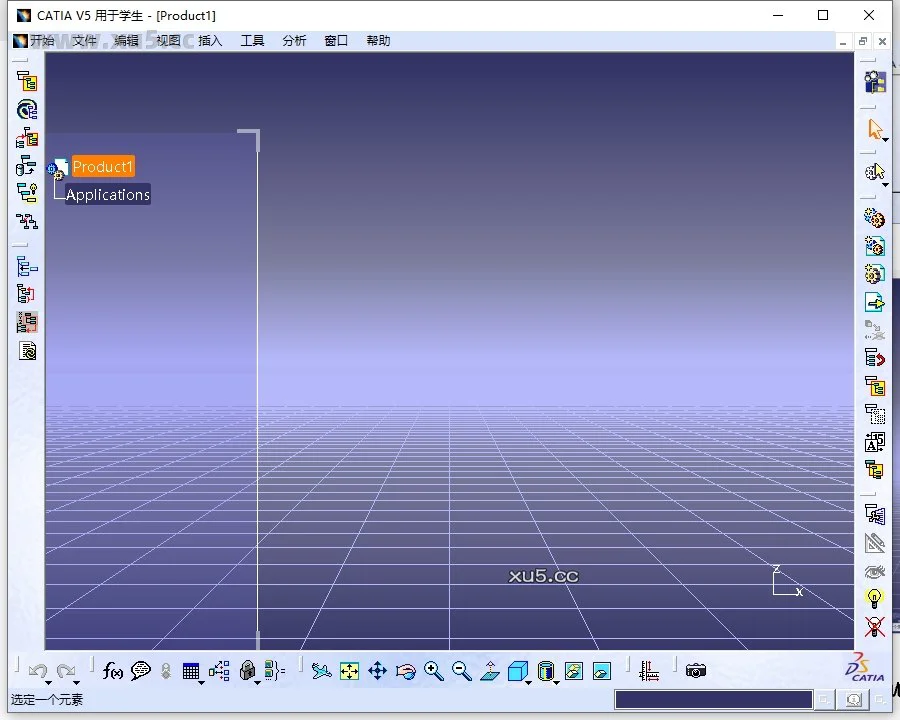
软件界面,此时安装就结束了。大家可以开始使用软件啦~