

📥 下载方式
📝 版本简介
DaVinci Resolve达芬奇19.x是一款专业视频编辑软件,集剪辑、调色、音频处理、视觉特效及动态图形于一体,提供高效工作流程与强大创作工具,助力用户实现高质量视频制作。
📖 安装教程
有两种方法,一种是正常安装,另外一种是解压后直接打开使用。如果第一种方法可以正常安装,就按照第一种。实在不行才用第二种方法
第一种方法
下载安装包并解压缩
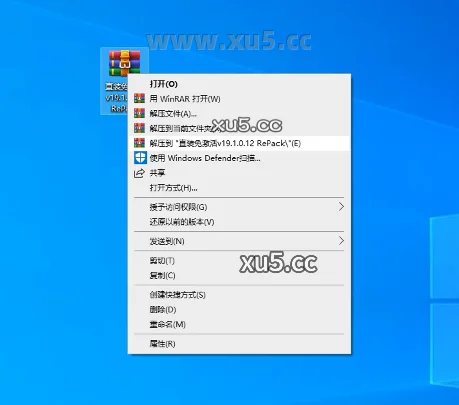
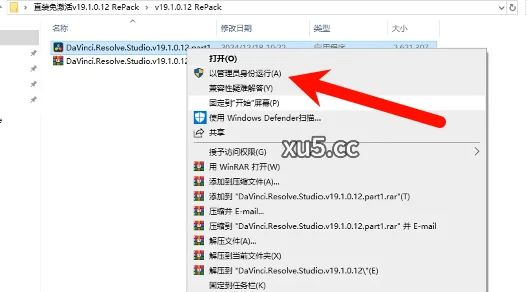
运行安装文件
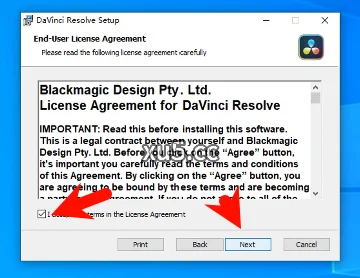
勾选,点击next
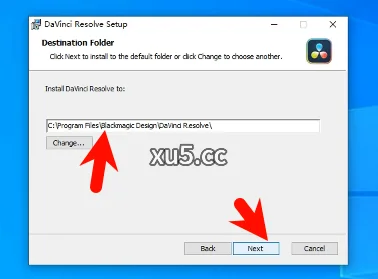
选择安装目录,目录不能用中文。
点击install安装
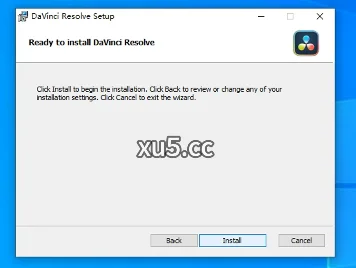
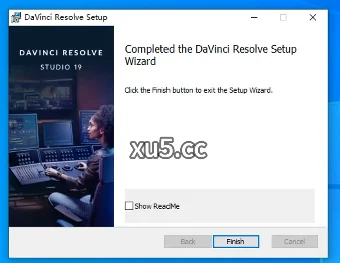
安装完成关闭
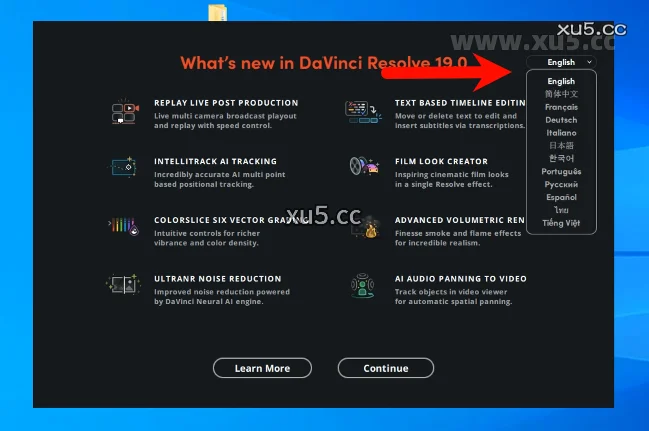
打开软件,右上角选择语言
点击继续
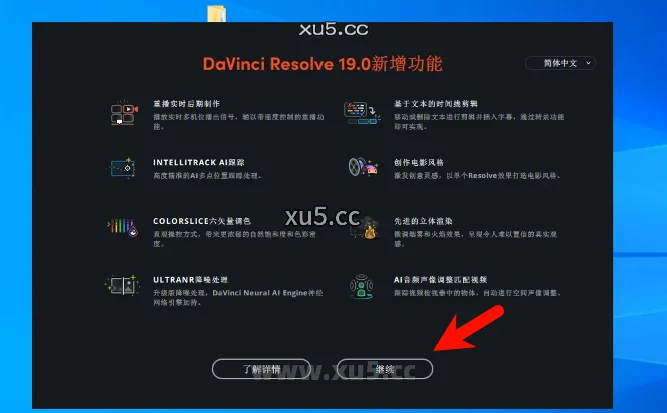
这样就可以永久使用。不需要安装补丁
第二种方法
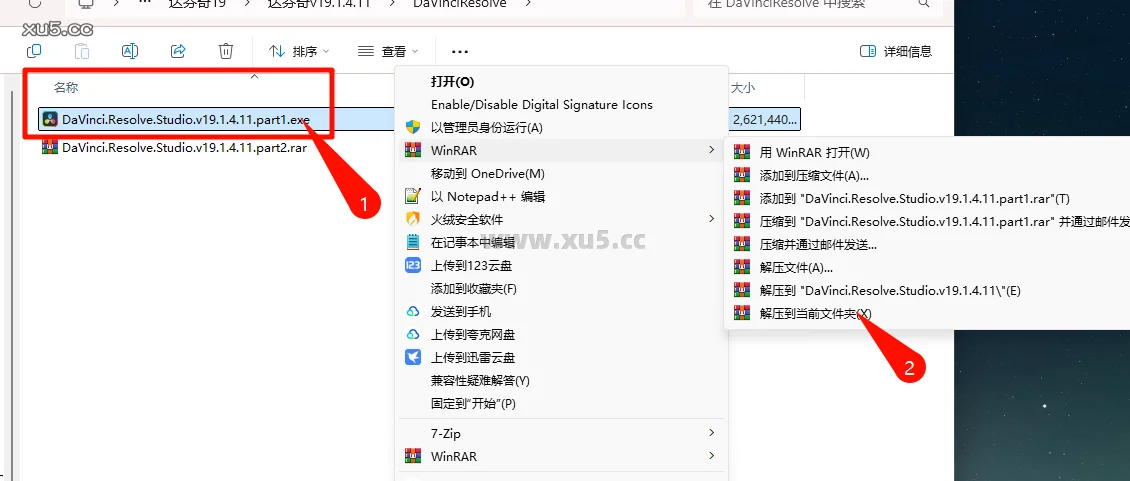
同样第一步下载完成解压缩
然后解压DaVinci.Resolve.Studio.v19.1.4.11.part1这个文件夹,需电脑安装有解压缩工具
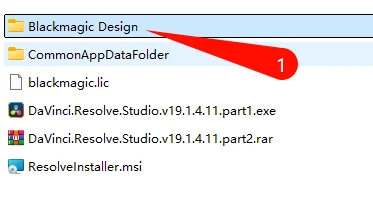
解压后打开Blackmagic Design文件夹
DaVinci Resolve文件夹
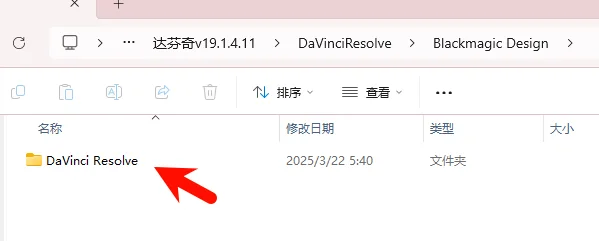
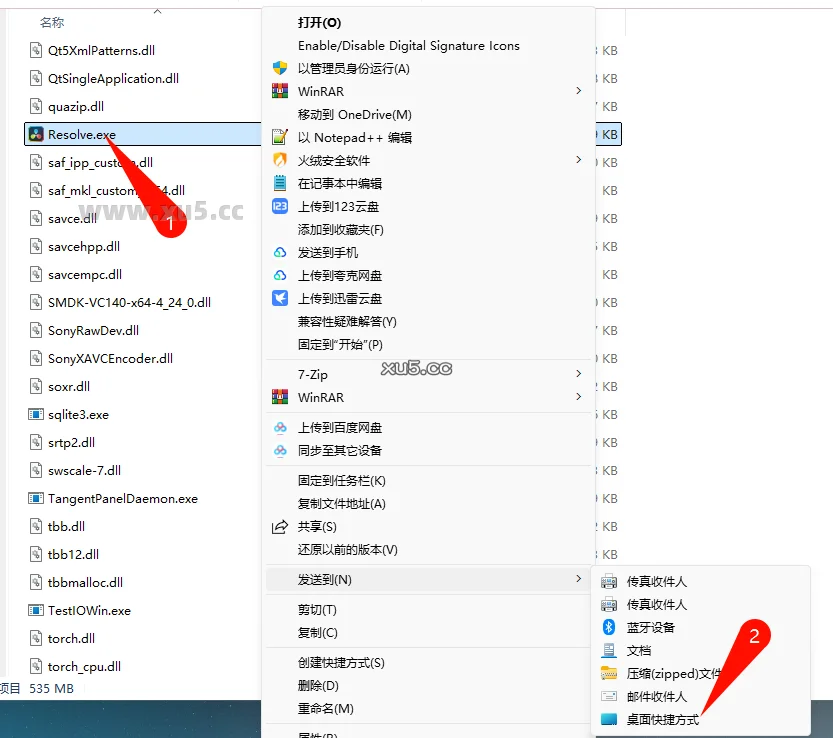
文件夹中找到Resolve.exe,创建个快捷方式到桌面。接下来就可以打开使用了
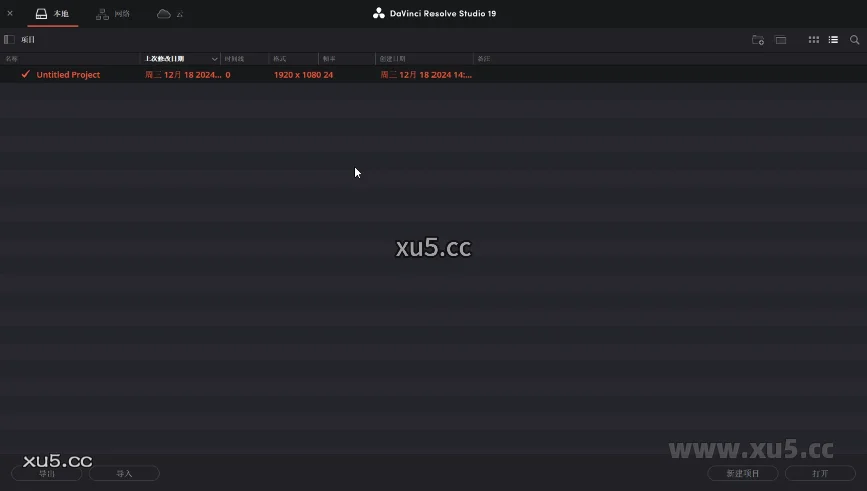
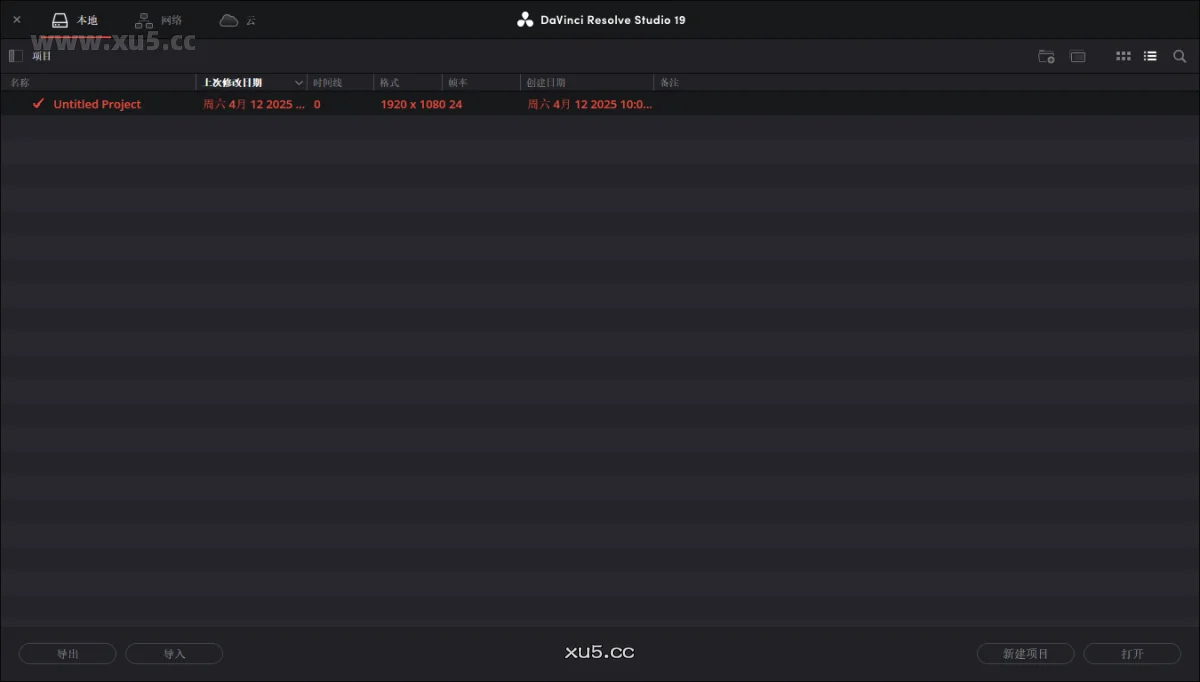
界面如下
如何修改软件语言?
-
打开达芬奇,在顶部菜单,修改后重启即可
-
Win:Edit-Preferneces-User-UI Setting-Language
-
编辑-偏好设置-用户-UI设置-语言
-
-
Mac:DaVinci Resolve-Preferneces-User-UI Setting-Language
-
DaVinci Resolve-偏好设置-用户-UI设置-语言
-