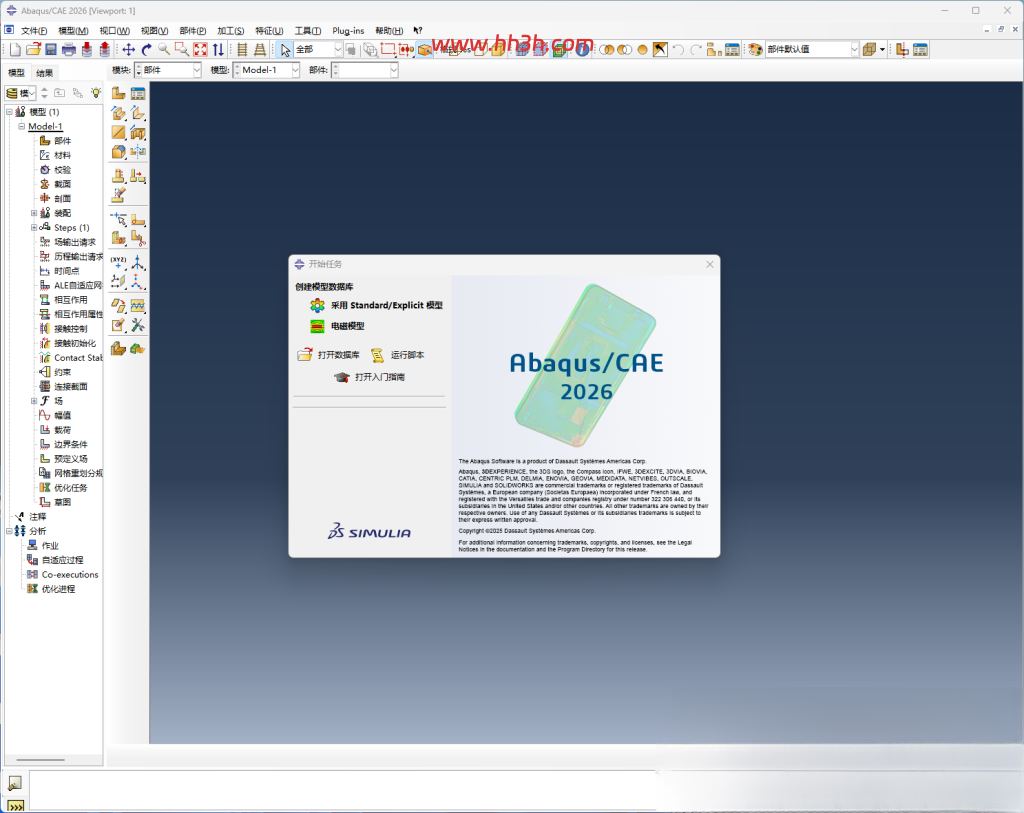
Abaqus 2026中文版安装教程及安装包下载
Abaqus 2026 是达索 SIMULIA 旗下通用非线性有限元仿真软件,由 CAE 前处理、Standard 隐式、Explicit 显式三大核心模块构成,适配航空、汽车、动力电池、土木等多行业仿真。
版本重点强化电池多物理场耦合,GUI 原生支持热 – 电化学 – 结构耦合分析步,可直接定义离子浓度、电势边界,无需手动编辑关键字;DEM 颗粒新增嵌锂膨胀仿真能力,适配电芯微观模拟。
求解效率大幅升级:Standard 优化接触收敛准则,多接触装配模型提速最高 50%;Explicit 新增 Linux 端 NVIDIA GPU 加速,SPH 粒子算法性能提升近五成、内存占用降低;Standard 支持裂纹扩展自适应网格重划分,新增抗弯曲热固耦合单元。
前处理简化多场耦合约束,支持均匀耦合非位移自由度;并行模态求解器扩容,适配超大结构模态提取,兼顾高精度非线性求解与大规模模型算力需求。
Abaqus 2026中文版安装教程
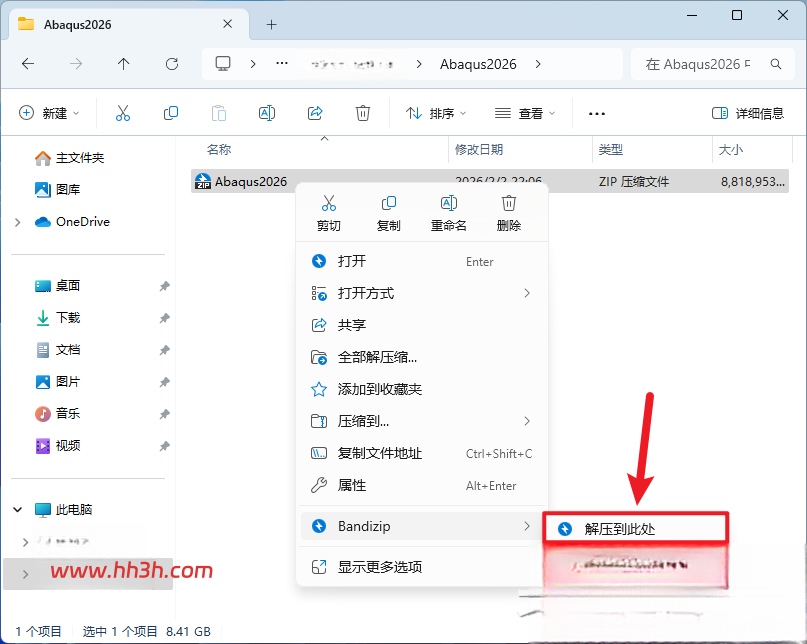
下载Abaqus 2026安装包并解压缩
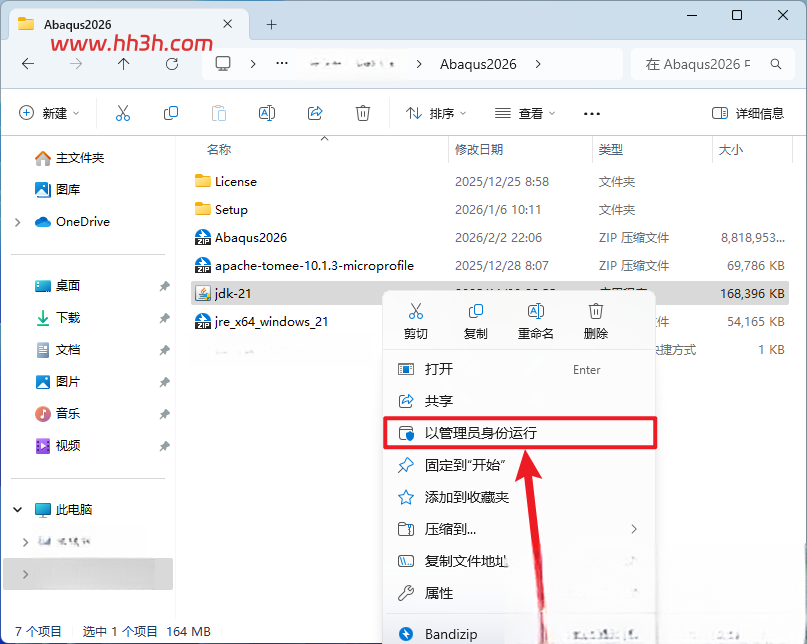
打开解压后的文件夹,鼠标右击【jdk-21】选择【以管理员身份运行】
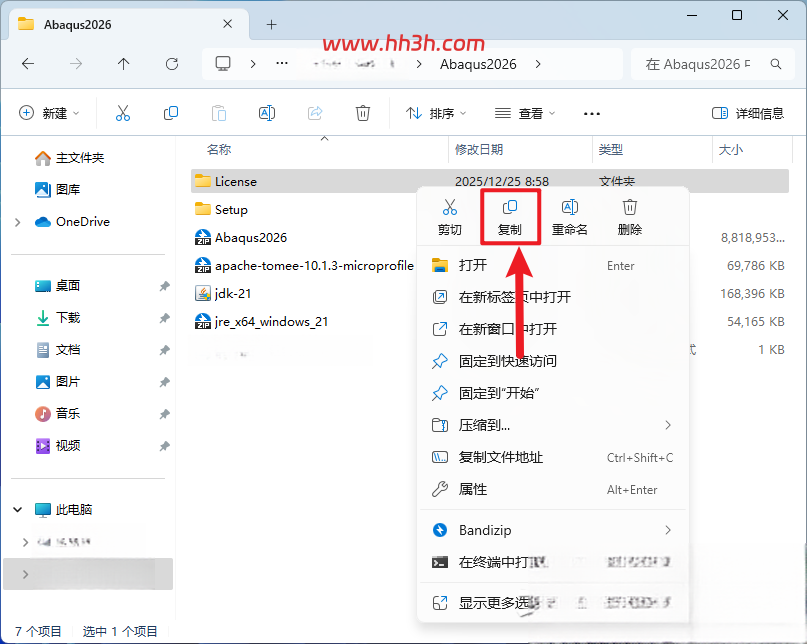
打开安装包解压后的【Abaqus2026】文件夹,鼠标右击【License】文件夹选择【复制】
打开电脑C盘,鼠标右击空白处选择【粘贴】
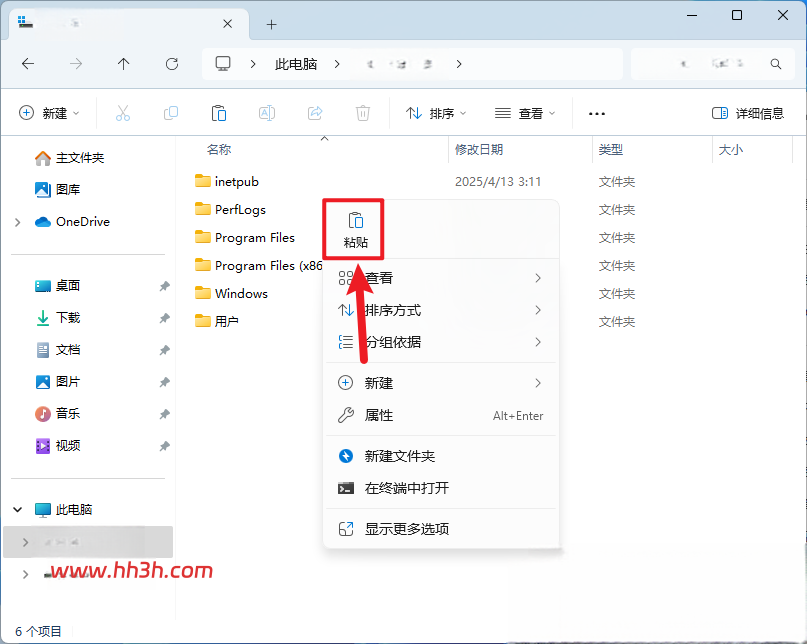
双击打开粘贴后的【License】文件夹
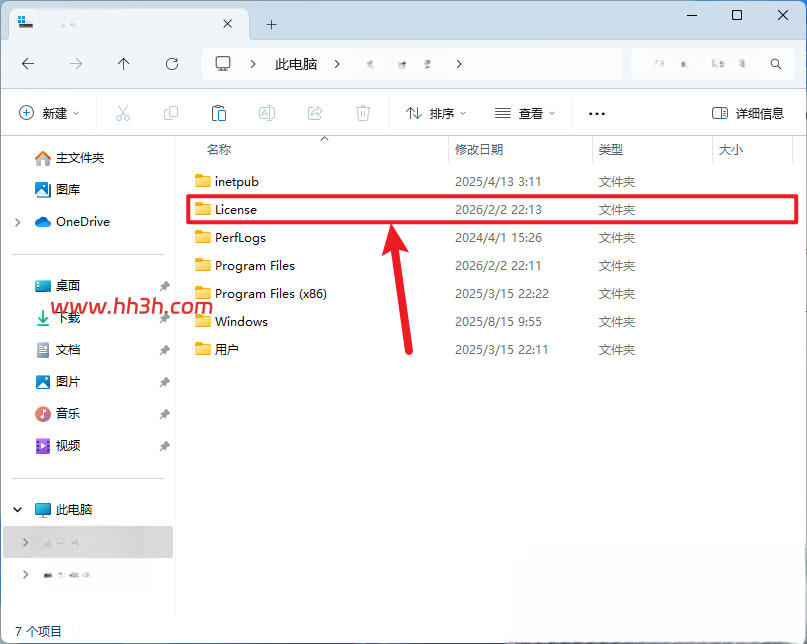
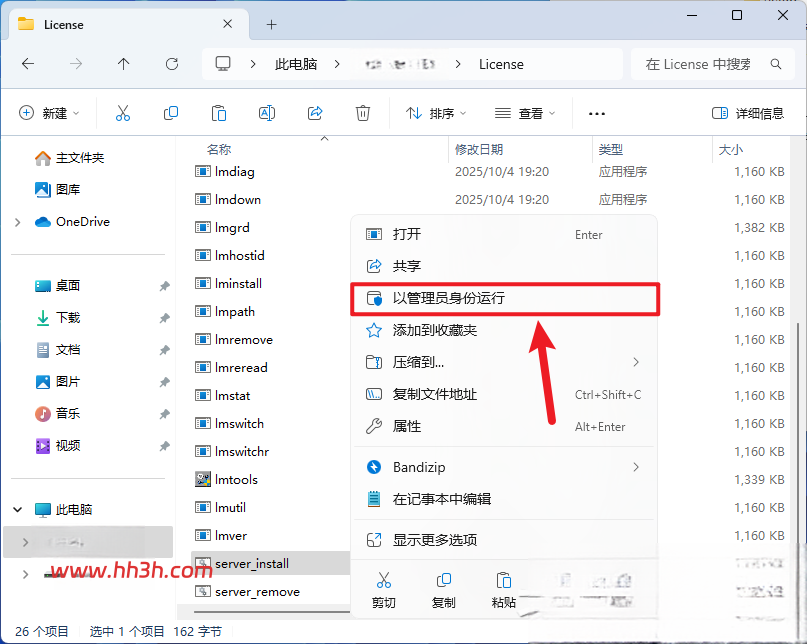
鼠标右击【server_install】选择【以管理员身份运行】
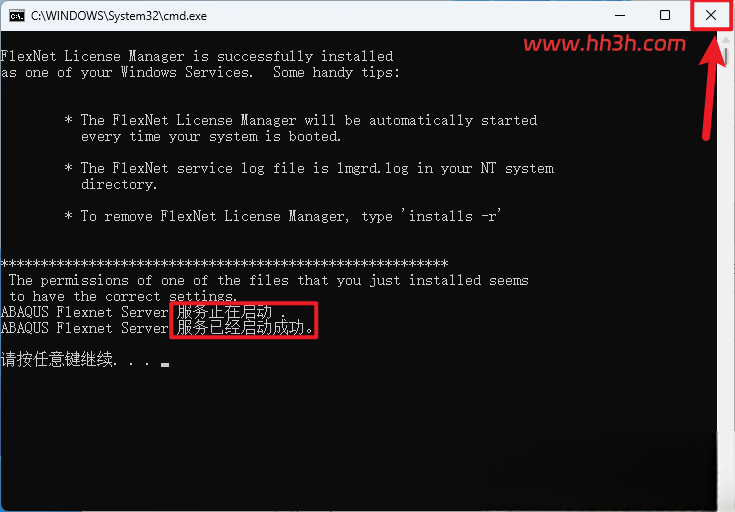
界面中提示“…..成功”,点击右上角【X】退出
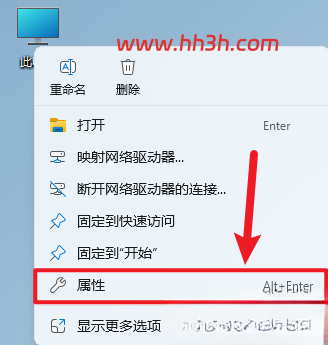
在电脑桌面:鼠标右击【此电脑】,选择【属性】
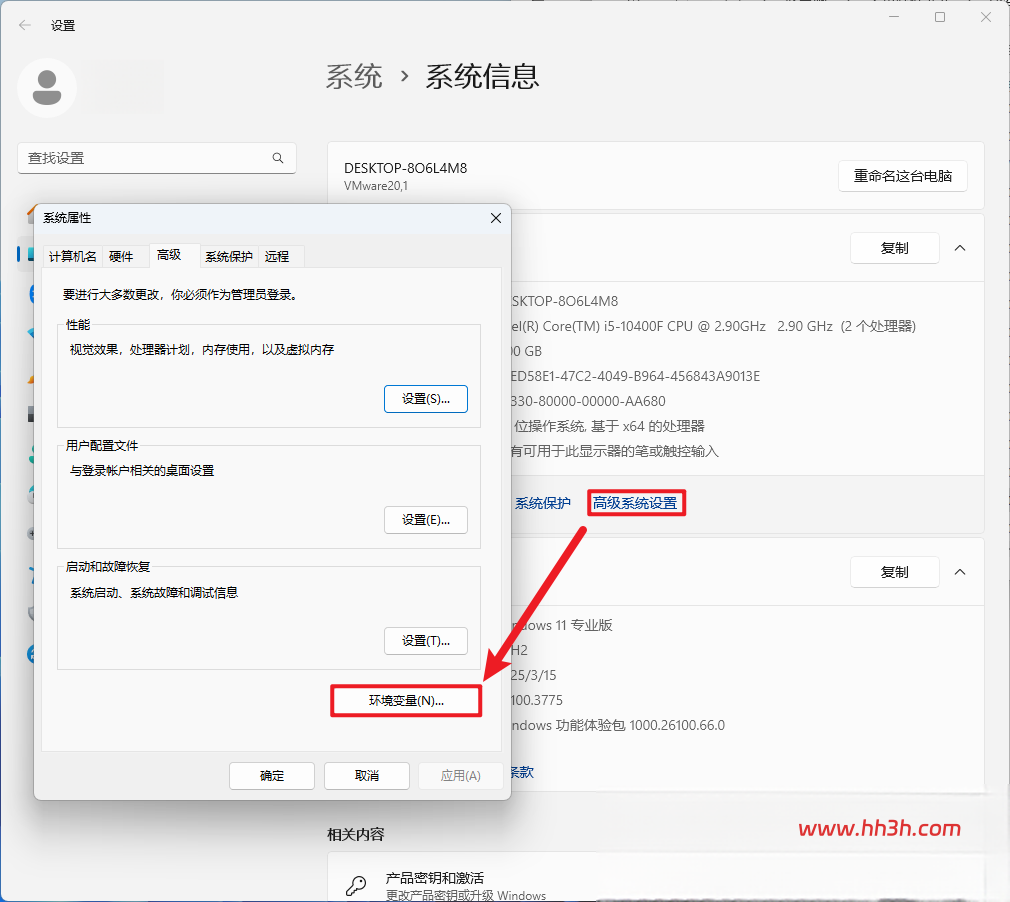
点击【高级系统设置】,点击【环境变量】
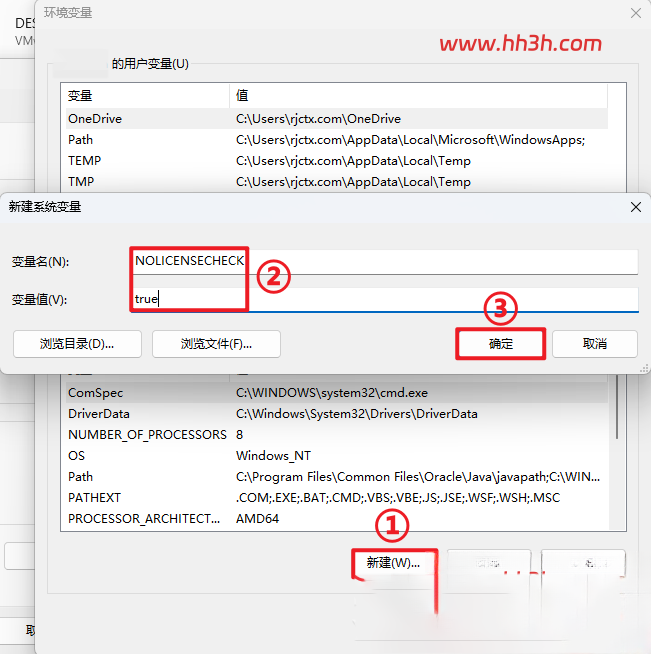
创建环境变量:①点击系统变量下的【新建】②输入变量名【NOLICENSECHECK】和变量值【true】③点击【确定】④点击【确定】
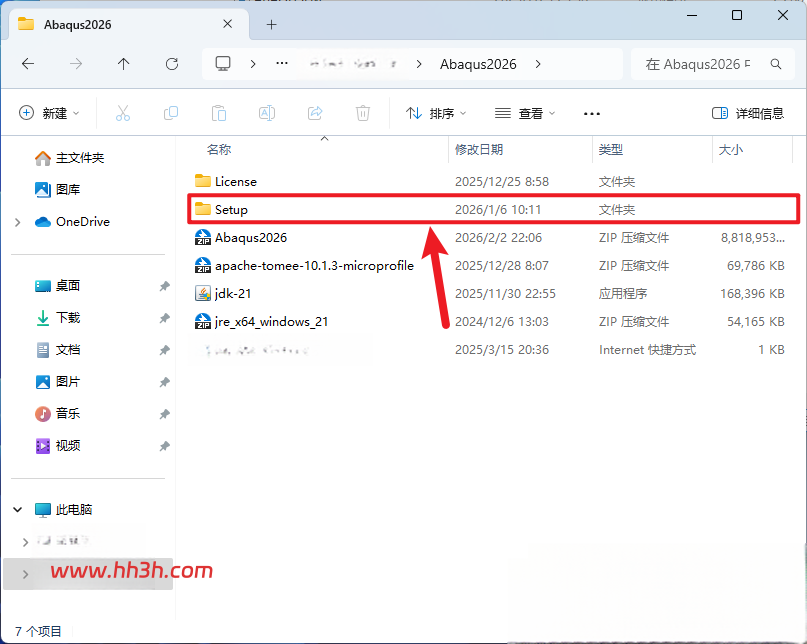
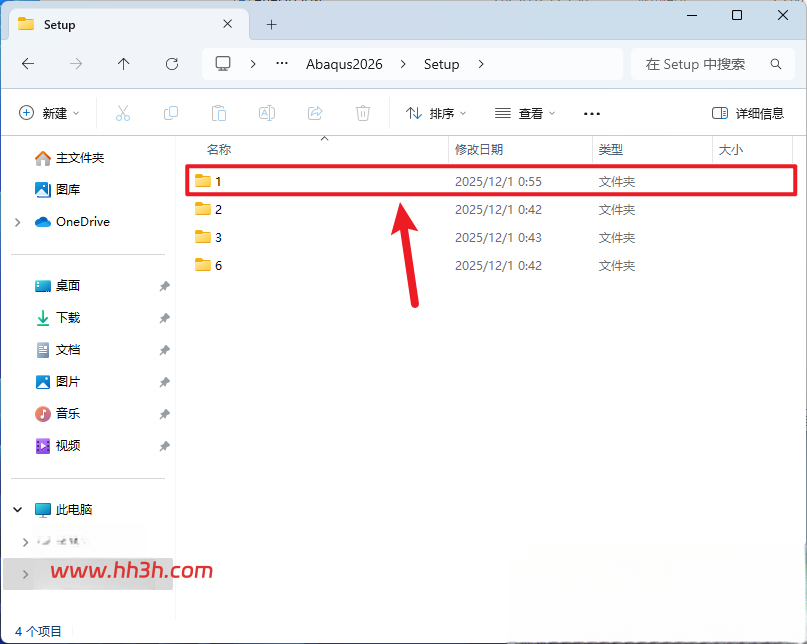
打开解压后的【Abaqus2026】文件夹,双击打开【Setup】文件夹
双击打开【1】文件夹
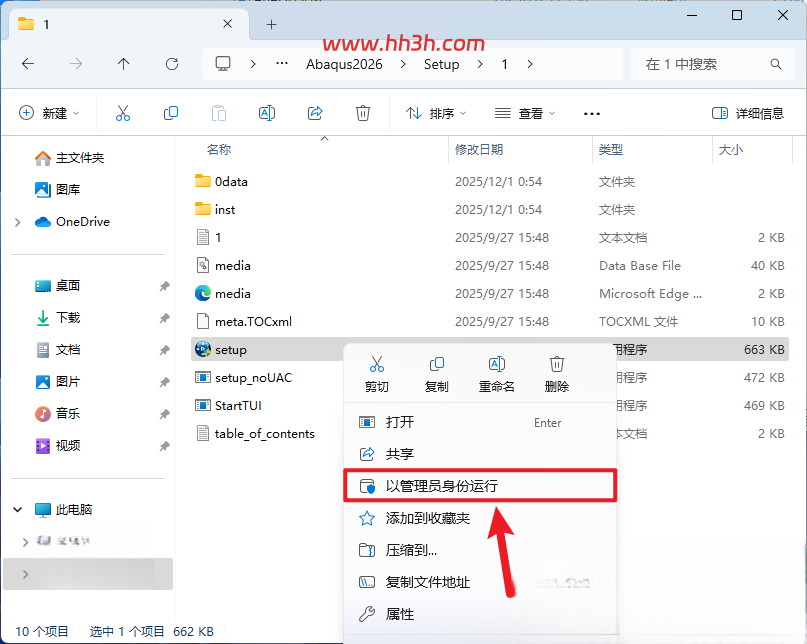
鼠标右击【Setup】选择【以管理员身份运行】
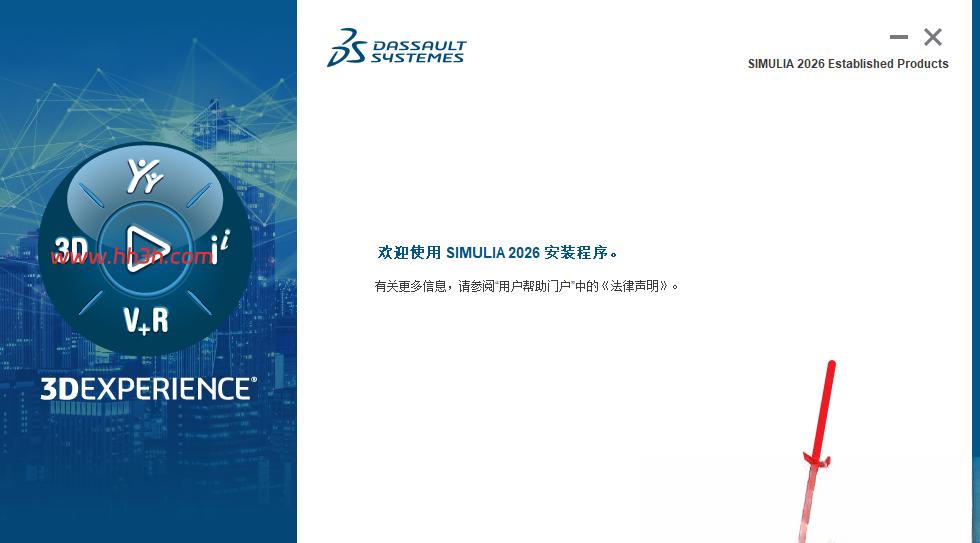
点击【下一步】
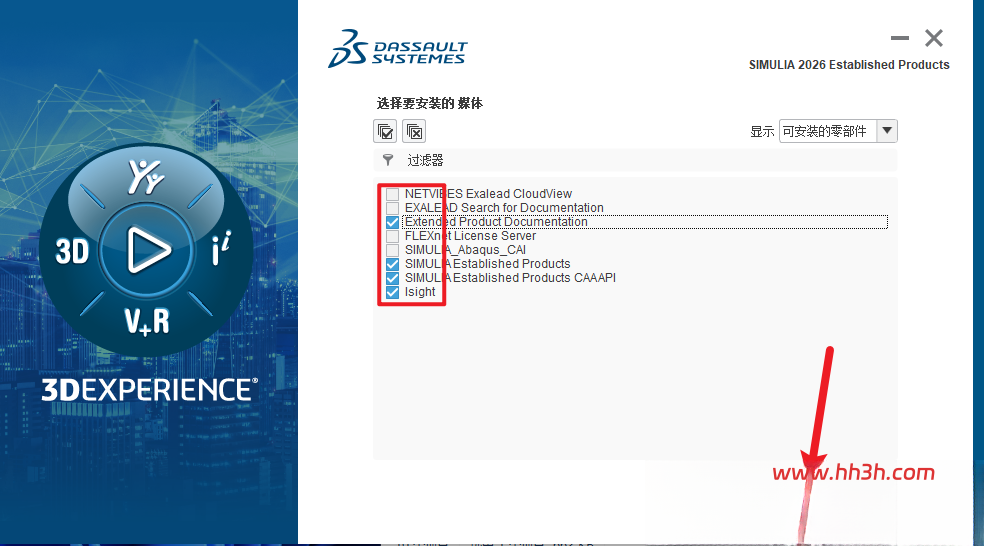
勾选需要的模块,点击【下一步】
点击【安装】
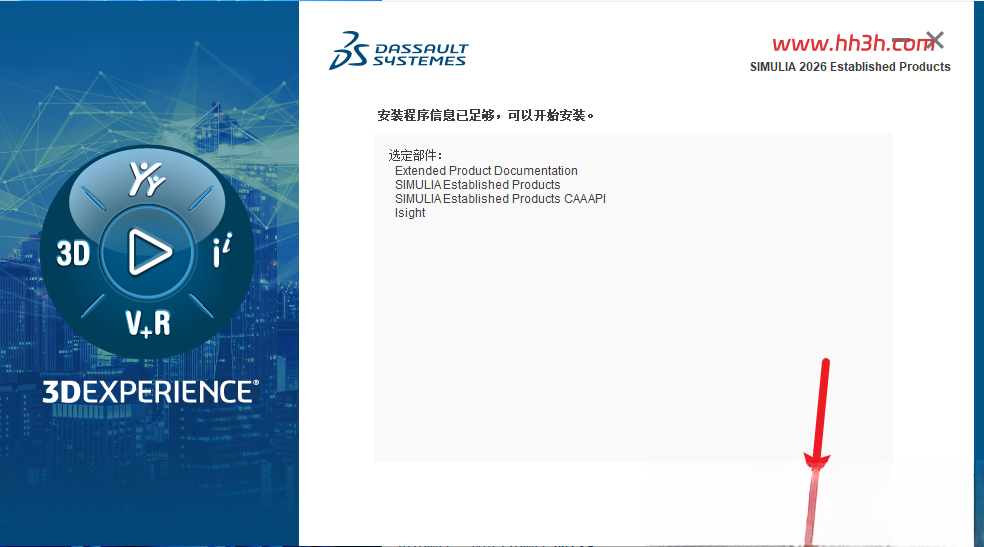
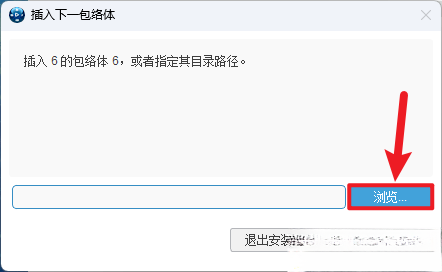
点击【浏览】
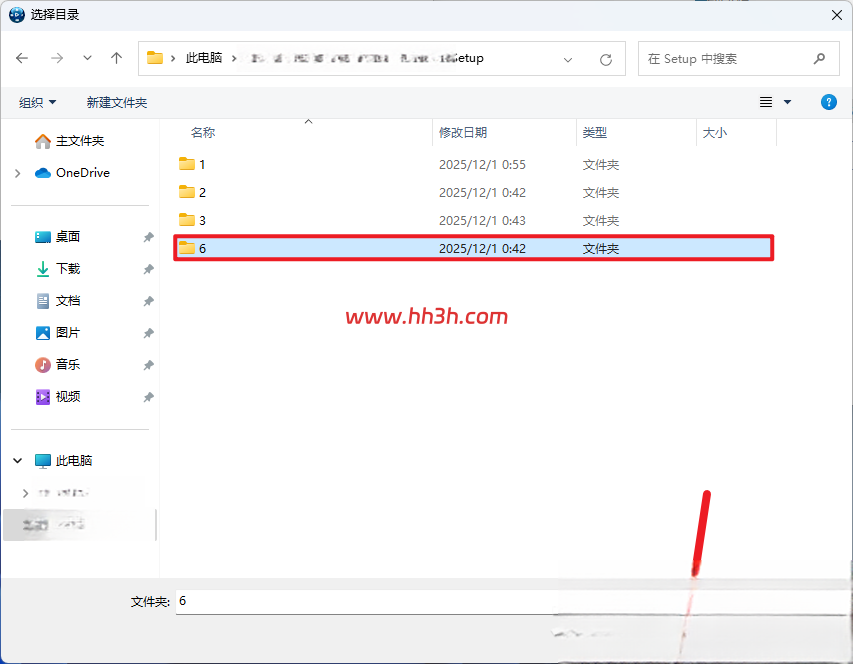
打开安装包解压后的【Abaqus2026】文件夹中的【Setup】文件夹,选中【6】文件夹,点击【选择文件夹】
点击【确定】
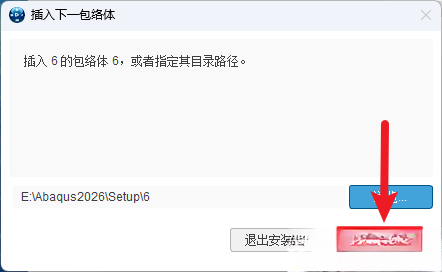
修改路径地址中的第一个字符C可更改安装位置(如:把C改为D软件将安装到D盘),点击【下一步】
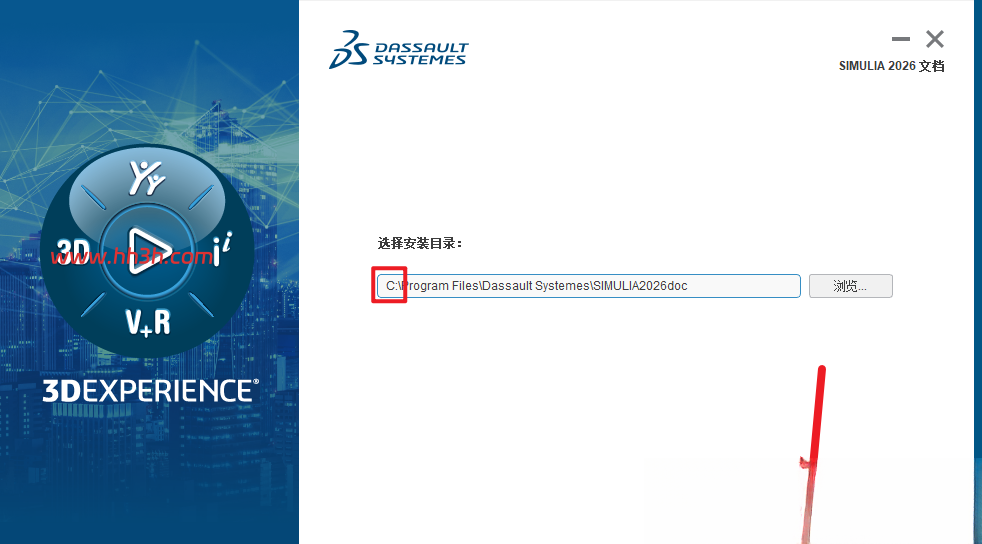
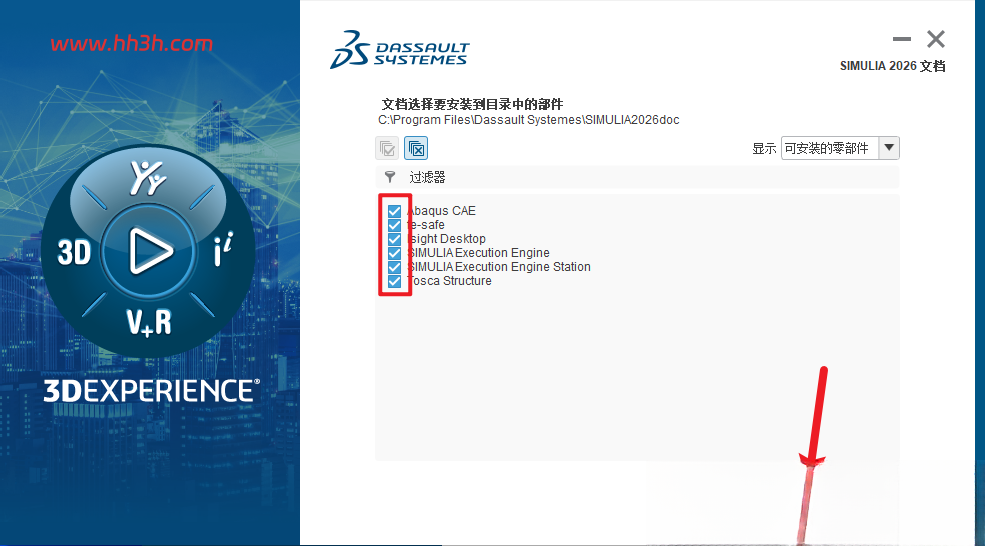
勾选需要安装的零部件,点击【下一步】
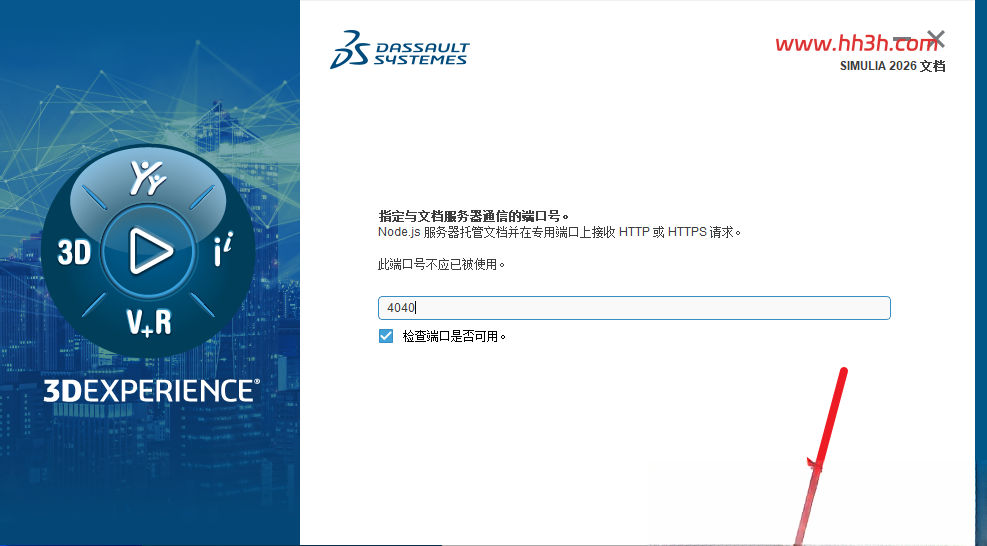
点击【下一步】
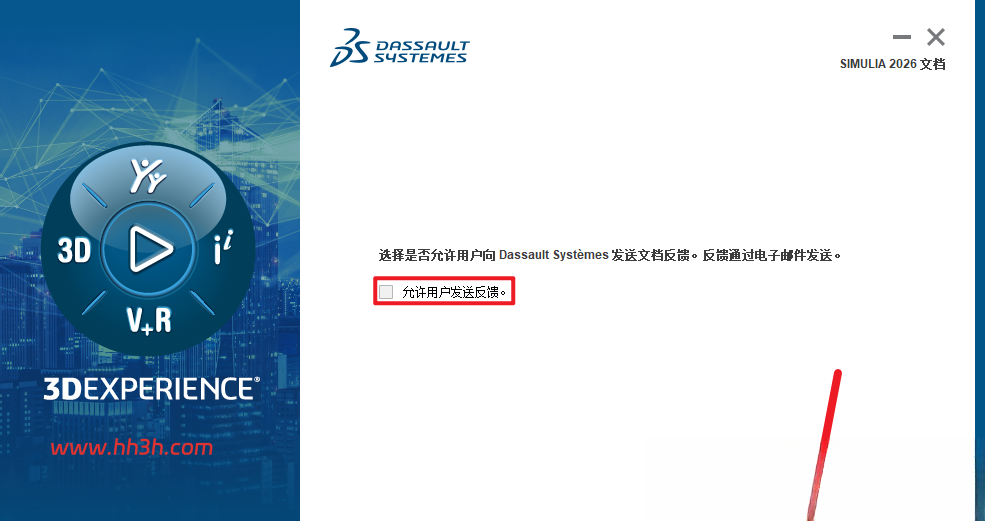
取消勾选【允许用户…】,点击【下一步】
选择【使用HTTP和本地主机…】,点击【下一步】
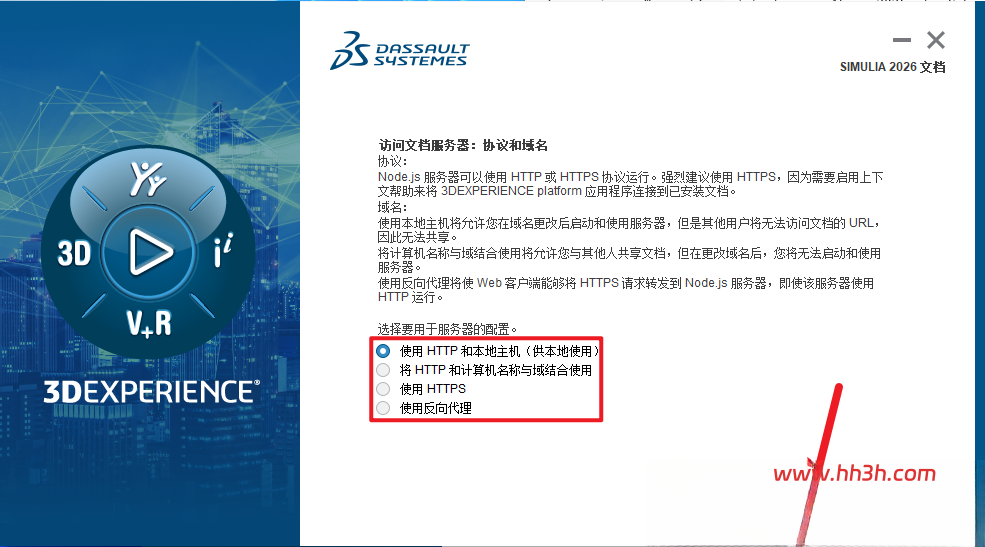
点击【下一步】
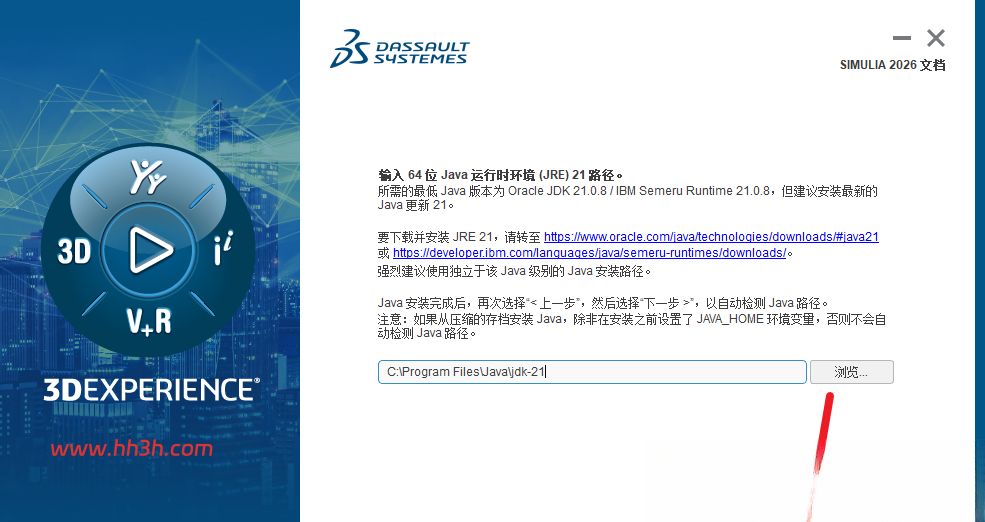
点击【下一步】
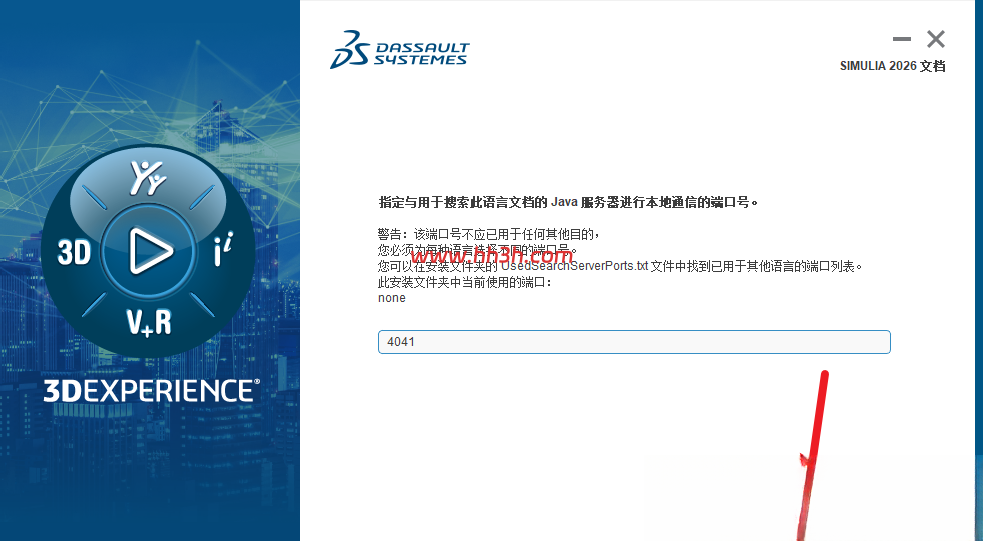
点击【下一步】
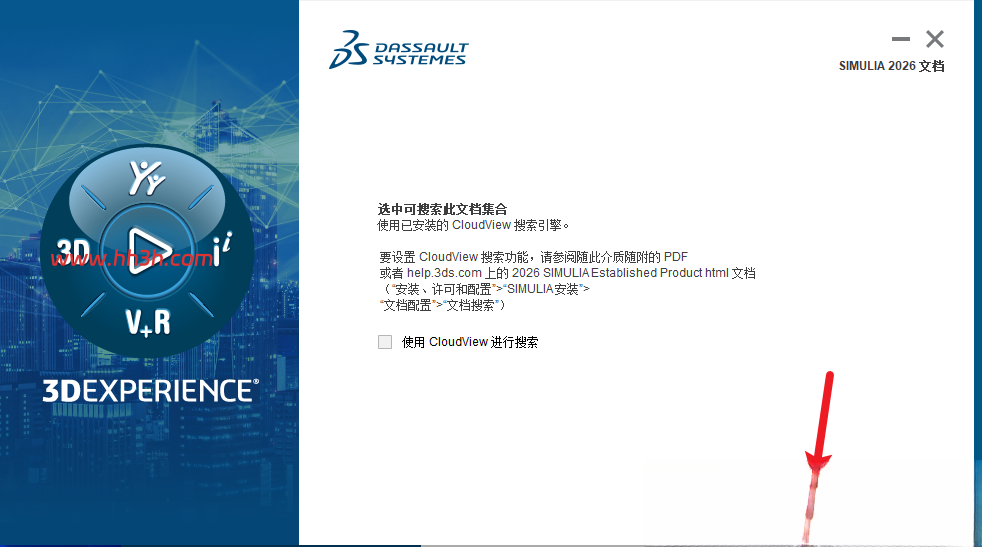
点击【下一步】
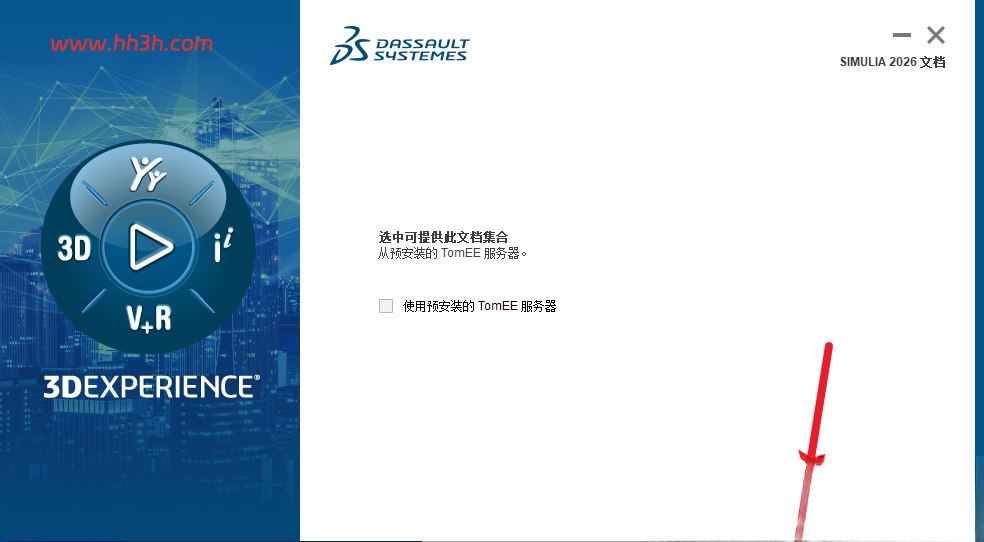
点击【安装】
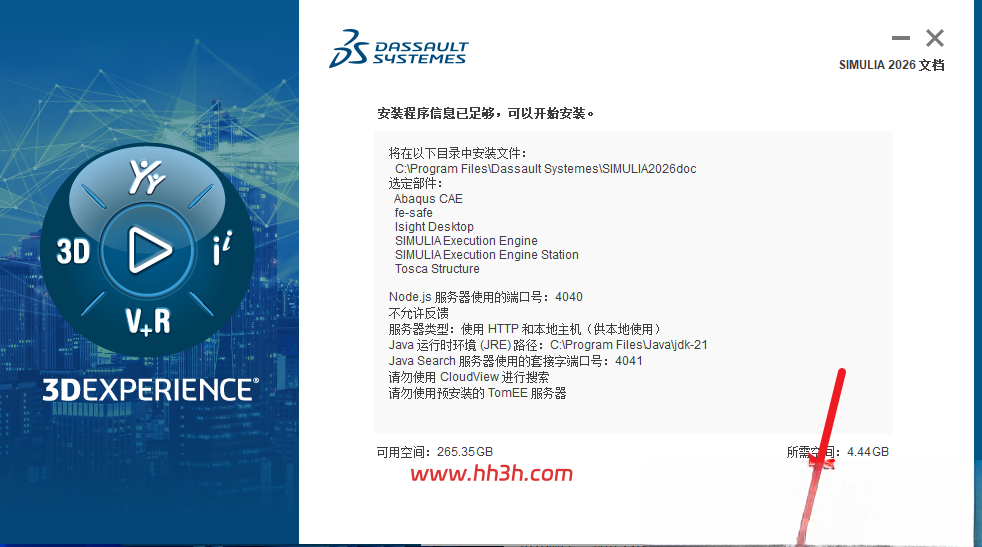
安装中…
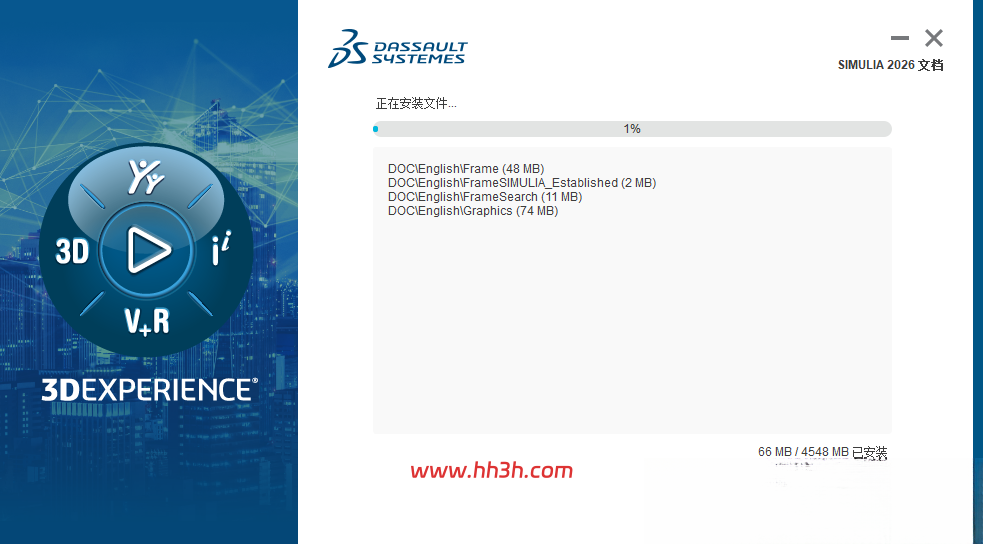
点击【Continue】
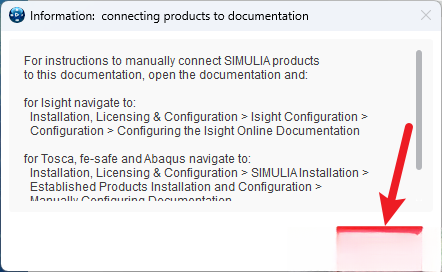
点击【关闭】
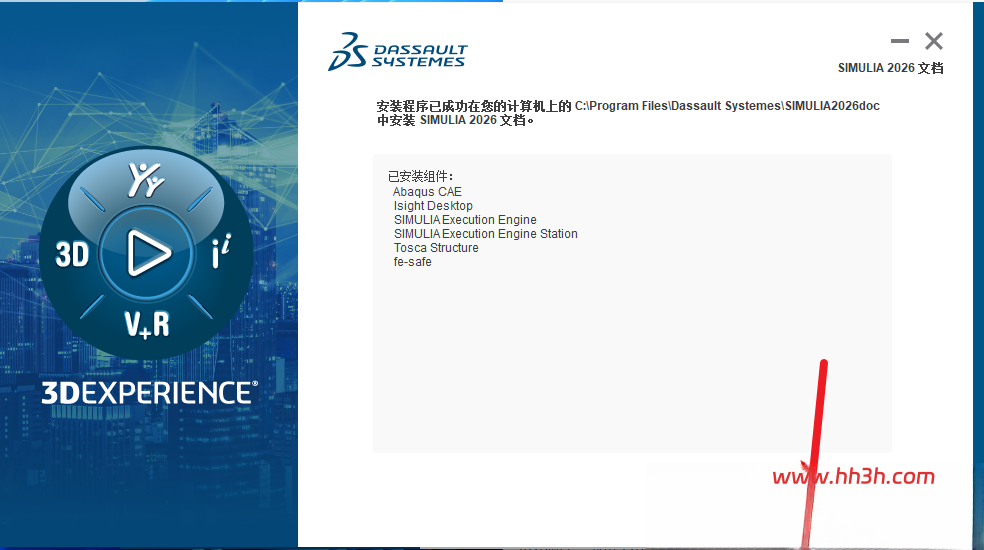
点击【浏览】
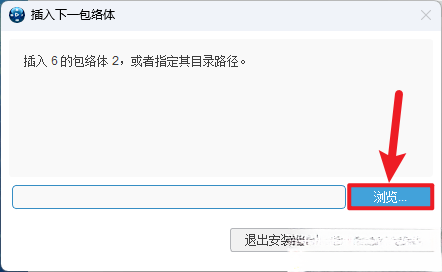
打开安装包解压后的【Abaqus2026】文件夹中的【Setup】文件夹,选中【2】文件夹,点击【选择文件夹】
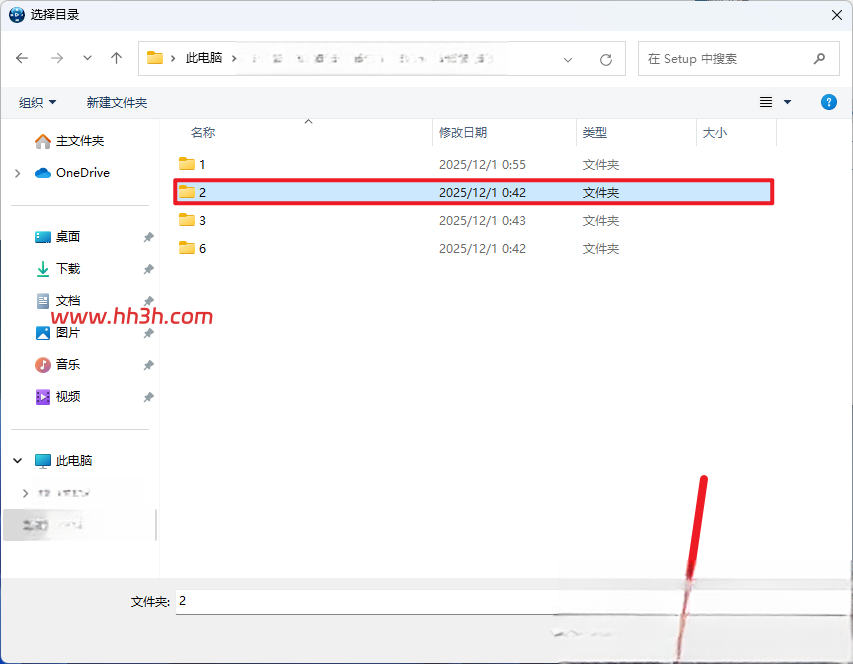
点击【确定】
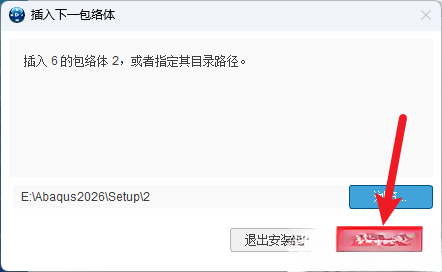
修改路径地址中的第一个字符C可更改安装位置(如:把C改为D软件将安装到D盘),点击【下一步】
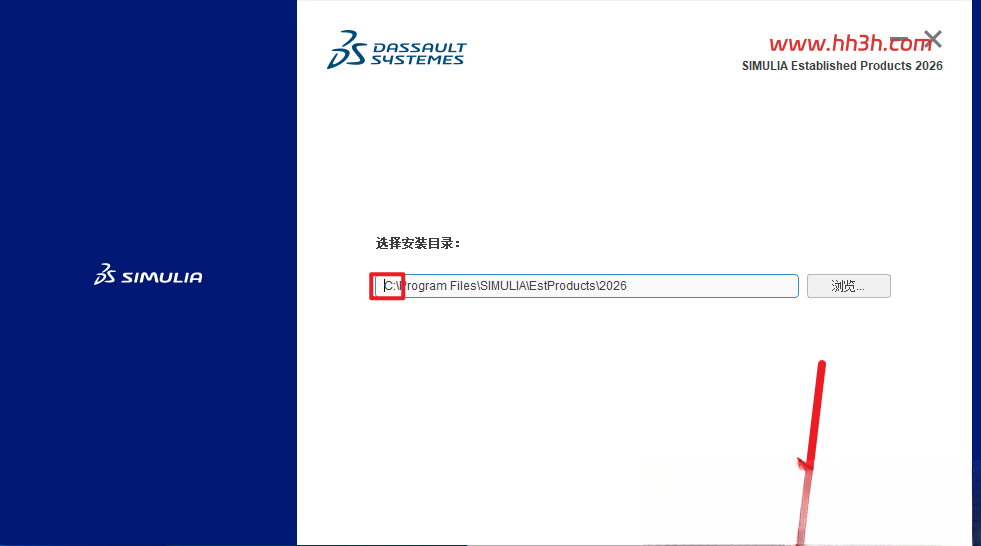
勾选需要安装的零部件,点击【下一步】
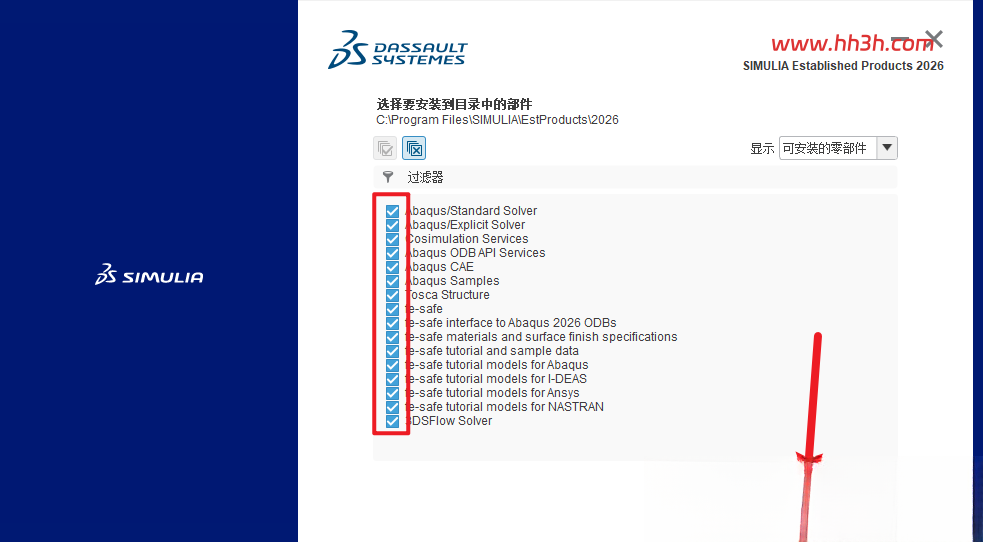
点击【下一步】
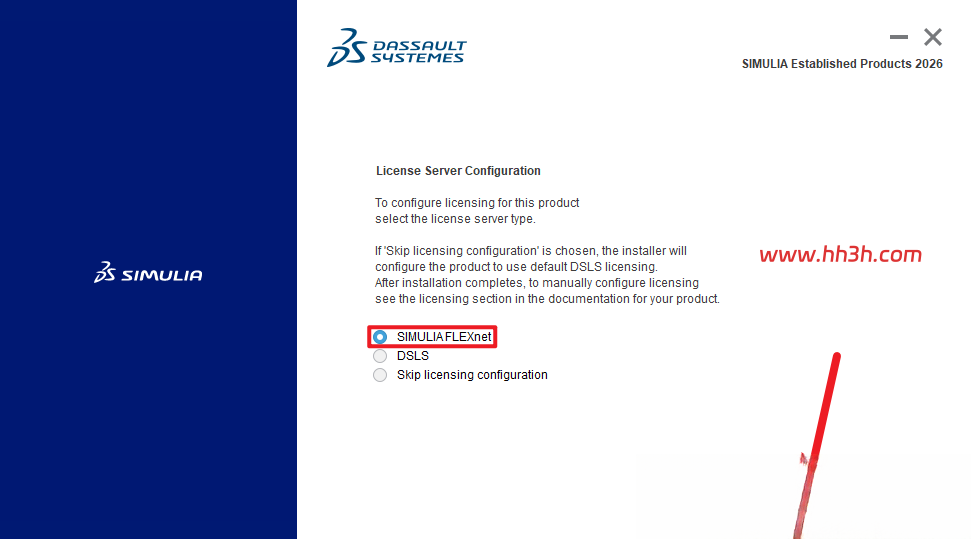
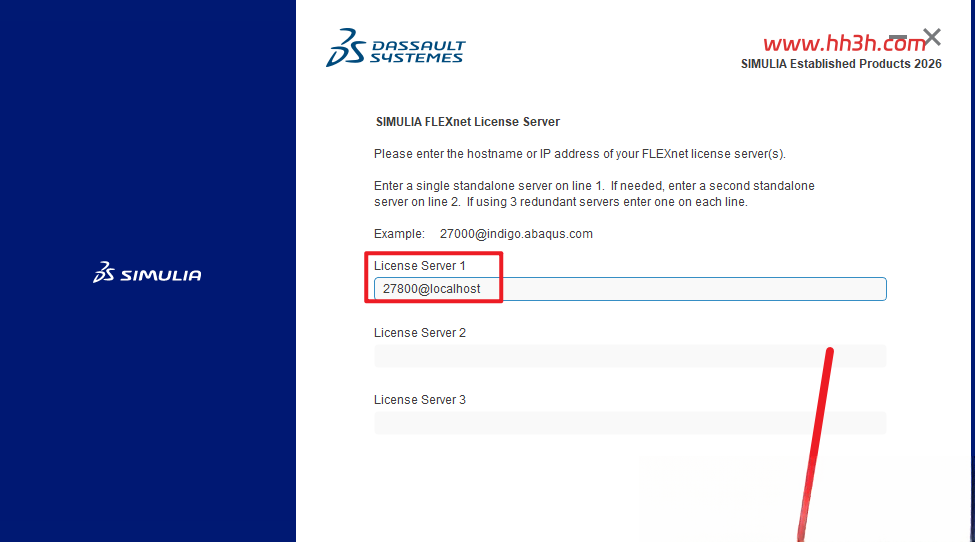
在License Server1处输入【27800@localhost】,点击【下一步】
修改路径地址中的第一个字符C可更改安装位置(如:把C改为D软件将安装到D盘),点击【下一步】
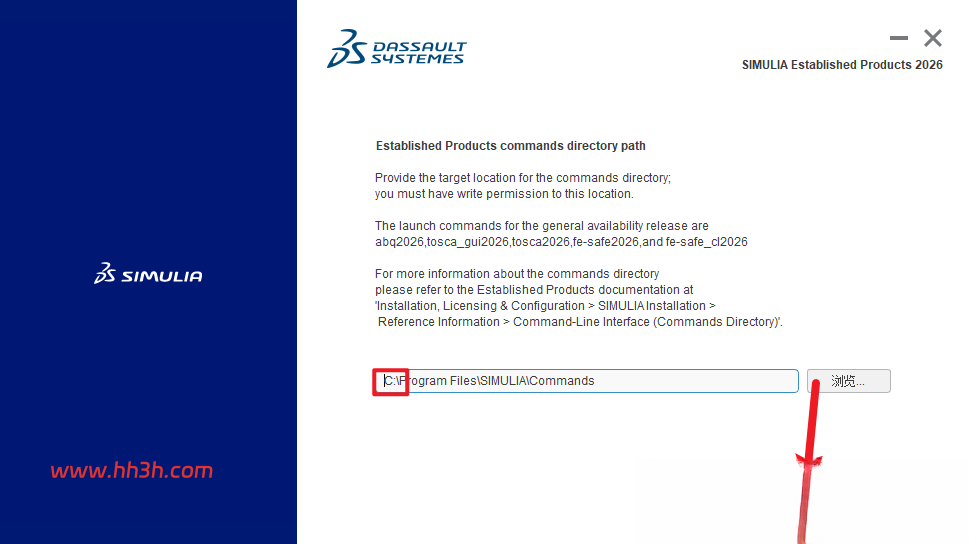
修改路径地址中的第一个字符C可更改安装位置(如:把C改为D软件将安装到D盘),点击【下一步】
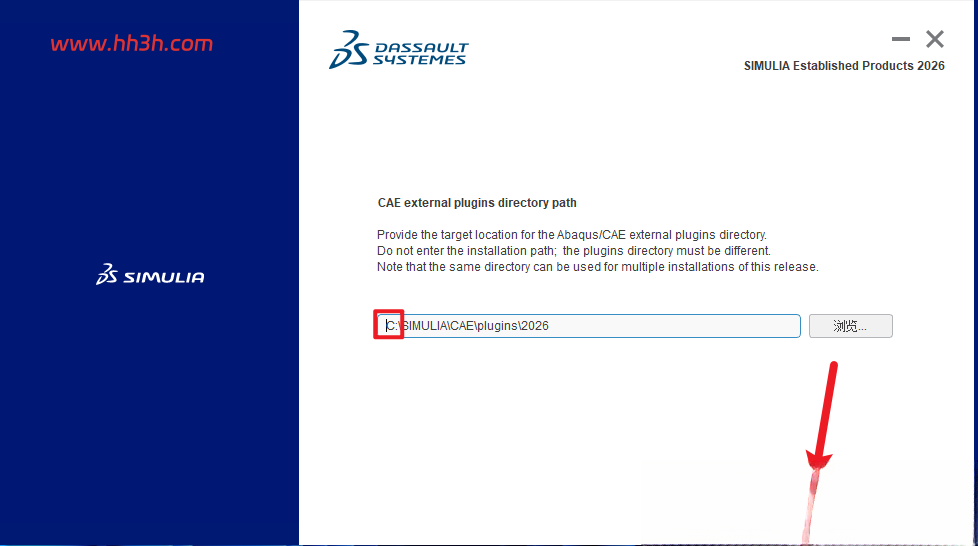
点击【下一步】
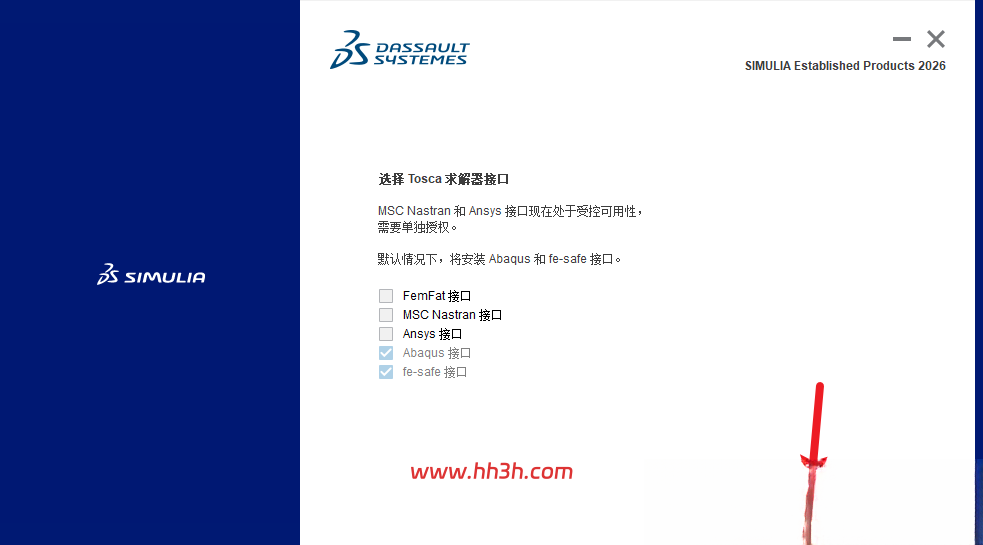
点击【安装】
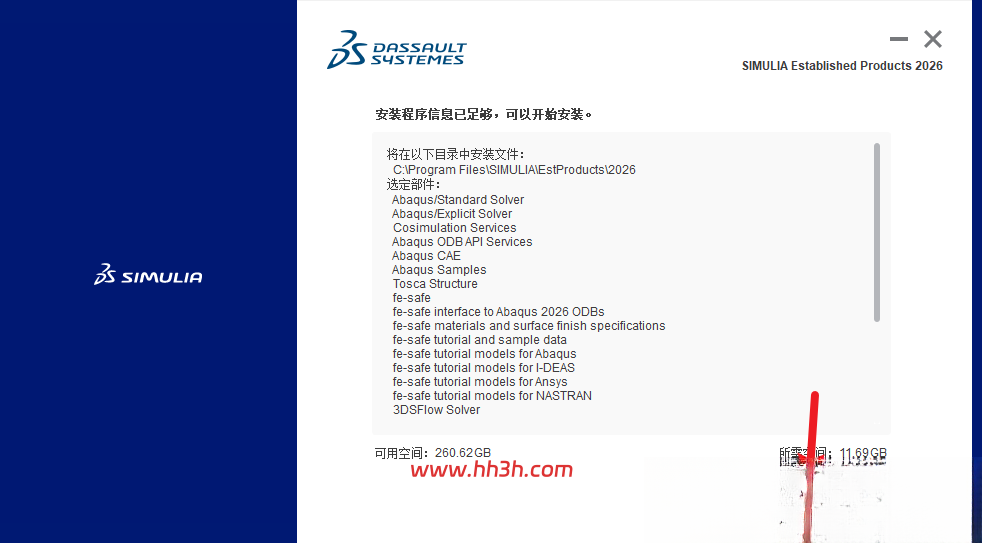
安装中…
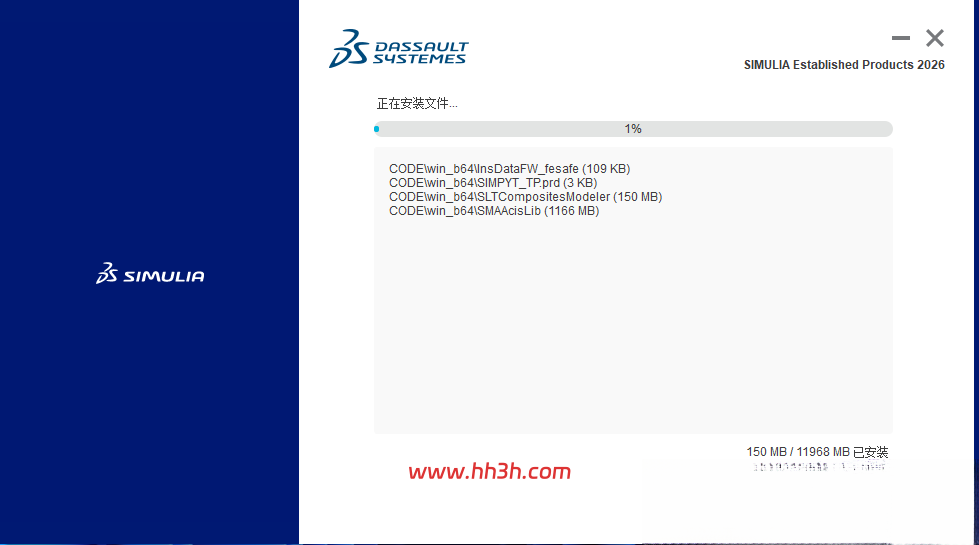
点击【Continue】
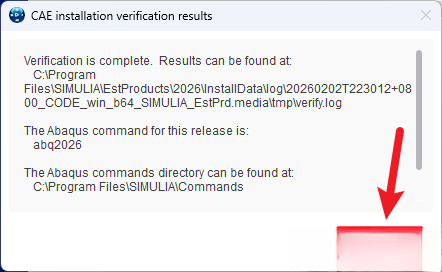
点击【关闭】
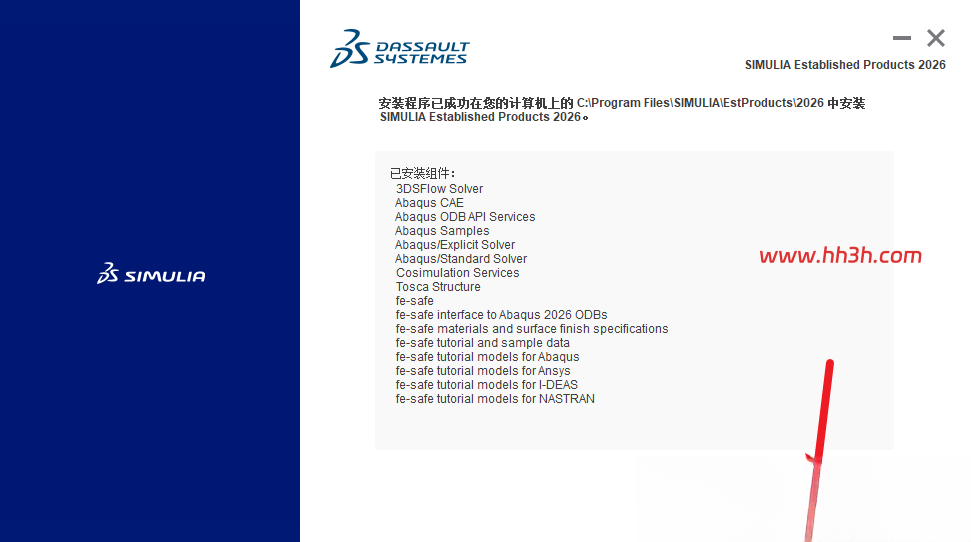
点击【浏览】
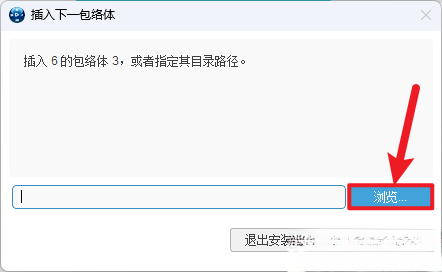
打开安装包解压后的【Abaqus2026】文件夹中的【Setup】文件夹,选中【3】文件夹,点击【选择文件夹】
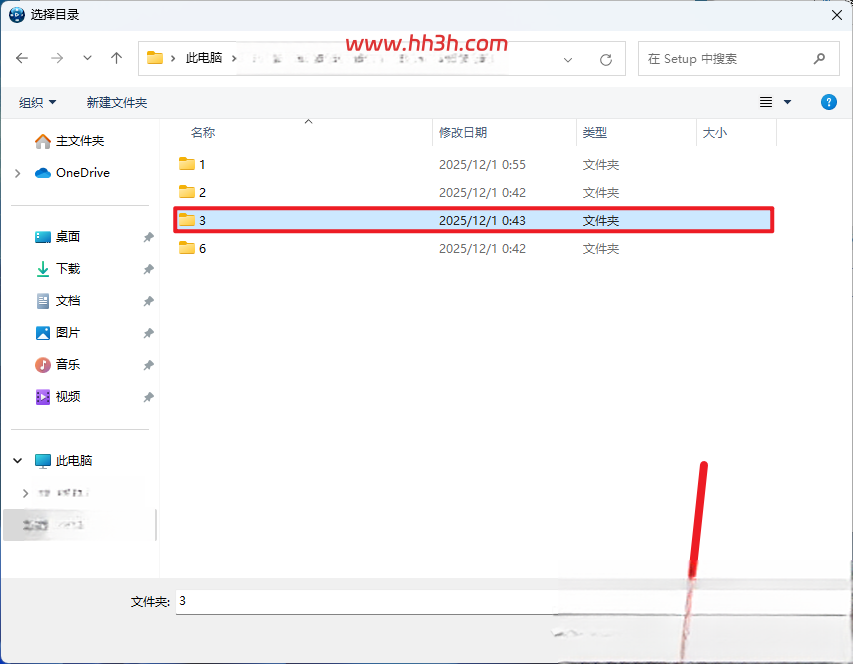
点击【确定】
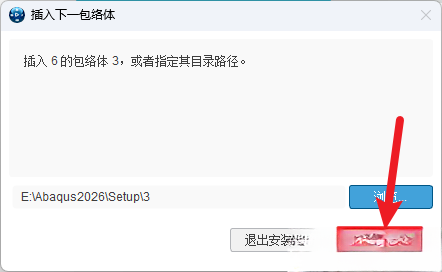
点击【下一步】
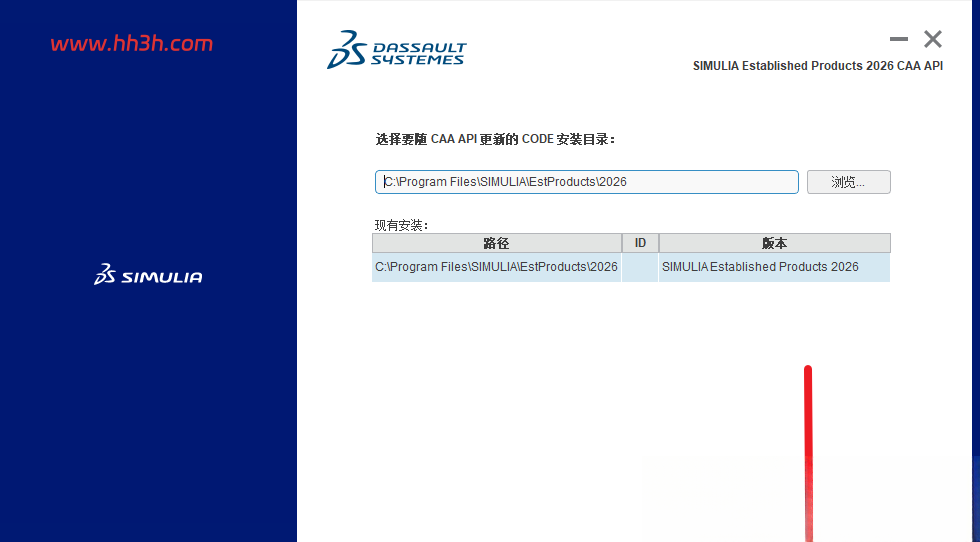
点击【下一步】
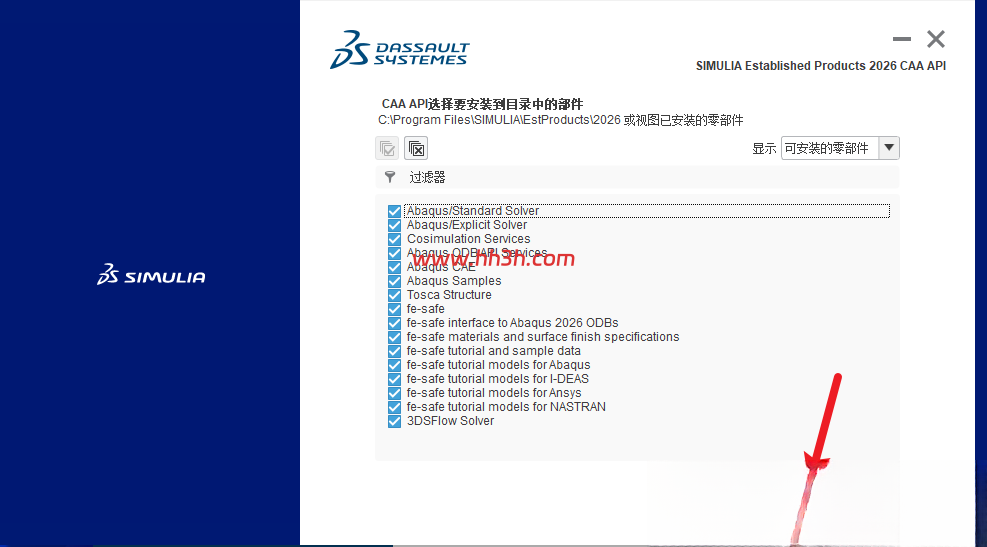
点击【安装】
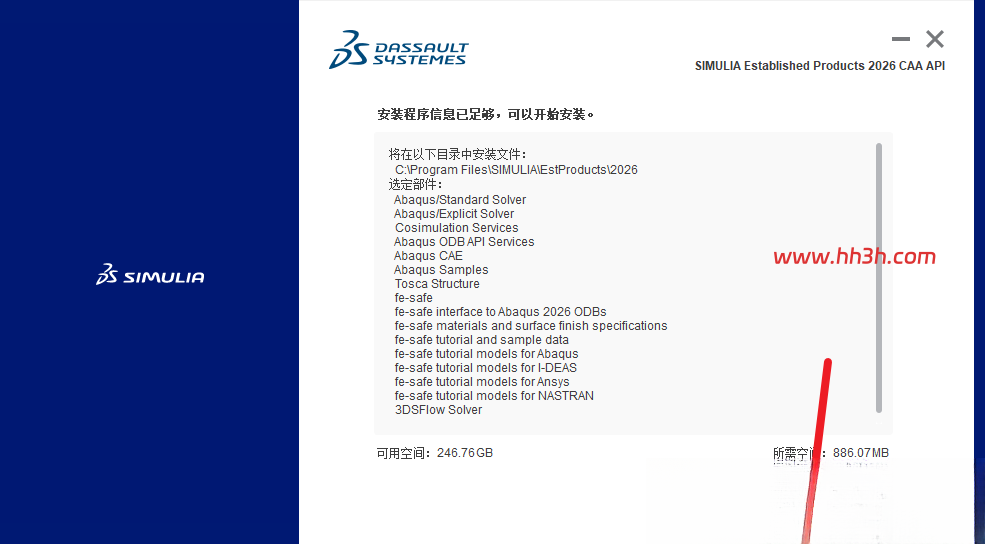
软件安装中…
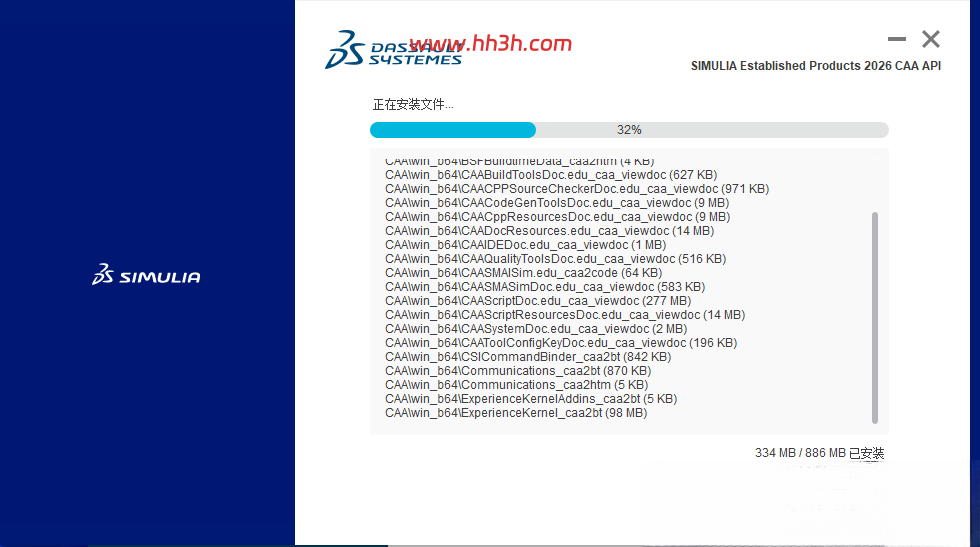
点击【关闭】
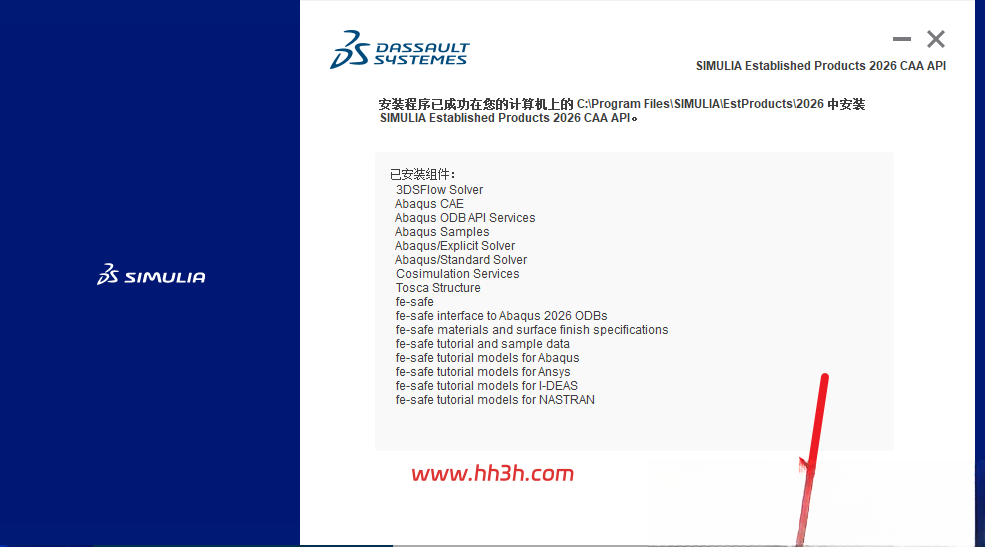
修改路径地址中的第一个字符C可更改安装位置(如:把C改为D软件将安装到D盘),点击【下一步】
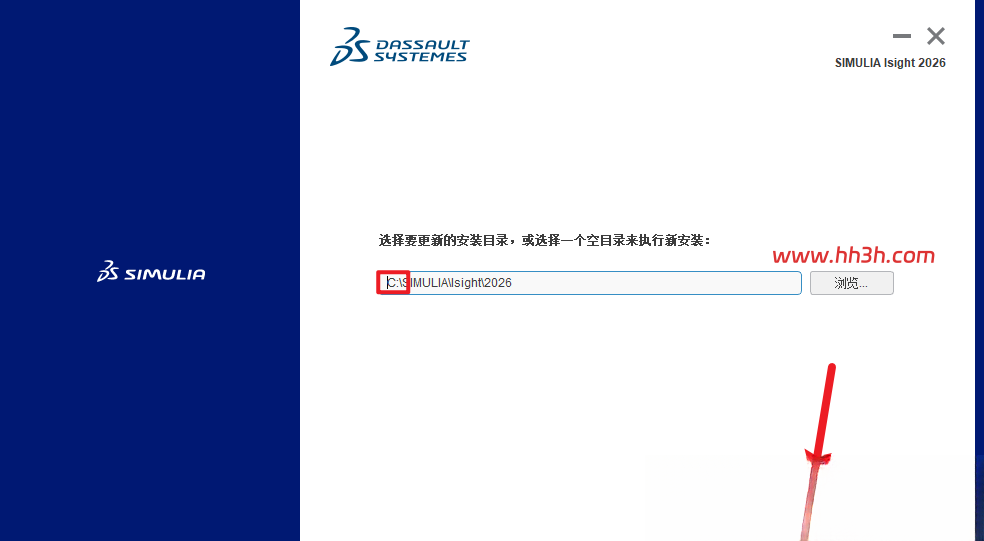
勾选全部产品,点击【下一步】
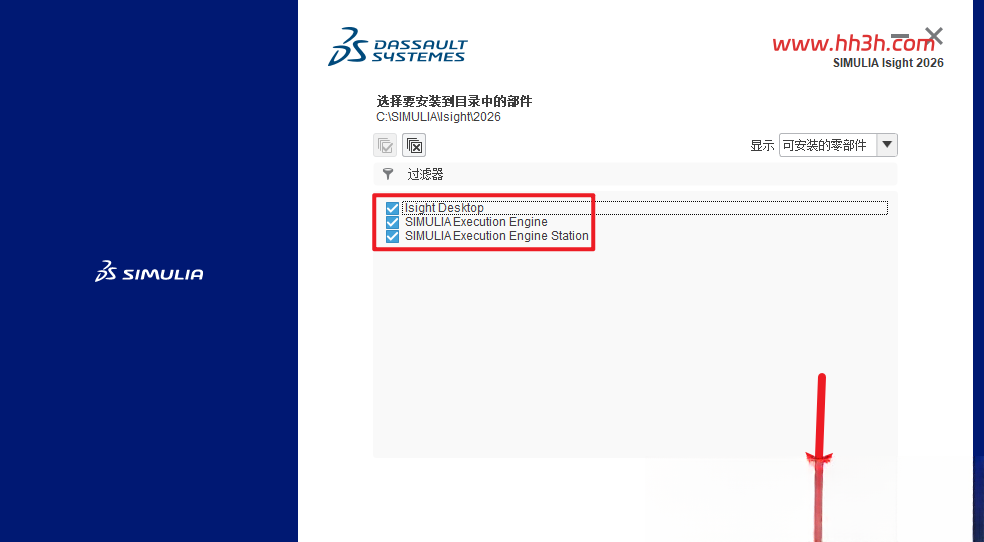
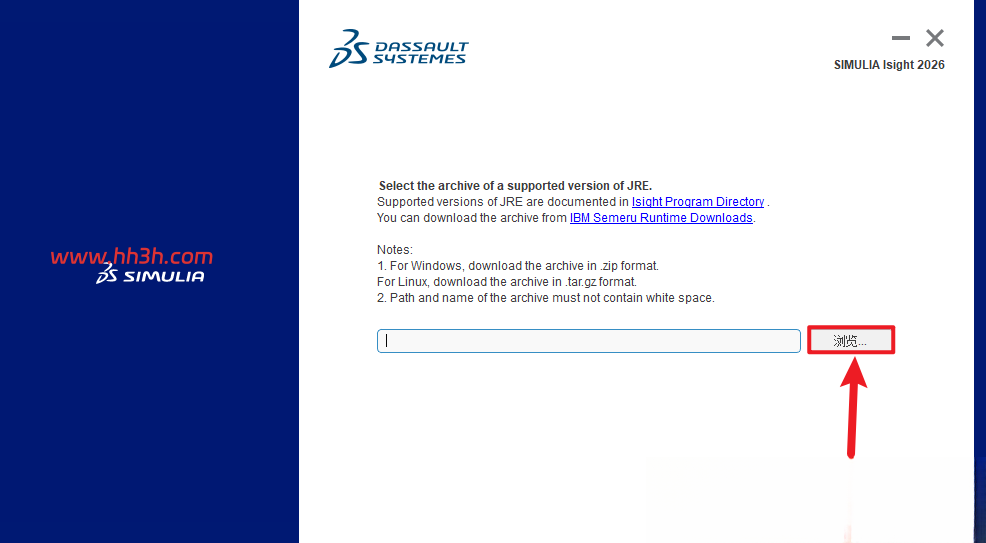
点击【浏览】
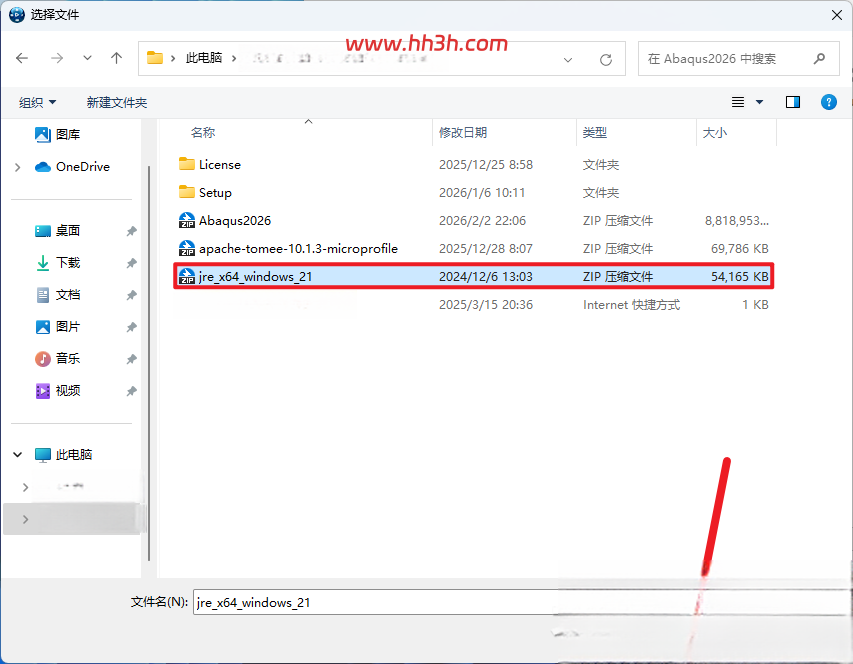
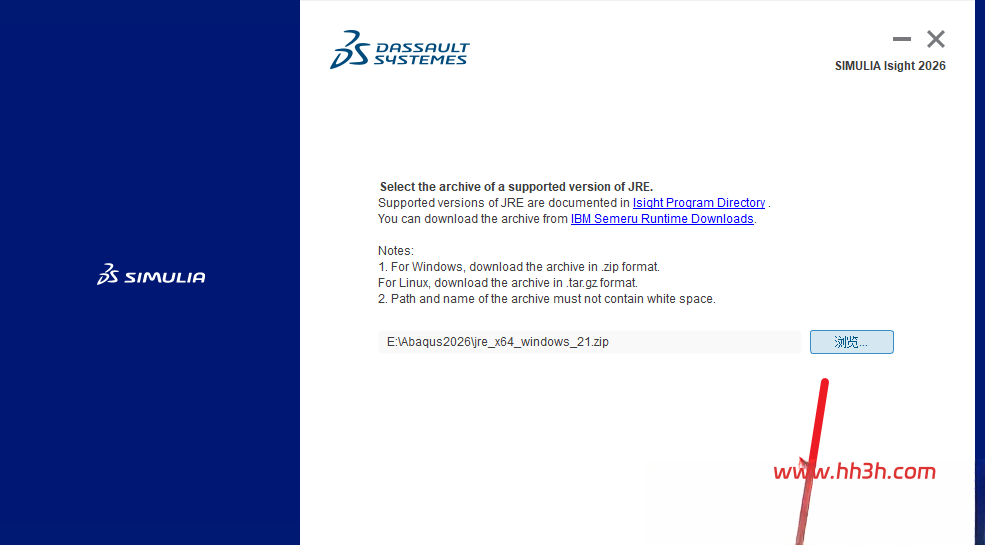
打开安装包解压后的【Abaqus2026】文件夹,选中【jre_x64_windows_21】压缩包,点击【打开】
点击【下一步】
点击【下一步】
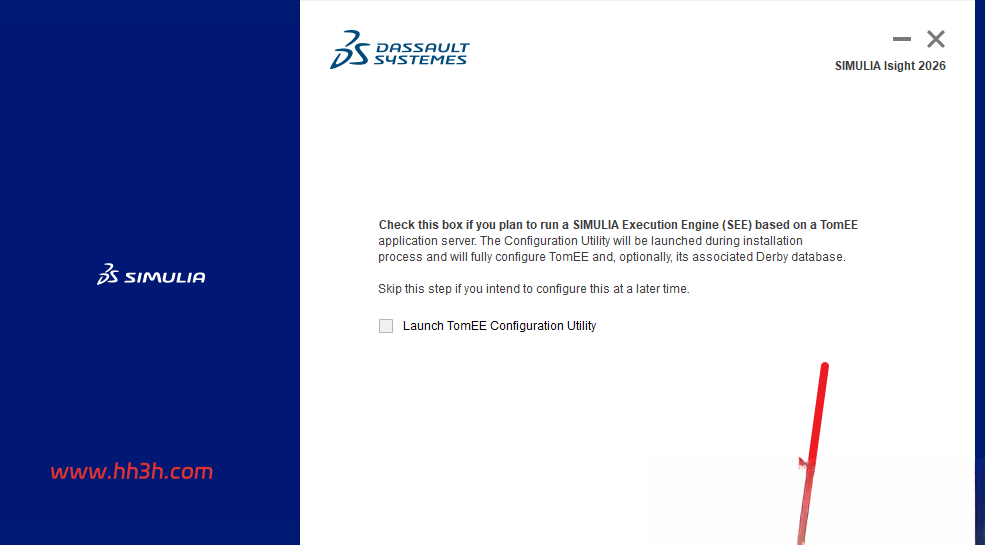
点击【浏览】
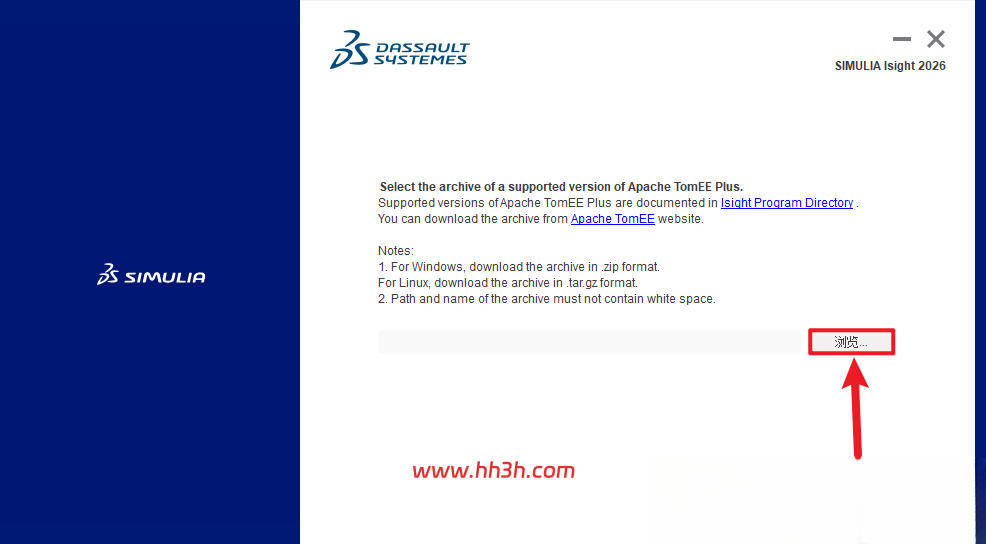
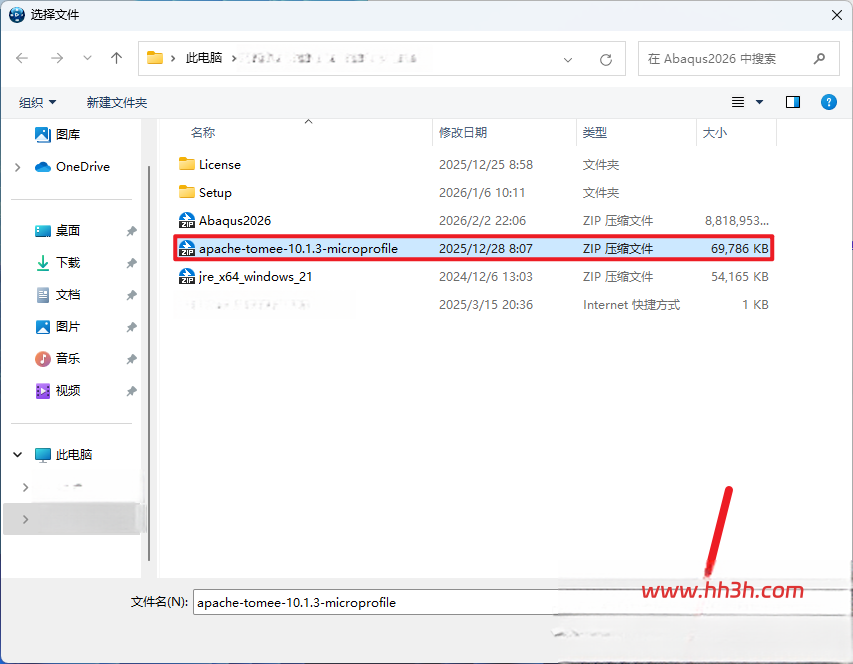
打开安装包解压后的【Abaqus2026】文件夹,选中【apache-tomee-10.1.3-microprofile】压缩包,点击【打开】
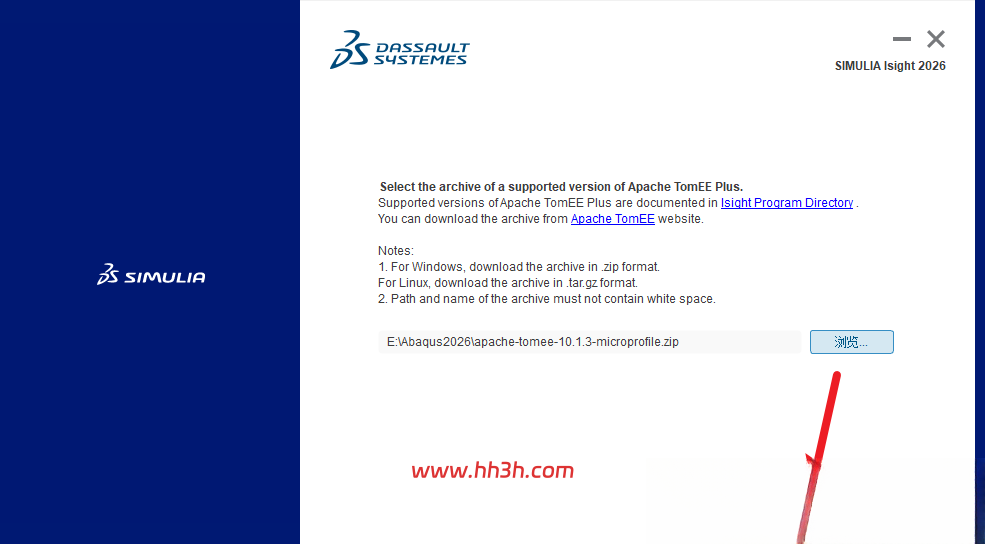
点击【下一步】
点击【安装】
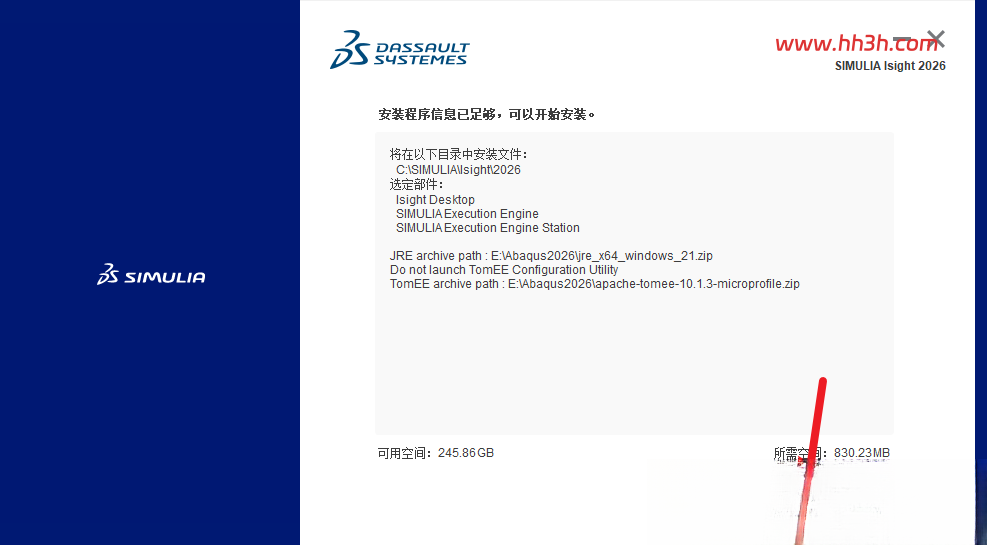
安装中…
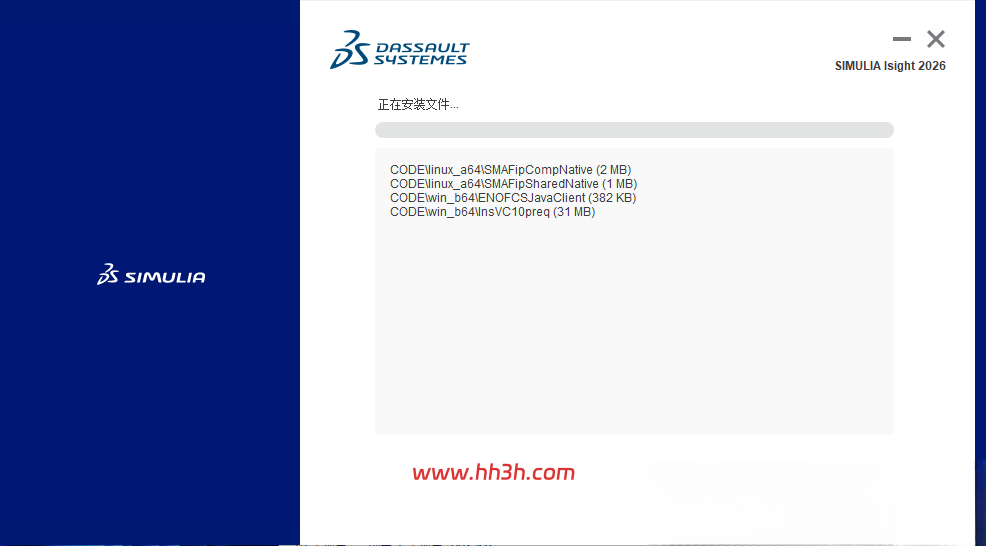
点击【关闭】
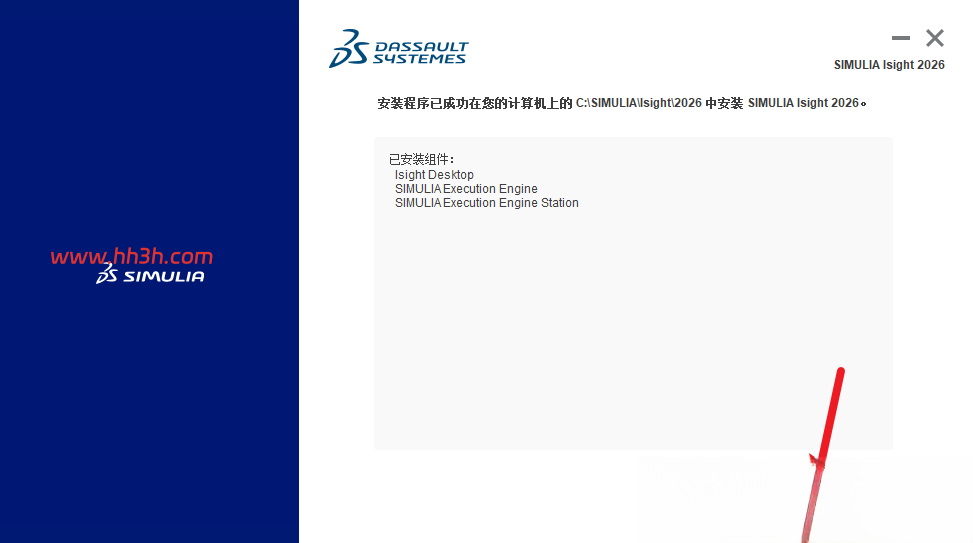
点击【关闭】
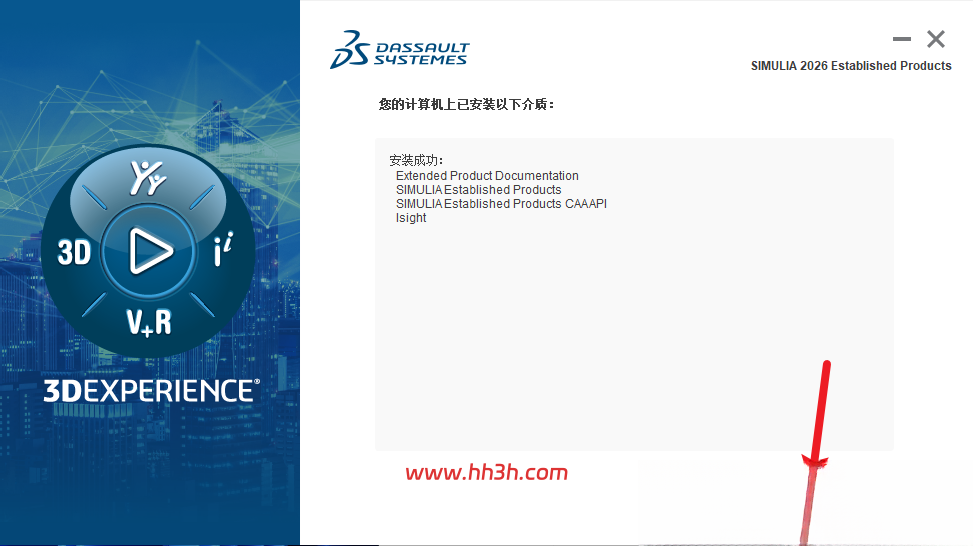
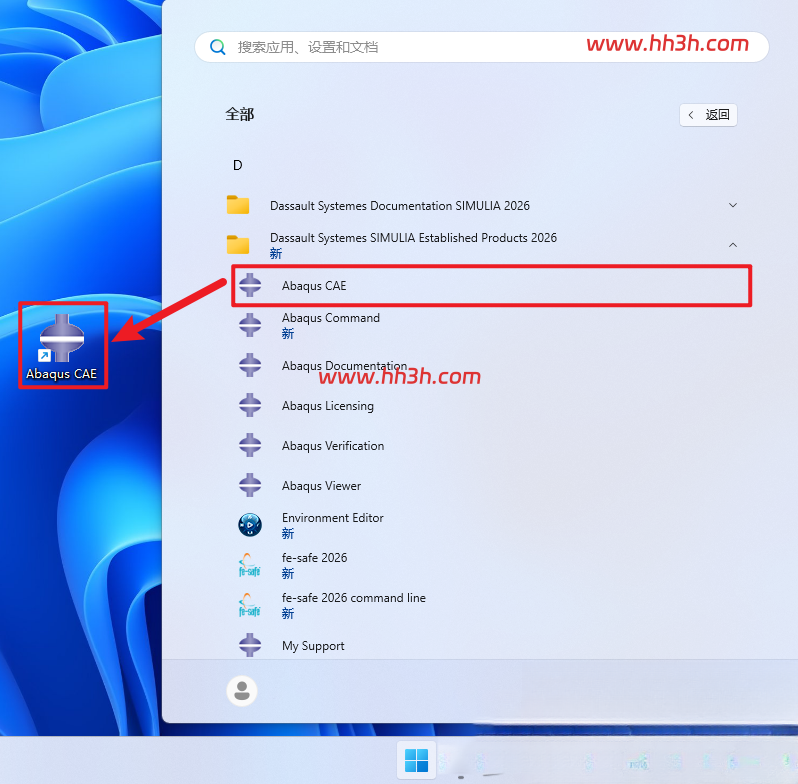
创建桌面快捷方式:①点击桌面任务栏中的【开始图标】>点击【所有应用】②双击展开【Dassault Systemes SIMULIA Established Products 2026】文件夹③将【Abaqus CAE】图标拖到电脑桌面
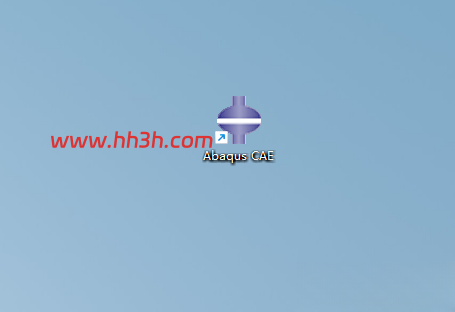
双击桌面【Abaqus CAE】图标启动软件
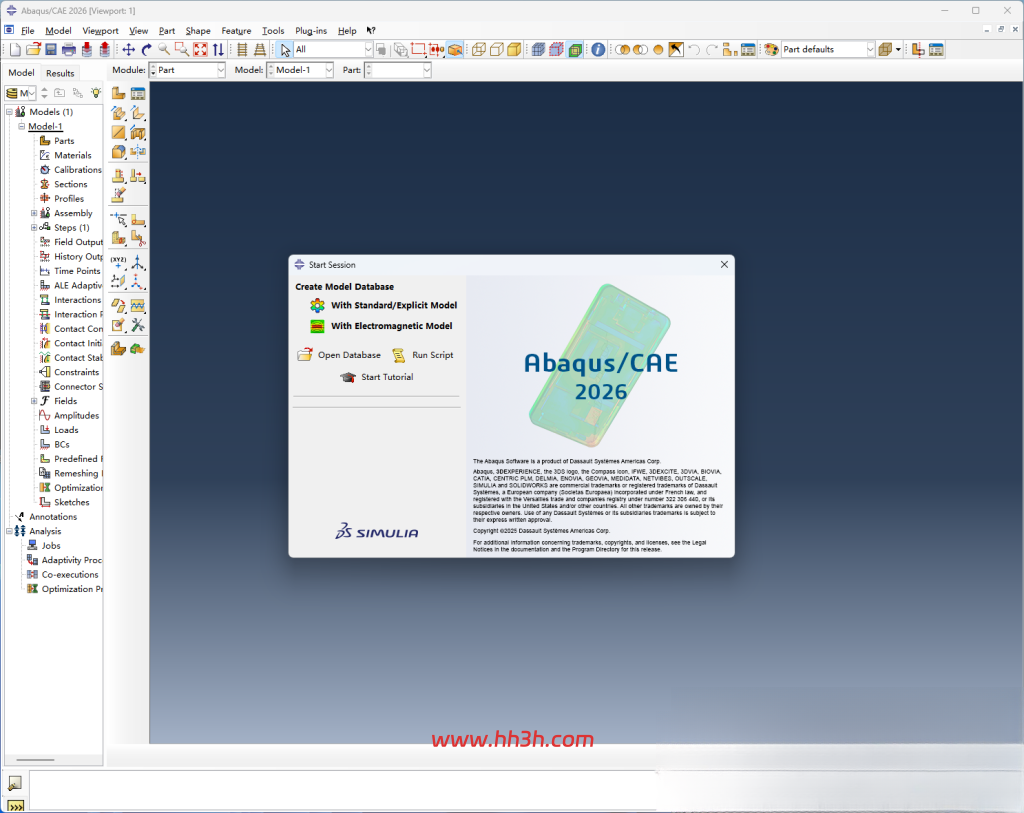
安装成功!(英文版,需要中文版本继续后面的汉化步骤)
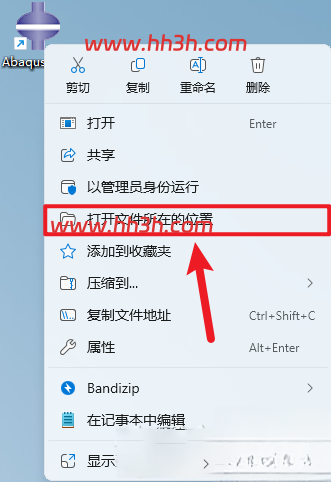
鼠标右击桌面【Abaqus】图标选择【打开文件所在的位置】
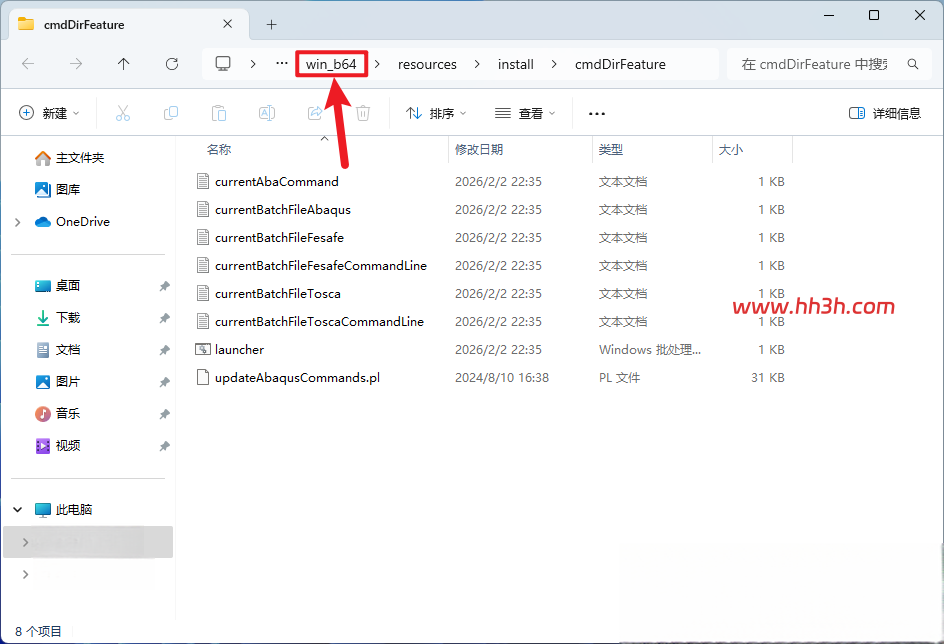
点击路径中的【win_b64】
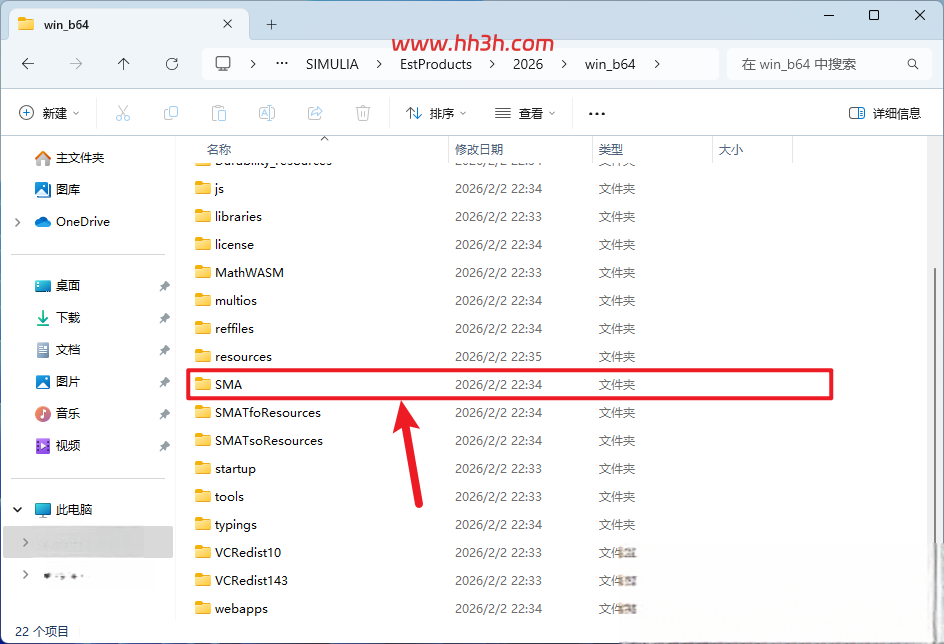
双击打开【SMA】文件夹
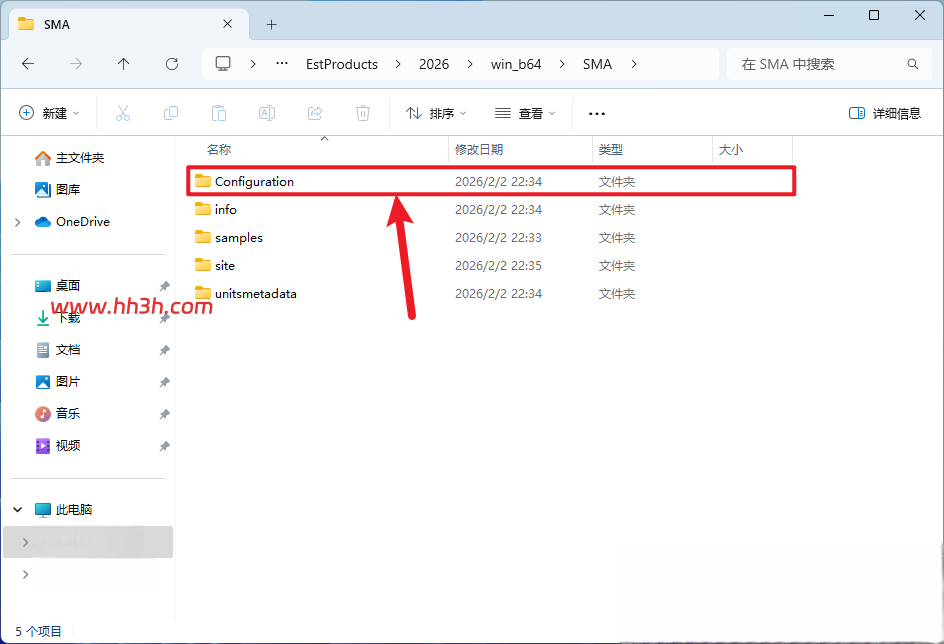
双击打开【Configuration】文件夹
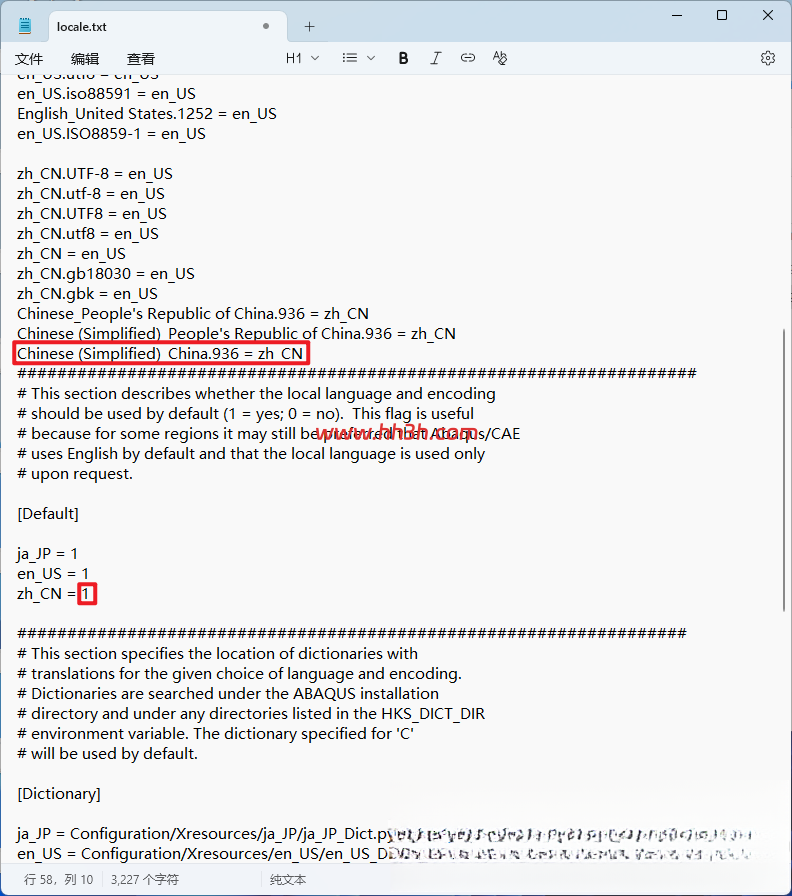
双击打开【locale】文档
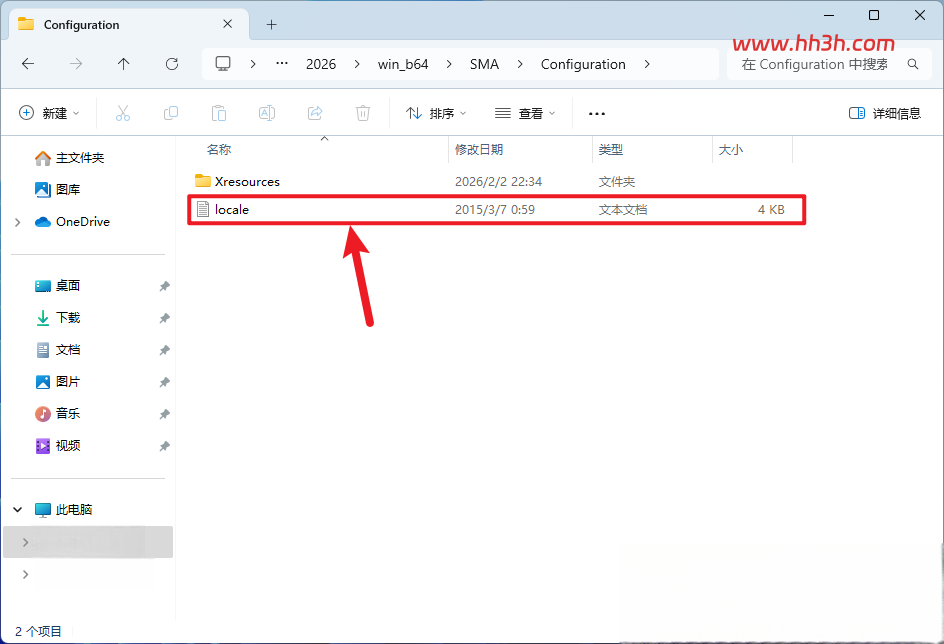
在第二行“########……”前加上【Chinese (Simplified)_China.936 = zh_CN】,在第三行“########……”前,将【zh_CN = 0】改为【zh_CN = 1】,修改完成后点击右上角【X】选择【保存】
双击桌面【Abaqus CAE】图标启动软件
安装完成