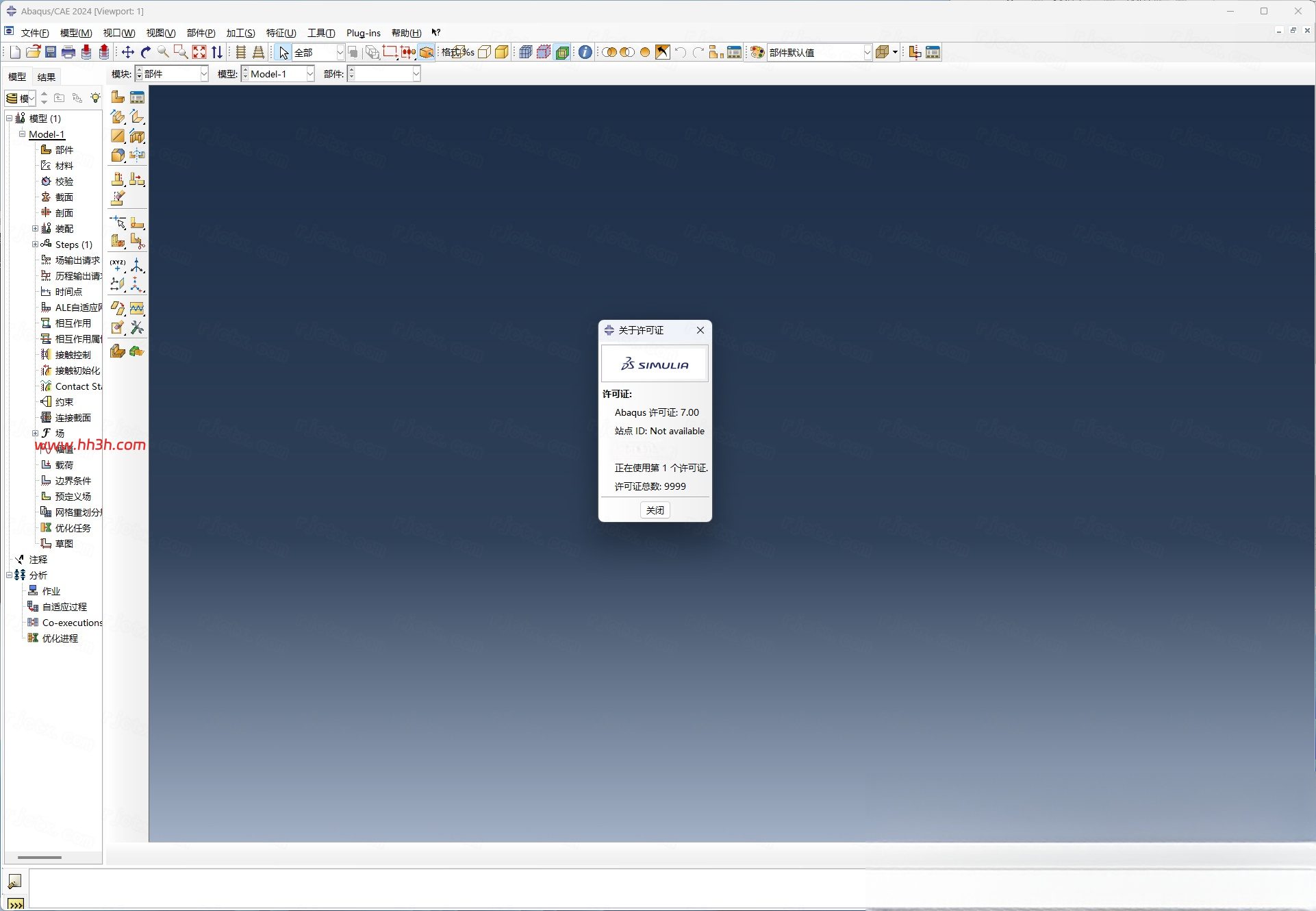
Abaqus 2024中文版安装教程及安装包下载
Abaqus 2024 是达索 SIMULIA 通用非线性有限元仿真平台,由 CAE 前处理、Standard 隐式、Explicit 显式求解器及 Tosca、Fe-safe 配套模块组成,覆盖汽车、航空、储能、土木、电子多领域仿真。
版本核心革新为全面切换 Python 3.10,提供脚本转换工具,统一二次开发、插件与自动化流程,适配 Isight 批量仿真与第三方 AI 工具对接,大幅提升仿真自动化能力。CAE 界面新增分步通用接触定义,SPH 粒子支持线框、填充等多渲染模式,后处理可视化更直观;新增槽钢、帽型梁截面库,钢结构建模效率提升。
求解器性能全面优化:Standard 可直接定义电阻率,完善压电传感、电池老化多场建模,改良 Darveaux 蠕变模型,空载工况仿真误差显著降低;Explicit 新增 C3D10T 热力耦合单元,稳定时间步更大、计算增量减少 37%,梁单元支持边边真实接触,壳体厚度增减仿真更贴合冲压成型场景。ALE 流体 – 固体耦合支持并行计算,冲击、流固交互模型提速明显。
材料与多物理场能力升级,完善热 – 电 – 结构耦合,适配电芯热失控、复合材料固化仿真;接触算法降噪,大规模并行分解模型收敛稳定性增强。配套 Tosca 轻量化优化、Fe-safe 疲劳寿命模块无缝联动,兼顾高精度非线性求解、大规模模型算力与工程实操便捷性,是工业仿真主流稳定版本。
Abaqus 2024中文版安装教程
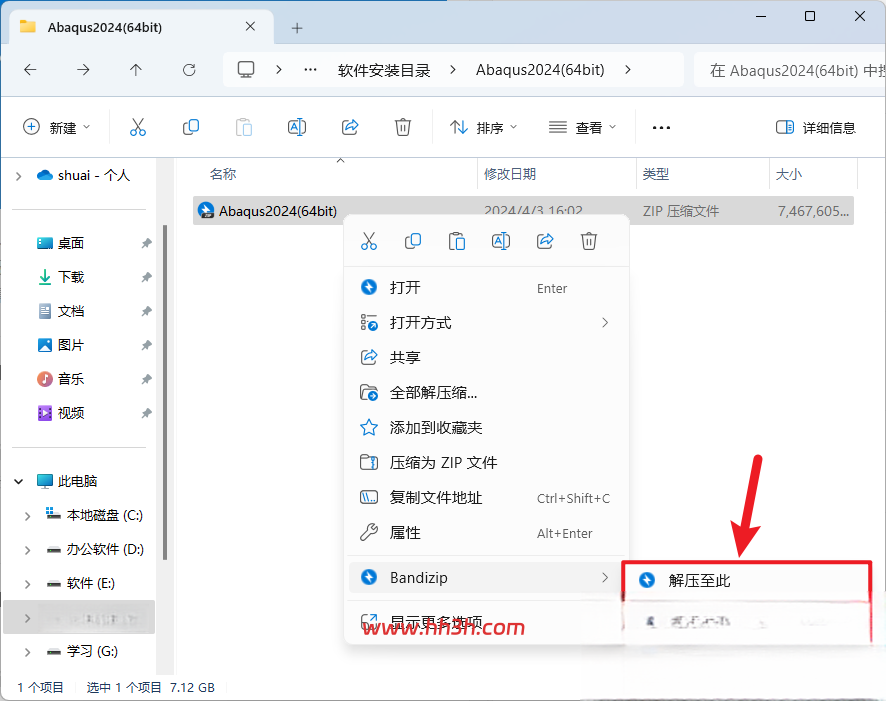
下载完成后,鼠标右击【Abaqus2024(64bit)】压缩包,选择【解压至此】
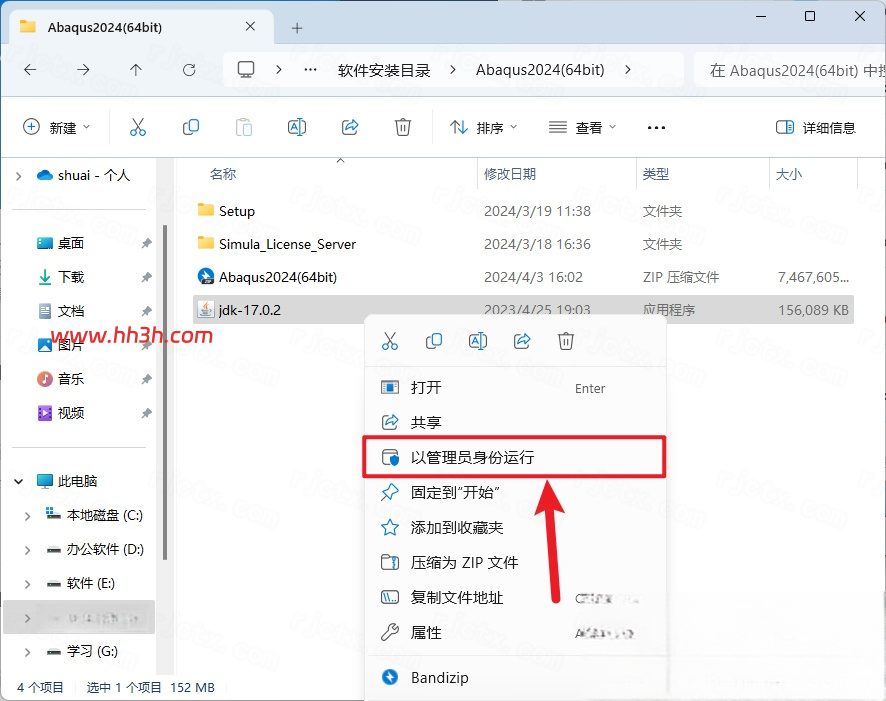
打开解压后的文件夹,鼠标右击【jdk-17.0.2】选择【以管理员身份运行】
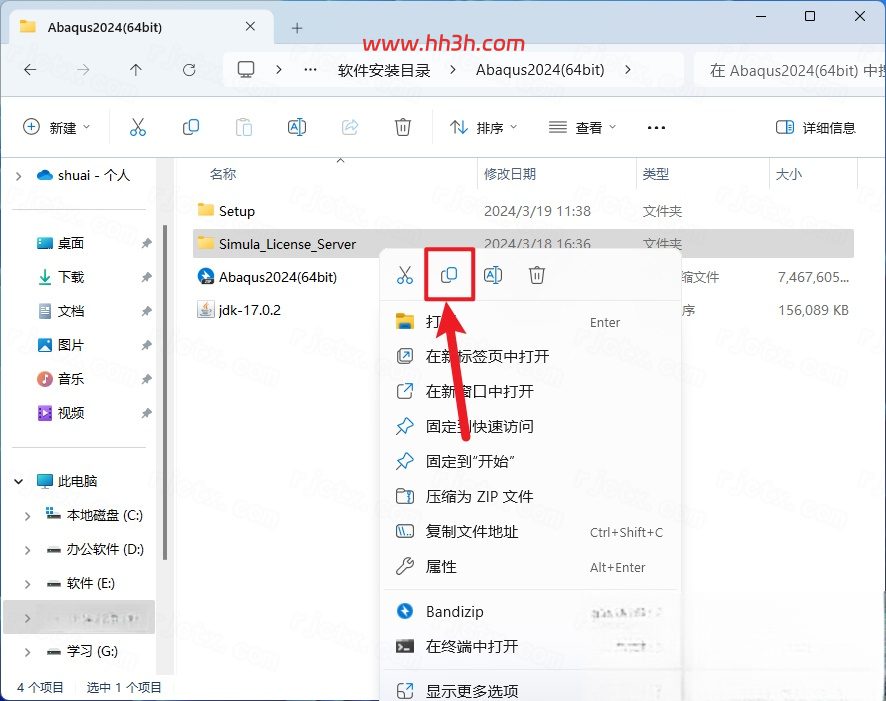
JDK配置完成后,鼠标右击【SolidSQUAD_License_Servers】选择【复制】
打开电脑C盘,鼠标右击空白处选择【粘贴】
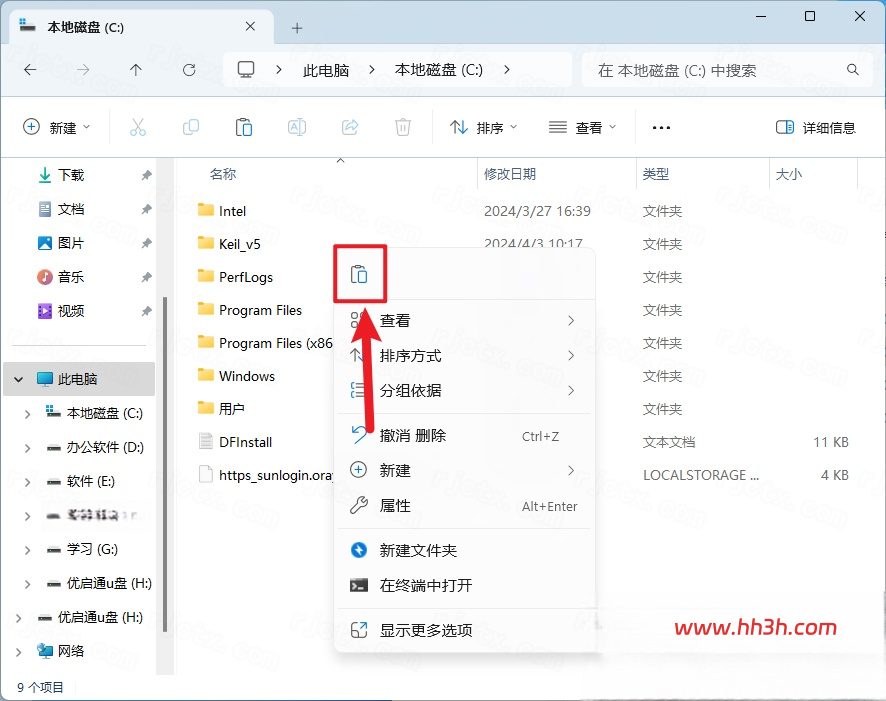
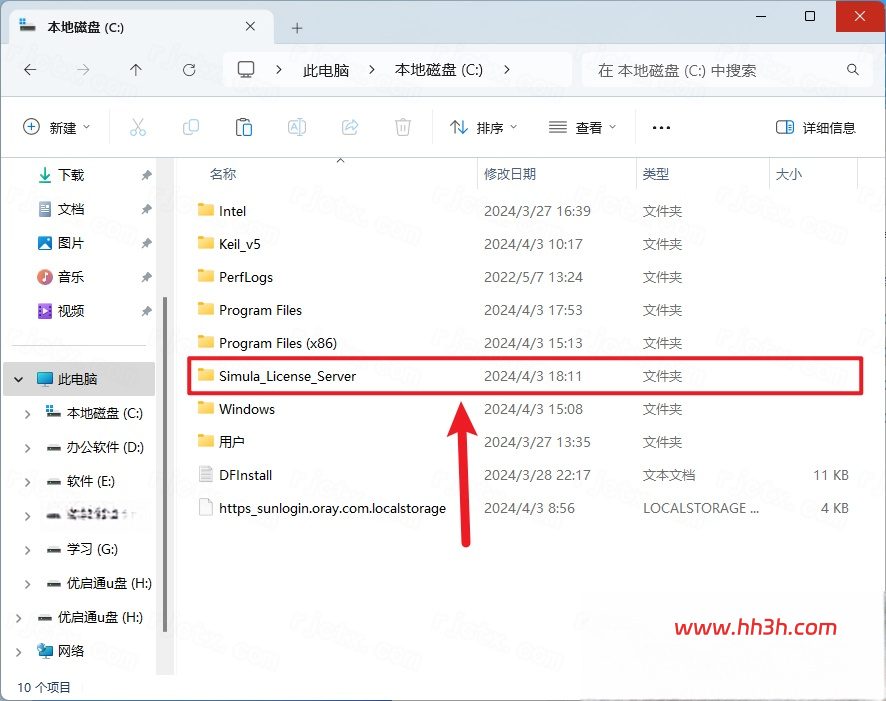
双击打开粘贴后的【SolidSQUAD_License_Servers】文件夹
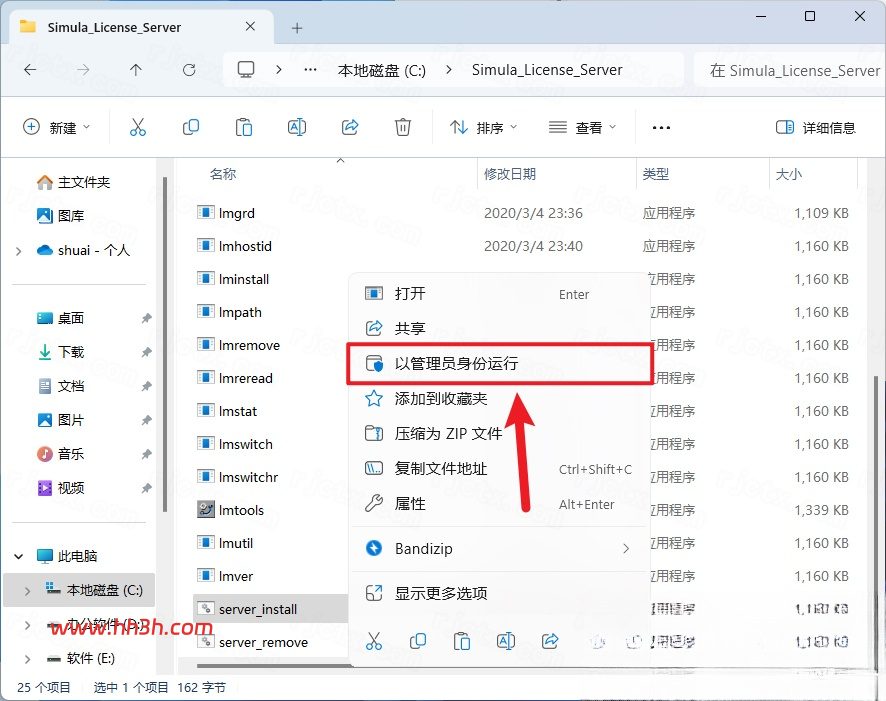
鼠标右击【server-install】选择【以管理员身份运行】
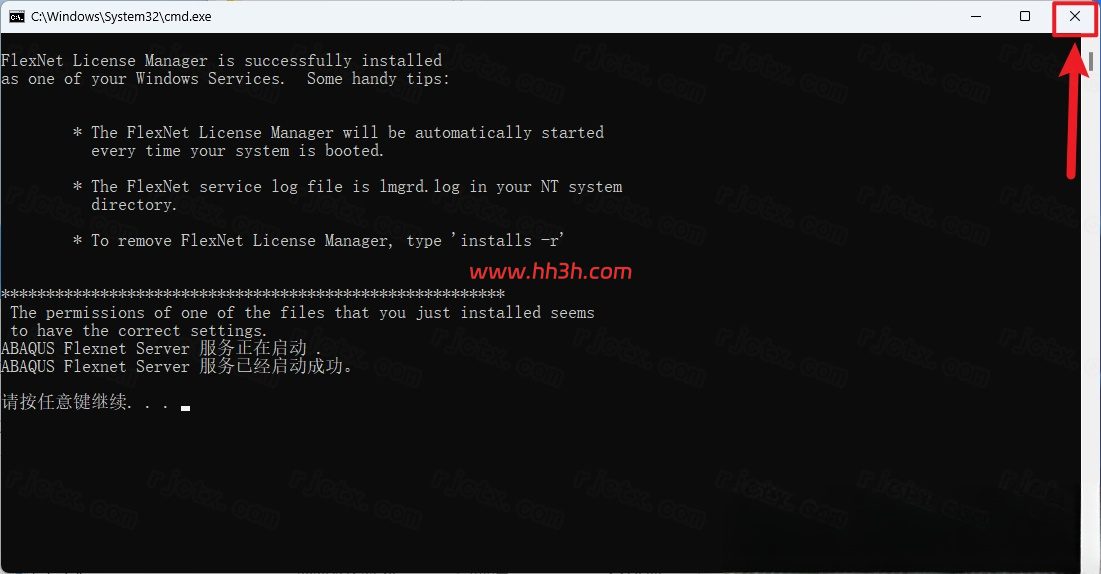
界面中提示“服务已经启动成功……”,点击右上角【❎】退出
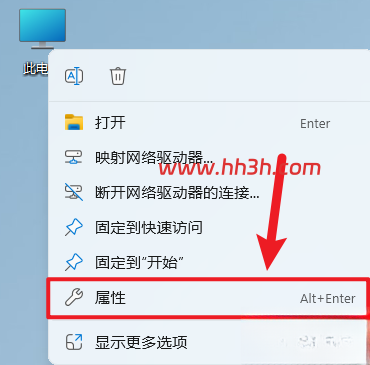
在电脑桌面:鼠标右击【此电脑】,选择【属性】
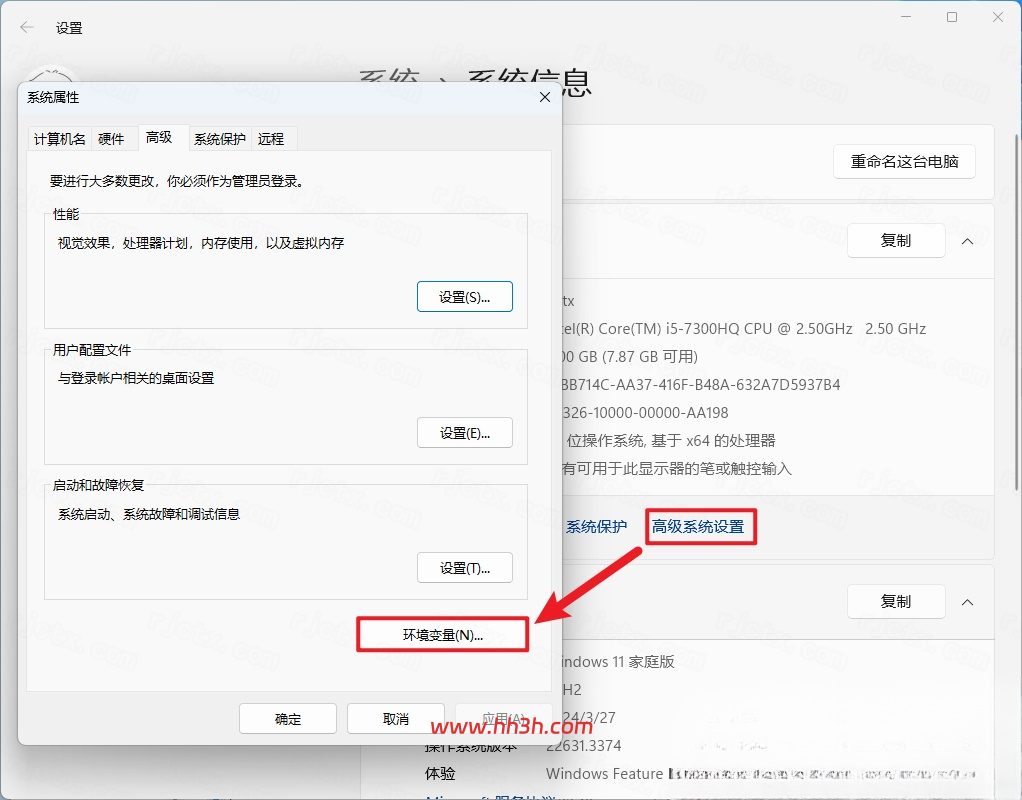
点击【高级】,点击【环境变量】
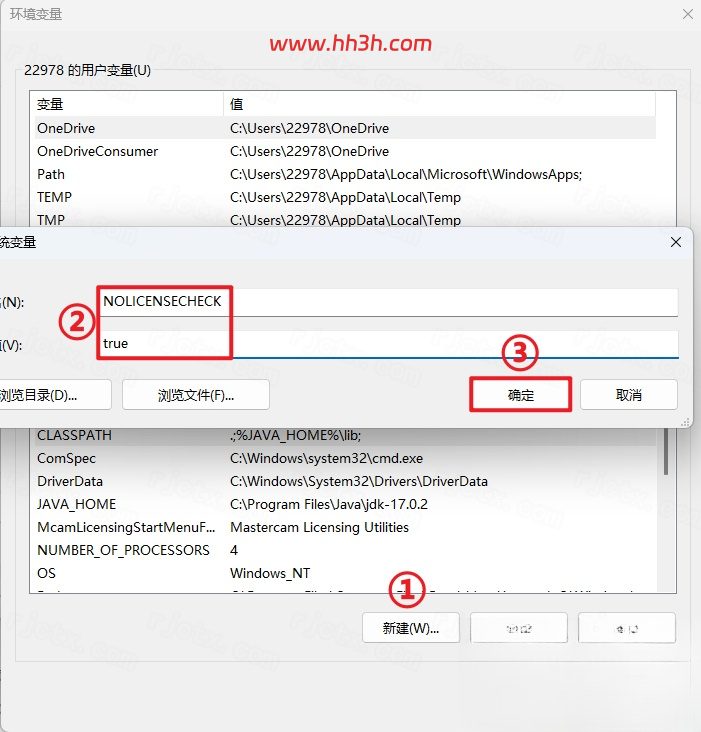
点击系统变量下的【新建】,输入变量名【NOLICENSECHECK】和变量值【true】,点击【确定】,点击【确定】
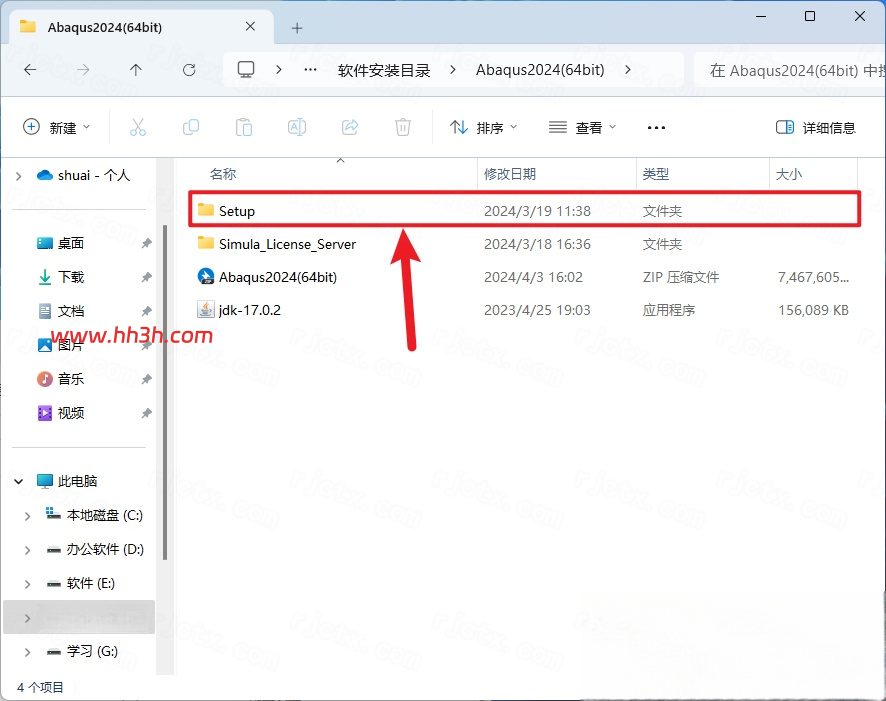
打开解压后的【Abaqus2024(64bit)】文件夹,双击打开【Setup】文件夹
双击打开【1】文件夹
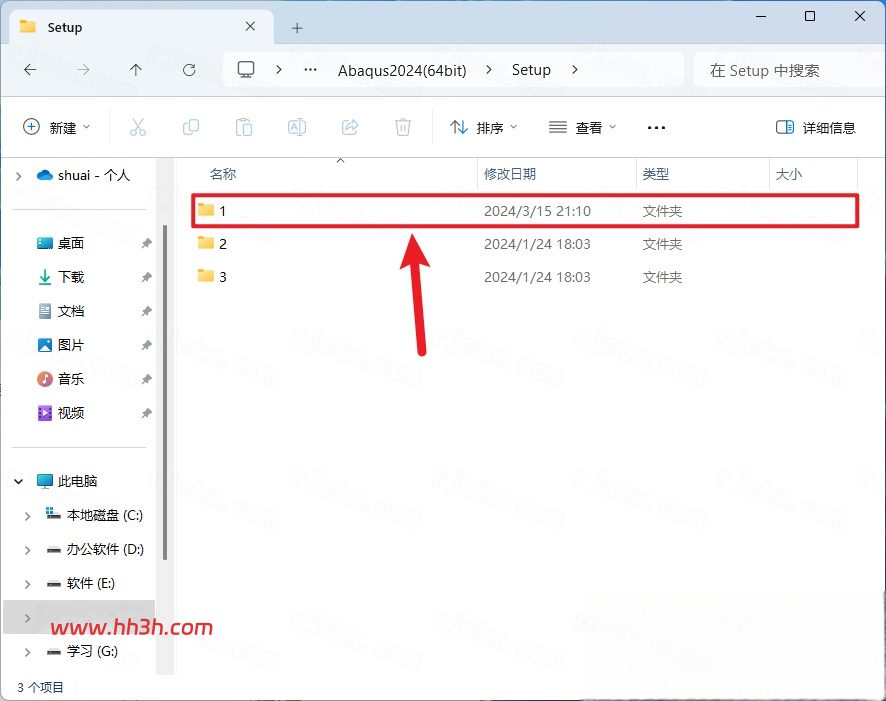
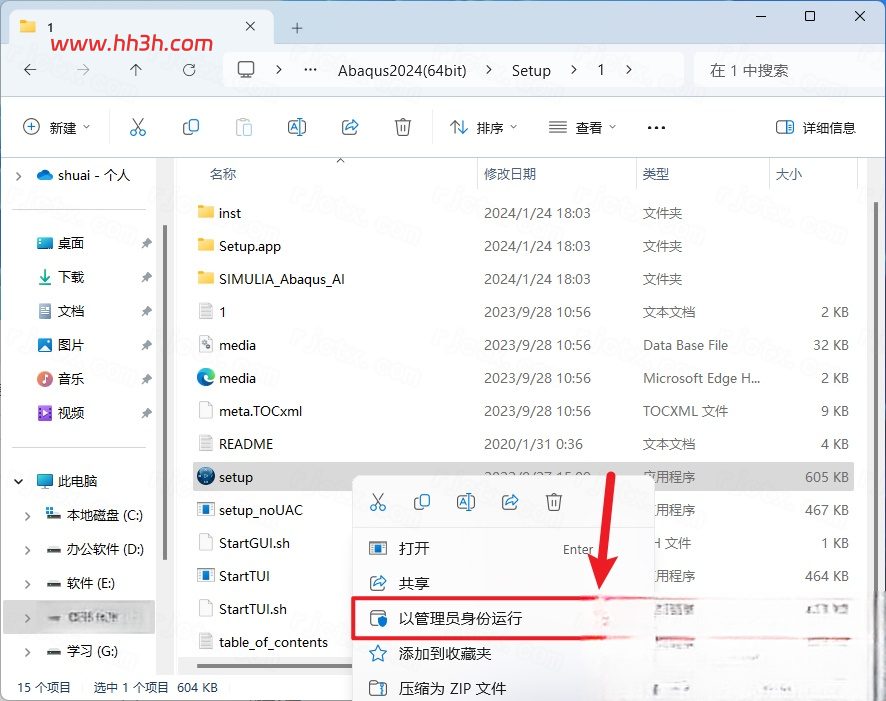
鼠标右击【Setup】选择【以管理员身份运行】
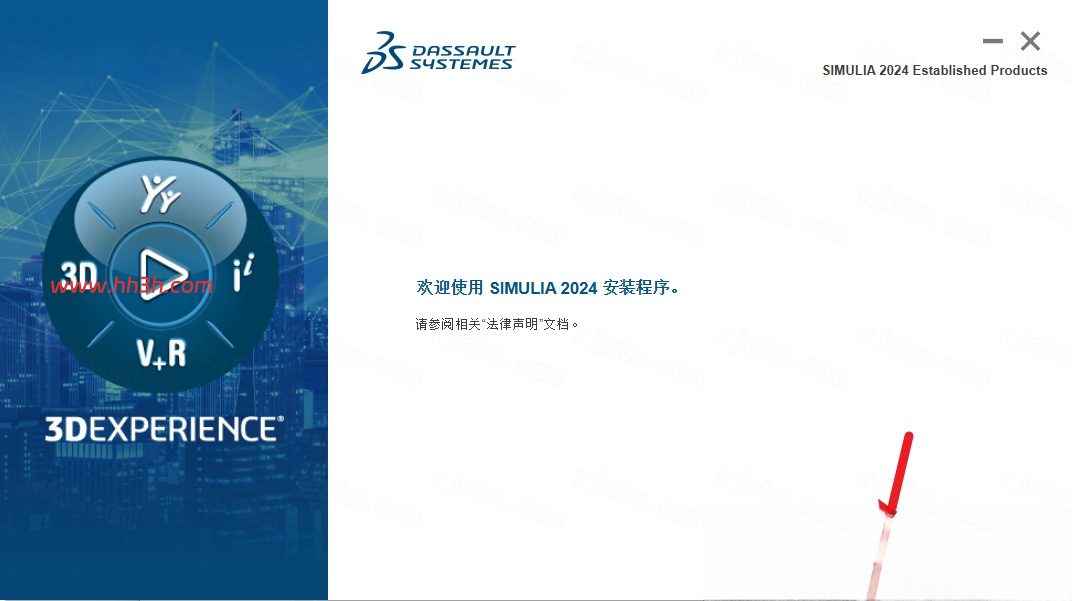
点击【下一步】
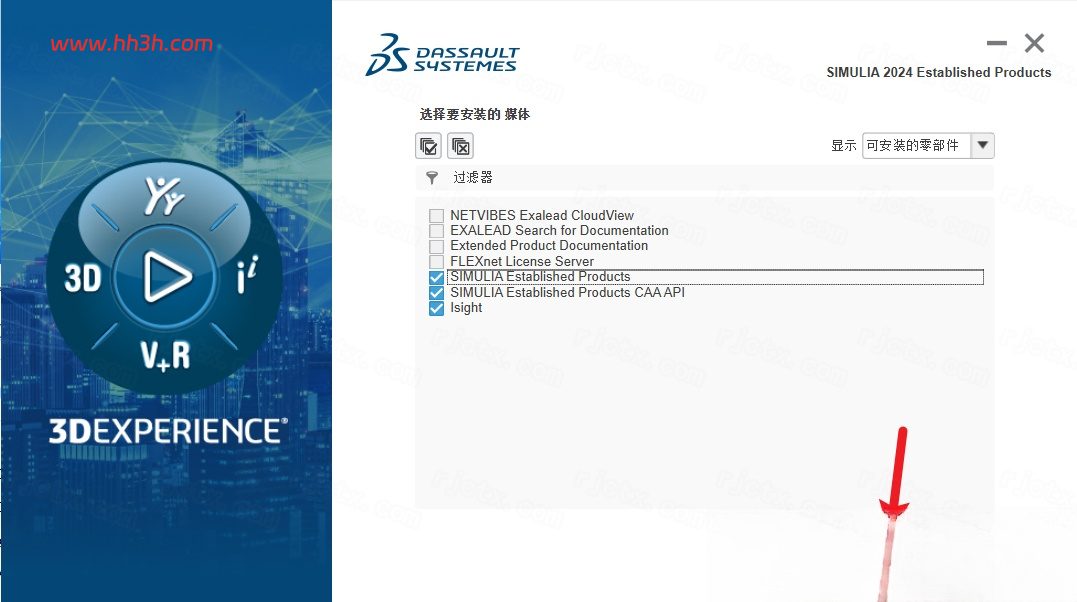
勾选下图所示三项,点击【下一步】
点击【安装】
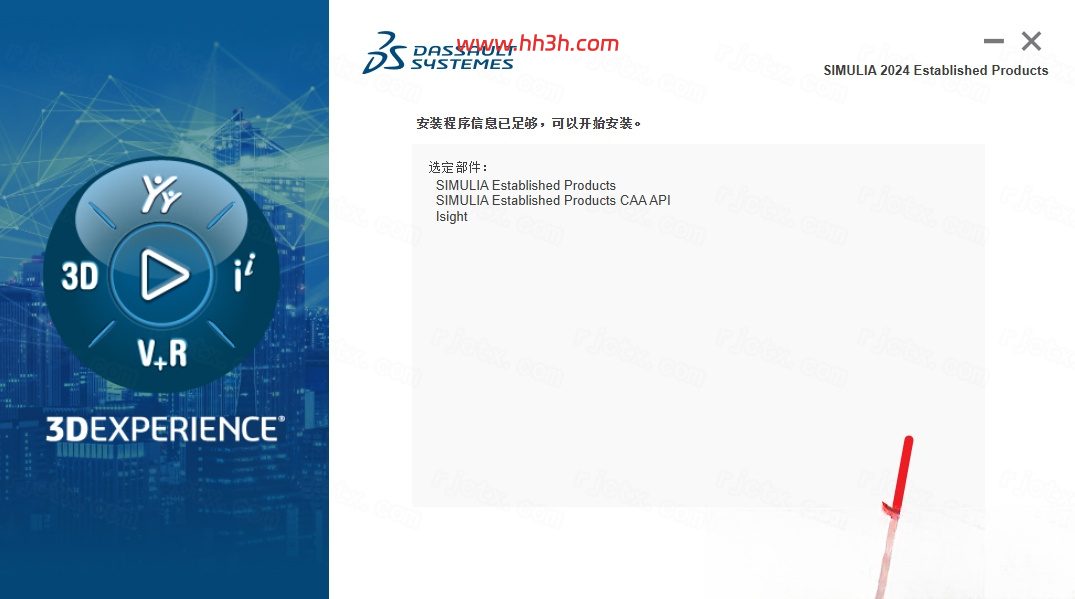
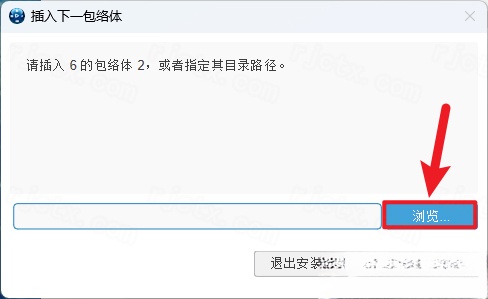
点击【浏览】
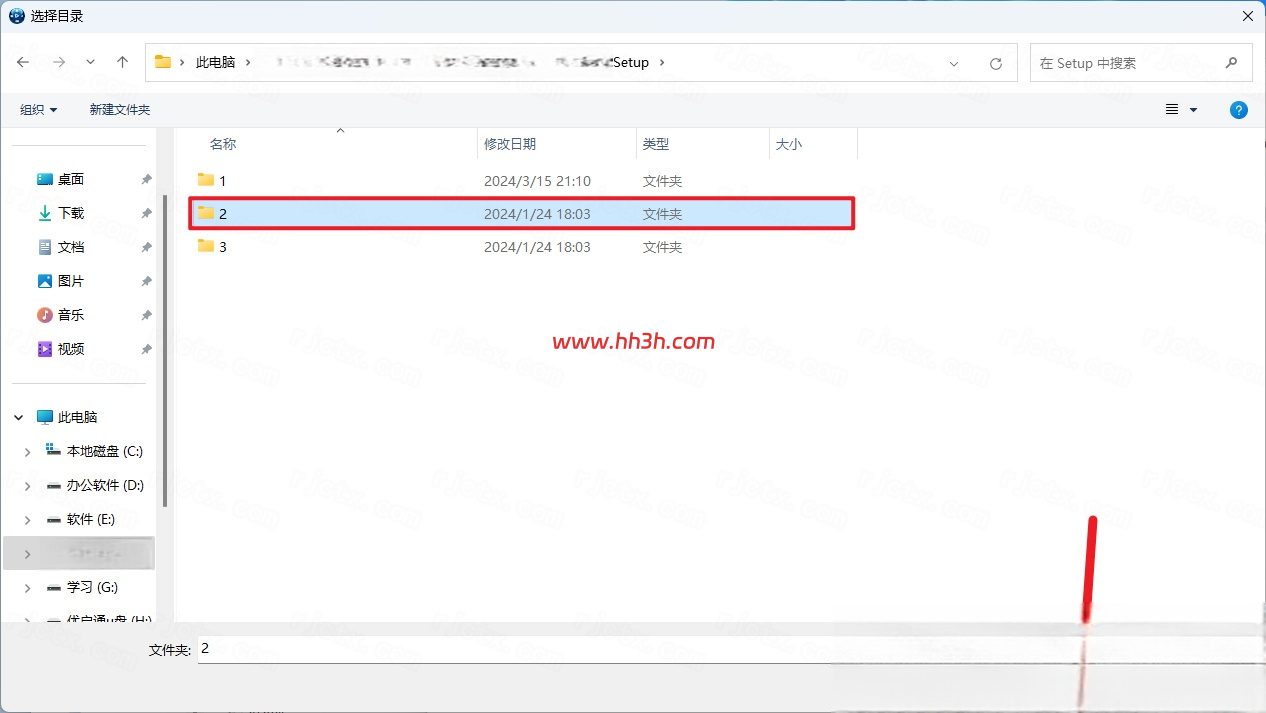
打开解压后的【Abaqus2024(64bit)】文件夹,选择【2】文件夹,点击【选择文件夹】
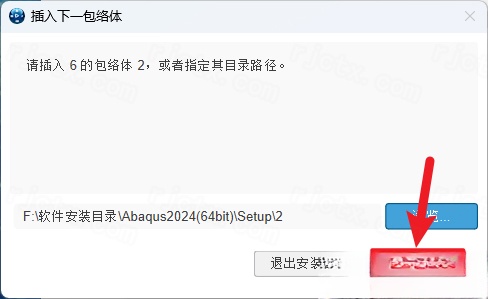
点击【确定】
修改路径地址中的第一个字符C可更改安装位置(如:把C改为D软件将安装到D盘),点击【下一步】
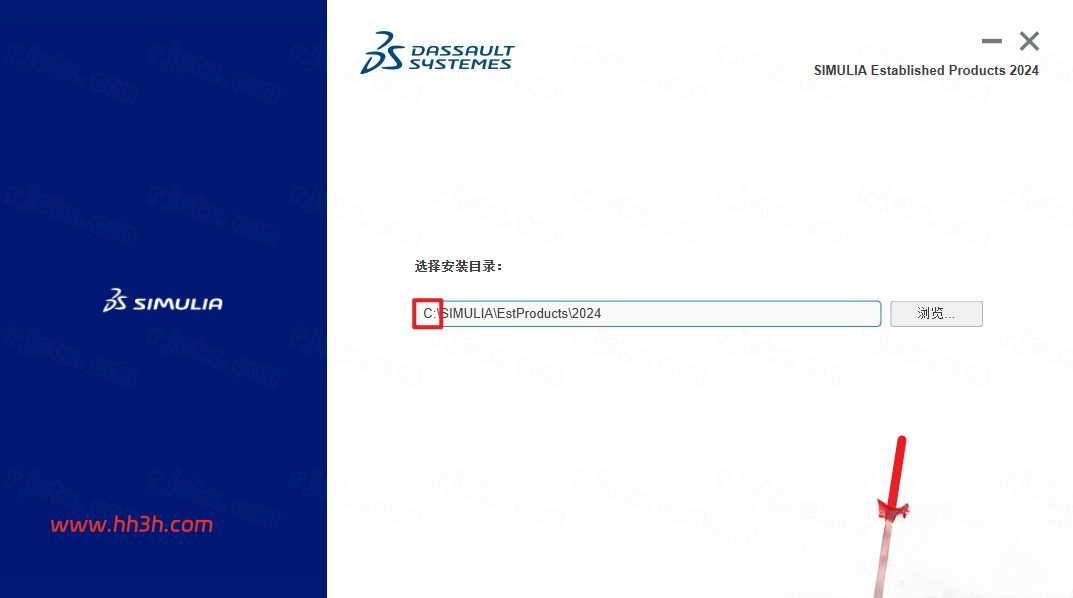
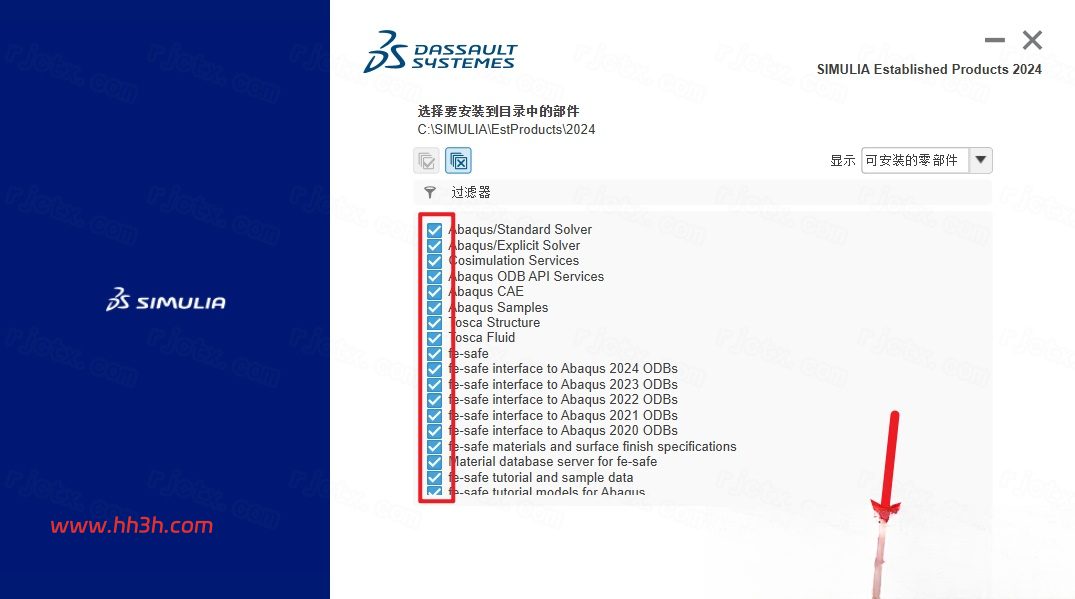
勾选需要安装的零部件,点击【下一步】
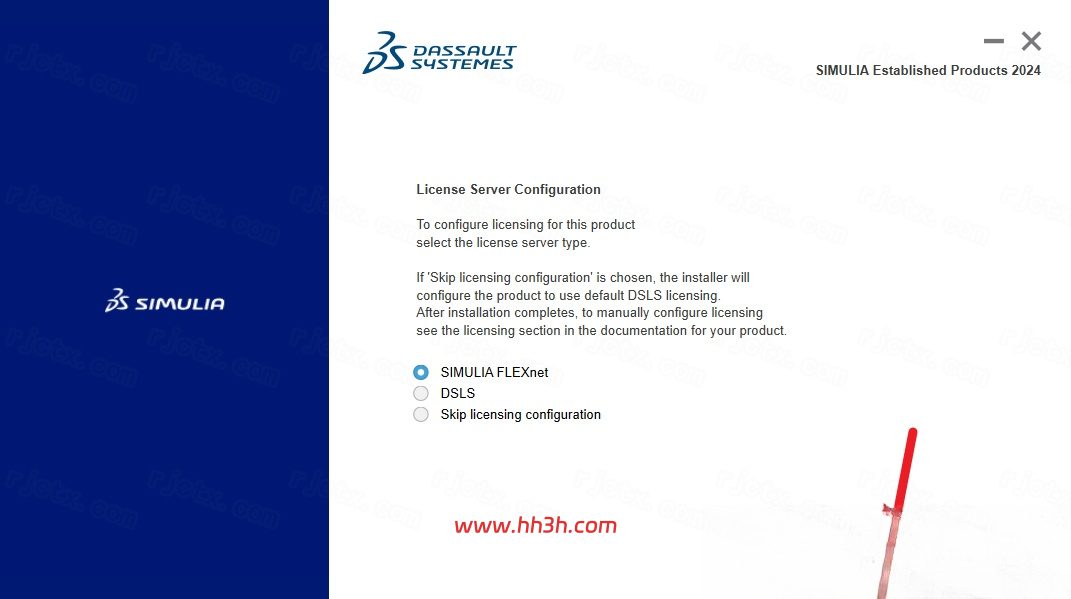
点击【下一步】
在License Server1处输入【27800@计算机名称】,点击【下一步】
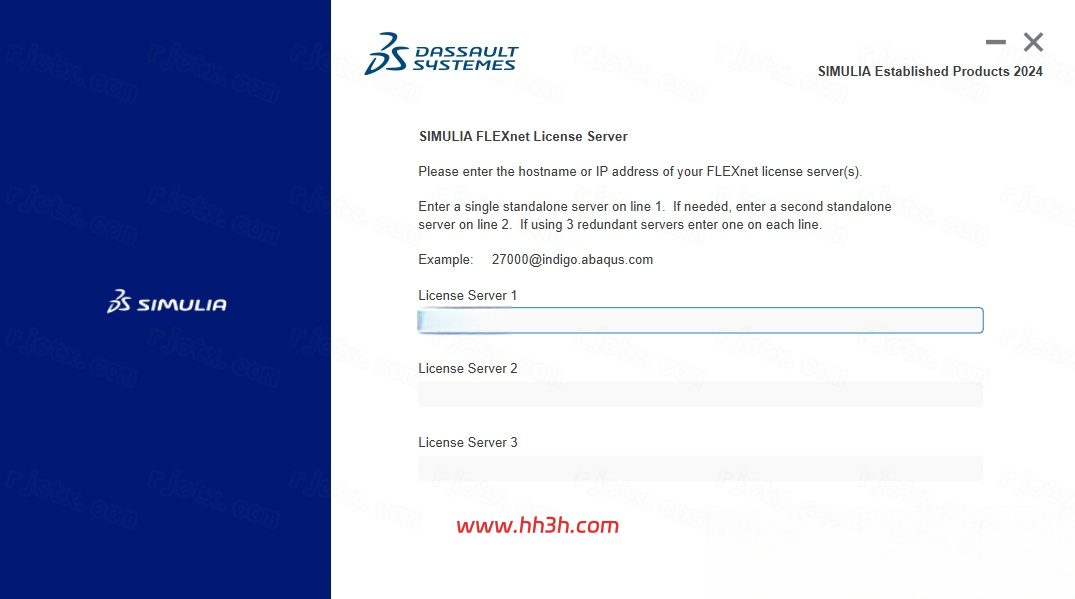
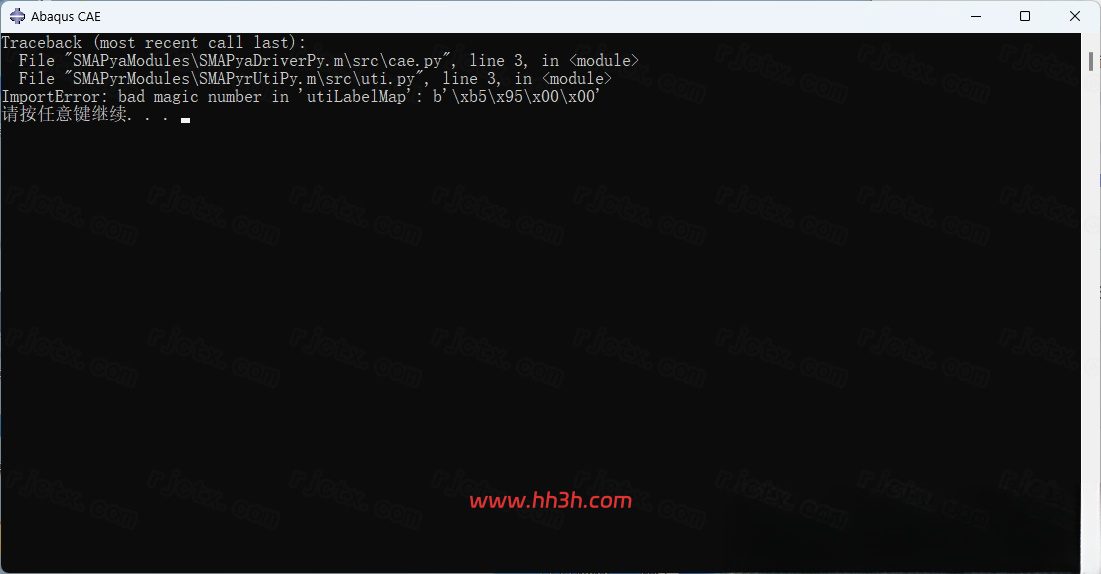
注意:如果 License Server 1 名称更改错误,启动软件可能会报以下错误,请仔细辨别计算机名称
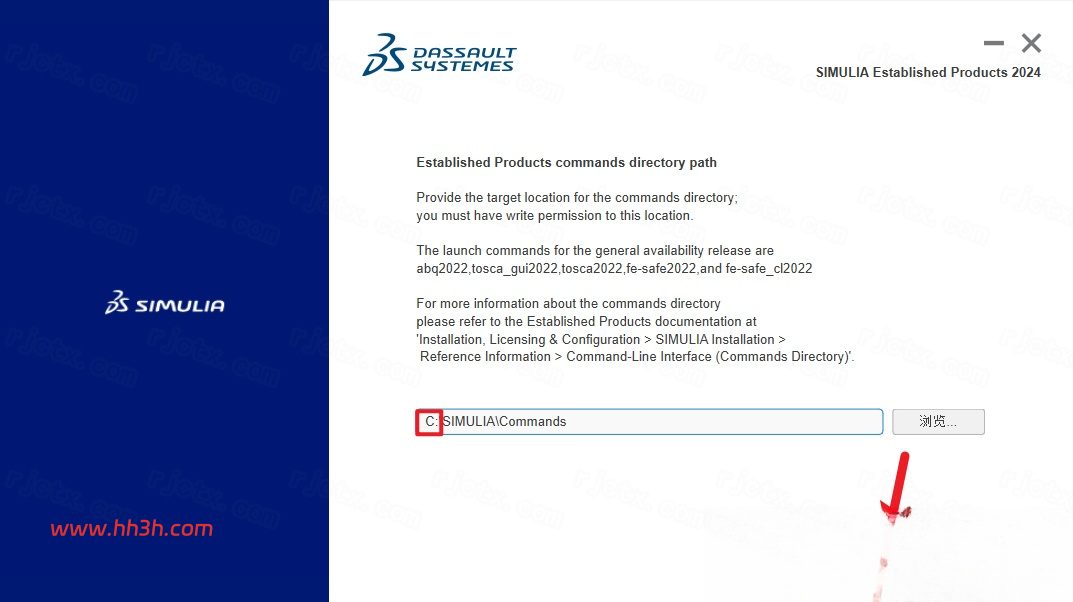
可以将路径地址中的第一个字符C改为D(可修改为之前步骤修改的安装磁盘),点击【下一步】
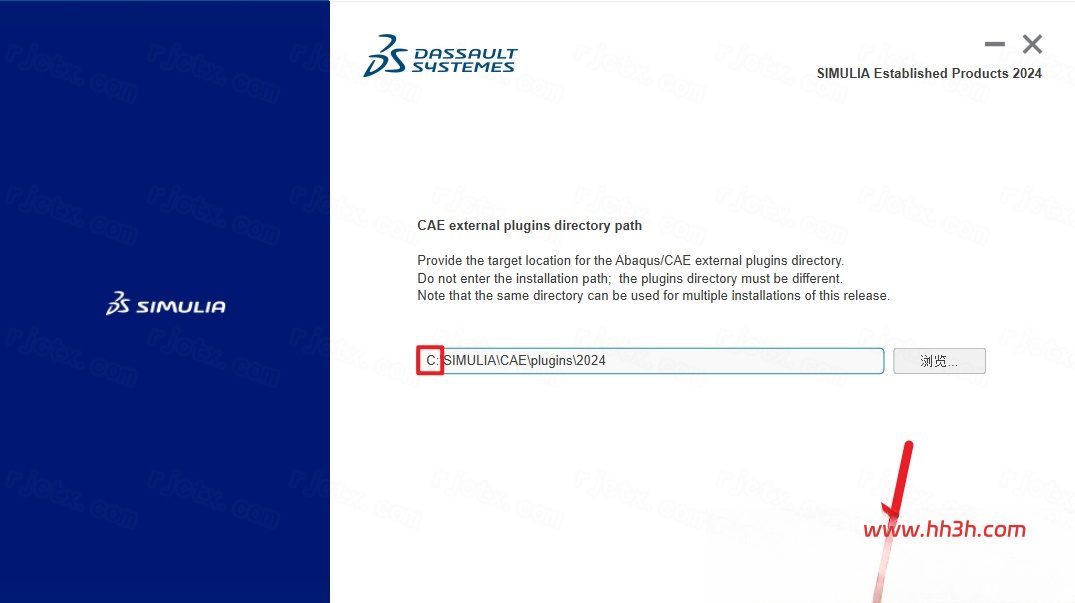
可以将路径地址中的第一个字符C改为D(可修改为之前步骤修改的安装磁盘),点击【下一步】
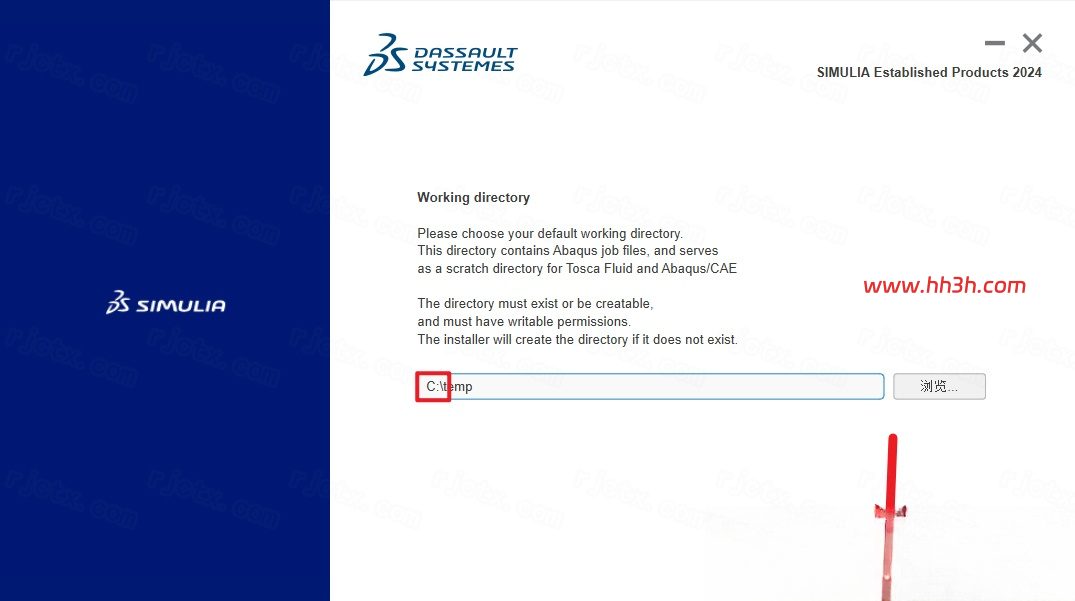
可以将路径地址中的第一个字符C改为D(可修改为之前步骤修改的安装磁盘),点击【下一步】
点击【下一步】
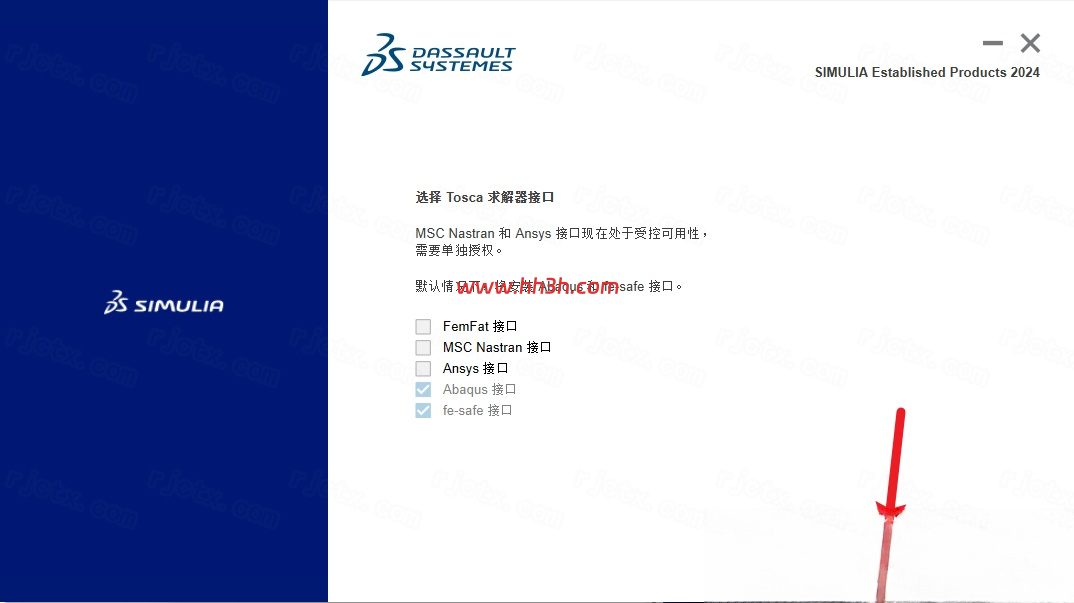
点击【下一步】
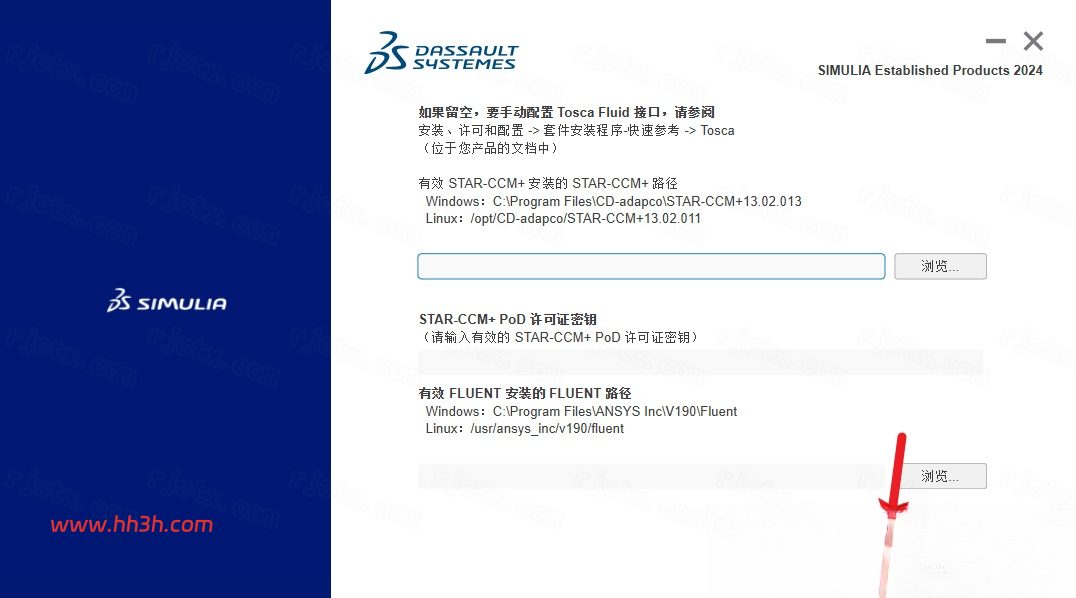
点击【安装】
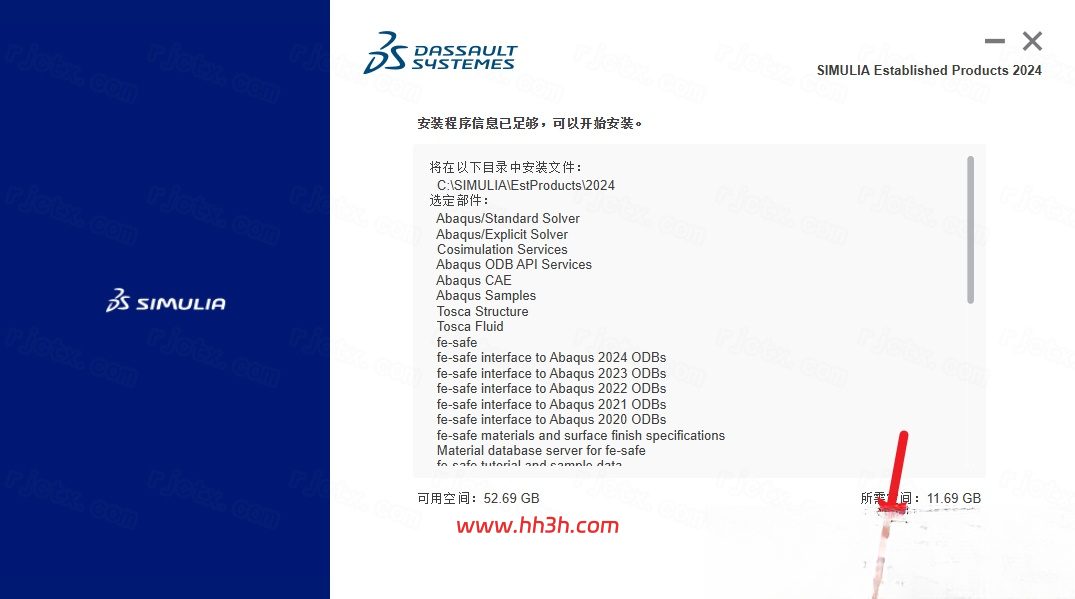
安装中…
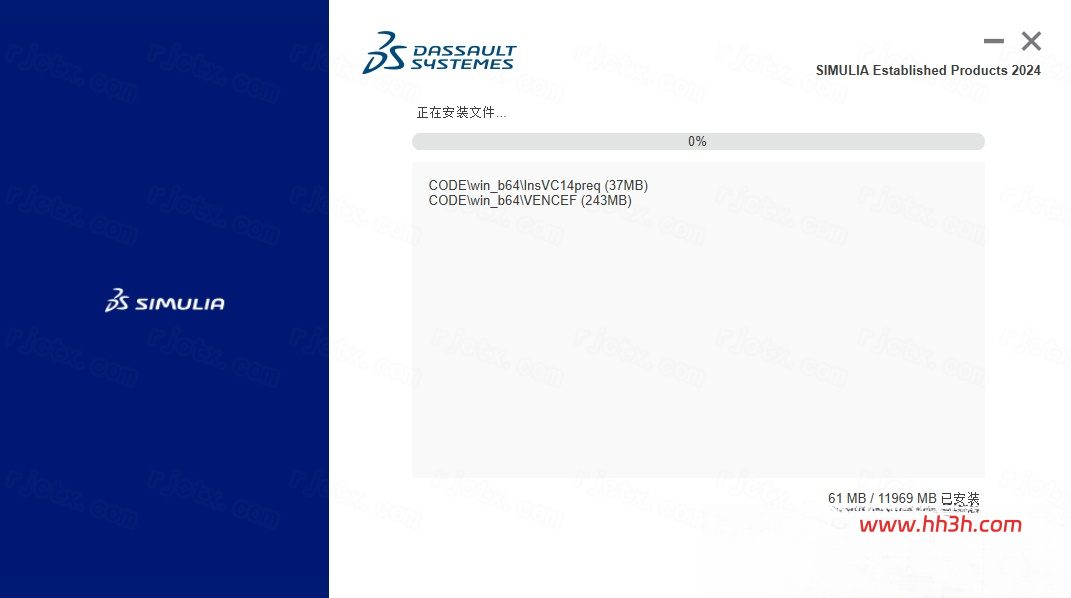
点击【确定】(不需要重启电脑,继续操作以下步骤即可)
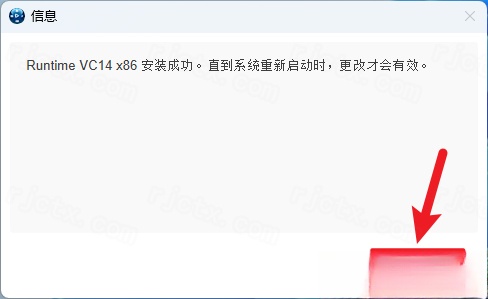
点击【Continue】
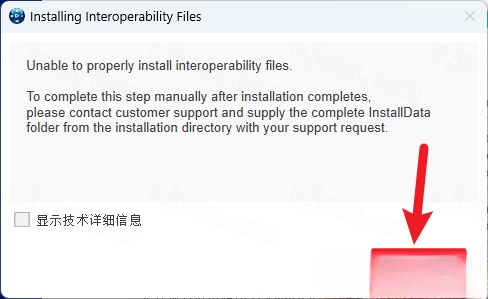
点击【关闭】
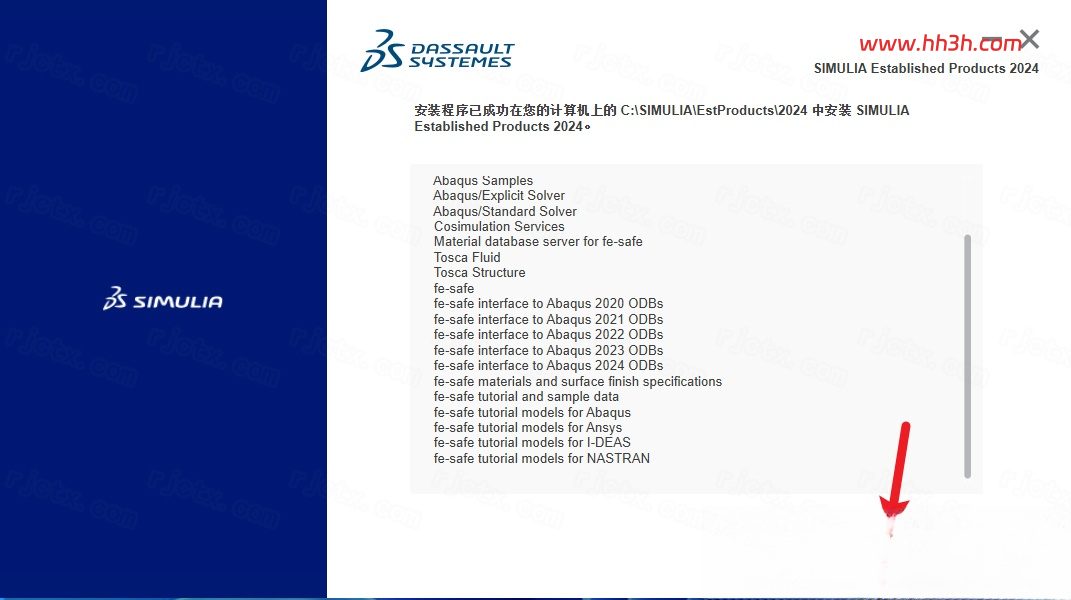
点击【浏览】
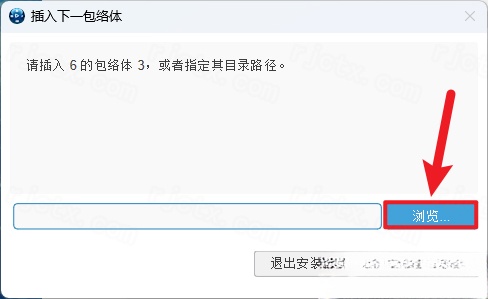
打开安装包解压后的【Abaqus2024(64bit)】文件夹,选择【3】文件夹,点击【选择文件夹】
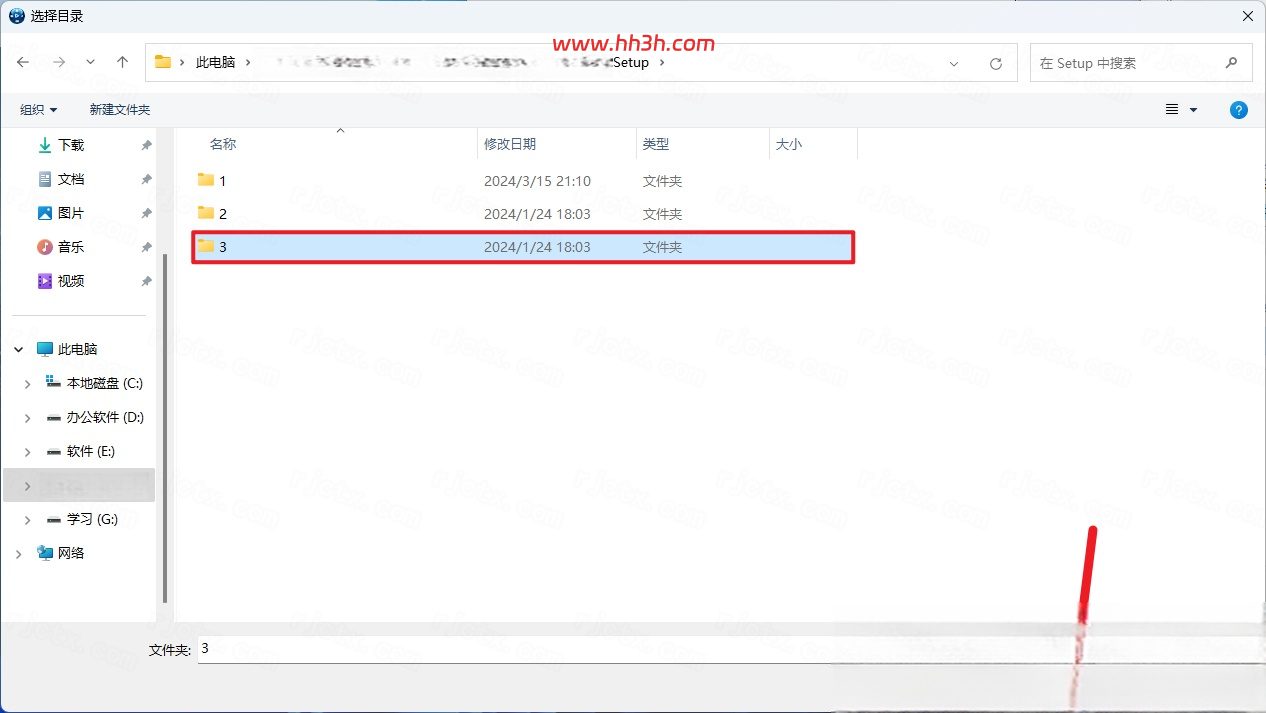
点击【确定】
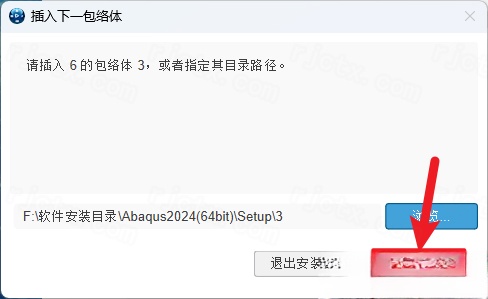
点击【下一步】(注意如果之前修改过安装目录,此界面会自动修改安装目录)
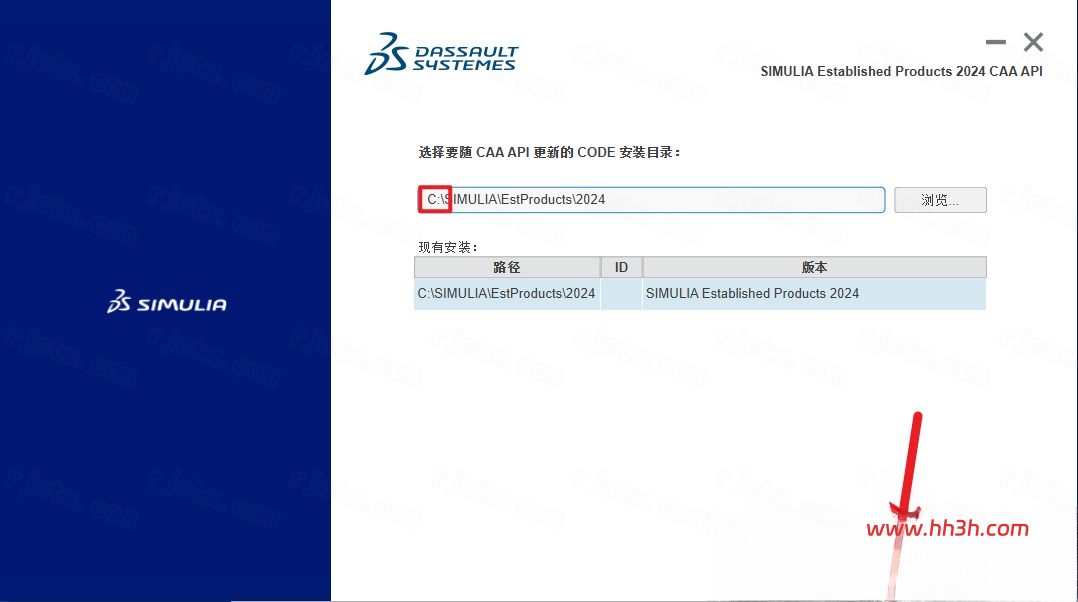
勾选需要安装的零部件,点击【下一步】
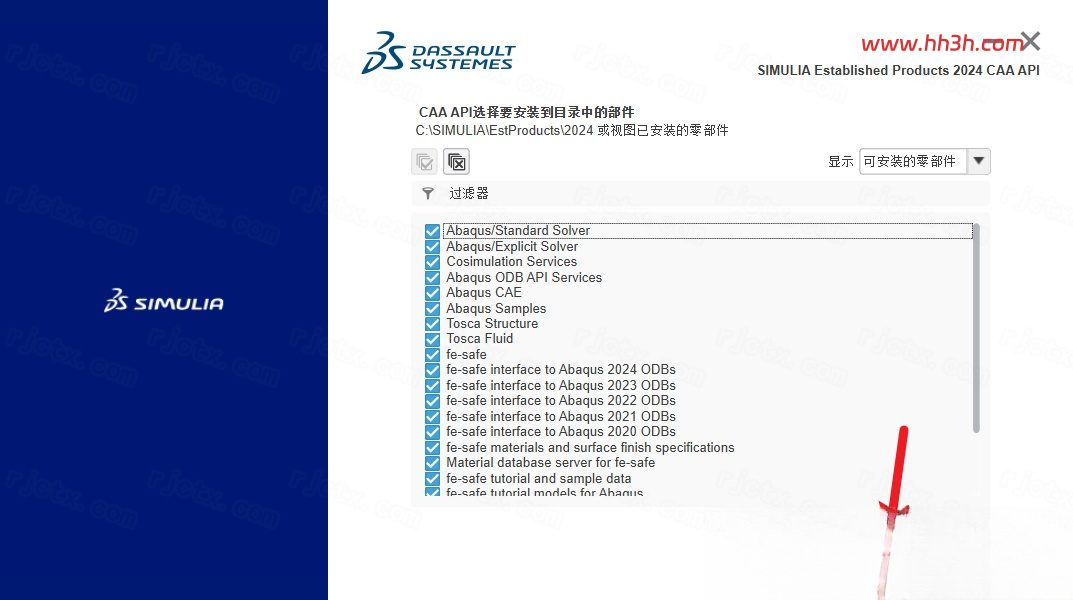
点击【安装】
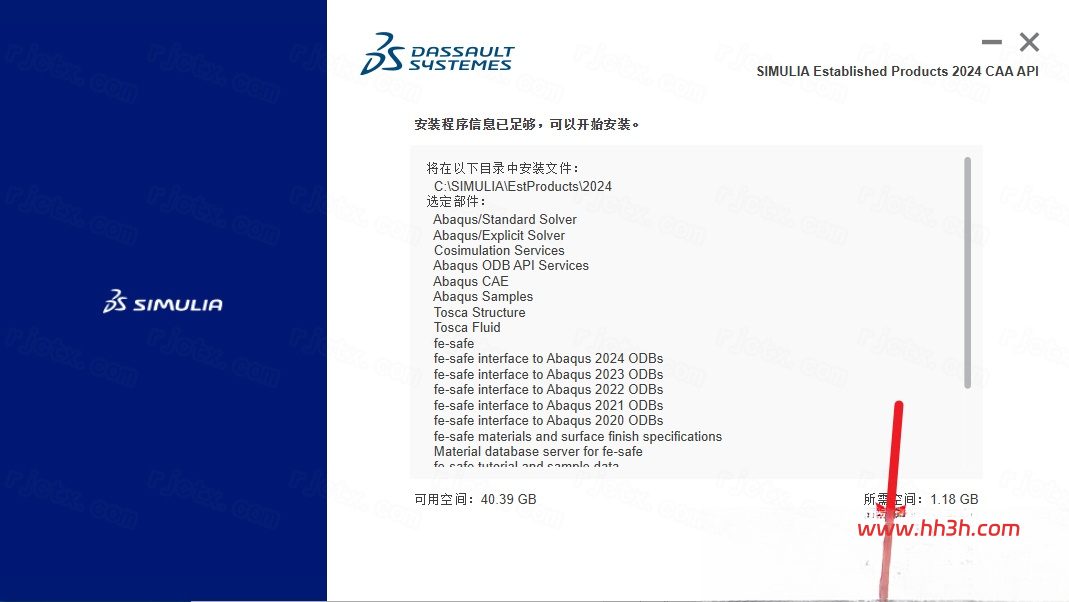
软件安装完成后,点击【关闭】
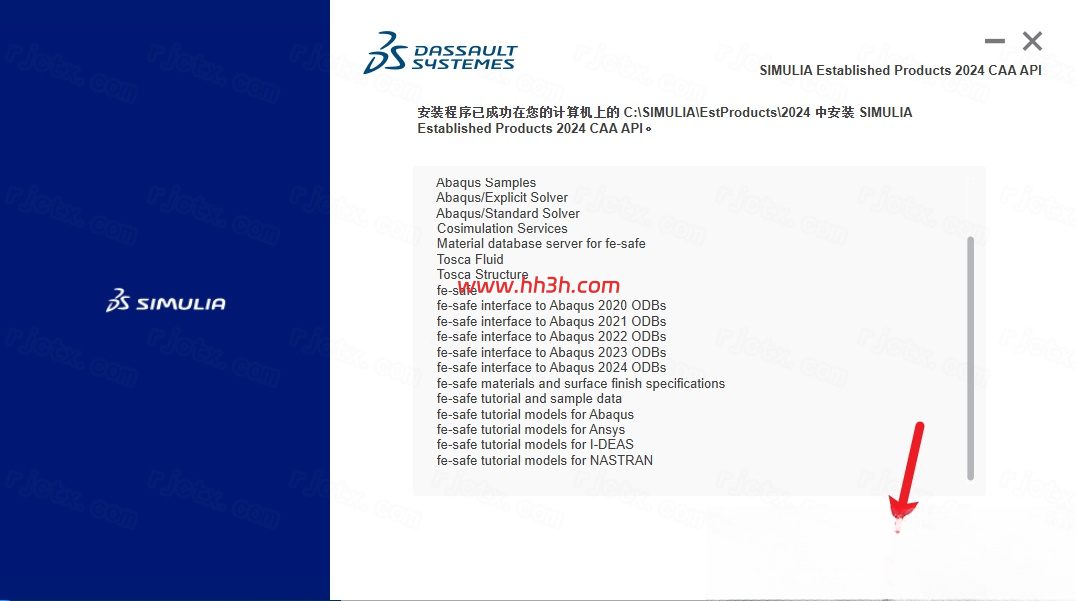
将路径地址中的第一个字符C改为D(可修改为之前步骤修改的安装磁盘),点击【下一步】
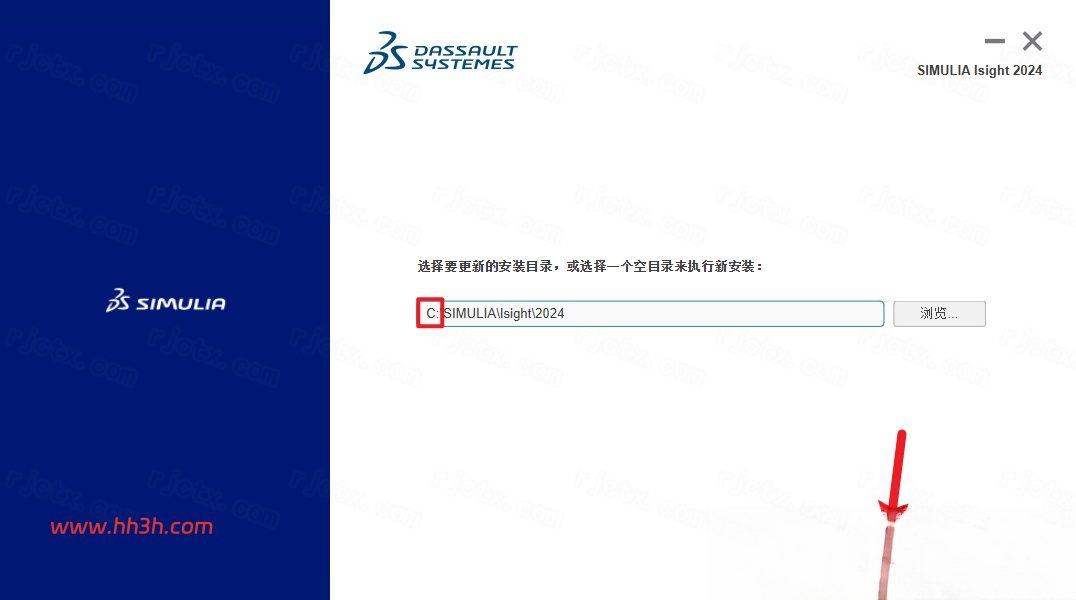
勾选需要安装的零部件,点击【下一步】
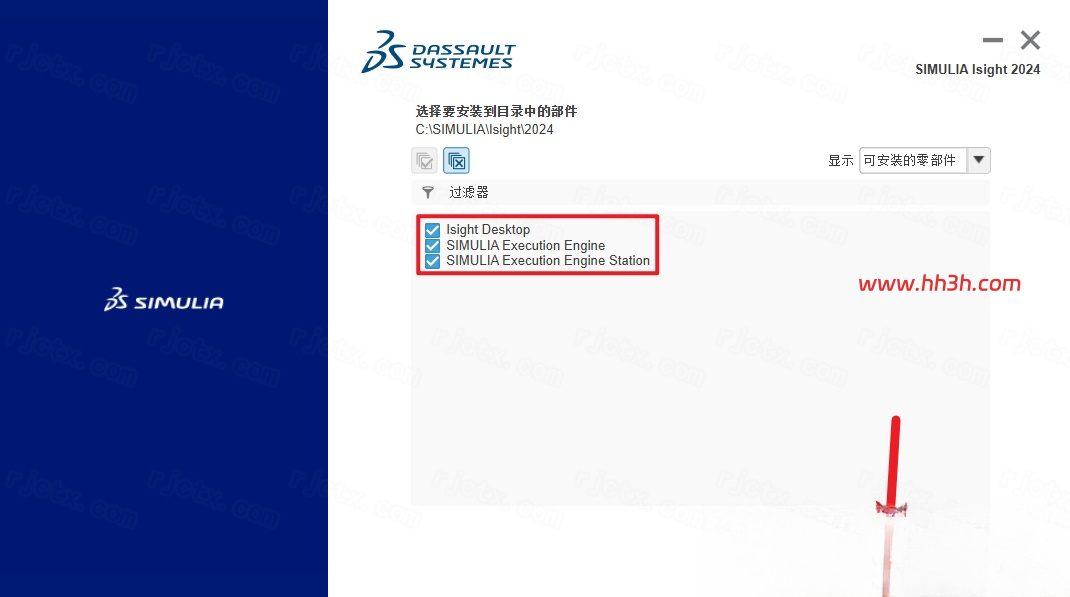
点击【下一步】
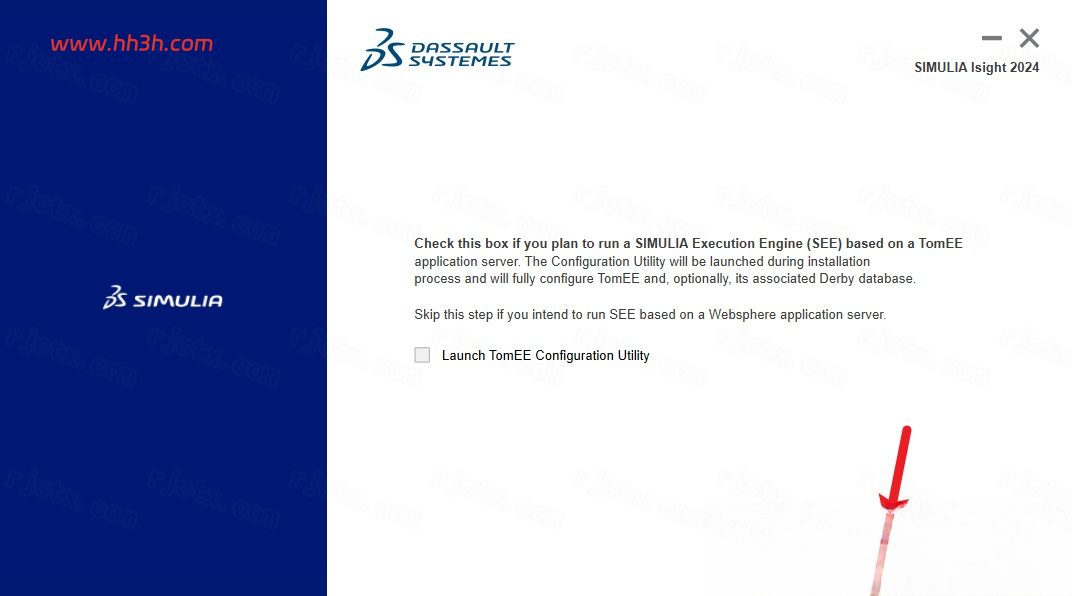
点击【下一步】
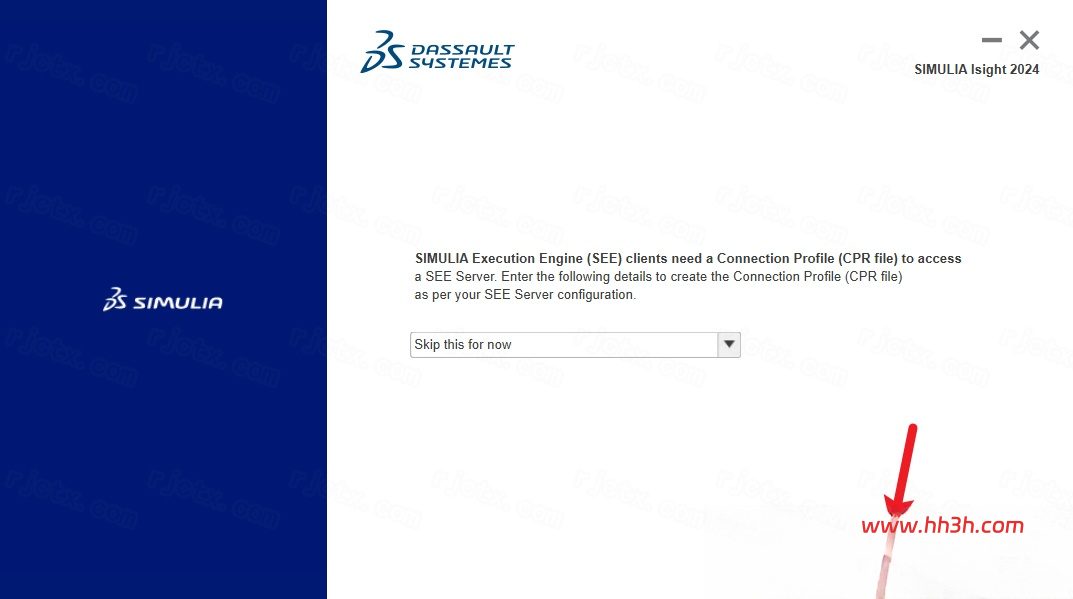
点击【下一步】
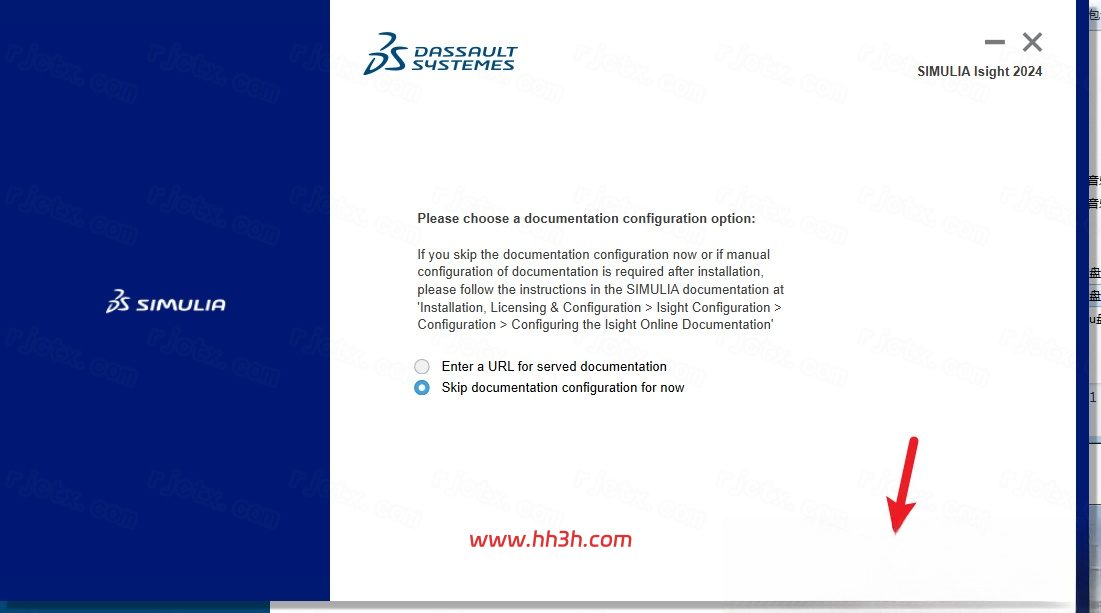
点击【安装】
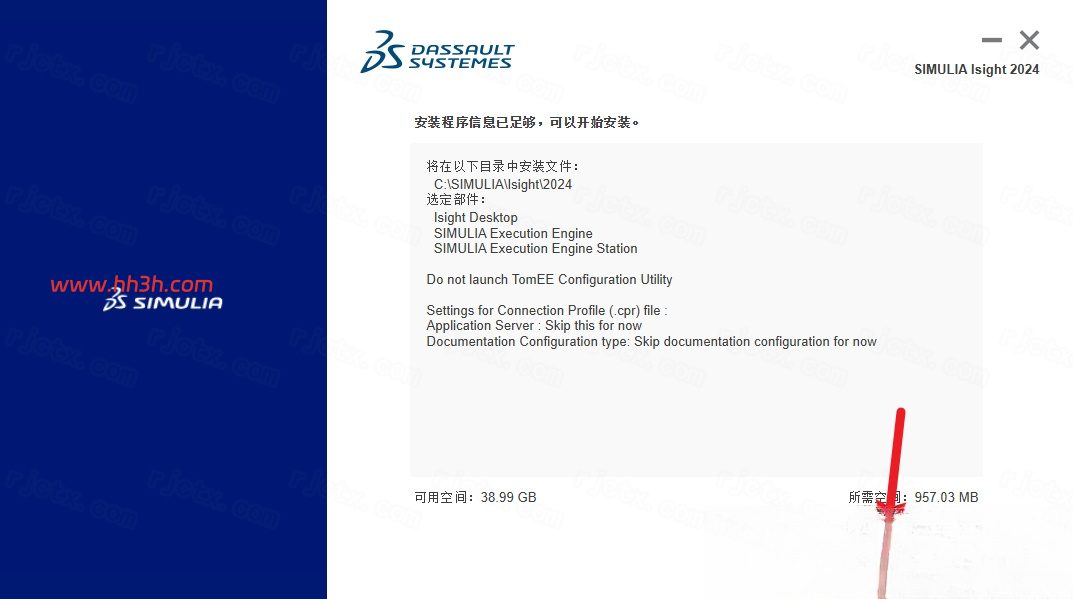
安装中…
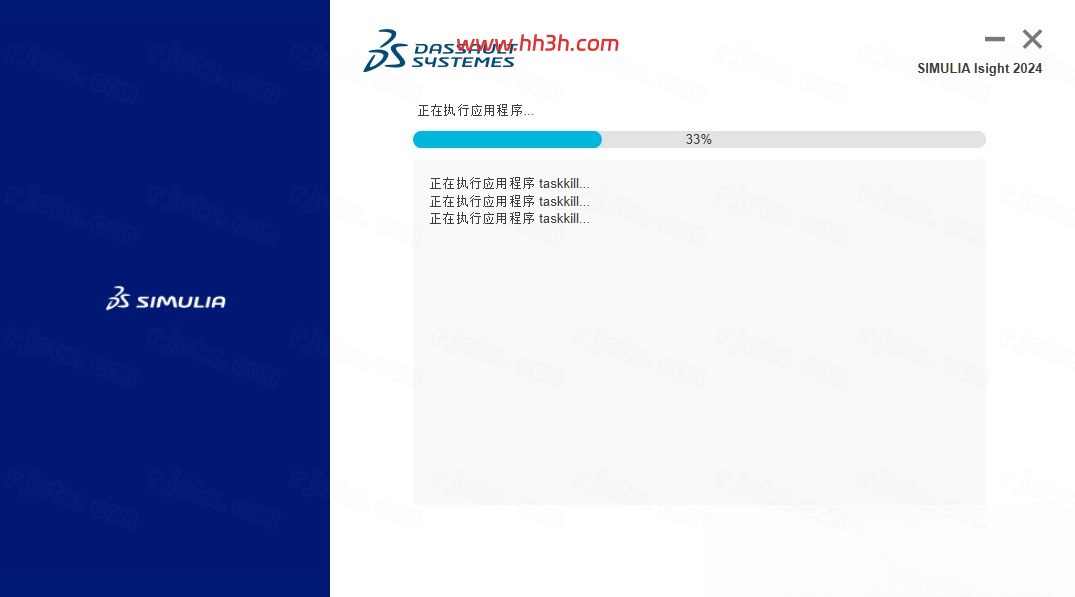
点击【确定】(不需要重启电脑,继续操作以下步骤即可)
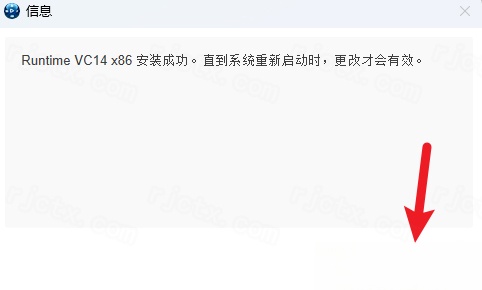
点击【关闭】
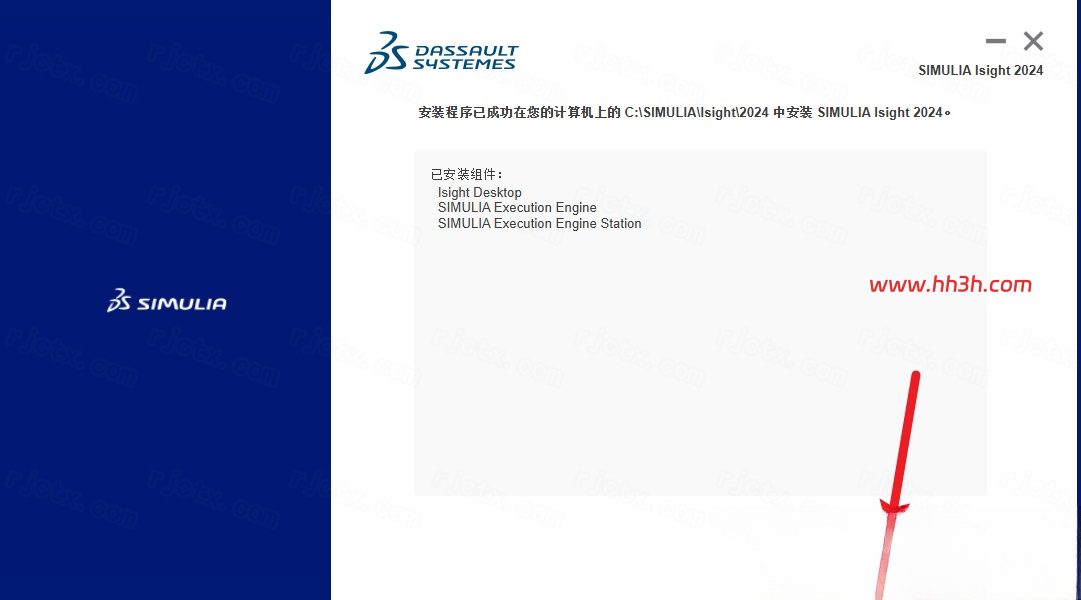
50.
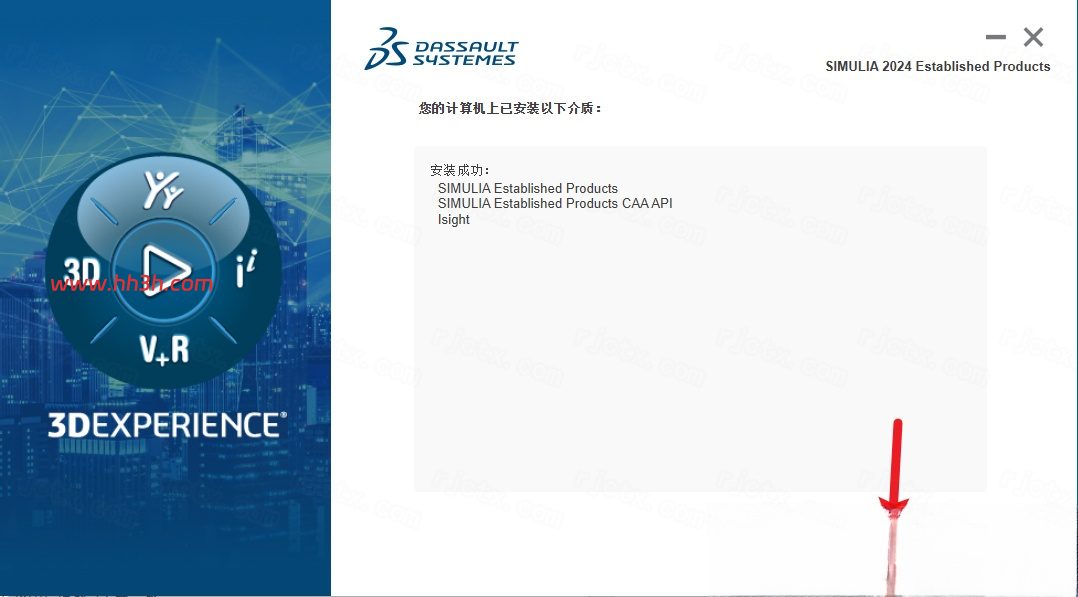
创建桌面快捷方式:①点击桌面任务栏中的【开始图标】>点击【所有应用】②双击展开【Dassault Systemes SIMULIA Established Products 2024】文件夹③将【Abaqus】图标拖到电脑桌面
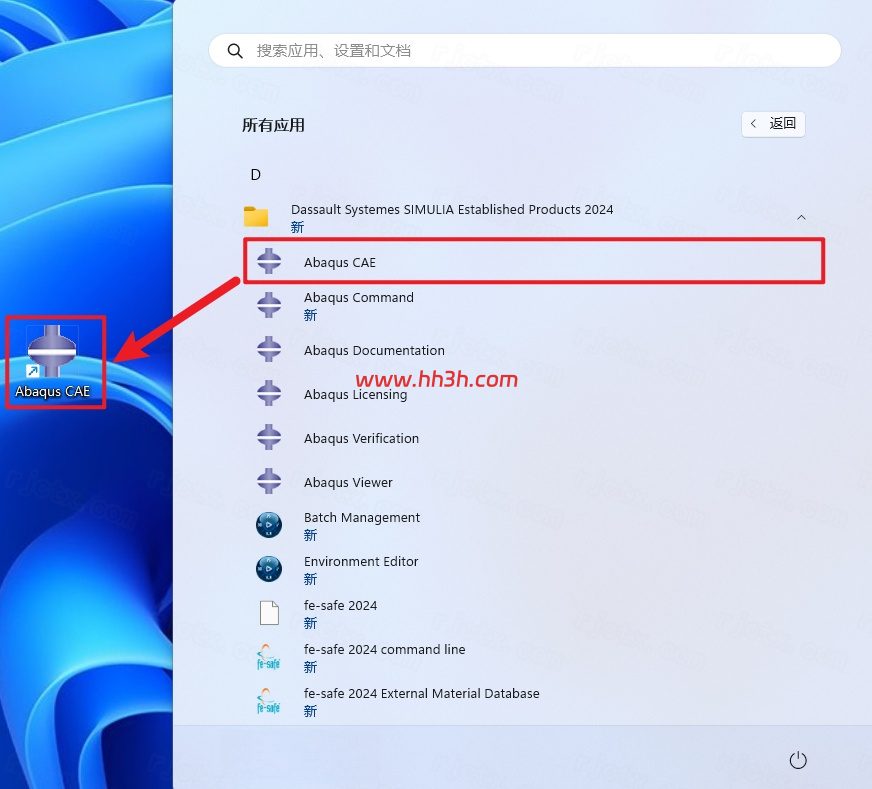
鼠标双击桌面【Abaqus CAE】图标启动软件
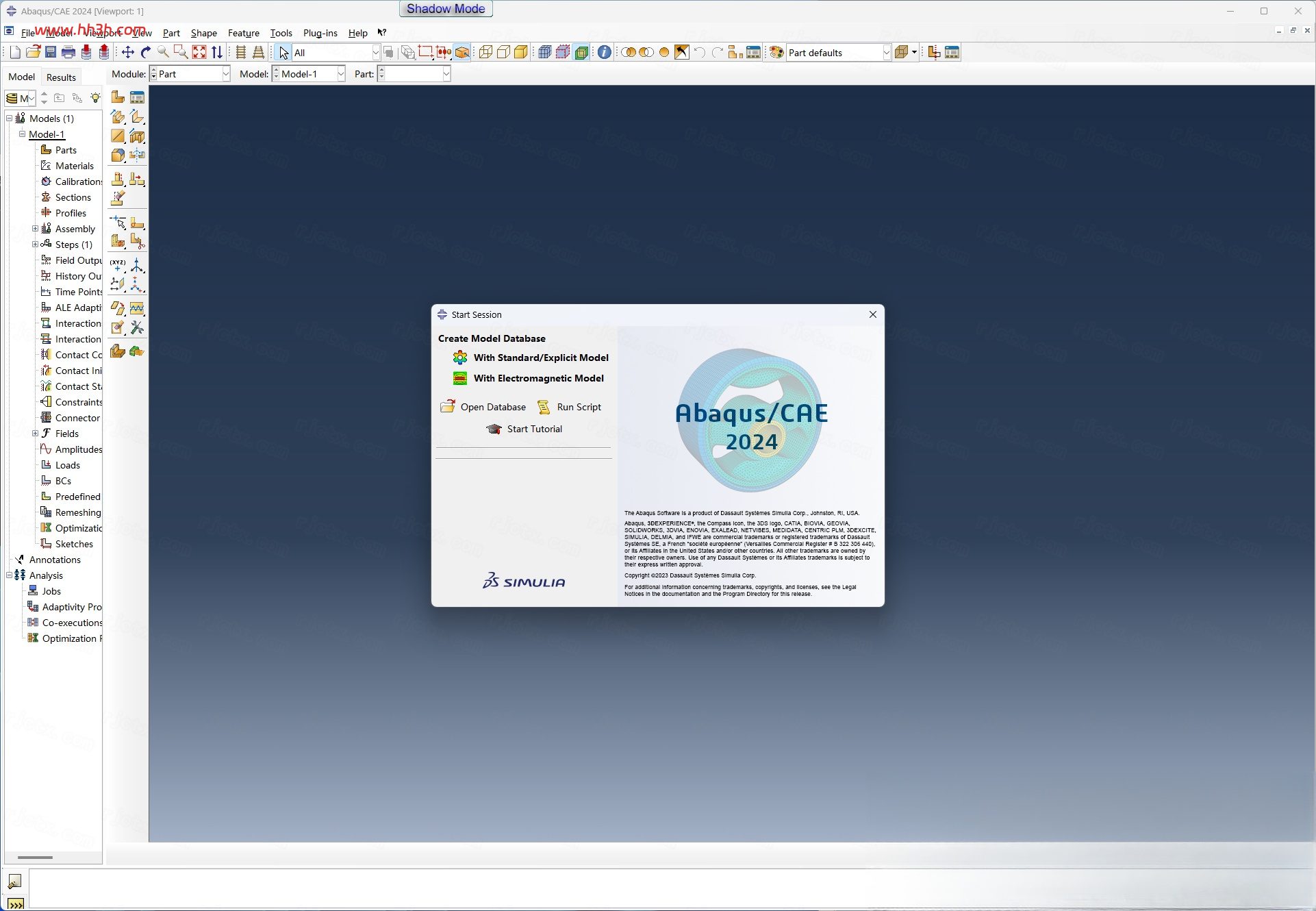
安装成功!(英文版,需要中文版本继续后面的汉化步骤)
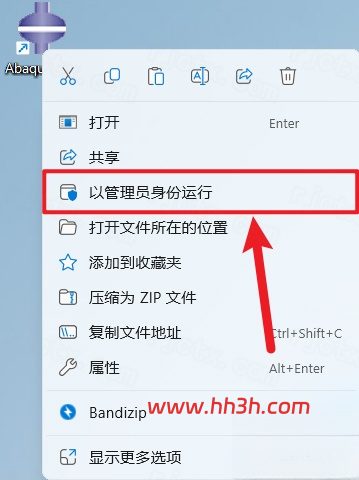
鼠标右击桌面【Abaqus】图标选择【打开文件所在的位置】
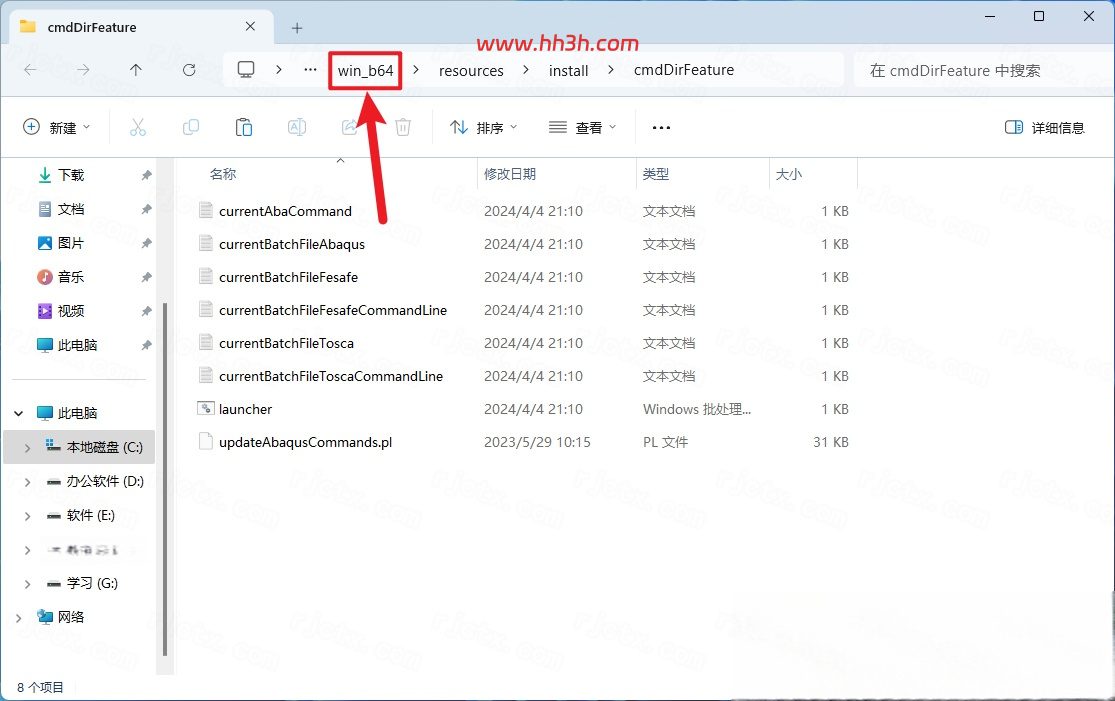
点击路径中的【win_b64】
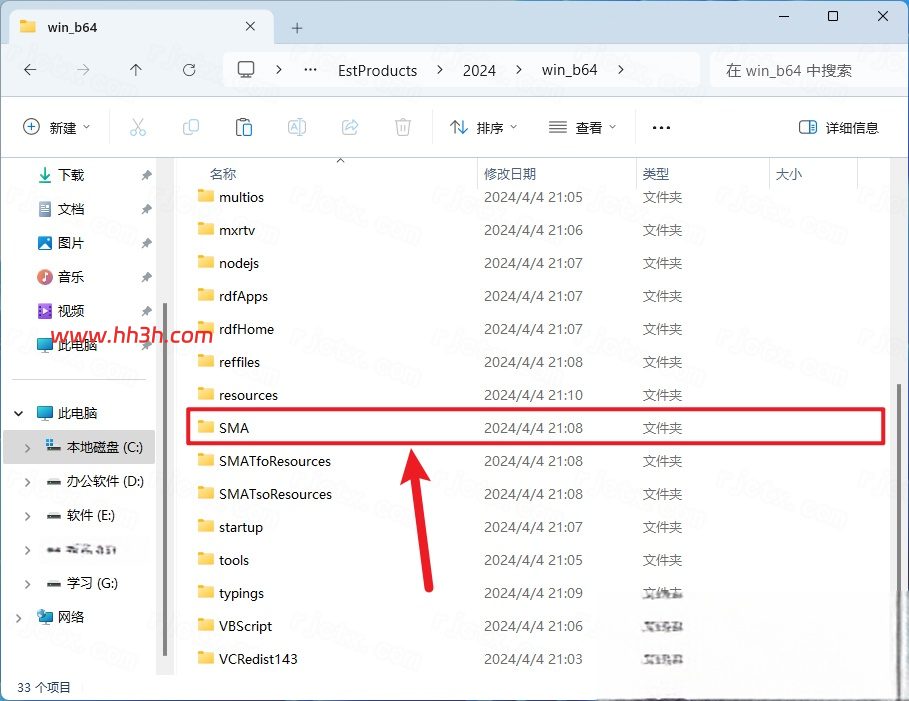
双击打开【SMA】文件夹
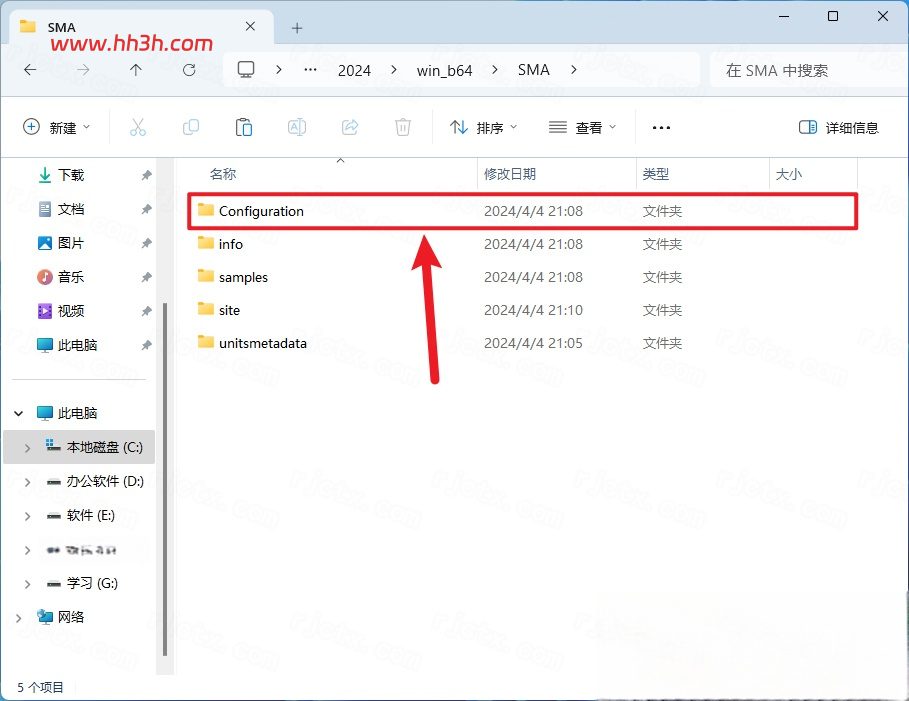
双击打开【Configuration】文件夹
双击打开【locale】文档
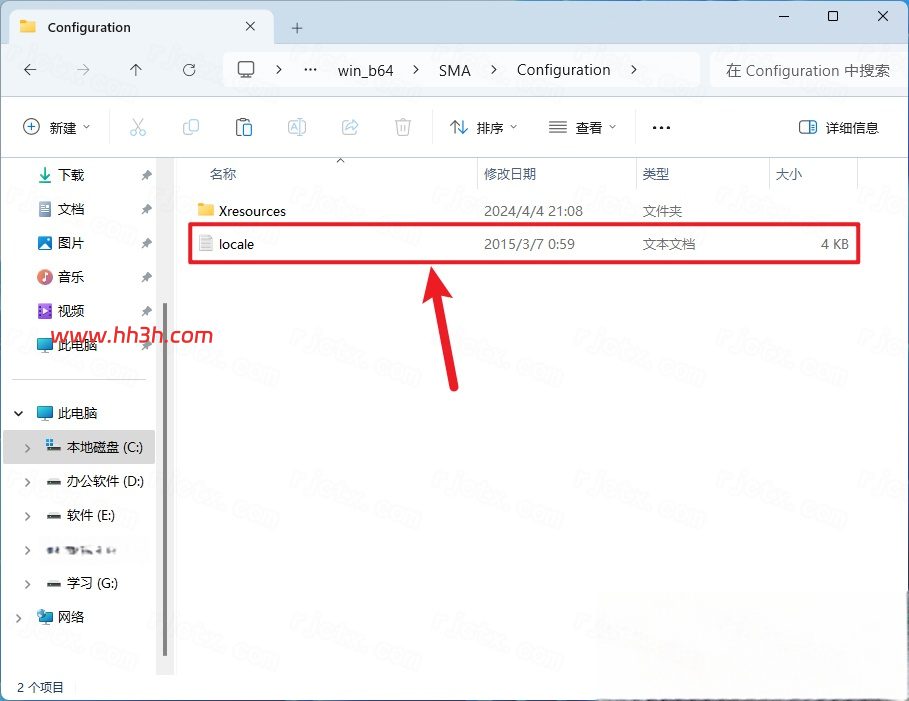
在第二行“########……”前加上【Chinese (Simplified)_China.936 = zh_CN】,在第三行“########……”前,将【zh_CN = 0】改为【zh_CN = 1】
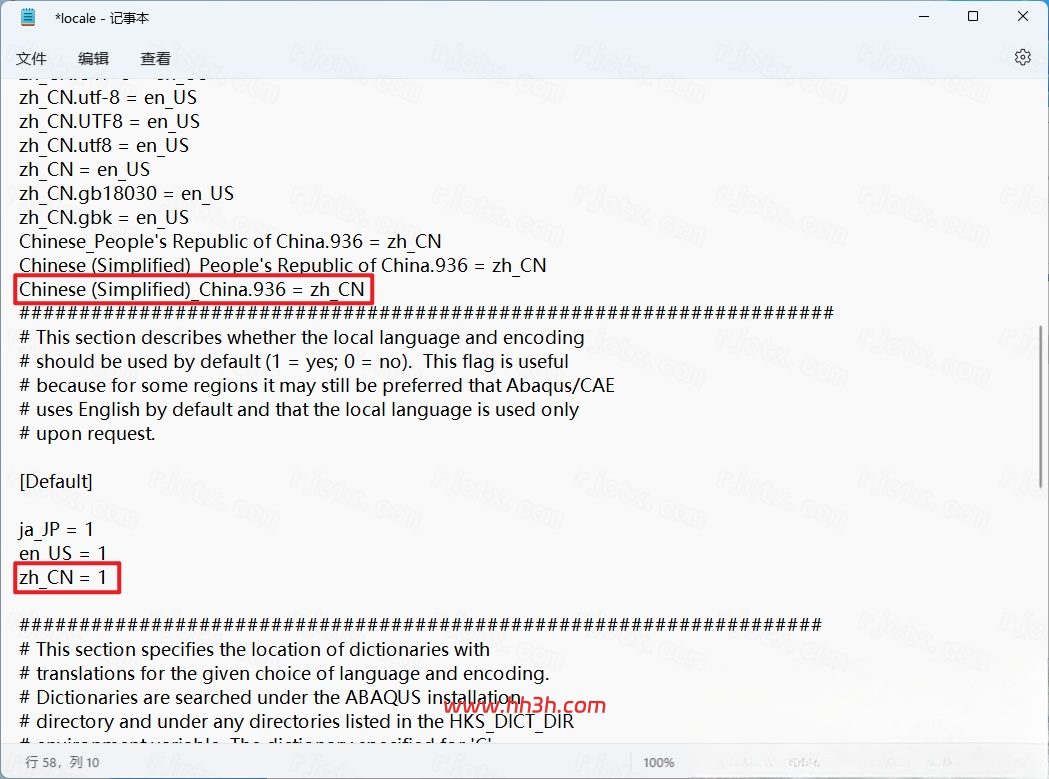
修改完成后点击右上角【❎】选择【保存】
鼠标双击桌面【Abaqus CAE】图标启动软件,安装完成