专业免费的软件下载平台

Altium Designer 2025.3.3 中文完整版免费下载及安装教程

Altium Designer 更新于 2026-03-23 阅读约 2分钟 718 次浏览

下载资源

Altium Designer
Altium Designer
版本: 2025
Altium Designer 2025.3.3 中文完整版免费下载及安装教程 教程

系统要求:Windows 7及以上 | 处理器 Intel Core i3 及以上 | 内存 4GB 及以上 | 硬盘 10GB 可用空间

  • 安装注意事项:
  • 安装前建议关闭杀毒软件和防火墙,避免误拦截
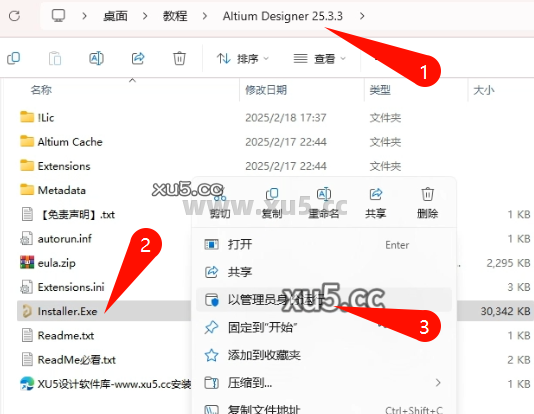
  • 右键管理员身份运行【Installer.Exe】进行安装
  • 安装路径避免包含中文或特殊字符,防止报错
  • 激活时断开网络,完成后不要更新软件以免失效

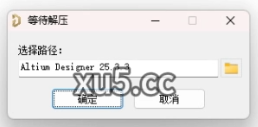
下载完成运行自动解压

Altium Designer 2025.3.3 软件界面截图

右键管理员运行【Installer.Exe】

Altium Designer 2025.3.3 安装向导界面

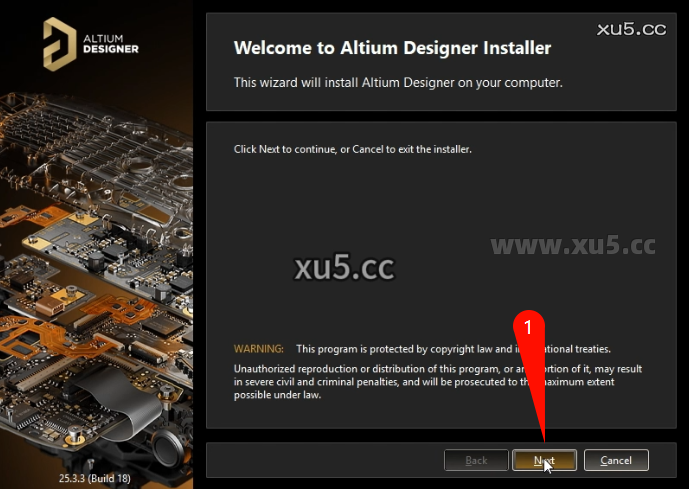
点击next

Altium Designer 2025.3.3 下载页面截图

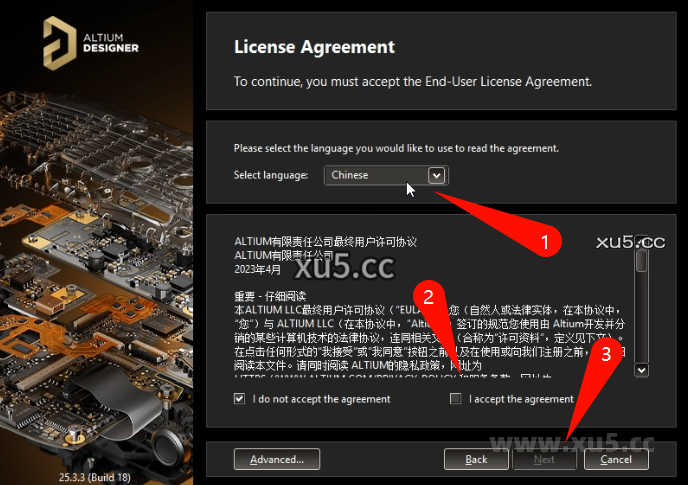
选择中文语言,next

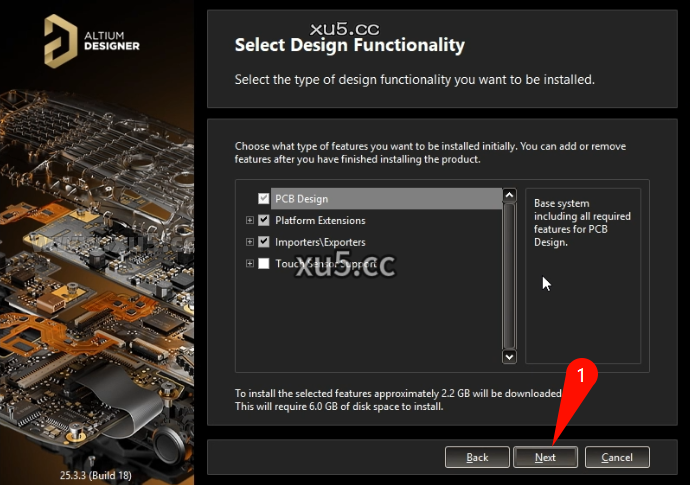
Altium Designer 2025.3.3 安装选项界面

点击next

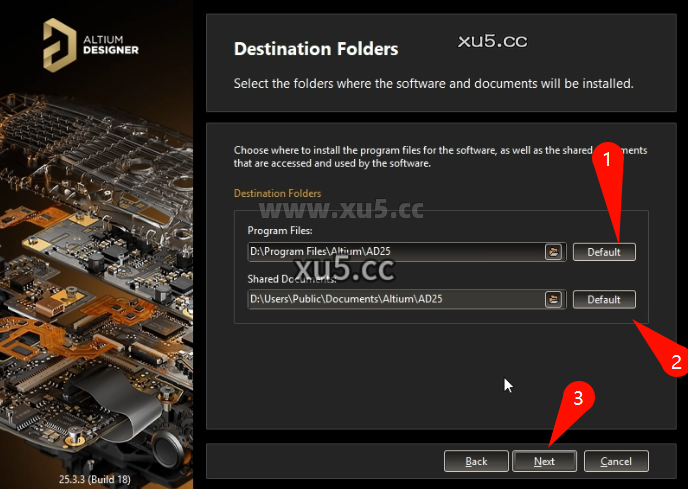
Altium Designer 2025.3.3 安装进度截图

选择安装位置,点击next

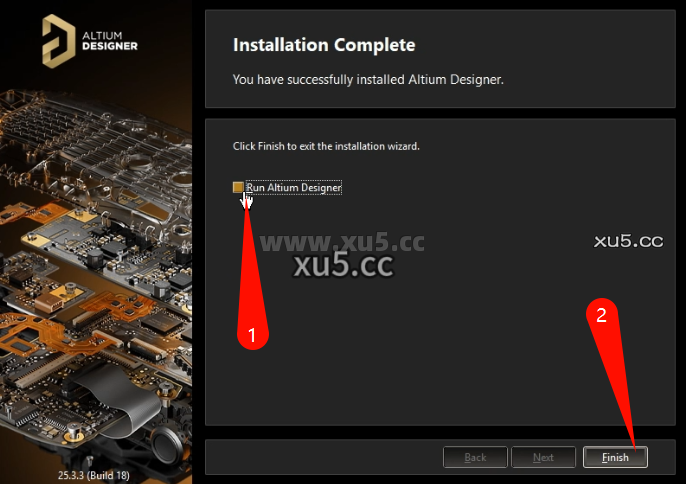
Altium Designer 2025.3.3 安装完成界面

安装完成后运行这里取消勾选,点击结束

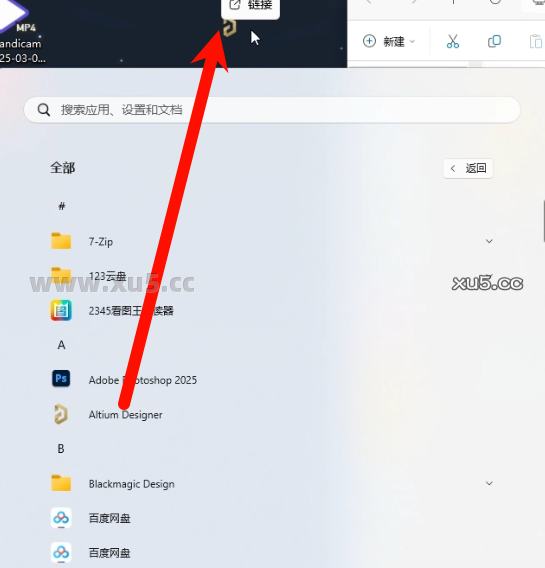
Altium Designer 2025.3.3 软件启动界面

在开始菜单中找到Altium Designer拖到桌面成快捷方式

Altium Designer 2025.3.3 主菜单界面截图

右键Altium Designer图标打开文件所在位置,也就是【安装目录】
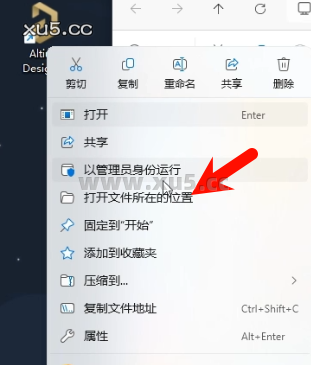
Altium Designer 2025.3.3 工具栏界面截图

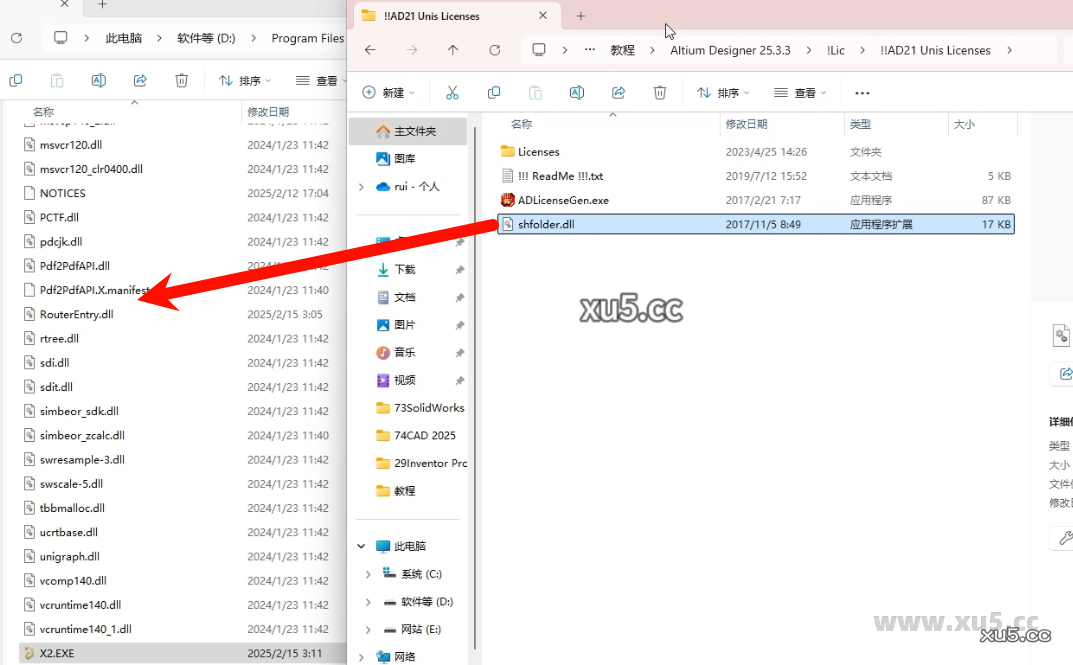
将安装包中【!Lic】文件夹下的【!!AD21 Unis Licenses】文件夹中【shfolder.dll】复制粘贴到【安装目录】
Altium Designer 2025.3.3 设计界面截图

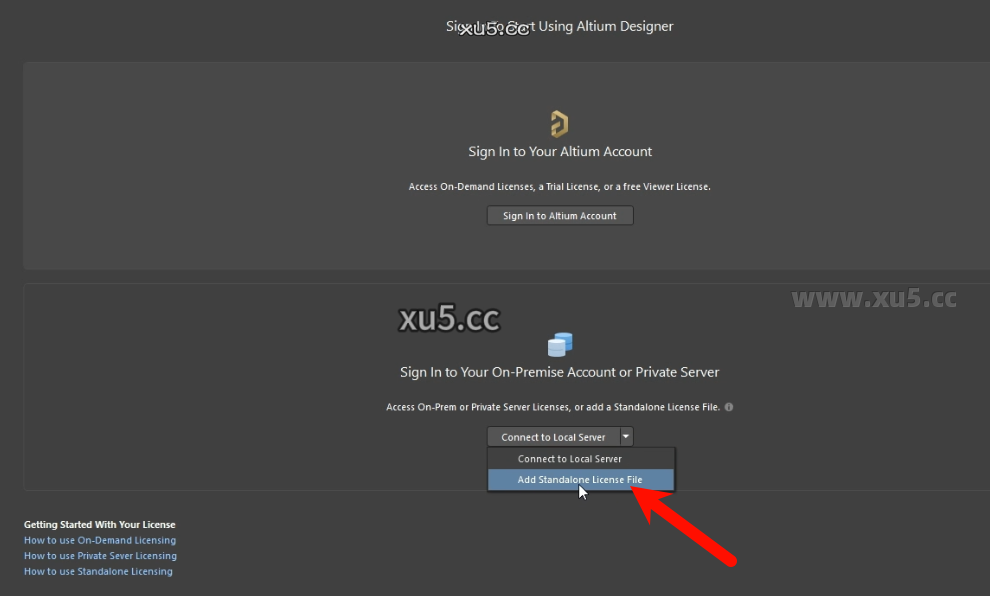
打开软件后选择【Add Standalone License File】

Altium Designer 2025.3.3 项目管理窗口截图

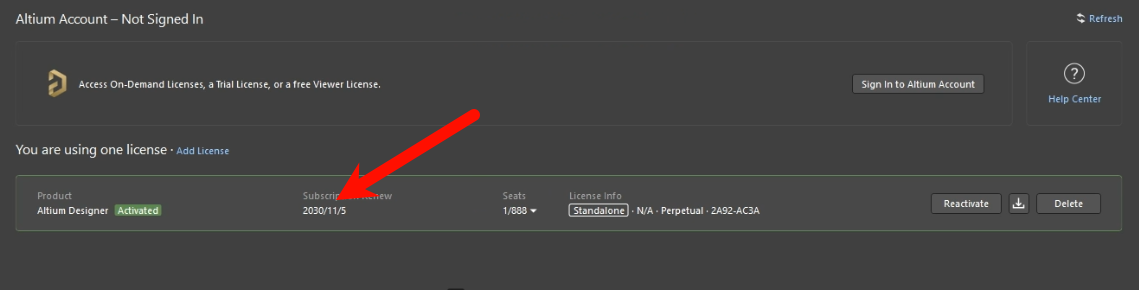
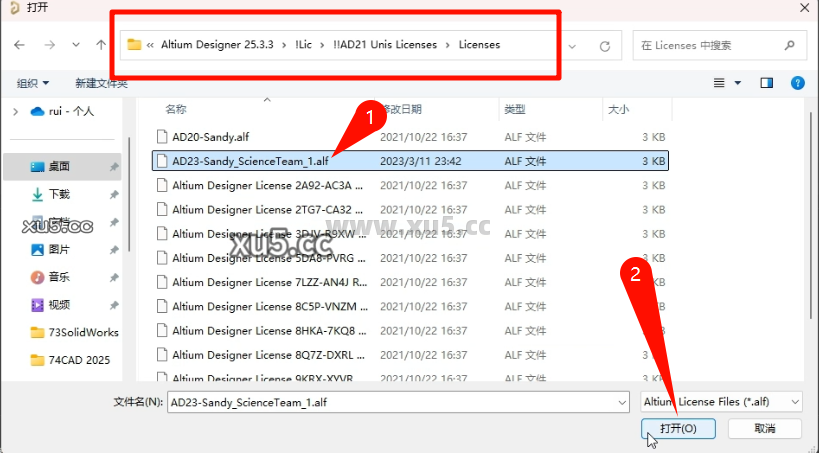
弹窗窗口选择安装包中【!Lic】文件夹-【!!AD21 Unis Licenses】文件夹-【Licenses】文件夹-【AD23-Sandy_ScienceTeam_1.alf】-打开
Altium Designer 2025.3.3 属性编辑窗口截图

显示2030就说明激活成功

Altium Designer 2025.3.3 库管理界面截图

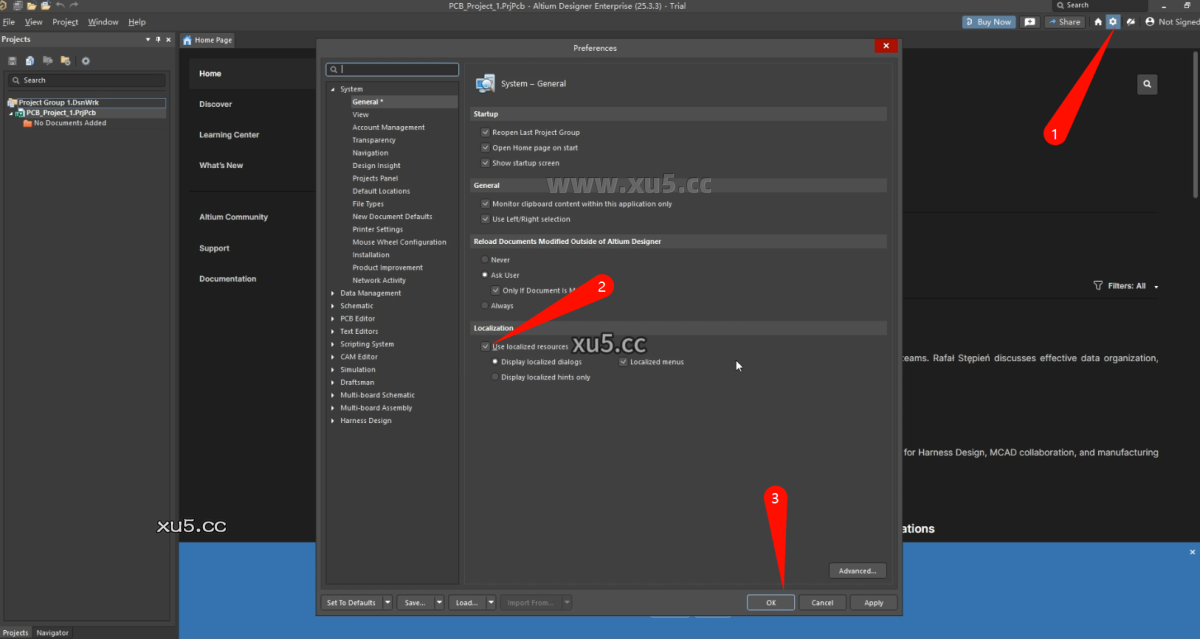
右上角点击齿轮按钮,勾选【Use localized resources】,弹出对话框,点击 OK
Altium Designer 2025.3.3 3D视图界面截图

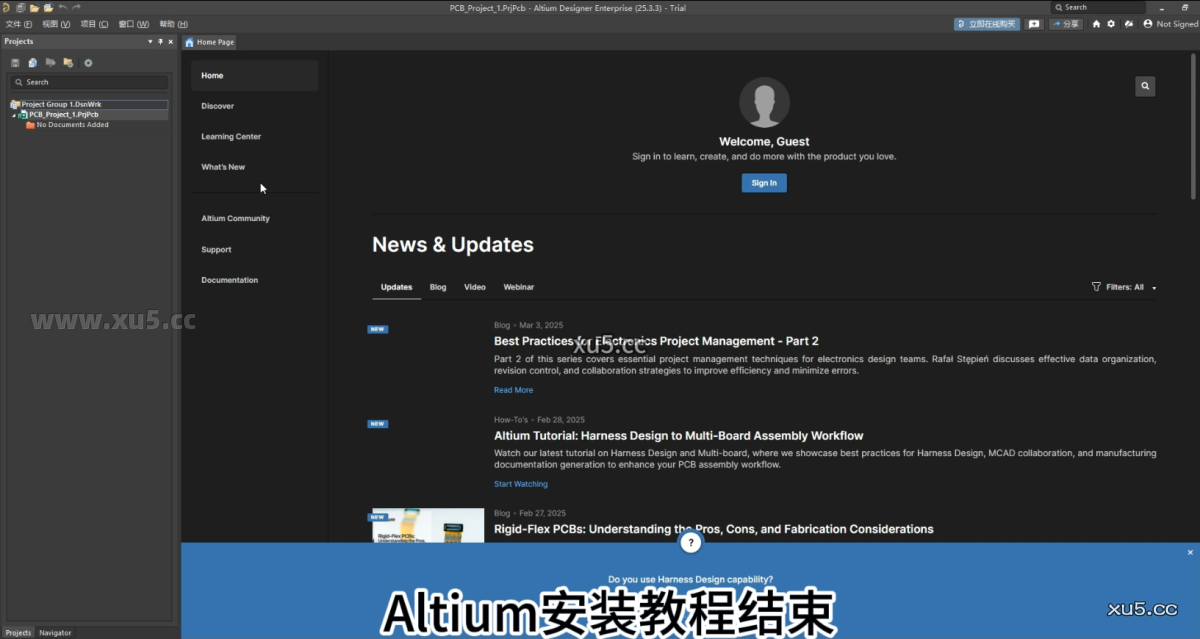
重启软件后,打开就是中文语言了

Altium Designer 2025.3.3 输出设置界面截图

评论区 5 条评论
  • 1 2025年11月8日

    为什么打开AD23之后没有任何反应啊

    回复
  • 2025年10月11日

    查看桌面快捷键所在文件夹没有!Lic文件夹,无法进行后续操作。

    回复
    • XU5设计软件库 回复 @吉 2025年10月17日

      lic不是你下载的安装包中?看不懂中文教程吗

      回复
  • ELO 2025年10月4日

    大大 您好

    下载了Altium Designer v25.7.1.20版本安裝不了>”<

    正要开始安装时会跳出如下的对话窗,把网路断了或开了都一样

    Confirm
    Unable to download extension "Active Manufacturing".
    Possibly you do not have access rights for this version of extension, or your Internet connection is broken.
    Error details: Cannot find extension "Active Manufacturing’
    Do you want to retry?
    Request Offline Installer

    回复
    • XU5设计软件库 回复 @ELO 2025年10月10日

      Altium Designer 安装时出现 “Unable to download extension ‘Active Manufacturing’” 错误,主要是因为安装程序在在线获取 “Active Manufacturing” 扩展时失败(可能是扩展版本不匹配、服务器无此资源或本地配置问题)。结合你的情况(断网 / 联网均无效),可按以下步骤解决:
      1. 优先尝试 “离线安装程序”(最直接)
      错误窗口中提到的 “Request Offline Installer” 是关键选项,离线安装包通常包含所有必要的扩展文件,无需在线下载,可绕过此问题:
      点击对话框中的 “Request Offline Installer”,按照提示申请离线安装程序(可能需要登录 Altium 账号,若没有可临时注册一个)。
      下载离线安装包后,断开网络(避免再次触发在线下载),运行离线安装程序,通常能直接跳过扩展下载步骤,完成安装。
      2. 检查安装包完整性,重新下载官方版本
      若离线安装程序获取失败,可能是你当前的安装包不完整或被修改(比如第三方压缩包缺失组件):
      前往 Altium 官方网站(Altium Designer Downloads),登录账号后下载 v25.7.1.20 的完整官方安装包(确保是从官网获取,避免非官方渠道的残缺版本)。
      下载后校验文件 MD5(若官网提供),确认安装包未损坏,再重新运行安装。
      3. 以管理员权限运行安装程序
      权限不足可能导致安装程序无法访问扩展资源或写入文件:
      右键安装程序(.exe文件),选择 “以管理员身份运行”,然后按照提示安装,观察是否仍提示扩展下载失败。
      4. 手动跳过或移除 “Active Manufacturing” 扩展依赖(进阶)
      若安装程序强制检查该扩展,可尝试临时跳过:
      找到安装包的解压目录(若为压缩包,先解压到本地),在安装目录中寻找与 “扩展配置” 相关的文件(如.xml或.ini格式,可能命名为Extensions.xml)。
      用记事本打开该文件,搜索 “Active Manufacturing”,找到对应的依赖项配置,尝试删除或注释掉该条目(注意备份原文件,避免损坏安装程序)。
      保存后重新运行安装程序,看是否跳过该扩展的下载。
      5. 清理旧版本残留,避免冲突
      若之前安装过 Altium Designer 旧版本,残留文件可能干扰新安装:
      彻底卸载旧版本:进入 “控制面板→程序和功能”,卸载所有 Altium 相关程序(包括 Altium Designer、扩展包等)。
      删除残留文件:手动删除安装目录(默认路径如C:\Program Files\Altium\)和用户配置目录(C:\Users\[你的用户名]\AppData\Roaming\Altium\,需开启 “显示隐藏文件”)。
      清理注册表:按Win+R输入regedit,搜索 “Altium” 相关条目,删除旧版本残留的注册表项(谨慎操作,建议先备份注册表)。
      6. 联系 Altium 官方支持
      若以上方法均无效,可能是该版本的 “Active Manufacturing” 扩展存在服务器端问题(如官方已下架但安装程序未同步更新):
      访问 Altium 官方支持页面(Altium Support),提交错误报告,说明版本号和具体错误信息,官方通常会提供适配的扩展文件或修正后的安装包。
      通过以上步骤,尤其是优先使用 “离线安装程序”,多数情况下能解决扩展下载失败的问题。若涉及文件修改或注册表操作,建议提前备份重要数据,避免操作失误导致其他问题。

      回复

发表回复

您的邮箱地址不会被公开。 必填项已用 * 标注

安装前建议关闭杀毒软件和防火墙,避免误拦截。若已拦截,可进入杀毒软件隔离区恢复文件,并添加安装程序到信任列表后重新安装。
检查安装路径是否包含中文或特殊字符,若有请更改安装路径至纯英文目录下,确保路径简洁无空格,然后重新安装。
右键软件图标以管理员身份运行,检查系统是否满足最低配置要求,或尝试重新安装软件并确保激活步骤正确完成。
激活时需断开网络连接,确保电脑处于离线状态。若仍失败,检查激活文件是否放置正确,或重新下载完整版安装包并再次尝试激活。
检查电脑配置是否满足要求,关闭不必要的后台程序释放内存,或调整软件设置降低性能消耗,如关闭实时渲染等功能。