专业免费的软件下载平台

CorelCAD 2021中文完整版图文安装教程及安装包免费下载

CorelCAD 更新于 2026-03-23 阅读约 1分钟 173 次浏览
CorelCAD 2021中文完整版图文安装教程及安装包免费下载 教程

系统要求:Windows 10/11 | 处理器 1.5GHz 或更快 | 内存 4GB 或更高 | 硬盘 2GB 可用空间

  • 安装前关闭杀毒软件和防火墙,避免文件被误删
  • 根据系统位数运行对应安装文件,全程默认安装
  • 安装完成后,将补丁文件复制到安装目录替换
  • 安装路径避免使用中文或特殊字符

下载完成双击运行解压缩(安装前关闭杀毒软件和防火墙,以免破解补丁或注册机被删除)
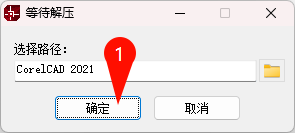
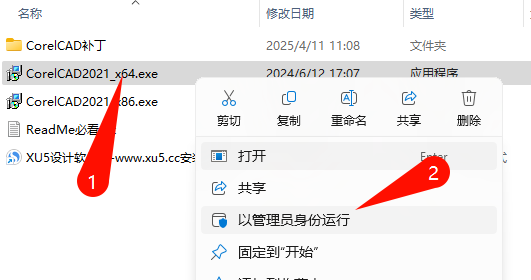
CorelCAD 2021安装教程步骤一界面截图

根据电脑系统位数,运行安装文件

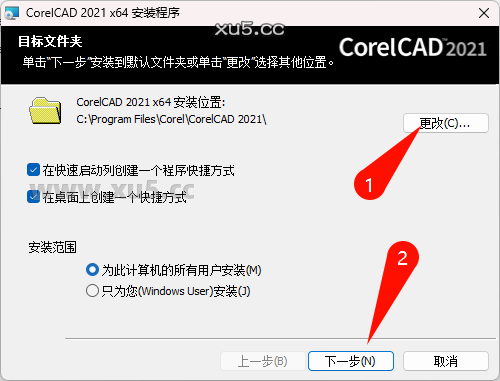
CorelCAD 2021安装教程步骤二界面截图

全程默认安装就行,选择安装位置,下一步

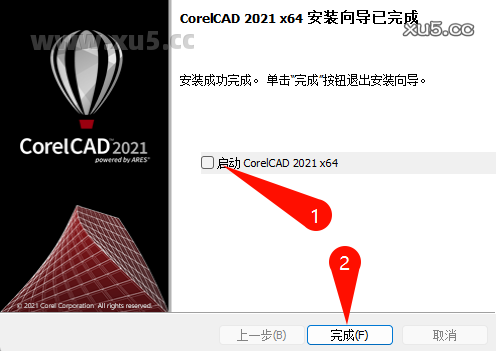
CorelCAD 2021安装教程步骤三界面截图

安装完成取消勾选,点击完成

CorelCAD 2021安装教程步骤四界面截图

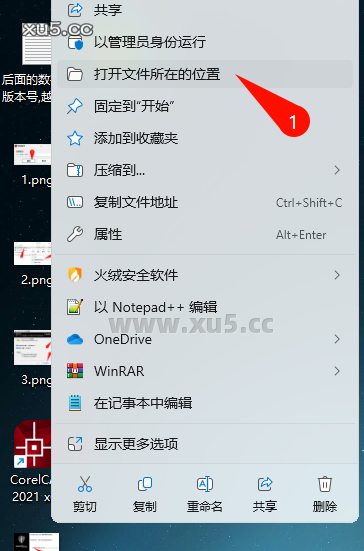
鼠标右键桌面CorelCAD 2021图标打开文件所在位置(就是安装目录)
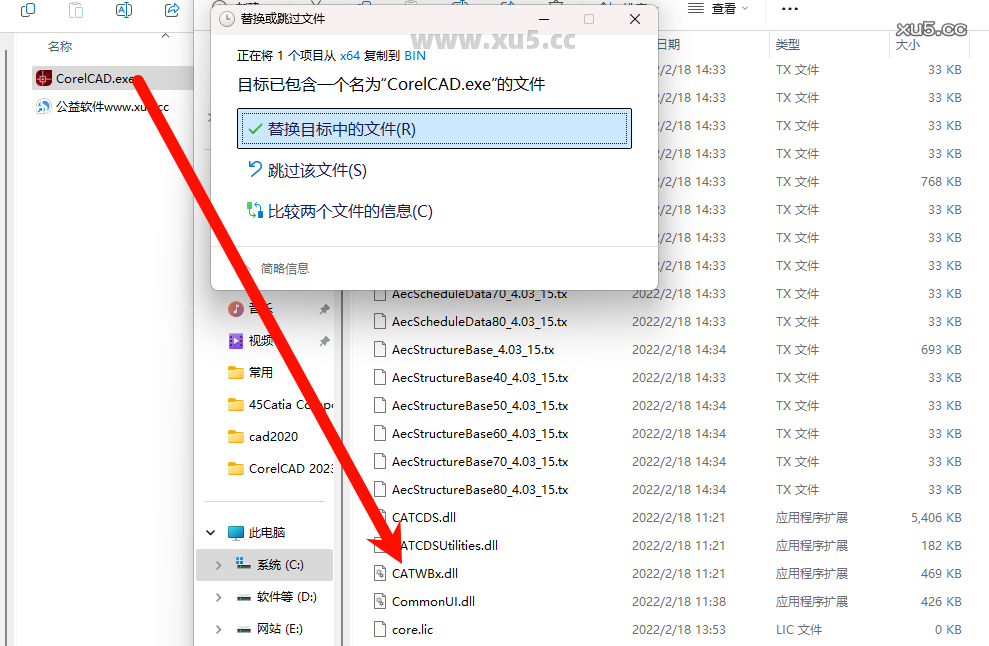
CorelCAD 2021安装教程步骤五界面截图

将安装包中的补丁文件CorelCAD复制到安装目录替换

CorelCAD 2021安装完成界面截图

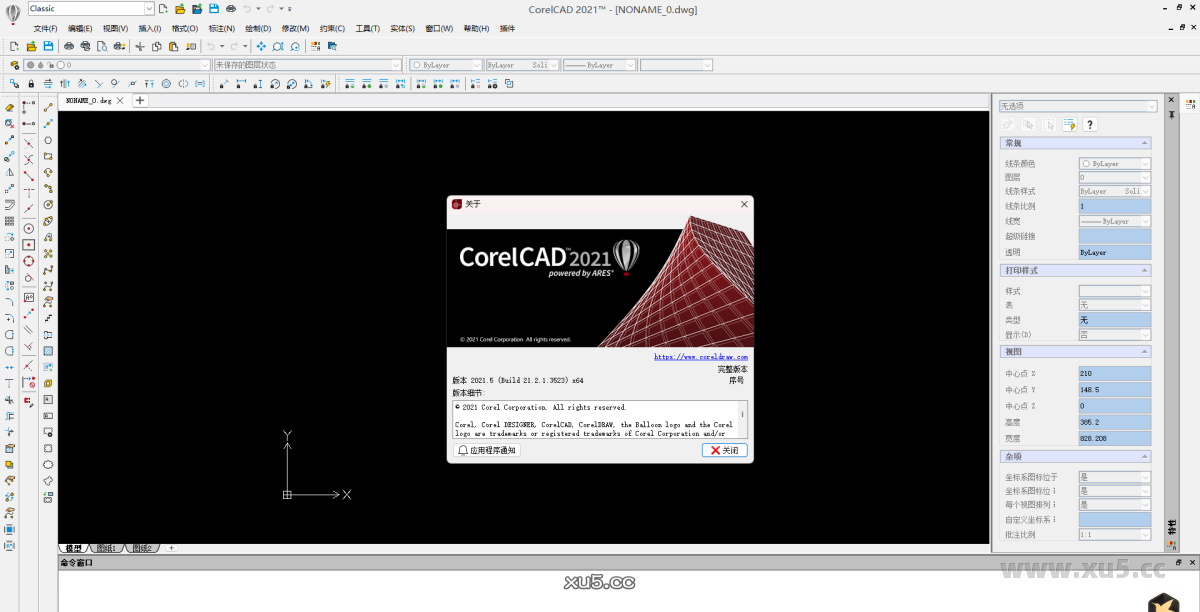
CorelCAD 2021软件启动界面截图

评论区 0 条评论
还没有评论,快来抢沙发吧!

发表回复

您的邮箱地址不会被公开。 必填项已用 * 标注

安装前暂时关闭杀毒软件和防火墙,避免破解补丁或注册机被误删,安装完成后再重新开启。
检查系统是否满足要求,如 Windows 10/11、内存 4GB 或更高,清理硬盘空间后重新安装,或尝试以管理员身份运行安装文件。
确认补丁文件已正确复制到安装目录并替换原文件,检查安装路径是否包含中文或特殊字符,如有则重新安装到纯英文路径。
更新显卡驱动,关闭其他占用资源的程序,或尝试以兼容模式运行软件,如 Windows 8 兼容模式。
在开始菜单中搜索 CorelCAD 2021,右键选择发送到桌面快捷方式,或手动在安装目录找到主程序创建快捷方式。