专业免费的软件下载平台

Cinema4D S24 中文完整版下载及图文安装教程

Cinema4D 更新于 2026-03-24 阅读约 2分钟 188 次浏览
Cinema4D S24 中文完整版下载及图文安装教程 教程

系统要求:Windows 10及以上 | 处理器 Intel 64位CPU或多核 | 内存 8GB及以上 | 硬盘 7GB可用空间

  • 完整版安装前:关闭杀毒软件和防火墙,避免误拦截文件。
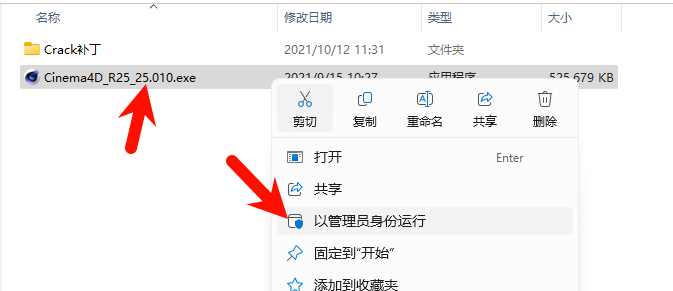
  • 安装过程:建议以管理员身份运行安装程序。
  • 激活教程:替换文件和汉化操作时,确保软件完全关闭。
  • 使用注意:安装路径避免包含中文或特殊字符,防止运行异常。

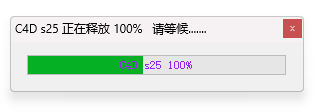
下载完成运行自动解压

Cinema4D S24软件界面概览图

运行安装文件,一直默认安装就行。

Cinema4D S24下载页面截图

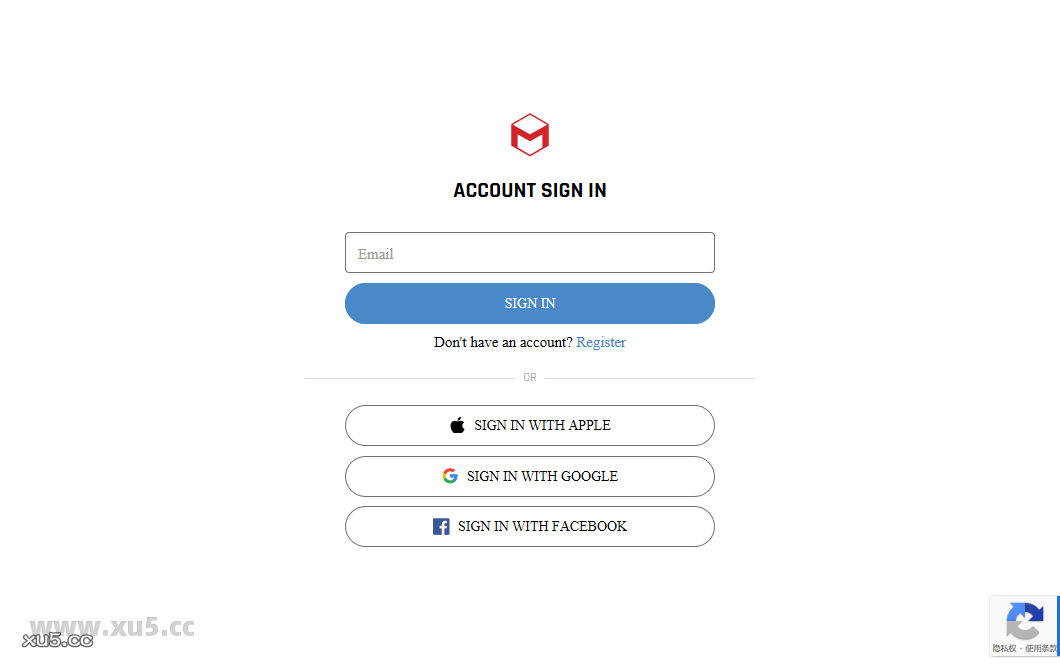
安装完成,打开软件一次。提示注册关闭软件就行

Cinema4D S24安装向导初始界面

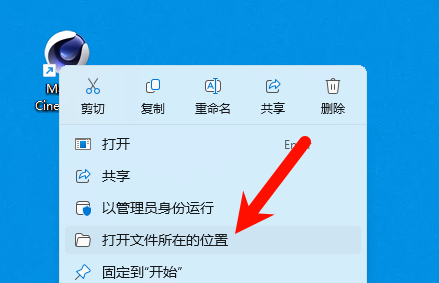
前往开始菜单中找到c4d s25的图标拖到桌面,然后右键c4d图标打开文件所在位置(也就是安装目录)
Cinema4D S24许可协议确认界面

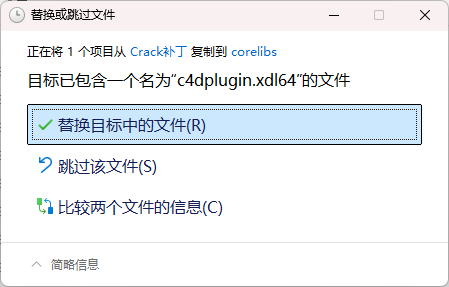
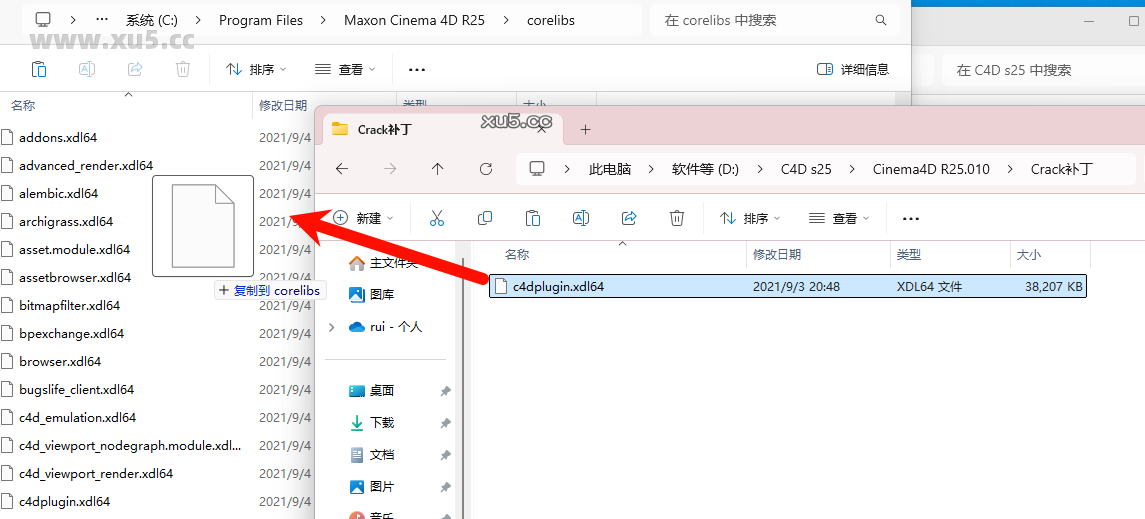
打开安装目录后,继续打开corelibs文件夹,将安装包中的c4dplugin.xdl64复制到corelibs文件夹替换掉
Cinema4D S24安装目录选择界面

替换掉

Cinema4D S24安装选项配置界面

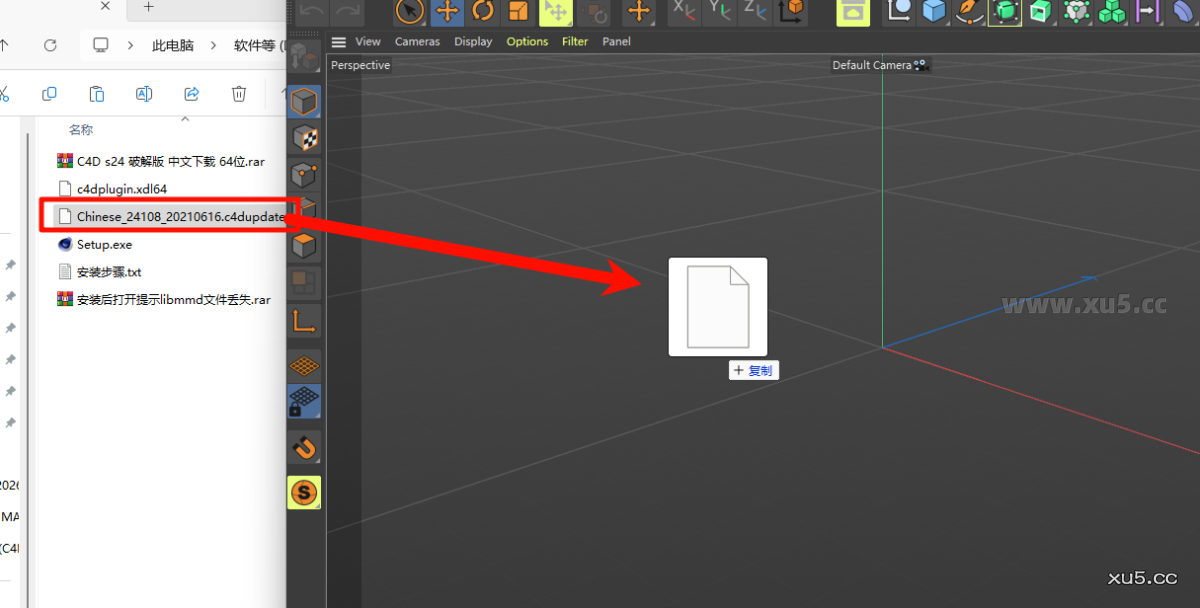
打开软件,将安装包文件中的汉化文件,直接拖到软件界面。

Cinema4D S24安装进度显示界面

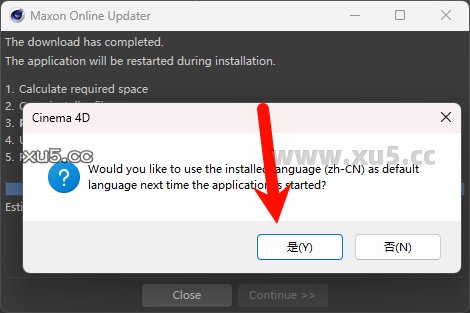
点击是

Cinema4D S24安装完成提示界面

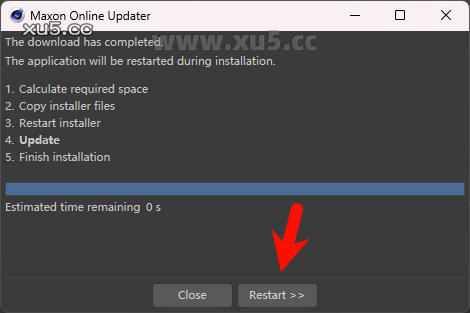
点击restart重启软件就行

Cinema4D S24桌面快捷方式创建界面

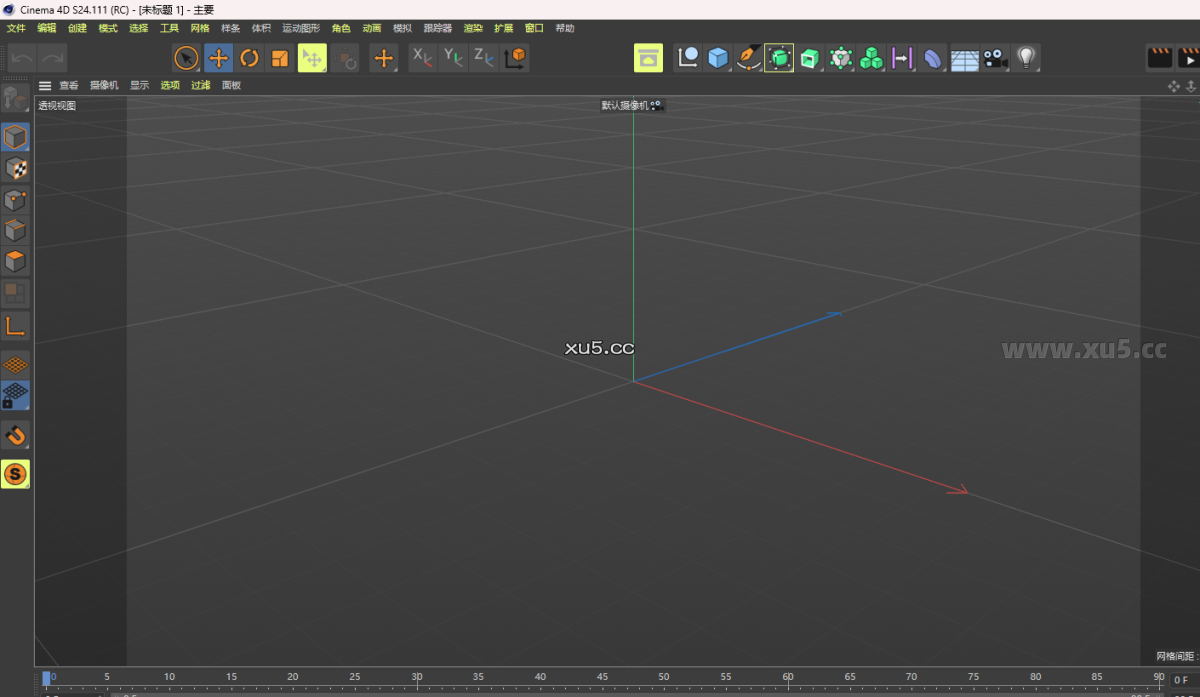
然后变成中文

Cinema4D S24软件启动界面


评论区 0 条评论
还没有评论,快来抢沙发吧!

发表回复

您的邮箱地址不会被公开。 必填项已用 * 标注

安装前关闭杀毒软件和防火墙,避免误拦截导致安装失败。若已拦截,需在杀毒软件中恢复文件并添加信任后重新安装。
确认系统为Windows 10及以上版本,且处理器为Intel 64位CPU或多核,内存8GB及以上,硬盘有7GB可用空间。
确保软件完全关闭后再替换文件,替换后检查文件权限,或以管理员身份运行软件。若仍失败,尝试重新安装完整版。
确认汉化文件版本与软件版本匹配,拖入汉化文件后重启软件。若问题依旧,检查安装路径是否含中文或特殊字符,建议改为纯英文路径。
直接关闭注册提示窗口即可,无需额外操作。若频繁弹出,检查是否完成所有替换和汉化步骤,或重新安装完整版。