Cinema4D r20 中文完整版免费下载及图文安装教程
系统要求:Windows 10及以上 | 64位Intel或AMD多核处理器 | 内存 8GB 及以上 | 硬盘 至少8GB可用空间
- 完整版安装前关闭杀毒软件及防火墙,避免误拦截
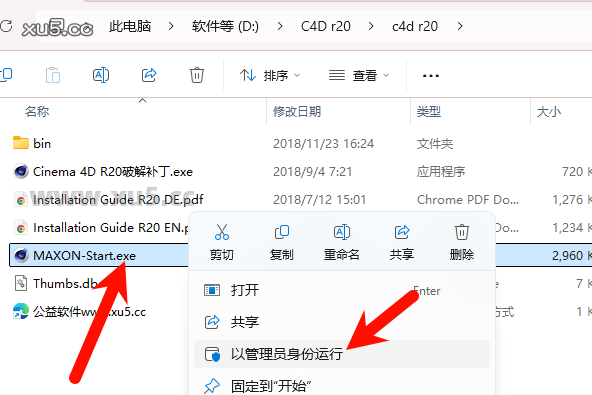
- 建议以管理员身份运行安装程序
- 安装路径避免使用中文或特殊字符
- 激活教程操作时请断开网络连接
- 安装完成后暂勿更新软件版本
Cinema 4D R20是德国Maxon Computer开发的三维设计和动画软件。它以运算速度快、渲染插件强大著称,适合初学者和专业人士。
该版本具有以下特点优势:
– **节点材质**:通过节点编辑器创建材质,有超150个节点可选,可组合出复杂着色效果,还能打包为资产共享。
– **MoGraph域**:改变MoGraph功能,可结合衰减创建复杂效果,通过多种类型域定义效果强度,能叠加、混合域图层。
– **CAD数据导入**:可直接拖放导入STEP、Solidworks等主流CAD格式文件,有基于比例的曲面细分,能调整对象细节。
– **体积建模**:基于OpenVDB,通过布尔运算组合形状等创建复杂模型,可导入导出VDB。
– **ProRender增强**:扩展GPU渲染工具集,支持次表面散射、运动模糊和多通道渲染等生产级功能。
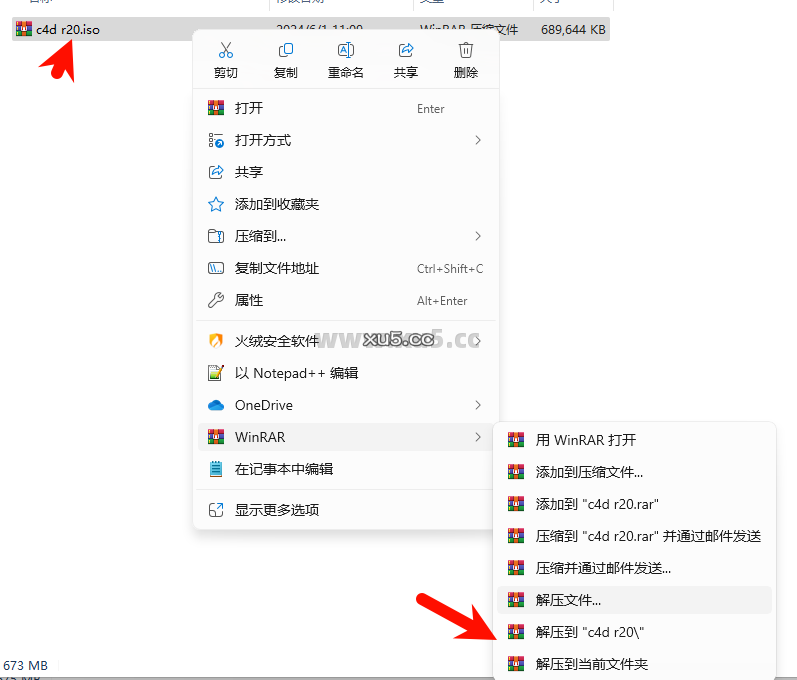
下载安装包之后双击运行释放文件,然后再解压一次。
鼠标双击运行MAXON-Start应用程序。
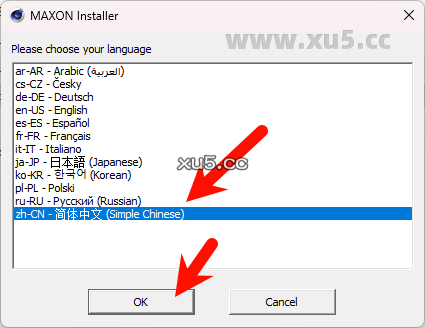
选择简体中文,点击ok。(你也可以选择其它语言)
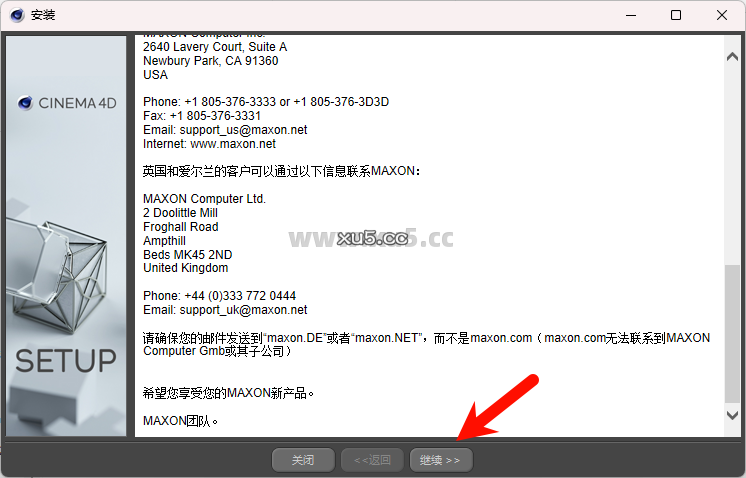
安装注意事项 ,这一步直接点击继续即可。
街道,城市,国家,随便填写序列号填写:14000000000-0000-0000-0000-0000-0000-0000然后点击继续。
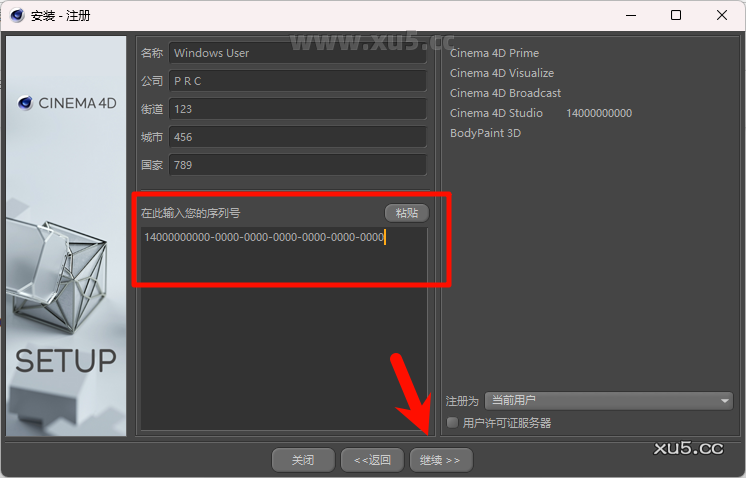
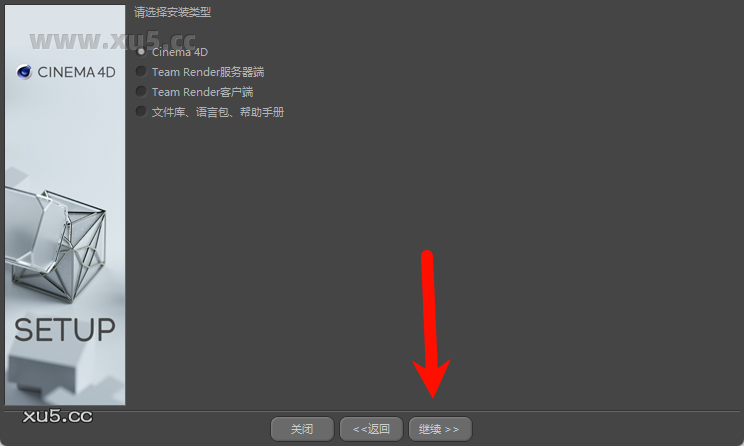
这一步是默认好的,我们直接点击继续即可。
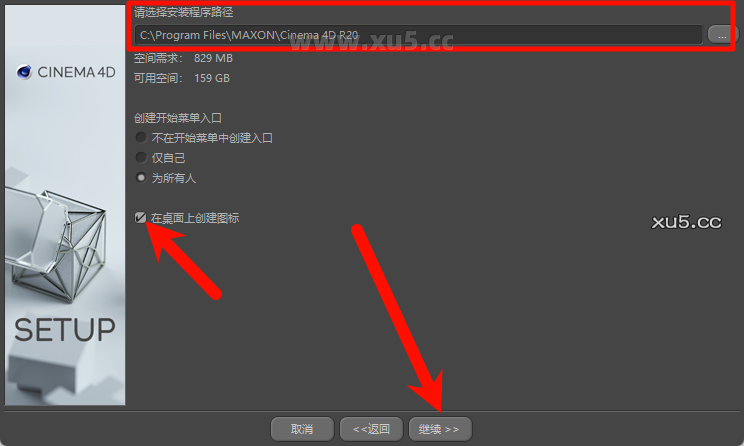
点击左上角的图标,选择安装位置,勾选在桌面创建图标,点击继续。
继续后,软件就开始安装了,稍等片刻即可安装成功。
取消默认的勾选,点击结束。
返回解压文件中,找到破解补丁,双击运行。
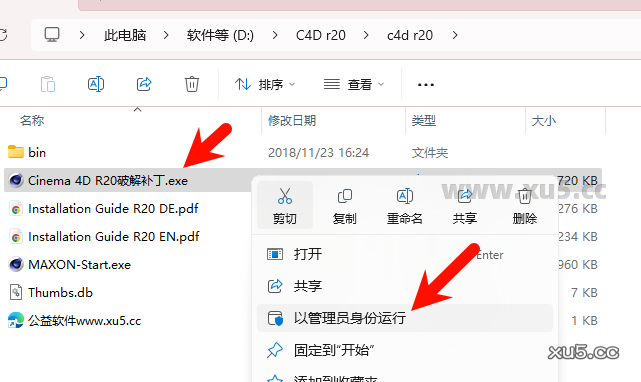
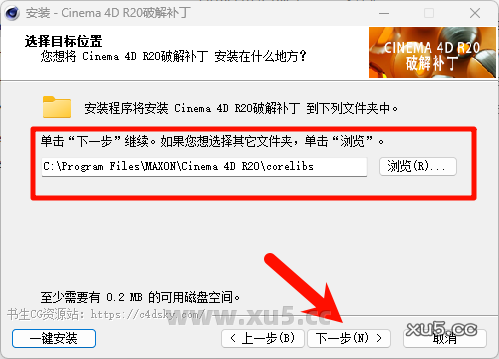
点击浏览,选择C4D的安装位置里面的corelibs文件夹,点击下一步。
点击是。
点击安装,稍等片刻即可安装成功。
取消默认勾选,点击完成即可。
返回电脑桌面运行C4D R20快捷方式,即可打开软件。
